Home Planner App-Login: So meldest du dich an und findest dein Konto

Login in der Home Planner App ohne Passwort: Melde dich mit Google, Apple, Facebook oder per E-Mail-Link an, finde dein bisheriges Konto wieder und greife auf deine synchronisierten Entwürfe zu.

Der Login in die App Home Planner funktioniert ganz ohne Passwort: Wähle Google, Apple, Facebook oder deine E-Mail-Adresse, bestätige kurz – und schon bist du eingeloggt. Dein Profil und deine synchronisierten Entwürfe sind an dein Konto gebunden. Sie begleiten dich also auf jedes Gerät, auf dem du dich anmeldest (für die Cloud-Synchronisierung benötigst du kostenpflichtiges Abonnement).
Falls dein Konto verschwunden zu sein scheint, hast du dich höchstwahrscheinlich bei einem zweiten Konto mit einer anderen E-Mail-Adresse angemeldet. In dieser Anleitung erfährst du, wie der Login funktioniert, wie der Anmeldelink per E-Mail genutzt wird, wie du das richtige Konto erkennst und was passiert, wenn ein Konto gelöscht wird.
So funktioniert es
- Öffne das Anmeldefenster in Home Planner.
- Wähle eine der vier Login-Optionen.
- Bestätige die Anmeldung im Fenster des Anbieters oder über den Link, den Home Planner an deine E-Mail-Adresse sendet.
Bevor du beginnst
| Du benötigst | Warum |
|---|---|
| Home Planner auf deinem Smartphone, Tablet oder Computer | Das Anmeldefenster sieht auf jedem Gerät gleich aus. |
| Die E-Mail-Adresse oder das Konto, das du zuvor verwendet hast | Home Planner ordnet dein Konto deiner E-Mail-Adresse zu. Mit derselben E-Mail-Adresse öffnest du immer dasselbe Konto. |
| Eine Internetverbindung | Für die Anmeldung musst du online sein. |
| Bei E-Mail-Login: Zugriff auf dein E-Mail-Postfach | Der Anmeldelink wird per E-Mail zugestellt. Öffne ihn innerhalb von etwa 10 Minuten. |
Wie melde ich mich bei Home Planner an?
Öffne die Profileinstellungen, wähle Anmelden und entscheide dich für eine der vier Optionen. Home Planner nutzt keine Passwörter: Die Bestätigung erfolgt bequem über Google, Apple, Facebook oder per E-Mail-Link.
- Tippe auf das Drei-Punkte-Symbol (⋯), öffne die Profileinstellungen und wähle Anmelden. Home Planner öffnet das Anmeldefenster auch automatisch, sobald eine Funktion ein Konto erfordert.
- Im Fenster erscheint die Aufforderung Wähl deine Login-Option. Tippe auf Mit Google fortfahren, Mit Apple fortfahren, Mit Facebook fortsetzen oder Weiter mit E-Mail.
- Bestätige die Anmeldung im daraufhin angezeigten Fenster. Auf einem Computer öffnet sich die Anmeldeseite unter Umständen im Browser und leitet dich anschließend wieder zu Home Planner zurück.
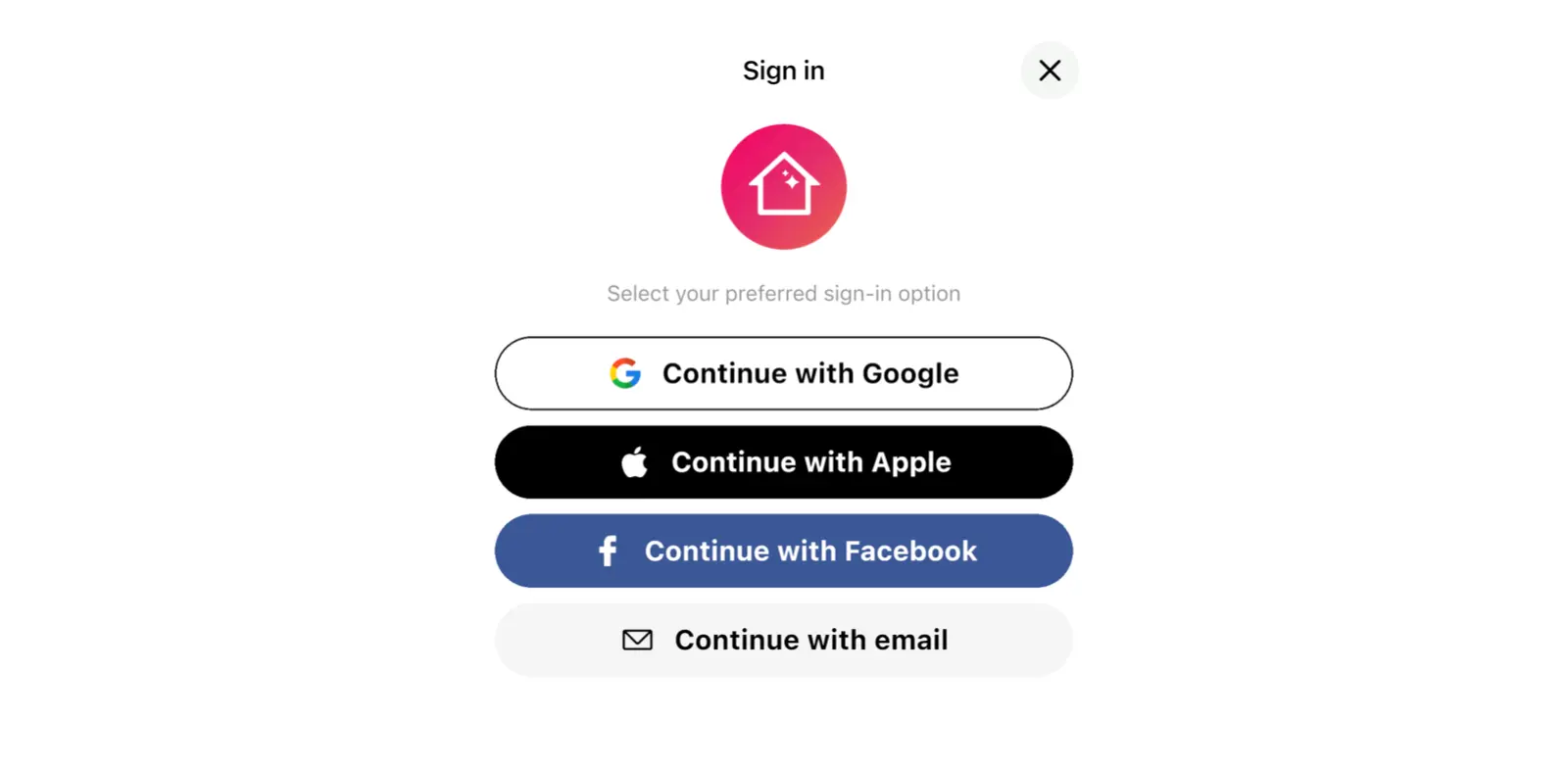
| Option | Was passiert | Gut zu wissen |
|---|---|---|
| Mit Google fortfahren | Du bestätigst die Anmeldung in einem Google-Login-Fenster. | Home Planner erkennt dein Konto anhand der E-Mail-Adresse deines Google-Kontos. |
| Mit Apple fortfahren | Du bestätigst die Anmeldung über dein Apple-Konto. | Wenn du deine E-Mail-Adresse verbergst, übermittelt Apple eine Weiterleitungsadresse an Home Planner. Home Planner führt diese Adresse als separates Konto. |
| Mit Facebook fortsetzen | Du bestätigst die Anmeldung in einem Facebook-Login-Fenster. | Home Planner erkennt dein Konto anhand der E-Mail-Adresse deines Facebook-Kontos. |
| Weiter mit E-Mail | Home Planner sendet dir einen einmaligen Anmeldelink. | Ganz ohne Passwort. Öffne den Link innerhalb von etwa 10 Minuten auf einem beliebigen Gerät. |
Wie funktioniert der Anmeldelink per E-Mail?
Anstelle eines Passworts sendet dir Home Planner einen einmaligen Link per E-Mail. Öffne diesen innerhalb von etwa 10 Minuten auf einem beliebigen Gerät – auch am Computer. Die Home Planner App, auf der du den Link angefordert hast, loggt dich daraufhin automatisch ein.
- Wähle Weiter mit E-Mail.
- Gib Deine E-Mail-Adresse ein und tippe auf Weiter.
- Home Planner zeigt die Meldung Nachricht gesendet an sowie deine E-Mail-Adresse an. Tippe auf E-Mail-App öffnen oder öffne die E-Mail auf einem anderen Gerät.
- Klicke auf den Link in der E-Mail. Wenn du dasselbe Smartphone nutzt, kehre zu Home Planner zurück: Die Anmeldung wird automatisch abgeschlossen. Falls du den Link auf einem anderen Gerät öffnest, lass Home Planner auf dem ursprünglichen Gerät geöffnet.
Keine E-Mail erhalten? Überprüfe deinen Spam-Ordner. Sobald der Countdown abgelaufen ist, kannst du auf Erneut senden tippen. War die Adresse falsch, wähle E-Mail ändern. Ist der Link abgelaufen, erscheint der Hinweis Der Anmeldelink ist abgelaufen. Fordere einen neuen an.
Warum sind meine Entwürfe nach dem Anmelden verschwunden?
Wahrscheinlich bist du mit einem anderen Konto eingeloggt. Home Planner ordnet Konten anhand der E-Mail-Adresse zu: Nutzt du bei einer beliebigen Login-Option dieselbe E-Mail-Adresse, gelangst du immer in dasselbe Konto. Eine andere E-Mail-Adresse führt hingegen zu einem anderen Konto.
- Gleiche E-Mail-Adresse, andere Option. Hast du bisher den E-Mail-Link genutzt und wählst nun Google mit derselben Adresse, landest du im selben Konto.
- Andere E-Mail-Adresse. Nutzt du ein zweites Google-Konto, ein anderes Apple-Konto oder eine verborgene Weiterleitungsadresse, wird ein anderes Konto geöffnet – oder ein neues erstellt, falls noch keins existiert.
- Bereits eingeloggt. Home Planner zeigt die Meldung Du bist bereits eingeloggt. Melde dich zuerst ab, um dich mit einem anderen Konto anzumelden. Melde dich ab und logge dich dann mit der E-Mail-Adresse ein, die du zuvor genutzt hast.
Entwürfe, die du vor dem Anmelden erstellt hast, bleiben auf dem Gerät gespeichert. Home Planner zeigt die Meldung Du hast N Entwürfe, die noch nicht in einem Konto gespeichert wurden. Tippe auf In dein Konto speichern, um sie in dem Konto abzulegen, mit dem du gerade angemeldet bist.
Mit einem kostenpflichtigen Abonnement werden alle deine Entwürfe mit deinen anderen Geräten synchronisiert; in der kostenlosen Version wird einer deiner Entwürfe gesichert. Lies nach, wie du deine Entwürfe auf ein neues Gerät überträgst und wie du einen gelöschten Entwurf wiederherstellst.
Wie finde ich mein altes Home Planner-Profil wieder?
Suche im Bereich Erkunden nach deinem Profil und sende den zugehörigen Link an den Support. So weiß das Support-Team direkt, um welches Konto es geht.
- Öffne den Bereich Erkunden und tippe auf Personen suchen.
- Gib den Namen deines alten Profils ein und öffne das passende Profil aus den Suchergebnissen.
- Tippe im Profil auf das Drei-Punkte-Menü (⋯) und wähle Profil teilen. Kopiere den Link oder sende ihn an dich selbst.
- Tippe auf ⋯, dann auf Hilfe und Feedback, wähle Ein Problem melden und schließlich Kontakt per E-Mail. Füge den Link in die E-Mail ein und beschreibe dein Anliegen.

Kann ich ein gelöschtes Home Planner-Konto wiederherstellen?
Nein. Wenn ein Konto gelöscht wird, werden alle enthaltenen Entwürfe, Fotos, Chats und Kommentare dauerhaft entfernt. Meldest du dich später erneut mit derselben E-Mail-Adresse an, erstellt Home Planner ein neues Konto.
Du kannst dein Konto direkt im angemeldeten Zustand unter Hilfe und Feedback → Ein Problem melden → Konto löschen entfernen. Dein Abonnement ist unabhängig von deinem Konto. Home Planner weist dich darauf hin, dass das Löschen des Kontos ein über den App Store abgeschlossenes Abonnement nicht automatisch beendet, und nennt den jeweiligen Store. Kündige das Abonnement daher zuerst dort.
Eingeloggt und startklar? Öffne deine Entwürfe in Home Planner und arbeite direkt weiter.
Markenhinweis. Home Planner steht in keiner Verbindung zu Google LLC, Apple Inc. oder Meta Platforms, Inc. und wird von diesen Unternehmen weder unterstützt noch gesponsert. Alle genannten Namen und Marken sind Eigentum der jeweiligen Inhaber. Weitere Warenzeichen gehören den jeweiligen Eigentümern.
Testen in deinem eigenen Projekt
Kostenlose App für Raumplanung und Inneneinrichtung


