Wie man Renovierungskosten anhand eines Grundrisses schätzt

Renovierungskosten anhand eines Grundrisses schätzen: Home Planner misst Flächen aus und berechnet Preise für Möbel sowie Oberflächen Raum für Raum. Exporte die Listen bequem als PDF.
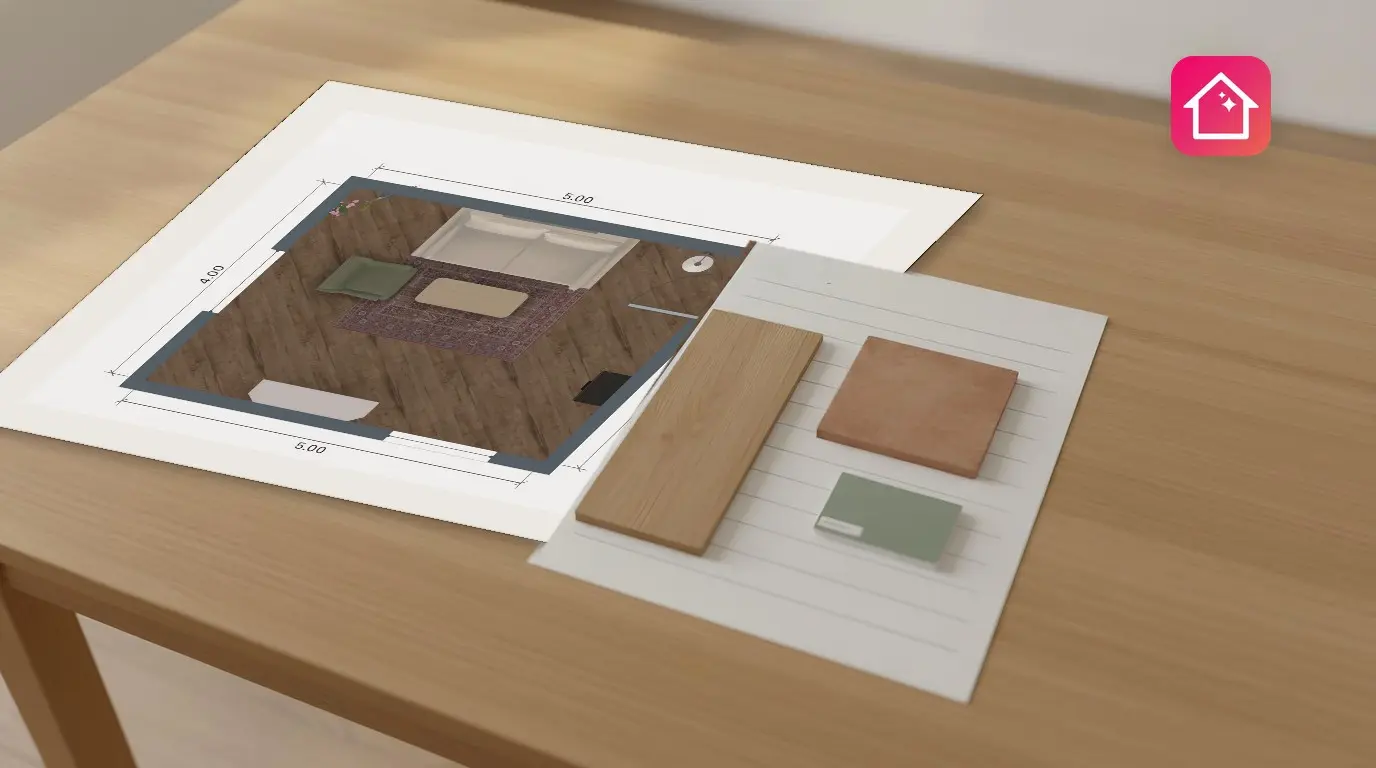
Bevor du Handwerker kontaktierst, möchtest du wissen, was die Renovierung kosten wird. Für eine Kostenschätzung benötigst du zwei Dinge: Mengen (Quadratmeter von Boden, Wand und Decke sowie die Anzahl der Türen und Fenster) und den jeweiligen Einzelpreis. Home Planner übernimmt die Mengen direkt aus deinem Grundriss und addiert die Preise Raum für Raum. Dabei werden Möbel und Materialien erfasst, jedoch keine Arbeitsleistungen – rechne das Handwerkerangebot für die Ausführung einfach hinzu.
Home Planner läuft auf iPhone, iPad, Android, Mac und Windows. Die Screenshots zeigen die Desktop-App.
Was kostenlos ist: Die Mengen in den Stats und die Einkaufsliste mit Preisen erfordern kein Abonnement. Die Kosten pro Raum unter Kostenschätzungen setzen Home Planner PRO voraus.
So funktioniert es
Home Planner verwandelt einen Grundriss in drei Schritten in eine Renovierungskostenschätzung.
- Zeichne oder importiere deinen Grundriss, richte ihn mit Möbeln ein und wähle die Oberflächen: Tippe auf einen Boden, eine Wand oder eine Decke und entscheide dich für ein Material.
- Überprüfe die Mengen in den Stats: Flächen, Umfang, Volumen, Türen, Fenster sowie die Fläche jedes gewählten Materials.
- Hinterlege die Preise in der Einkaufsliste. Home Planner multipliziert jeden Preis mit der jeweiligen Menge und berechnet die Gesamtsumme für jeden Raum sowie für das gesamte Projekt.
Vorbereitung
Du benötigst einen Grundriss mit Räumen in Home Planner.
| Was du brauchst | Warum |
|---|---|
| Einen Grundriss mit Räumen | Home Planner ermittelt Flächen und UMFÄNGE aus geschlossenen Räumen. Zeichne den Plan selbst oder importiere eine Bild- bzw. PDF-Datei. |
| Oberflächen im Plan (Möbel optional) | Die Einkaufsliste enthält die von dir ausgewählten Boden-, Wand- und Deckenmaterialien sowie alle platzierten Möbel. |
| Home Planner PRO | Der Bereich „Kostenschätzungen“ in den Stats (Möbel- und Materialkosten pro Raum) ist Teil von PRO. |
Die Namen der Schaltflächen in dieser Anleitung beziehen sich auf die englische App-Version. Wenn deine App auf Deutsch eingestellt ist, achte auf das entsprechende Symbol an derselben Stelle.
Mengen aus deinem Grundriss auslesen
Home Planner vermisst deinen Grundriss automatisch: Öffne die Stats, um die Flächen und Längen einzusehen, auf denen die Renovierungsschätzung basiert.
Die Werte sind nur so genau wie dein Plan: Eine von Hand gezeichnete Wand kann um einige Zentimeter abweichen. Miss die Hauptwände im Raum nach und vergleiche sie mit dem Plan, bevor du Materialien bestellst.
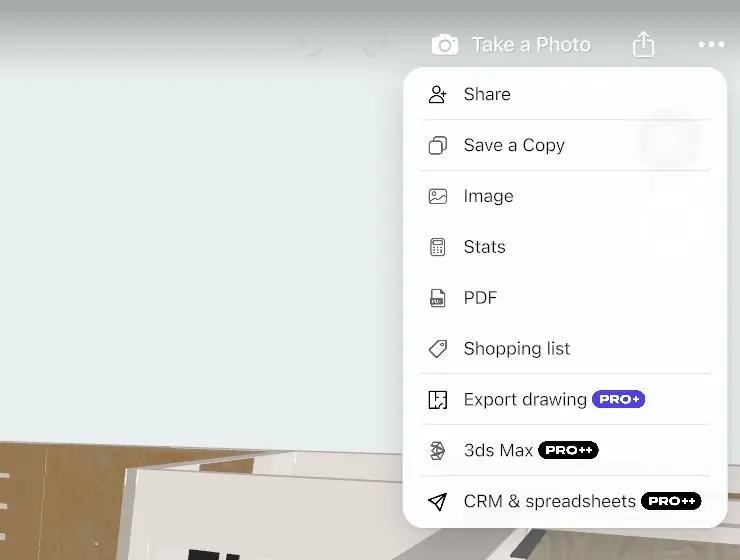
- Öffne dein Projekt und wähle das Teilen-Symbol (ein Quadrat mit einem Pfeil nach oben) oben rechts im Editor; auf einem quer gehaltenen Smartphone befindet es sich am rechten Rand. Es hat keine Beschriftung. Falls du es nicht siehst, wechsle in die 3D-Ansicht oder verlasse den Wandbearbeitungsmodus.
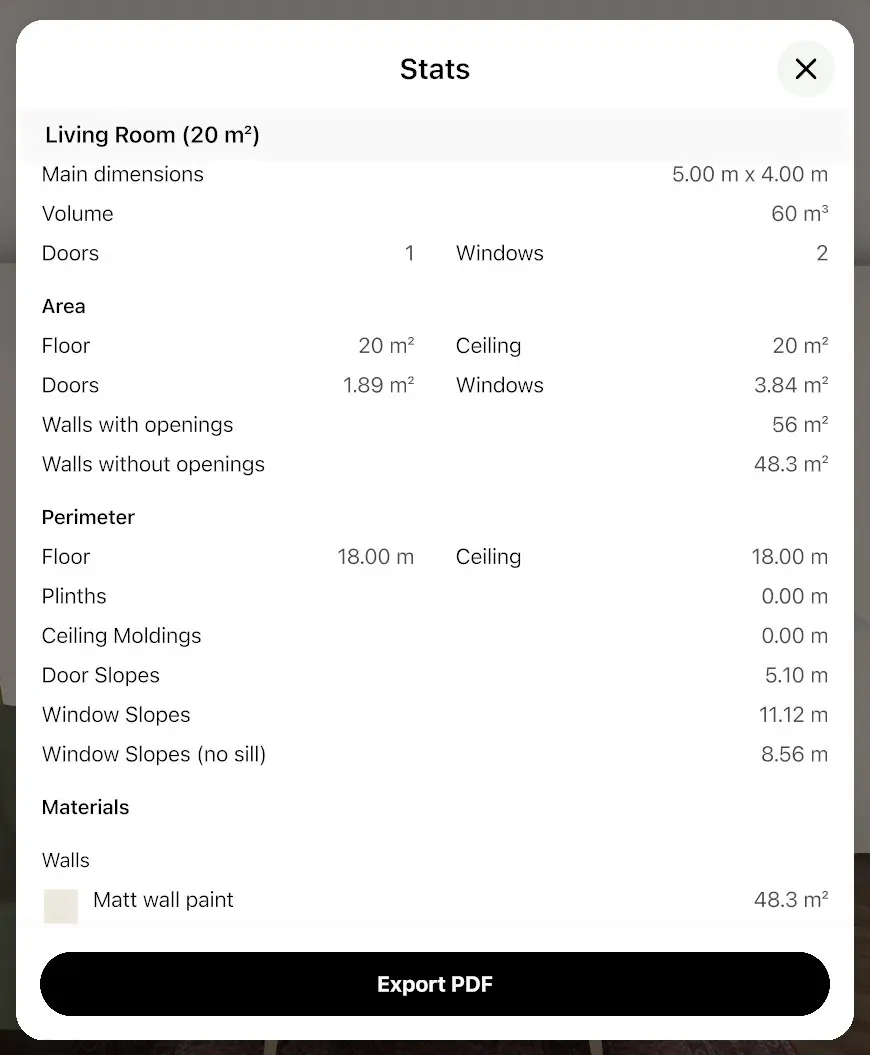
- Wähle im Menü Stats und nicht PDF: Die Zeile PDF erstellt einen vollständigen Projektbericht. Die Stats öffnen sich im Tab der gesamten Etage mit einer Summary der Etage, gefolgt von einem Abschnitt für jeden einzelnen Raum.
- Wähle oben einen Raum oder eine Etage aus, um nur die zugehörigen Werte anzuzeigen.
- Lies die Flächen unter Area ab. In einem Raumabschnitt wird die Bodenfläche als Floor bezeichnet; in der Etagenauswertung Summary heißt sie Bodenfläche ohne Wände. Beide zeigen Wände mit Öffnungen und Wände ohne Öffnungen an.
- Unterhalb der Kopfzeile des Raumabschnitts, oberhalb von Area, findest du die Hauptabmessungen, das Volume sowie die Anzahl der Türen und Fenster. Unterhalb von Area, beim Punkt Perimeter, liest du den Boden- und Deckenumfang sowie die Länge der Sockel und Deckenleisten ab. Türschrägen und Fensterschrägen entsprechen den seitlichen Laibungsflächen für Verputz- oder Malerarbeiten.
- Unter Materials führt Home Planner die Fläche jedes verwendeten Wand-, Boden- und Deckenmaterials auf. Verwende diese Angaben für die Bestellung von Fliesen, Bodenbelägen, Farbe oder Tapeten.
Wähle unten in den Stats die Option PDF exportieren, um die Werte als PDF-Datei zu speichern.
Möbel und Materialien in der Einkaufsliste mit Preisen versehen
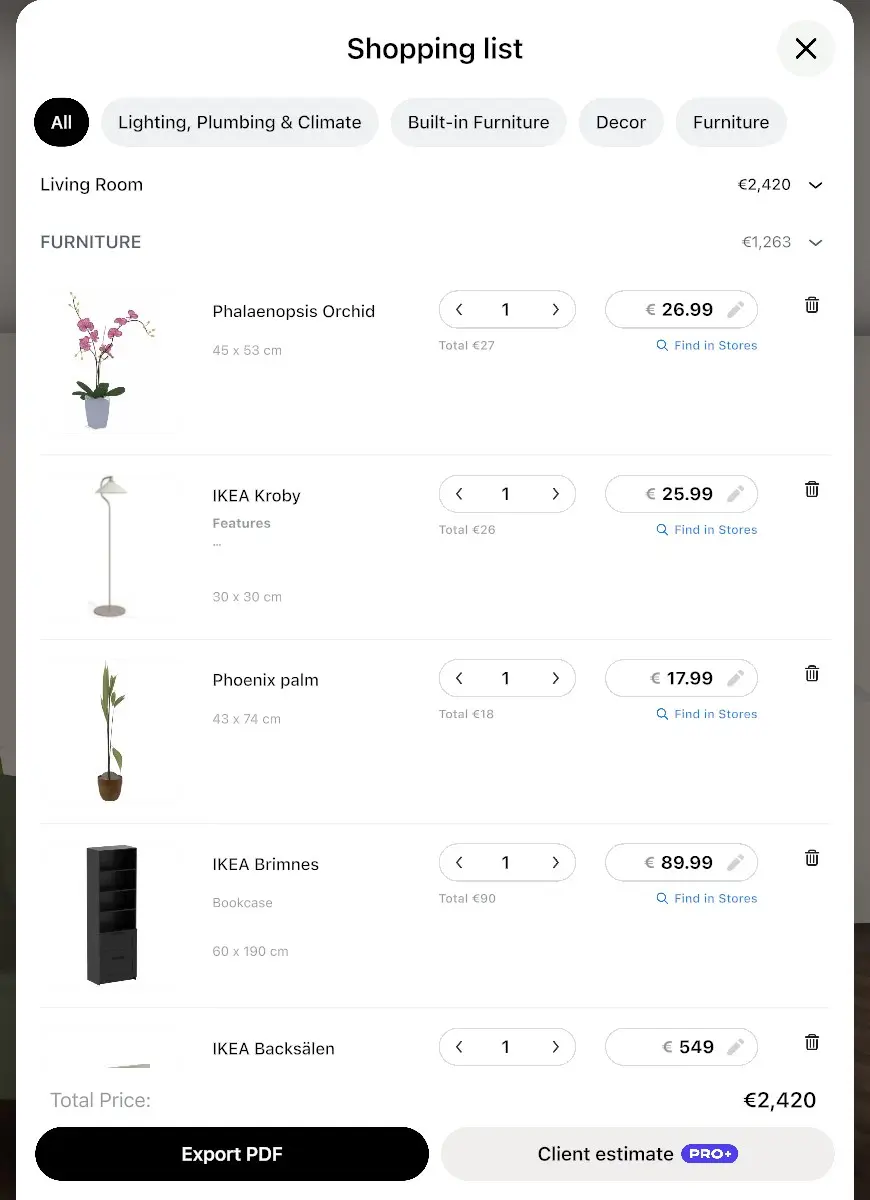
Die Einkaufsliste in Home Planner dient als Kostenschätzung für Möbel und Oberflächen: Sie enthält jedes Element aus dem Plan mit Menge, Einzelpreis und Zwischensumme. Wenn du reale Produkte mit Ladenpreisen auswählen möchtest, erfahre hier, wie du Möbel vor dem Kauf in deinem Raum visualisierst.
- Tippe auf das Teilen-Symbol und wähle dann Einkaufsliste.
- Wähle oben einen Raum oder eine Etage aus oder behalte das gesamte Projekt im Blick. Falls eine Kategorienzeile angezeigt wird, belasse sie auf All: Jede andere Kategorie blendet Boden-, Wand- und Deckenmaterialien aus, sodass sich Total Price und PDF exportieren nur noch auf diese eine Kategorie beziehen.
- Überprüfe jede Zeile. Bei Möbeln wird die Stückzahl angegeben. Bei Boden-, Wand- und Deckenmaterialien wird die Fläche aus dem Plan in m² oder ft² angezeigt.
- Tippe auf einen Preis, um einen eigenen Wert einzugeben – beispielsweise ein Angebot deines Lieferanten. Bekannte Katalogpreise trägt Home Planner automatisch ein.
- Tippe auf eine Menge, um sie anzupassen, etwa um Verschnitt bei Fliesen zu berücksichtigen.
- Entnimm die Gesamtsumme für jeden Raum und Abschnitt sowie den Endbetrag unter Total Price ganz unten.
Diese Gesamtsummen enthalten Möbel und Materialien, jedoch keine Arbeitskosten. Addiere hierzu das Handwerkerangebot für die Ausführung sowie einen Puffer für unvorhergesehene Ausgaben.
Wähle PDF exportieren, um die Einkaufsliste mitsamt den Preisen als PDF zu speichern. Deine geänderten Preise und Mengen werden direkt im Projekt gesichert.
Renovierungskosten für jeden Raum einsehen
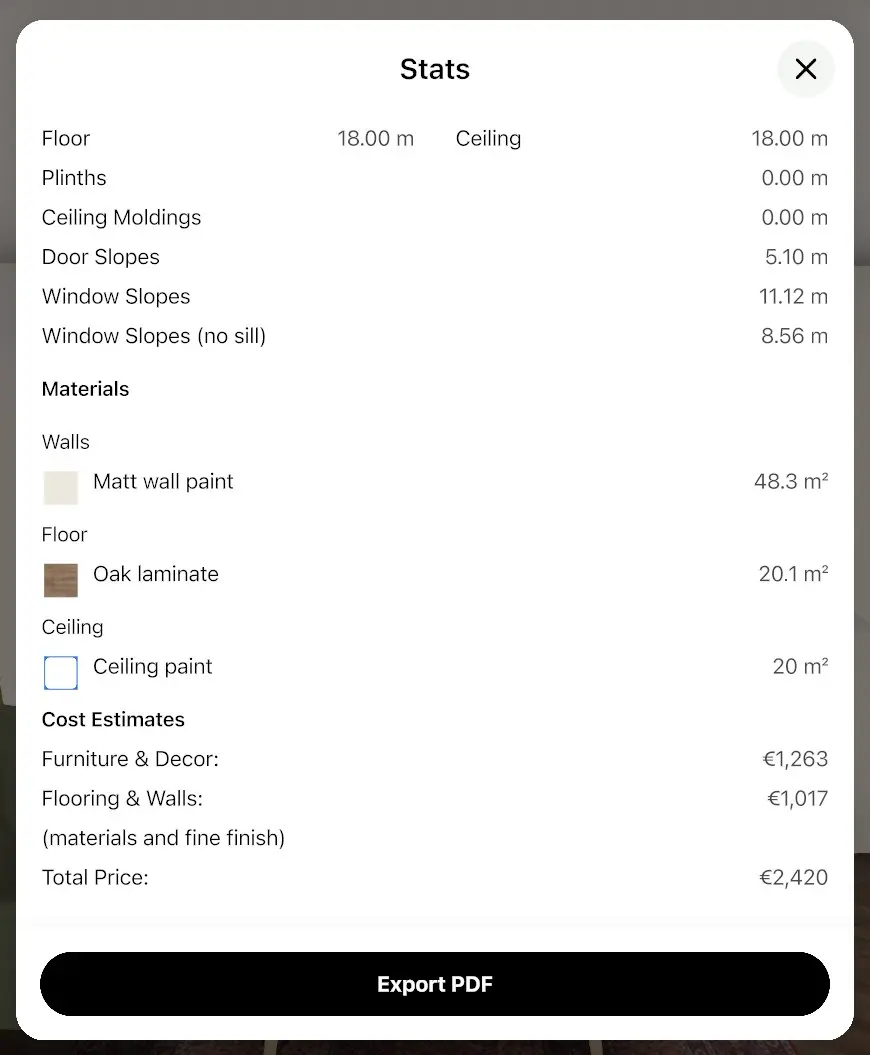
Unter Kostenschätzungen zeigen die Stats die Renovierungskosten für jeden Raum und jede Etage an: Möbel und Deko, Boden- und Wandmaterialien sowie die Gesamtsumme.
- Öffne die Stats über das Teilen-Symbol.
- Scrolle im Raum- oder Etagenabschnitt zum Bereich Kostenschätzungen.
- Lies die Werte für Furniture & Decor, Flooring & Walls (Boden- und Wandmaterialien) sowie Total Price ab. Der Total Price berücksichtigt zusätzlich Deckenmaterialien und Sockelleisten, weshalb er höher ausfallen kann als die Summe der beiden obigen Zeilen.
Die Raumkosten basieren auf deinen Preisen aus der Einkaufsliste und den Mengen aus dem Plan. Von Hand geänderte Mengen, wie etwa Fliesenaufschläge, werden hier nicht berücksichtigt – den genauen Betrag hierfür findest du unter Total Price in der Einkaufsliste.
Ohne PRO wird die Überschrift Kostenschätzungen nicht angezeigt: Die Schaltfläche Kostenschätzung für Renovierung oben im Raum- oder Etagenabschnitt führt direkt zum PRO-Angebot.
Erstellst du ein Angebot für Kundschaft? Erfahre hier, wie du einen Grundriss-PDF mit Maßangaben erstellst – dort wird sowohl das Kundenangebot als auch die PDF-Erstellung erklärt.
Markenhinweis. Home Planner steht in keiner Verbindung zu Apple Inc., Google LLC, Microsoft Corporation oder Inter IKEA Systems B.V. und wird von diesen weder unterstützt noch gesponsert; deren Namen und Marken sind Eigentum der jeweiligen Inhaber. iPhone, iPad und Mac sind eingetragene Marken von Apple Inc. in den USA und anderen Ländern. Android ist eine Marke von Google LLC. Alle anderen Marken sind Eigentum ihrer jeweiligen Inhaber.
Probiere es an deinem eigenen Projekt aus
Kostenlose App für iPhone, iPad, Mac, Android und Windows.


