كيفية معاينة الأثاث في الغرفة قبل الشراء

معاينة الأثاث في الغرفة قبل الشراء: إدراج منتجات حقيقية من علامات تجارية في مخطط الغرفة، ومعاينتها بتقنية ثلاثية الأبعاد بأبعادها الحقيقية، للحصول على قائمة تسوق بالأسعار.
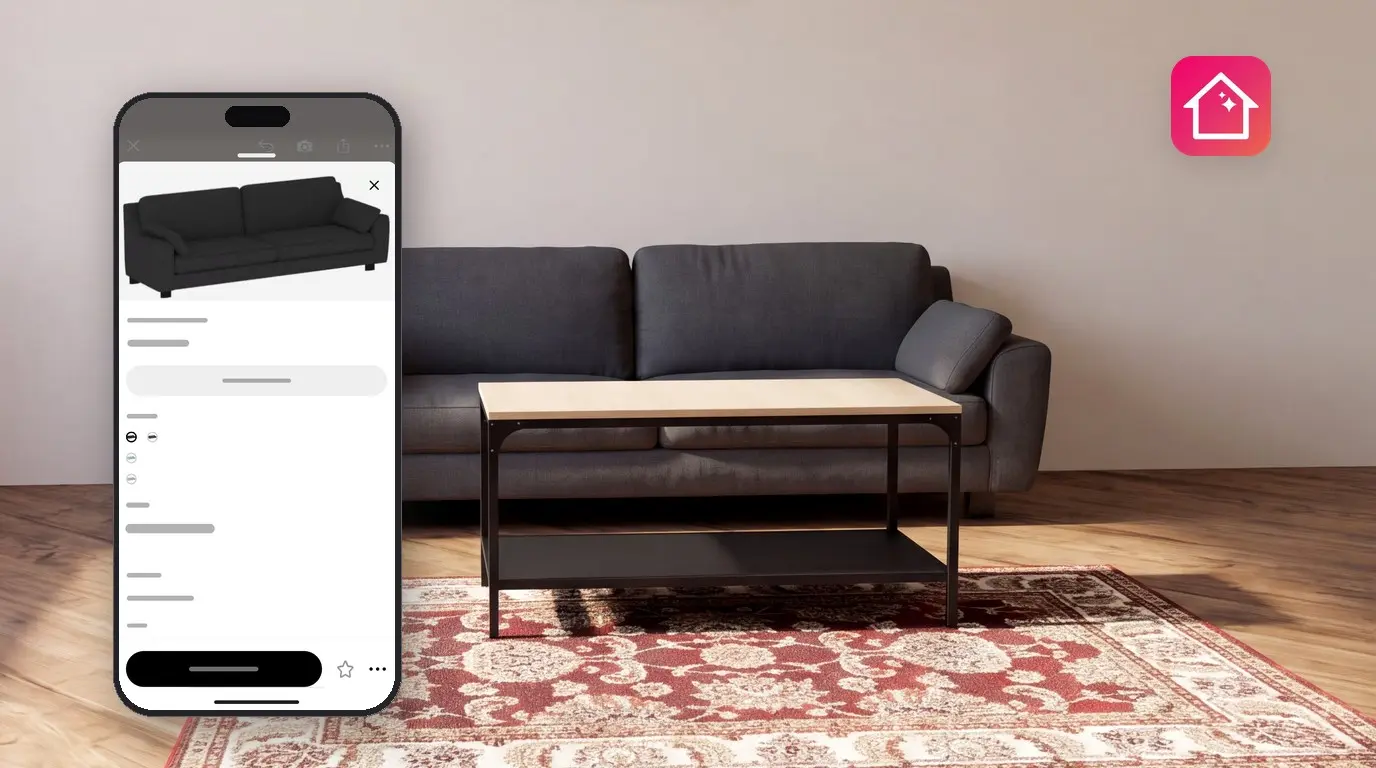
قد تبدو أريكة مناسبة تمامًا في المتر، لكنها تعوق فتح الباب في المنزل. ولرؤية الأثاث في الغرفة قبل الشراء، أضِف المنتج الحقيقي إلى مخطط لغرفتك وعاينه من جميع الجوانب بتقنية ثلاثية الأبعاد. يتيح Home Planner ذلك عبر كتالوج يضم أثاثًا وديكورات من علامات تجارية ومتاجر إلكترونية حقيقية؛ إذ تحافظ منتجات العلامات التجارية على أبعادها الحقيقية وتعرض سعر المتجر متى توفر.
عندما تكتمل معاينة الغرفة وتصبح جاهزة، يقدم Home Planner قائمة تسوق تتضمن كل عنصر مع كميته وسعره، مقسمة حسب الغرف. يمكن بعد ذلك أخذ القائمة إلى المتجر، حيث تحوي بطاقة كل منتج خيار بحث في المتاجر. تتطلب بعض عناصر الكتالوج اشتراك PRO.
طريقة العمل
في Home Planner، يُرسم مخطط الغرفة مرة واحدة، ثم تُضاف المنتجات الحقيقية من الكتالوج، وتُستخدم قائمة التسوق للشراء من المتاجر.
- إنشاء مخطط للغرفة بأبعاد جدرانها وأبوابها ونوافذها الحقيقية.
- إضافة منتجات حقيقية من الكتالوج ومعاينتها داخل الغرفة بتقنية ثلاثية الأبعاد.
- فتح قائمة التسوق لمعرفة المستلزمات والكميات والإجمالي، ولإيجاد كل عنصر في المتاجر.
قبل البدء
يلزم توفر تطبيق Home Planner ومخطط للغرفة المراد تأثيثها. أسماء الأزرار في هذا الدليل باللغة الإنجليزية؛ وفي حال استخدام التطبيق بلغة أخرى، يُبحث عن الزر المماثل. على الهواتف، قد تتغير مواضع بعض الأزرار؛ فإذا لم يكن الزر في الموضع المذكور في هذا الدليل، يُبحث عنه حافات الشاشة نفسها.
| المستلزمات | السبب |
|---|---|
| Home Planner | على أجهزة iPhone أو iPad أو Android أو Mac أو Windows. |
| مخطط للغرفة | رسم الجدران أو استيراد مخطط طابق. تتيح الأطوال الحقيقية للجدران التأكد من ملاءمة الأثاث للمساحة. |
| أبعاد الغرفة | قياس الجدران والأبواب والنوافذ، أو استخدام مخطط مزود بأبعاد. |
| Home Planner PRO (اختياري) | تتطلب بعض عناصر الكتالوج اشتراك PRO. في الخطة المجانية، يعرض Home Planner عرض الترقية إلى PRO عند إضافة عنصر يتطلب ذلك، أو لاحقًا عند مشاركة الغرفة أو معالجتها بصريًا. |
لا يوجد مخطط بعد؟ يُرجى الاطلاع على دليل كيفية إنشاء مخطط طابق على الهاتف أو دليل كيفية تحميل مخطط طابق.
العثور على أثاث حقيقي في الكتالوج
يحتوي كتالوج Home Planner على أثاث وديكورات من علامات تجارية حقيقية، مع عرض أسعار المتاجر لمنتجات تلك العلامات، بينما لا تملك العناصر العامة أسعار متاجر. هل تتوفر صورة للقطعة المطلوبة؟ يُرجى الاطلاع على دليل العثور على الأثاث من خلال صورة.
- فتح المشروع في المخطط ثنائي الأبعاد واختيار مساحة فارغة لضمان عدم تحديد أي عنصر. في حال تحديد عنصر ما، قد يستبدله المنتج المختار من الكتالوج.
- اختيار إضافة الأثاث في الزاوية السفلية اليمنى من المخطط ثنائي الأبعاد، فيفتح الكتالوج. إذا كان الزر يحمل اسم Add، فهذا يعني أن الشاشة لا تزال في وضع Edit Walls؛ في هذه الحالة يُختار Done في أعلى اليسار، ليظهر زر إضافة الأثاث.
- اختيار فئة، مثل الأرائك أو الطاولات.
- استخدام أدوات تصفية الكتالوج لتضييق نطاق القائمة: Brands وPrice وSize وAvailability. يُختار Size وتُدخل أقصى قيم للمسافة والعرض والارتفاع المناسبة للمساحة.
- اختيار منتج لفتح بطاقته التعريفية. تعرض البطاقة Size والسعر والعلامة التجارية.
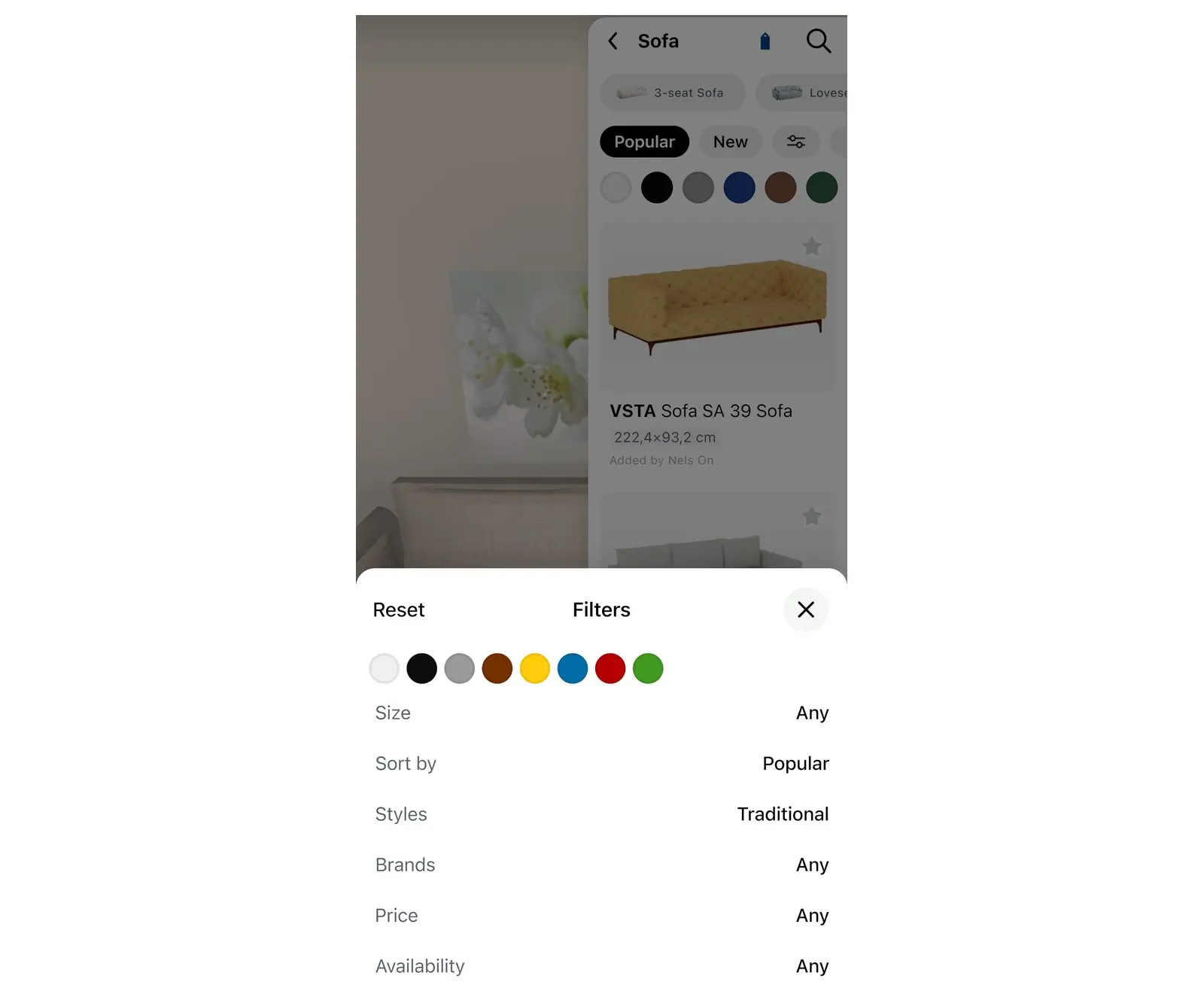
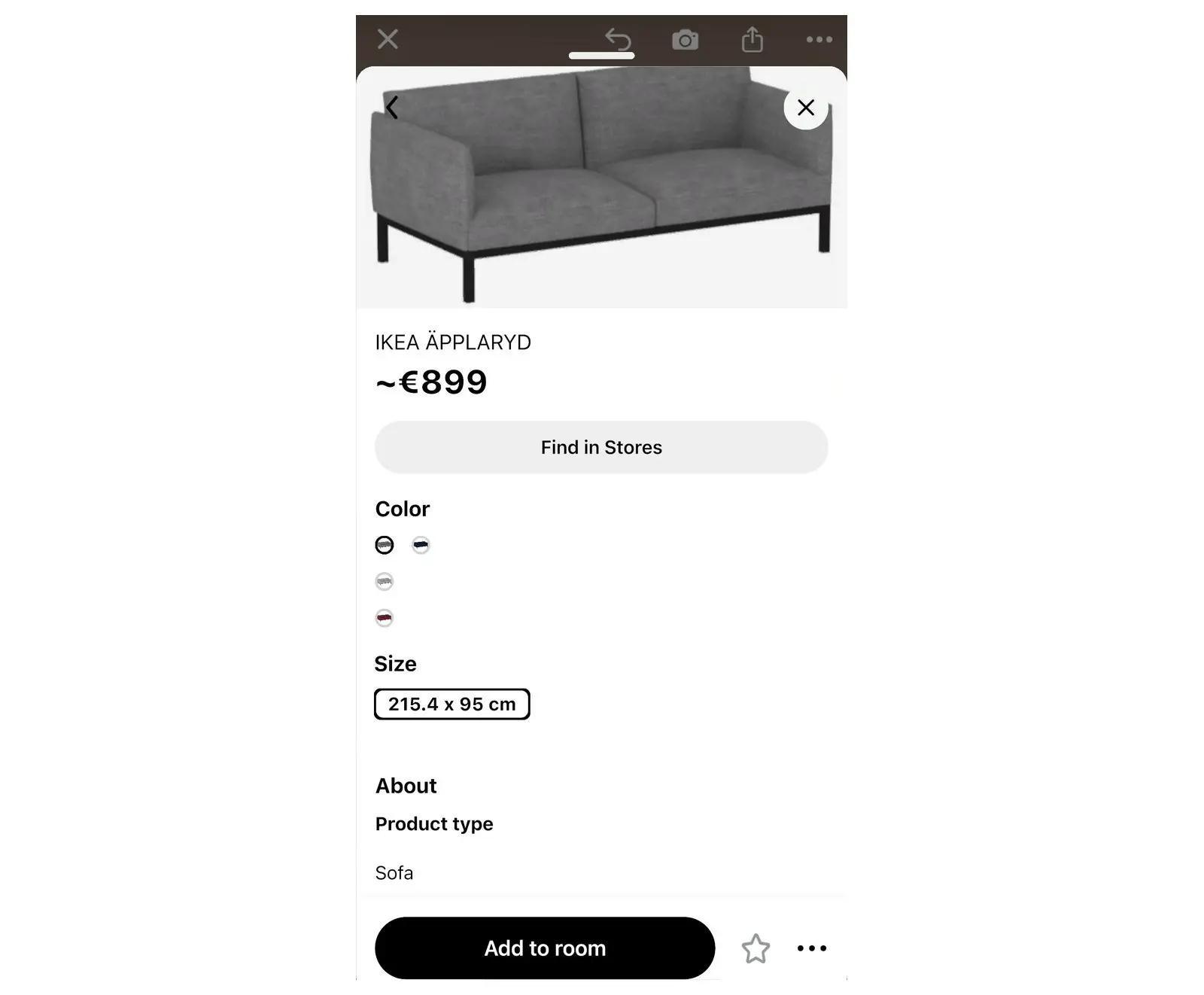
في بطاقة المنتج، يُضغط على شعار العلامة التجارية للاطلاع على مزيد من التفاصيل: يفتح خيار Explore [brand name] Collection جميع منتجات تلك العلامة التجارية، بينما يفتح خيار Visit Official Page صفحة المنتج على الموقع الإلكتروني للعلامة التجارية في حال توفرها.
معاينة الأثاث في الغرفة
يضع Home Planner المنتج داخل المخطط، مما يتيح معاينته من جميع الزوايا بتقنية ثلاثية الأبعاد قبل اتخاذ القرار.
- في بطاقة المنتج، يُختار إضافة إلى الغرفة، فيظهر المنتج داخل الغرفة بحجمه الحقيقي.
- سحب المنتج في المخطط ثنائي الأبعاد لتحريكه، مع ترك مساحة كافية للمرور حوله ولفتح الأبواب والأدراج.
- اختيار فتح المخطط ثلاثي الأبعاد في الزاوية السفلية اليسرى لمعاينة الأثاث مع الجدران والأرضية والنوافذ والإضاءة.
- لتجربة منتج آخر في الموضع نفسه، يُحدد المنتج داخل الغرفة ثم يُضغط على أيقونة الاستبدال الموجودة على يمين أيقونة سلة المهملات في شريط الأدوات المجاور. تفتح نافذة تضم منتجات مشابهة لاختيار أحدها. في حال إضافة أريكة ثانية للمقارنة، تحسب قائمة التسوق كلا الأريكتين حتى حذف إحداهما.
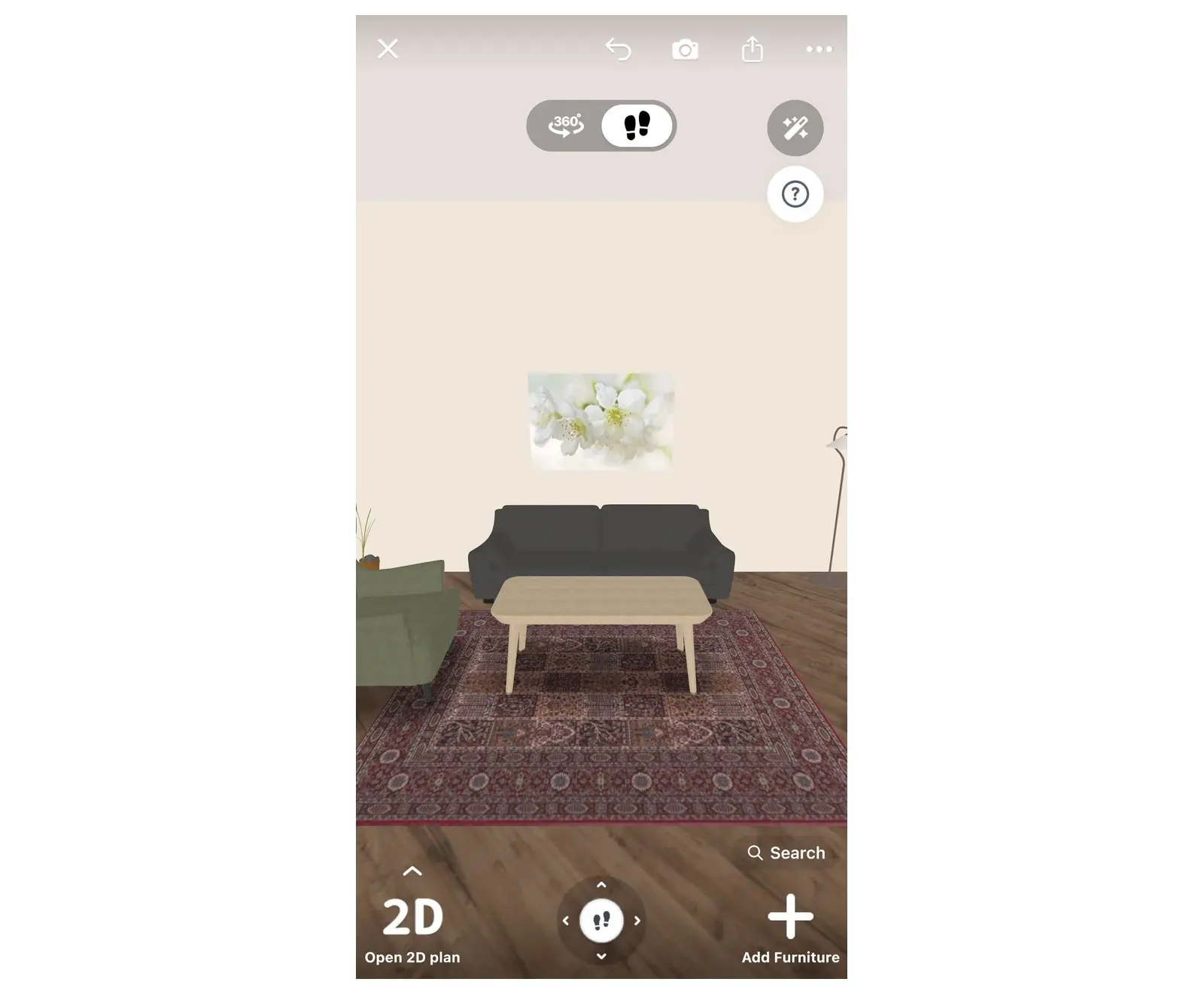
يحافظ المخطط على الأبعاد الحقيقية، لذا فإن القطعة التي تتسع لها الغرفة في Home Planner ستناسبها في الواقع، بشرط تطابق أبعاد جدران المخطط مع القياسات الحقيقية.
الحصول على قائمة تسوق بجميع محتويات الغرفة
قائمة التسوق هي سجل في Home Planner يحصر كل منتج وتشطيب في المشروع، مبيّنًا الكمية والسعر والإجمالي.
- في المحرر، يُضغط على أيقونة المشاركة في شريط الأدوات الأيمن لتفتح قائمة. في حال عدم ظهور أيقونة المشاركة، يُختار Done في أعلى اليسار للخروج من وضع Edit Walls، فتظهر الأيقونة مجددًا.
- اختيار قائمة التسوق. يُرجى عدم استخدام خيار PDF من هذه القائمة للحصول على قائمة التسوق، إذ يؤدي ذلك إلى تصدير المشروع بأكمله. تتضمن قائمة التسوق خيارًا خاصًا بها هو تصدير ملف PDF.
- تعرض القائمة المشروع بأكمله مقسمًا حسب الغرف: الأثاث أولًا، ثم الأرضية والجدران والسقف. لمعاينة غرفة واحدة أو طابق محدد، يُضغط على التبويب الخاص به في أعلى القائمة.
- يُراجع المبلغ الإجمالي المكتوب بجانب Total Price: في أسفل القائمة. يتيح خيار Stats في قائمة المشاركة نفسها لخدمة PRO عرض إجمالي كل طابق وغرفة.
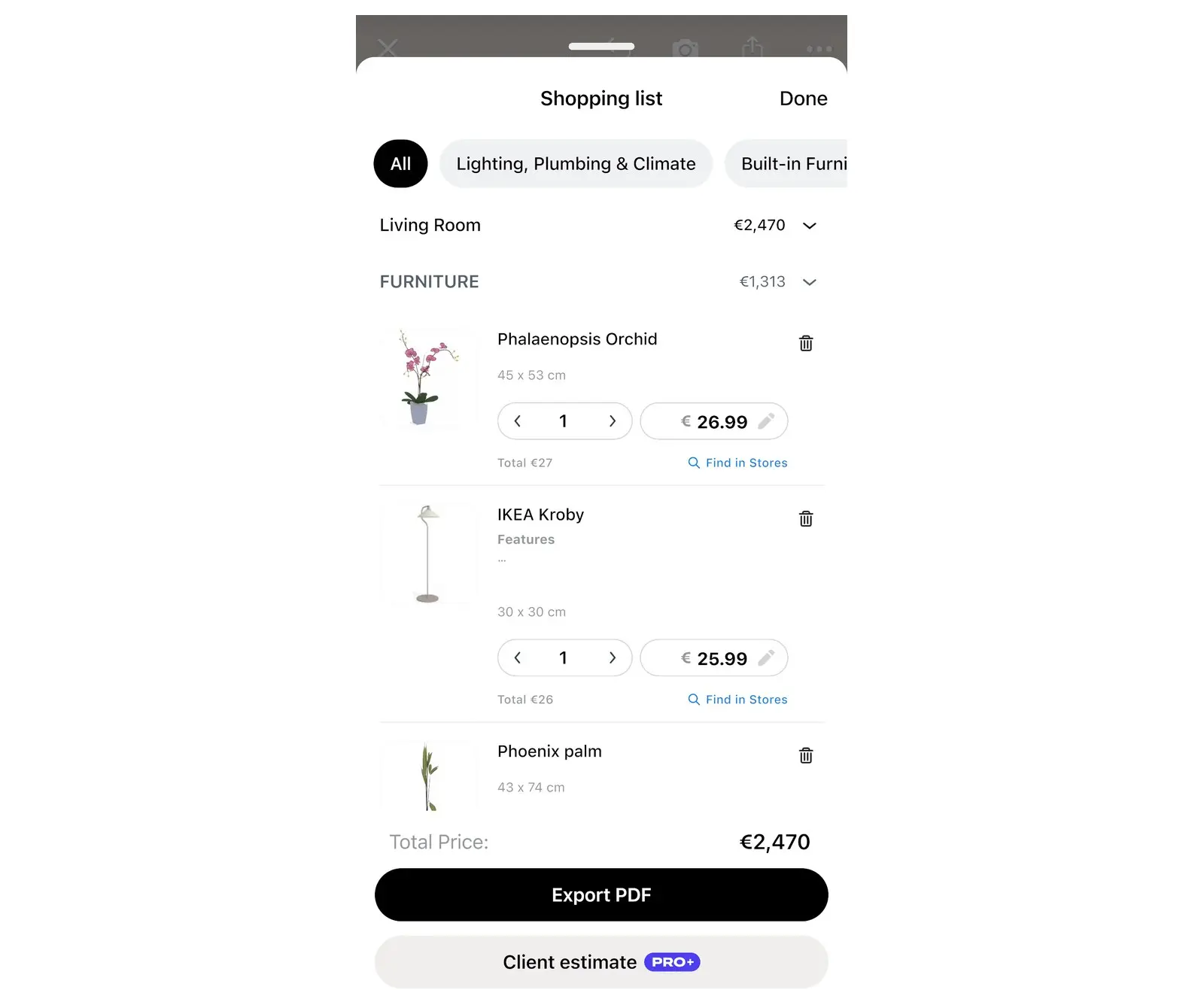
يمكن تعديل القائمة لتطابق المشتريات المخطط لها، وتحُفظ التغييرات في المشروع.
| في قائمة التسوق | الإجراءات المتاحة |
|---|---|
| الكمية | تعديل العدد المطلوب، مثل تحديد 4 كراسي. |
| السعر | إدخال السعر الذي تم العثور عليه، مثل سعر التخفيضات، فتتحدث المبالغ الإجمالية تلقائيًا. |
| حذف | يطلب Home Planner تحديد خيار الحذف: «Remove from List» للإبقاء على المنتج في الغرفة وحذفه من القائمة فقط، أو «Remove from List and Room» لحذفه من القائمة والغرفة معًا. |
| إعادة ضبط | زر في أعلى يسار النافذة يظهر بعد تعديل القائمة، ويطلب التأكيد ثم يعيد القائمة الأصلية. |
| إضافة الاكسسوارات | للمنتجات التي تملك اكسسوارات: تتيح إضافتها إلى المنتج. |
| تصدير ملف PDF | ينشئ Home Planner ملف PDF يتضمن صورة كل منتج وأبعاده ورقم العنصر والكمية والسعر، للغرفة أو الطابق المحدد، ثم يفتح نافذة لحفظ الملف أو مشاركته. |
العثور على المنتجات في المتاجر
يمكن لـ Home Planner البحث في المتاجر الإلكترونية عن منتجات الكتالوج عبر خيار بحث في المتاجر الموجود في بطاقة المنتج.
- فتح بطاقة المنتج: يُحدد المنتج في الكتالوج، أو يُحدد داخل الغرفة ثم يُضغط على بطاقة المنتج الصغيرة التي تظهر.
- اختيار بحث في المتاجر. يعرض Home Planner العبارة Searching... مع شريط التقدم، أو يفتح الصفحة الرسمية للعلامة التجارية مباشرة.
- في حال عثور Home Planner على عدة منتجات مطابقة، يُختار أحدها من القائمة لتفتح صفحة المنتج.
- يُرجى التحقق من السعر والأبعاد في المتجر قبل الشراء، إذ تتغير الأسعار وتوفر المنتجات في المتاجر.
- إذا ظهرت الرسالة فشل البحث، فهذا يعني أن Home Planner لم يعثر على المنتج في المتاجر. يمكن البحث في المتجر باستخدام اسم المنتج والعلامة التجارية، أو إدخال السعر يدويًا.
لتأثيث الغرفة بالكامل، يُستخدم خيار بحث في المتاجر لكل منتج، أو تُحمل القائمة عبر تصدير ملف PDF لتأخذها إلى المتجر.
لحساب ميزانية التجديد الكاملة، يُرجى الاطلاع على دليل كيفية تقدير تكاليف التجديد من مخطط الطابق.
إشعار العلامات التجارية. تطبيق Home Planner غير تابع لشركات Apple Inc. أو Google LLC أو Microsoft Corporation أو Inter IKEA Systems B.V. ولا ترعاه أو تعتمده هذه الشركات؛ وتعود ملكية أسمائها وعلاماتها التجارية إلى أصحابها. تُعد iPhone وiPad وMac علامات تجارية لشركة Apple Inc.، مسجلة في الولايات المتحدة وباقي الدول. تُعد Android علامة تجارية لشركة Google LLC. وتعود ملكية العلامات التجارية الأخرى لأصحابها المعنيين.
تجربته على مشروعك الخاص
تطبيق مجاني لأجهزة iPhone وiPad وMac وAndroid وWindows.


