كيفية قياس الغرفة لإنشاء مخطط الطابق، خطوة بخطوة

كيفية قياس الغرفة لإنشاء مخطط الطابق: الجدران، وارتفاع السقف، والأبواب، والنوافذ، والأقطار، ثم إدخالها في Home Planner للحصول على مخطط ثنائي الأبعاد 2D وثلاثي الأبعاد 3D بمقياس رسم دقيق.
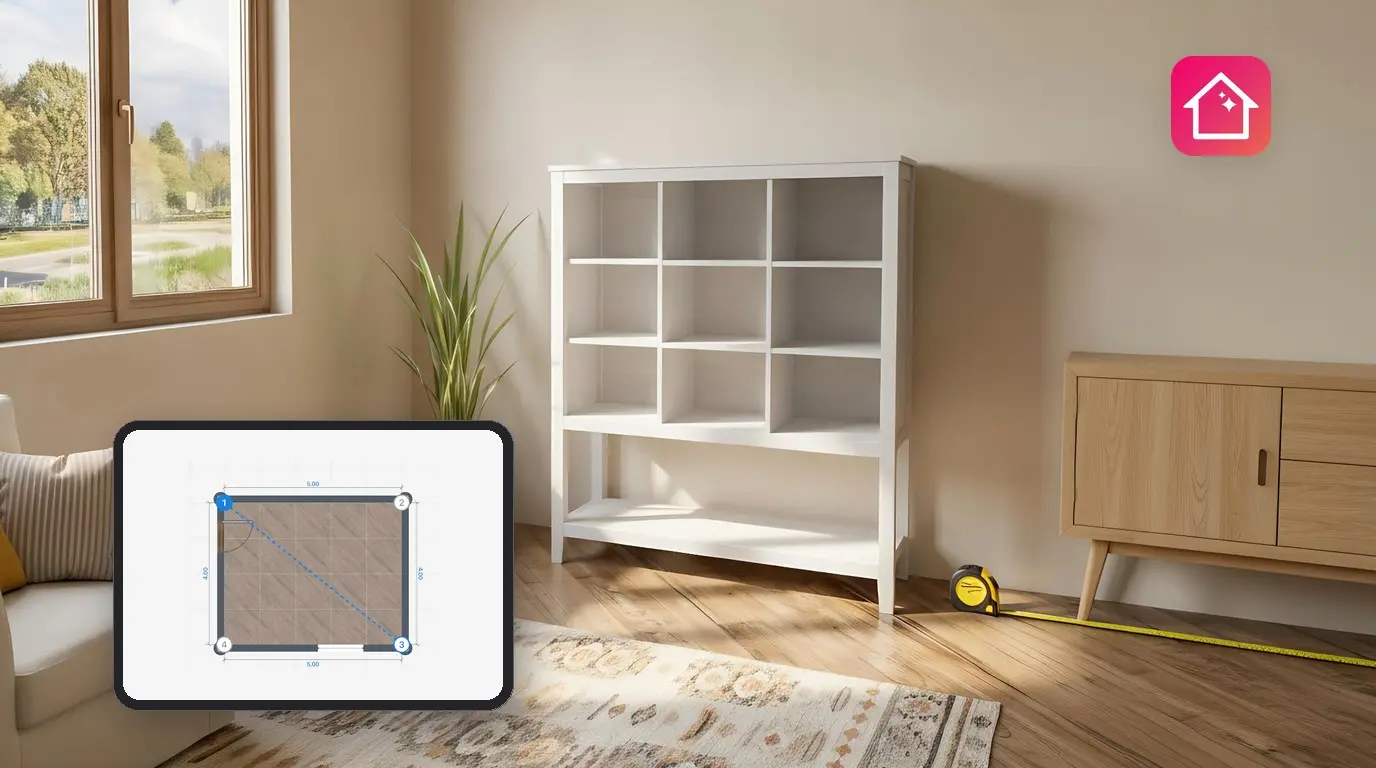
لا قيمة لمخطط الطابق إلا بدقة الأرقام التي تُدخلها فيه. فإذا قستَ عند مستوى الأرضية، فستبدو جميع الجدران أقصر بسبب شريط الحافة. وإذا تجاهلتَ القطر، فستتحول الغرفة غير المربعة إلى مستطيل مثالي على الشاشة، ليتسخ اللوح في المخطط بينما يعجز عن ذلك في الغرفة الحقيقية.
يوضح هذا الدليل كيفية قياس الغرفة لإنشاء مخطط الطابق خطوة بخطوة: الجدران، وارتفاع السقف، والأبواب والنوافذ، والأقطار التي تضبط شكل الغرفة. تحتاج إلى شريط قياس أو أداة قياس بالليزر، وقلم رصاص، ونحو 15 دقيقة لكل غرفة.
في النهاية، تُدخل الأرقام في Home Planner للحصول على مخطط طابق ثنائي الأبعاد 2D ونموذج ثلاثي الأبعاد 3D للغرفة بأبعادك الحقيقية. هل تفضل المسح الضوئي بواسطة الهاتف أو أداة القياس بالليزر عبر Bluetooth®؟ يتضمن هذا الدليل أدلة تفصيلية لكلا الخيارين.
ما القياس الذي يُجرى أولاً عند قياس الغرفة؟
يبدأ العمل بالرسم التخطيطي، ثم قياس الجدران في اتجاه عقارب الساعة بدءاً من الزاوية 1. وبعد الجدران، يُقاس ارتفاع السقف، ثم الأبواب والنوافذ، وأخيراً الأقطار.
- ارسم تخطيطاً للغرفة على الورق ورقّم الزوايا في اتجاه عقارب الساعة.
- قِس كل جدار، وارتفاع السقف، وكل باب ونافذة، وقطراً واحداً أو أكثر.
- أدخل الأرقام في Home Planner: حيث تُستخدم الأطوال الدقيقة للجدران، وتُصحح الأقطارُ الزوايا.
يحافظ هذا الترتيب الثابت على بقاء كل رقم بجوار الجدار الخاص به، مما يمنع الاختلاط عند الإدخال.
قبل البدء
شريط القياس والرسم التخطيطي كافيان للبدء.
| المستلزمات | السبب |
|---|---|
| شريط قياس (بطول 5 أمتار / 16 قدماً أو أطول) أو أداة قياس بالليزر | تُعد أداة القياس بالليزر أسرع عند قياس الجدران الطويلة ويمكن استخدامها بمفردك، بينما يُعد الشريط مناسباً للغرف الصغيرة. |
| ورقة وقلم رصاص | لتدوين كل رقم على الرسم التخطيطي بجوار الجدار الخاص به. |
| تطبيق Home Planner على الهاتف أو اللوح الكفي أو الكمبيوتر | يحول Home Planner الأرقام إلى مخطط ثنائي الأبعاد 2D ونموذج ثلاثي الأبعاد 3D. |
| Home Planner PRO | يُعد إدخال الأحجام الدقيقة للجدران والغرف جزءاً من اشتراك PRO؛ وبدونه تتطابق الجدران مع الشبكة تلقائياً عند سحبها. يمكنك إدخال الأحجام الدقيقة في مشروع واحد مجاناً: وهو المشروع الأول الذي تستخدمها فيه. وتظهر في نافذة الحجم عبارة الحجم الدقيق — مجاناً لهذه الغرفة. |
اتبع تعليمات السلامة الصادرة عن الشركة المصنعة لجهازك. لا توجه ليزر القياس نحو أعين الآخرين مطلقاً.
شريط القياس، أو أداة الليزر، أو المسح الضوئي بالهاتف؟
تؤدي الطرق الثلاث كلها إلى مخطط بأبعاد حقيقية، لكنها تختلف في السرعة وفي المتطلبات.
| الطريقة | الأفضل لـ |
|---|---|
| شريط القياس | أي غرفة، دون الحاجة إلى أجهزة إضافية. وهو المشروح في هذا الدليل. |
| أداة القياس بالليزر عبر Bluetooth® (طرازات محددة) | الجدران الطويلة، والغرف المتعددة، والعمل الفردي. تنتقل القراءة مباشرة إلى المخطط على أجهزة iPhone وiPad وMac وAndroid (باستثناء Windows). |
| المسح الضوئي بالهاتف (تكنولوجيا LiDAR أو AR) | إعداد مخطط سريع لغرفة مفروشة باستخدام هاتف iPhone أو جهاز iPad أو هاتف Android |
أدلة تفصيلية: قياس الغرفة باستخدام أداة القياس بالليزر عبر Bluetooth® وقياس الغرفة باستخدام هاتفك (تكنولوجيا LiDAR). تنطبق القواعد أدناه على الطرق الثلاث: ما يجب قياسه، وأين يُثبت الشريط، وكيفية التحقق من شكل الغرفة.
الخطوة 1. رسم تخطيطي للغرفة
لا يلزم أن يكون الرسم التخطيطي بمقياس رسم دقيق، إذ تقتصر مهمته على تحديد موقع كل رقم.
- ارسم المخطط الخارجي للغرفة من الأعلى، كما تراها عند الوقوف على عتبة الباب.
- رقّم الزوايا في اتجاه عقارب الساعة: 1، 2، 3 وهكذا. ابدأ من الزاوية الواقعة على يسار الباب.
- حدّد كل باب، ونافذة، ومشعاع تدفئة، وعمود، وخزانة جدارية على الجدران.
الخطوة 2. قياس الجدران
قِس كل جدار من الداخل، من الزاوية إلى الزاوية، امتداداً على سطح الجدار.
- ابدأ من الزاوية 1 وواصل في اتجاه عقارب الساعة، لكي تتبع الأرقام على الرسم التخطيطي نفس ترتيب الجدران.
- ثبّت الشريط على ارتفاع متر واحد تقريباً (3 أقدام) فوق الأرضية.
- حافظ على استقامة الشريط ومستواه؛ إذ يؤدي ارتخاؤه إلى زيادة الطول المحسوب.
- دون كل طول لأقرب سنتيمتر أو 1/4 بوصة على الرسم التخطيطي بجوار الجدار الخاص به.
- قِس أجزاء الجدران القصيرة أيضاً: مثل جوانب بروز المدخنة، أو التجافيف، أو الزوايا المقتطعة.
- قِس سمك الجدار عند فتحة الباب (عمق الفتحة) ودونه على الرسم التخطيطي.
خطأ شائع: القياس بمحاذاة الأرضية. تجعل أشرطة الحافة الجدار يبدو أقصر، مما يؤدي إلى ظهور جميع الجدران في المخطط بأطوال أقصر من الواقع.
قِس من داخل الغرفة، وليس من الخارج. يستخدم المخطط في Home Planner الجانب الداخلي لكل جدار.
الخطوة 3. قياس الأبواب والنوافذ
تحتاج لكل باب ونافذة إلى قياس أمرين: موضع بدايته على الجدار، وأبعاده.
| القياس | من – إلى |
|---|---|
| المسافة من الزاوية | من أقرب زاوية إلى طرف الفتحة (طرف الإطار) |
| العرض | من أحد أطراف الفتحة إلى الطرف الآخر |
| الارتفاع | من الأرضية إلى أعلى الفتحة |
| ارتفاع جلسة النافذة (النوافذ) | من الأرضية إلى الجزء السفلي من فتحة النافذة |
قِس الفتحة الموجودة في الجدار، وليس ضلفة الباب أو إطار النافذة. دون المسافة من الزاوية أولاً ثم العرض ثانياً على الرسم التخطيطي لتجنب الاختلاط بينهما.
الخطوة 4. كيفية قياس ارتفاع السقف
قِس من الأرضية التشطيبية إلى السقف في موضعين أو ثلاثة مواضع في الغرفة.
- ضع طرف الشريط (أو الجزء الخلفي لأداة القياس بالليزر) على الأرضية بجوار الجدار.
- قِس رأسياً باتجاه السقف مباشرة. عند استخدام الشريط يُفضل الاستعانة بشخص آخر، أما مع أداة القياس بالليزر فوجه الشعاع نحو السقف.
- كرر العملية في زاوية أخرى، فالأرضيات والسقوف القديمة غالباً ما تكون غير مستوية.
- في الغرفة ذات السقف المستوي، دون أقل قيمة على الرسم التخطيطي. أما أجزاء السقف الخشبية أو المنخفضة فقِسها بشكل منفصل.
- السقف المائل: قِس الارتفاع عند الجدار المنخفض، والارتفاع عند أعلى نقطة، والمسافة الأفقية بينهما على الأرضية. ودون القراءات الثلاث.
الخطوة 5. قياس الأقطار
القطر هو المسافة بين زاويتين متقابلتين. ورغم سهولة إغفال هذه الخطوة، إلا أنها الكفيلة بضبط شكل الغرفة؛ فالجدران الأربعة نفسها قد تشكل مستطيلاً أو متوازي أضلاع، والقطر وحده هو ما يحدد أيهما الصحيح.
- قِس من الزاوية إلى الزاوية عبر الغرفة، من الجانب الداخلي للجدران، وعلى الارتفاع نفسه لكلا الطرفين.
- دون الطول على الرسم التخطيطي مرفقاً بأرقام الزاوية، مثل "القطر 1–3".
- بالنسبة للغرفة ذات الزوايا الأربع، يكفي قياس قطر واحد. وقِس القطر الثاني للتحقق: إذا كان القطران متساويين والجدران المتقابلة متساوية، فالغرفة مستطيلة.
- أما للغرفة التي تحتوي على زوايا أكثر، فقِس المزيد من الأقطار. تحتاج الغرفة التي تضم n من الزوايا إلى n − 3 من الأقطار: فالغرفة التي تتخذ شكل حرف L ولها 6 زوايا تحتاج إلى 3 أقطار. اختر أزواج الزوايا التي يظل الخط بينها داخل الغرفة. وفي الغرفة على شكل حرف L، قِس من الزاوية الداخلية إلى الزوايا الثلاث غير المجاورة لها.
هل يعوق الأثاث المسار؟ قِس على ارتفاع يكون فيه الخط بين الزوايا خالياً، أو استخدم أداة القياس بالليزر. بالنسبة للشقة، كرر الخطوات من 1 إلى 5 في كل غرفة ودون سمك الجدار عند كل فتحة باب.
إدخال القياسات في Home Planner
ارسم الغرفة مرة واحدة، ثم استبدل الأبعاد المرسومة بالقياسات التي أخذتها.
أطوال الجدران
- افتح مشروعك في المخطط ثنائي الأبعاد 2D. ارسم الغرفة أو ابدأ من شكل غرفة جاهز.
- حدد تحرير الجدران من شريط الأدوات السفلي. (لا يحتوي المشروع الجديد على هذا الزر، إذ تكون جدرانه قابلة للتحرير مباشرة).
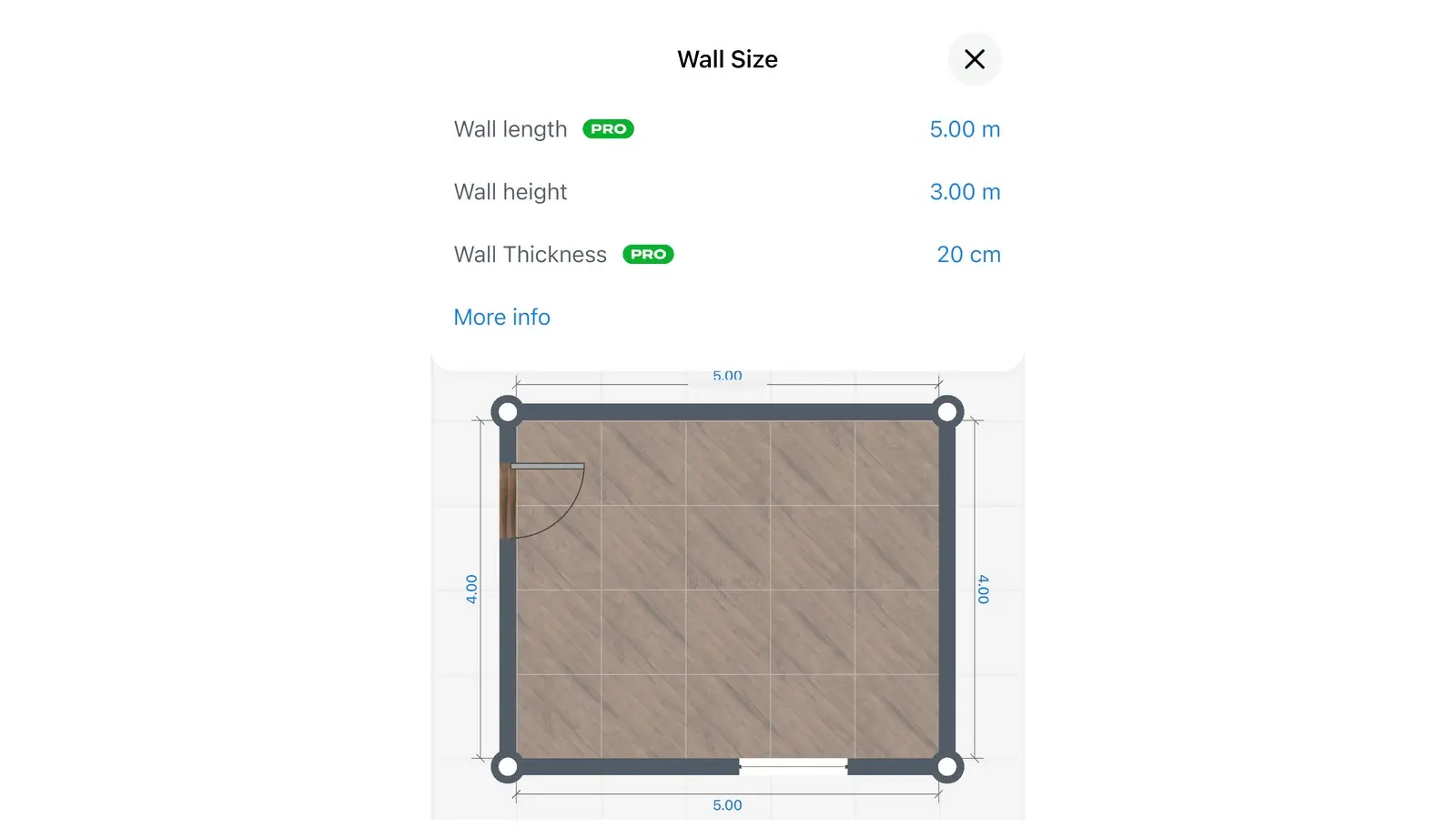
- حدد جداراً، ثم اضغط على زر الحجم (أيقونة المسطرة) في شريط الأدوات أعلاه. تفتح لوحة حجم الجدار وتتضمن حقول طول الحائط، وارتفاع الحائط، وسمك الجدار.
- أدخل الطول المدوّن في الرسم التخطيطي وحدد تم. كرر العملية لكل جدار بحسب ترتيب أرقام الزوايا.
أدخل سمك الجدار المدوّن في الرسم التخطيطي في حقل سمك الجدار. يمثل ارتفاع الحائط ارتفاع هذا الجدار بمفرده؛ وتحدد ارتفاع السقف للغرفة بأكملها في الخطوة التالية. يظهر شريط PRO بجوار طول الحائط وسمك الجدار، ويظل يظهر حتى لو كنت ممتلكاً لاشتراك PRO.
طريقة مختصرة: حدد رقم الطول الخاص بالجدار في المخطط لتفتح لوحة إدخال الأرقام لذلك الجدار.
ارتفاع السقف
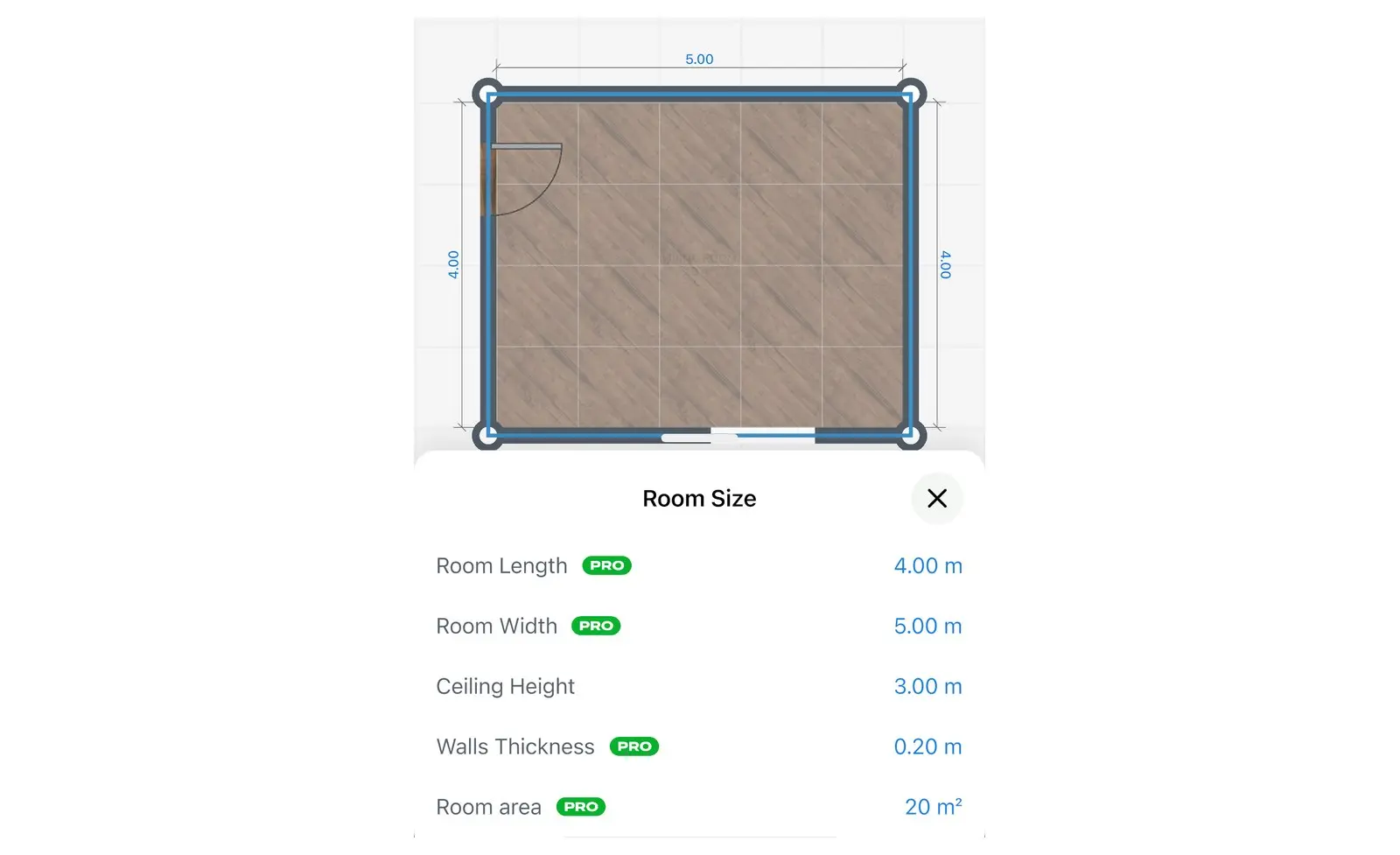
- في المخطط ثنائي الأبعاد 2D، حدد الغرفة (إذا ظهر زر تحرير الجدران، حدده أولاً)، ثم حدد زر الحجم. أو انتقل إلى 3D وحدد الغرفة ثم زر الحجم. تفتح لوحة حجم الغرفة.
- أدخل قياسك في حقل ارتفاع السقف. تظهر في اللوحة أيضاً حقول طول الغرفة، وعرض الغرفة، وسماكة الجدران، ومساحة الغرفة.
الأبواب والنوافذ
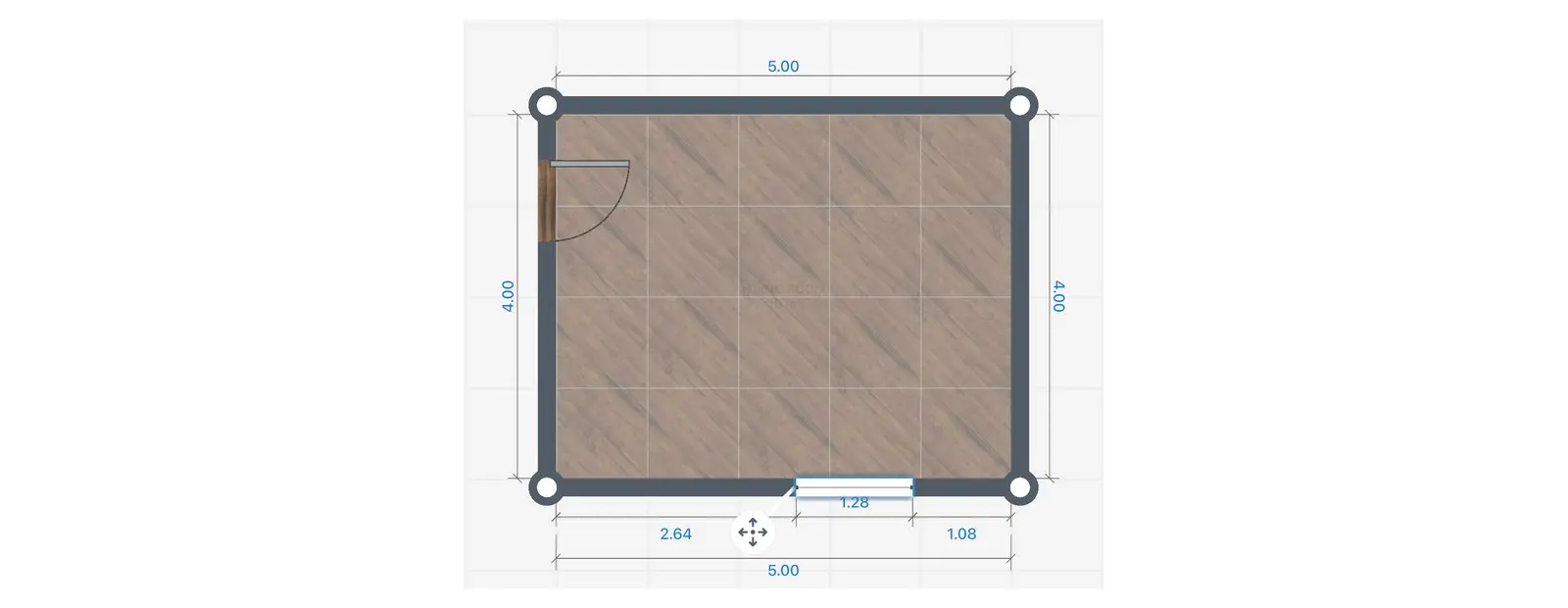
- حدد الجدار، واضغط على زر +، ثم حدد إضافة الباب أو إضافة نافذة. يظهر الباب أو النافذة على الجدار، ويمكنك سحبه امتداداً على الجدار.
- حدد رقم المسافة بين الفتحة والزاوية، وأدخل المسافة المدوّنة في الرسم التخطيطي (ميزة PRO).
- حدد الباب أو النافذة، ثم اضغط على زر النقاط الثلاث في شريط الأدوات الخاص به، ثم اختر معلومات. أدخل العرض والارتفاع. يتطلب تغيير حجم بعض الأبواب والنوافذ اشتراك PRO.
- ارتفاع جلسة النافذة: انتقل إلى العرض 3D أو افتح مظهر الجدار لذلك الجدار. حدد النافذة، ثم زر النقاط الثلاث في شريط الأدوات، ثم Position. أدخل ارتفاع جلسة النافذة في حقل Bottom؛ وهو يمثل ارتفاع النافذة عن الأرضية.

الأقطار
يؤدي إدخال القطر في Home Planner إلى تعديل زوايا الغرفة ليتطابق المخطط مع قياساتك. بالنسبة للغرفة ذات الجدران المائلة، راجع كيفية رسم الجدران المائلة على مخطط الطابق.
- حدد تحرير الجدران في شريط الأدوات السفلي (لا يحتوي المشروع الجديد على هذا الزر إذ تكون الجدران قابلة للتحرير مباشرة)، ثم حدد الغرفة. تظهر أرقام الزوايا.
- حدد Diagonal. حدد الزاوية الأولى، ثم الزاوية المتقابلة.
- أدخل طول القطر المدوّن في الرسم التخطيطي وحدد تم. ينقل Home Planner الزوايا لتحصل الغرفة على أطوال الجدران والقطر الدقيقة. تظهر لك رسالة تم تحديث شكل الغرفة.
تحقق من أرقام الزوايا: قد تختلف الأرقام في التطبيق عن رسمك التخطيطي. طابق الزوايا بحسب طول الجدار قبل الإدخال.
طرق أخرى للبدء: حدد زاوية ثم اختر قطر من هنا. على الهاتف في الوضع العمودي، قد يكون زر Diagonal مخفياً: استخدم قطر من هنا بدلاً منه. إذا أظهرت لوحة الأرقام الخاصة بالجدار عبارة الزوايا ليست دقيقة بعد، استخدم رابط القطر أسفلها.
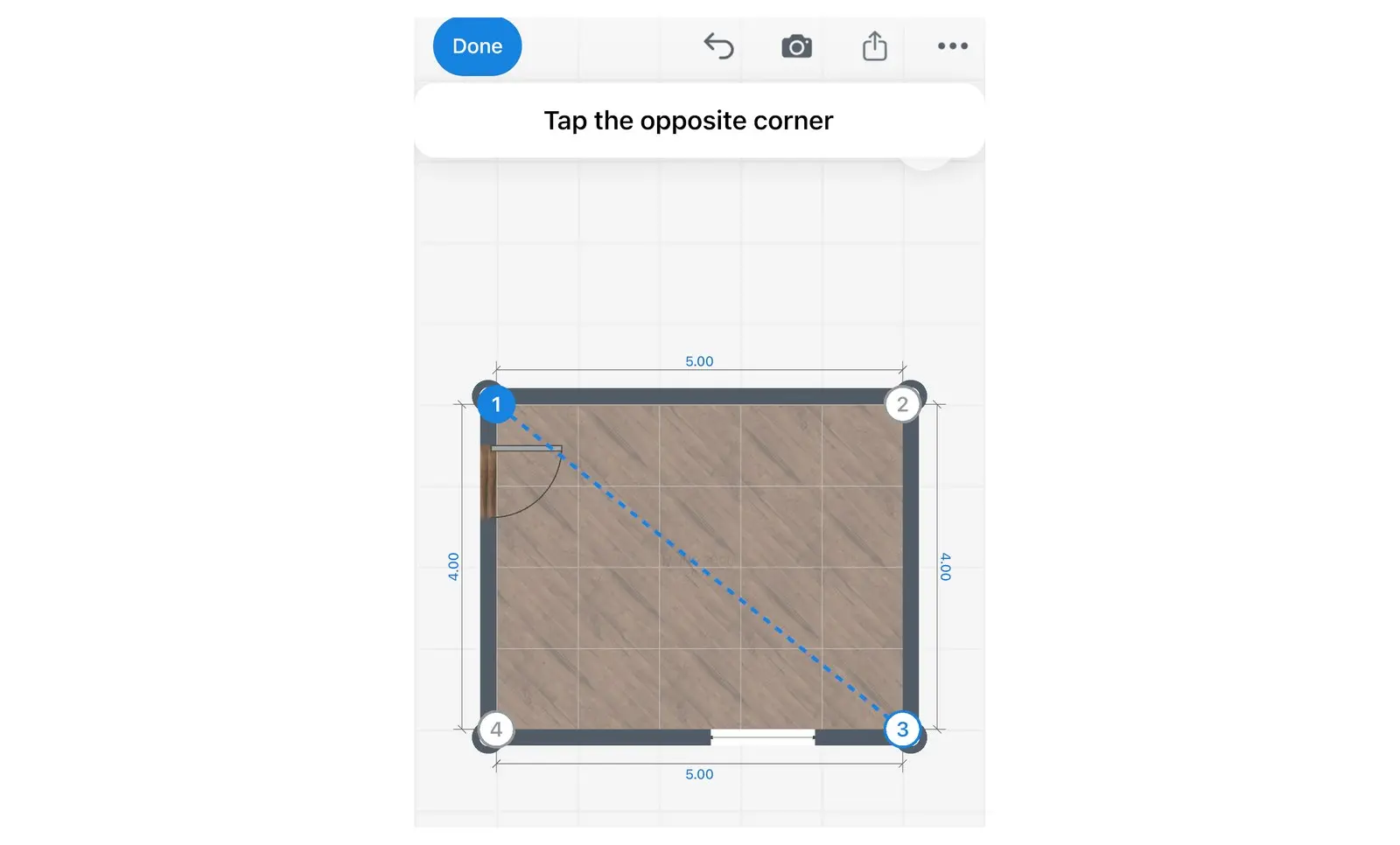
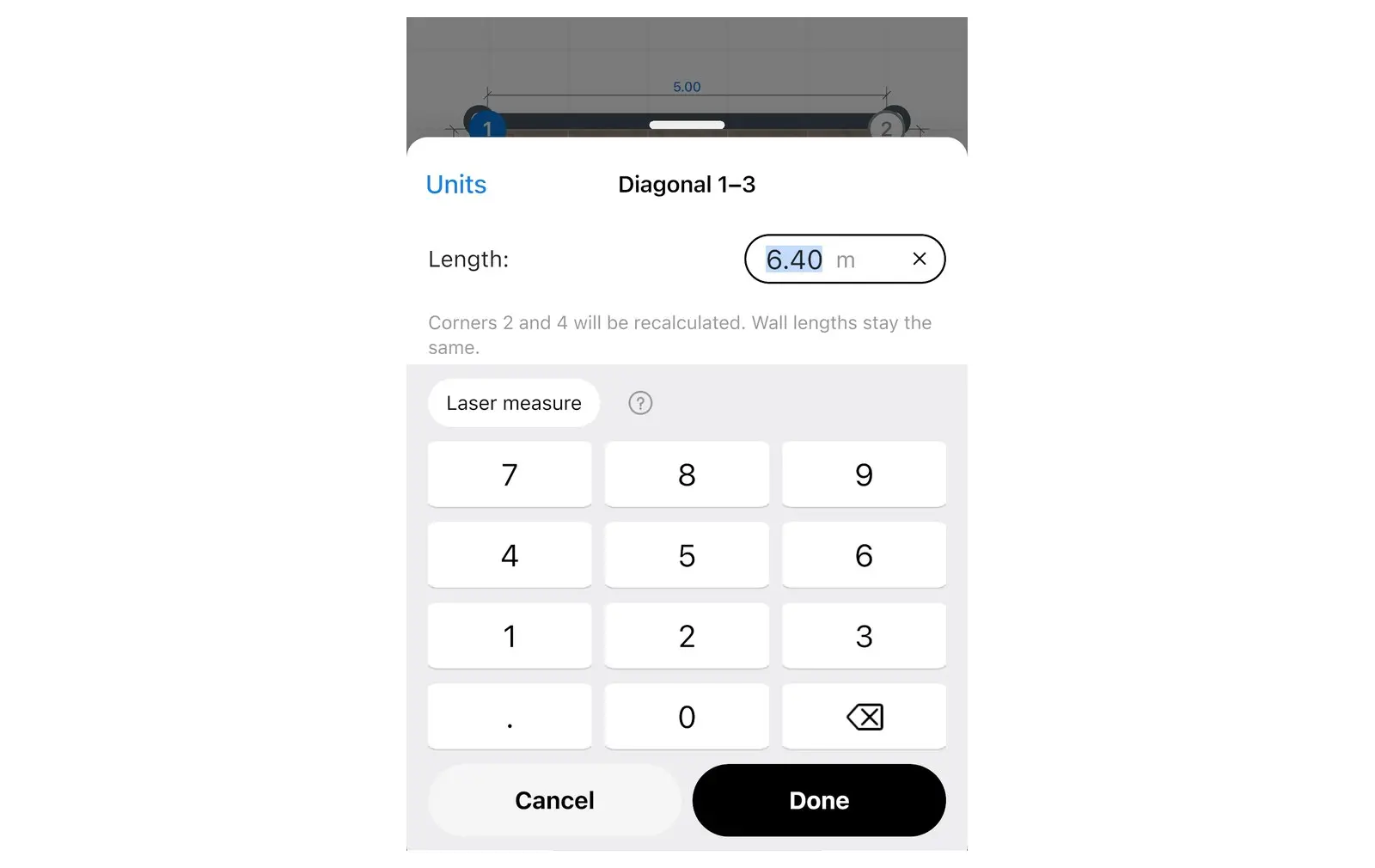
يحفظ القطر المحفوظ شكل الغرفة. عند تغيير جدار لاحقاً، يحافظ التطبيق على مواضع الزوايا التي قستها. لإزالة قطر، افتحه وحدد حذف.
ماذا تفعل إذا لم يقبل التطبيق القطر؟
اقرأ الرسالة الظاهرة: فهي توضح لك ما يجب التحقق منه. يقارن Home Planner كل قطر بأطوال الجدران لديك، وتحدد الرسالة المشكلة بدقة.
| في التطبيق | المعنى | الإجراء المطلوب |
|---|---|---|
| هذه الأطوال لا تشكّل مثلثًا. يُرجى التحقق من القياسات | القطر أطول من مجموع الجدارين الواقعين بين زاويتيه، أو أقصر من اللازم. | قِس القطر والجدارين مجدداً. |
| تفاوت بـ …. أعد قياس أحد الأقطار | قطران في الغرفة نفسها غير متطابقين. | قِس كلا القطرين مجدداً على الارتفاع نفسه. |
| هاتان الزاويتان يجمعهما حائط واحد | حددت زاويتين تقعان على طرفي جدار واحد. | حدد زاويتين غير مجاورتين لبعضهما. |
| هذا الخط يخرج من الغرفة | الخط واصل بين زوايا يمر خارج الغرفة، كما في الغرف على شكل حرف L. | اختر زوايا أخرى، أو قِس هذا الجزء من الغرفة كجدران. |
| ستتغير الغرفة المجاورة أيضًا | تشترك الغرفة في جدار مع غرفة أخرى، وسينتقل ذلك الجدار. | أكد لنقل كلا الغرفتين، أو ألغِ العملية وراجع القياسات. |
| تعذّر ضبط شكل الغرفة | لم يستطع التطبيق نقل الزوايا دون إحداث خلل في المخطط. | تحقق من أطوال الجدران، ثم أدخل القطر مجدداً. |
قياس الغرفة باستخدام الهاتف أو أداة القياس بالليزر
يتيح المسح الضوئي بالهاتف واستخدام أداة القياس بالليزر عبر Bluetooth® اختصار معظم عمليات الإدخال اليدوي. وتظل القواعد كما هي: القياس من داخل الغرفة، والتحرك في اتجاه عقارب الساعة، والتحقق من الشكل.
- المسح الضوئي بالهاتف: ينشئ خيار مسح الغرفة المخطط باستخدام الكاميرا. على أجهزة iPhone أو iPad المزودة بتكنولوجيا LiDAR، يكون المسح تلقائياً وأكثر دقة. وعلى أجهزة Android التي تدعم AR، أو أجهزة iPhone من دون LiDAR، يمكنك تحديد زوايا الأرضية وإضافة الأبواب والنوافذ باستخدام الأزرار. يضع التطبيق علامة PRO على مسح الغرفة: بدون PRO يمكنك استعراض الغرفة الممسوحة ثلاثية الأبعاد 3D، بينما يتطلب تعديل المخطط اشتراك PRO. راجع دليل المسح الضوئي بالهاتف.
- أداة القياس بالليزر عبر Bluetooth®: تنتقل كل قراءة مباشرة إلى الجدار الذي حددته، ويوجهك التطبيق خلال أرجاء الغرفة، بما في ذلك الأقطار. وتُعد هذه ميزة من ميزات PRO على أجهزة iPhone وiPad وMac وAndroid. راجع دليل أداة القياس بالليزر.
يتيز المسح الضوئي بالسرعة، لكن تجب مراجعته. قِس كل جدار وارتفاع السقف باستخدام الشريط بعد ذلك، وخاصة عند الزوايا وخلف الأثاث.
كيف تقيس الغرفة بدقة؟
ثبّت الشريط على ارتفاع متر واحد تقريباً (3 أقدام) فوق الأرضية، وحافظ على استقامته، وقِس الفتحات وليس الأبواب، والتزم بوحدة قياس واحدة، وقِس الأقطار. خمس عادات تتسبب في معظم أخطاء مخططات الطوابق.
| الخطأ | النتيجة في المخطط | كيفية تجنبه |
|---|---|---|
| القياس عند مستوى الأرضية | جدران أقصر من الواقع بسبب شريط الحافة | قِس على ارتفاع متر واحد تقريباً (3 أقدام) فوق الأرضية |
| ارتخاء الشريط أو ميلانه | جدران أطول من الواقع | حافظ على استقامة الشريط؛ واستخدم أداة القياس بالليزر للجدران الطويلة |
| إغفال الأقطار | زوايا قائمة في غرفة غير مربعة؛ والأثاث لا يتسع | قِس الأقطار: قطر واحد في غرفة بأربع زوايا، وn − 3 في غرفة بـ n من الزوايا |
| قياس ضلفة الباب بدلاً من الفتحة | أبواب أضيق من الواقع | قِس الفتحة الموجودة في الجدار |
| خلط وحدات القياس | جدار أطول أو أقصر بكثير من الواقع | التزم بوحدة قياس واحدة على الرسم التخطيطي (الملف الشخصي ← الإعدادات ← الوحدات) وتحقق من الوحدة على لوحة الأرقام قبل الإدخال |
هل رسمك التخطيطي جاهز؟ افتح Home Planner، وارسم الغرفة وأدخل أرقامك. يتيح لك المخطط بالأبعاد الحقيقية معرفة ما إذا كان الأثاث مناسباً قبل شرائه.
إشعار العلامات التجارية. تطبيق Home Planner غير تابع لشركات Apple Inc. أو Google LLC أو Microsoft Corporation أو Bluetooth SIG, Inc. ولا يحظى بدعمها أو رعايتها؛ وتعود ملكية أسماء هذه الشركات وعلاماتها التجارية لمالكيها. إن كلمة Bluetooth® وشعاراتها هي علامات تجارية مسجلة مملوكة لشركة Bluetooth SIG, Inc. وتُعد iPhone وiPad وMac علامات تجارية لشركة Apple Inc.، ومسجلة في الولايات المتحدة وبُلدان أخرى. وAndroid هي علامة تجارية لشركة Google LLC. والعلامات التجارية الأخرى هي ملك لمالكيها المعنيين.
جرب الخدمة في مشروعك
تطبيق مجاني لأجهزة iPhone وiPad وMac وAndroid وWindows.


