如何在购买前预览家具摆在房间里的效果

买家具前先看摆放效果:将真实品牌商品放入你的房间图纸中,以真实尺寸进行3D预览,并自动生成带价格的购物清单。
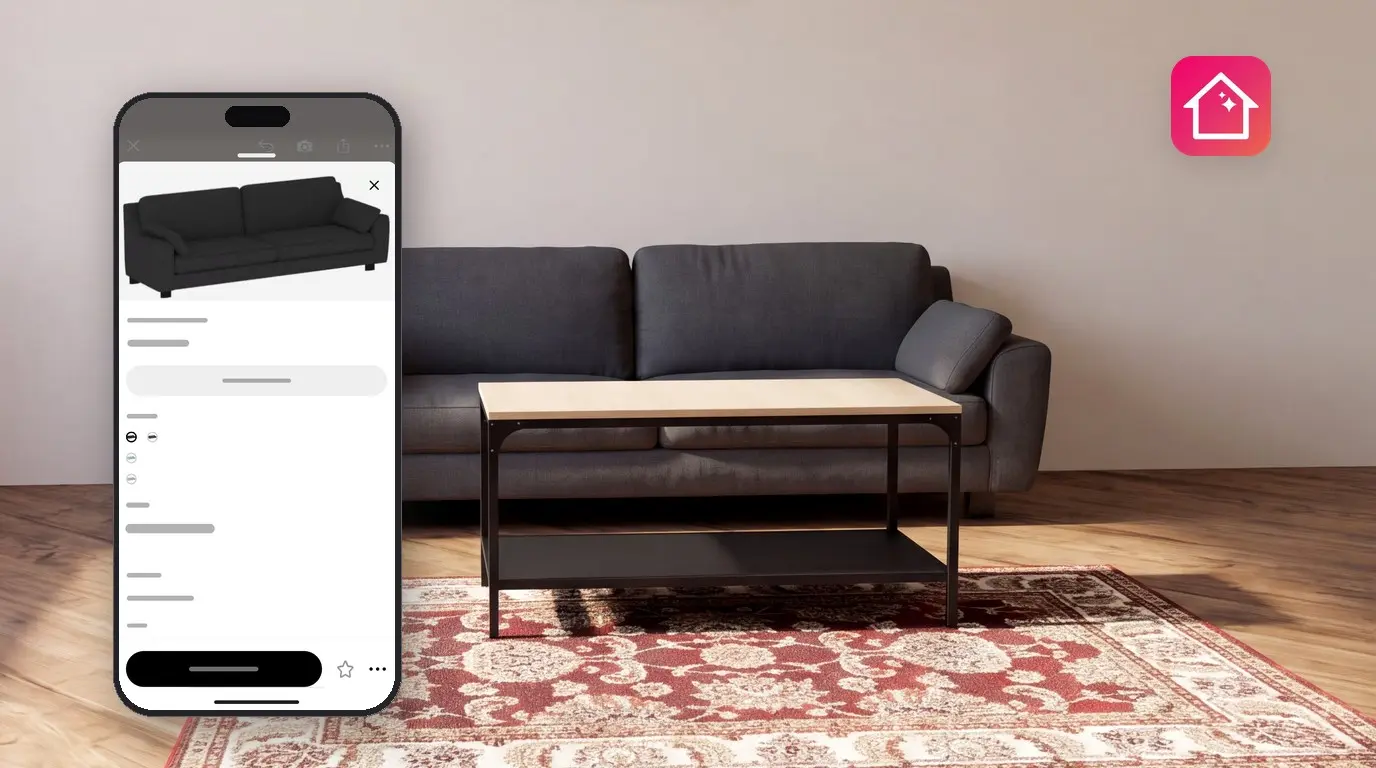
在店里看着正合适的沙发,摆进家里可能就会挡住门。要想提前预览家具摆在房间里的效果,只需把真实商品放入你自己房间的图纸中,即可通过3D视角全方位查看。Home Planner内置真实品牌与线上商店的家具和装饰品目录:品牌商品不仅保留其实际尺寸,还会同步展示商店售价(若商家已提供)。
当房间布局满意后,Home Planner会为你生成一份购物清单,按房间列出所有物品、数量及价格。你可以直接带着清单去逛店:每张商品卡片上均有在商店中找到选项。部分目录物品需要PRO版本。
操作原理
在Home Planner中,你只需绘制一次房间,从目录中添加真实商品,之后就能利用购物清单前往商店采购。
- 绘制你的房间图纸,还原真实的墙壁、门和窗户。
- 从目录中添加真实商品,在房间内以3D视角实时预览。
- 打开购物清单,查看所需物品、数量与总价,并在商店中找到每件商品。
准备工作
你需要安装Home Planner,并准备好待布置房间的图纸。本指南中的按钮名称均采用英文原名;如果你使用的是其他语言版本的应用,只需查找对应功能的按钮即可。在手机上,部分按钮的位置会发生变动:如果找不到指南中提到的按钮,请沿着屏幕同一边缘寻找。
| 所需工具及准备 | 作用 |
|---|---|
| Home Planner | 适用于iPhone、iPad、Android、Mac或Windows。 |
| 你的房间图纸 | 绘制墙壁或导入平面图。准确的墙壁长度能帮你确认家具是否摆放得下。 |
| 房间尺寸 | 测量墙壁、门和窗户的尺寸,或直接使用带有标注尺寸的图纸。 |
| Home Planner PRO(可选) | 部分目录物品需要PRO版本。在免费版中,当你添加此类物品,或者稍后进行分享、渲染房间时,Home Planner都会弹出PRO订阅提示。 |
还没有图纸?查看如何在手机上创建平面图或如何上传平面图。
在目录中查找真实家具
Home Planner目录涵盖来自真实品牌的家具与装饰品,并附带品牌商品的商店售价。通用无品牌物品则无售价信息。手头有家具照片?可以试试通过图片寻找家具。
- 在2D图则中打开你的项目并选中空白区域,确保未选中任何物品。如果当前已选中某件物品,你在目录中挑选的新商品可能会将其替换。
- 选择2D图则右下角的添加家具,系统将打开目录。如果该按钮显示为添加,说明你仍处于编辑墙模式:请先选择左上角的完成,随后即可看到添加家具。
- 选择一个分类,例如沙发或桌子。
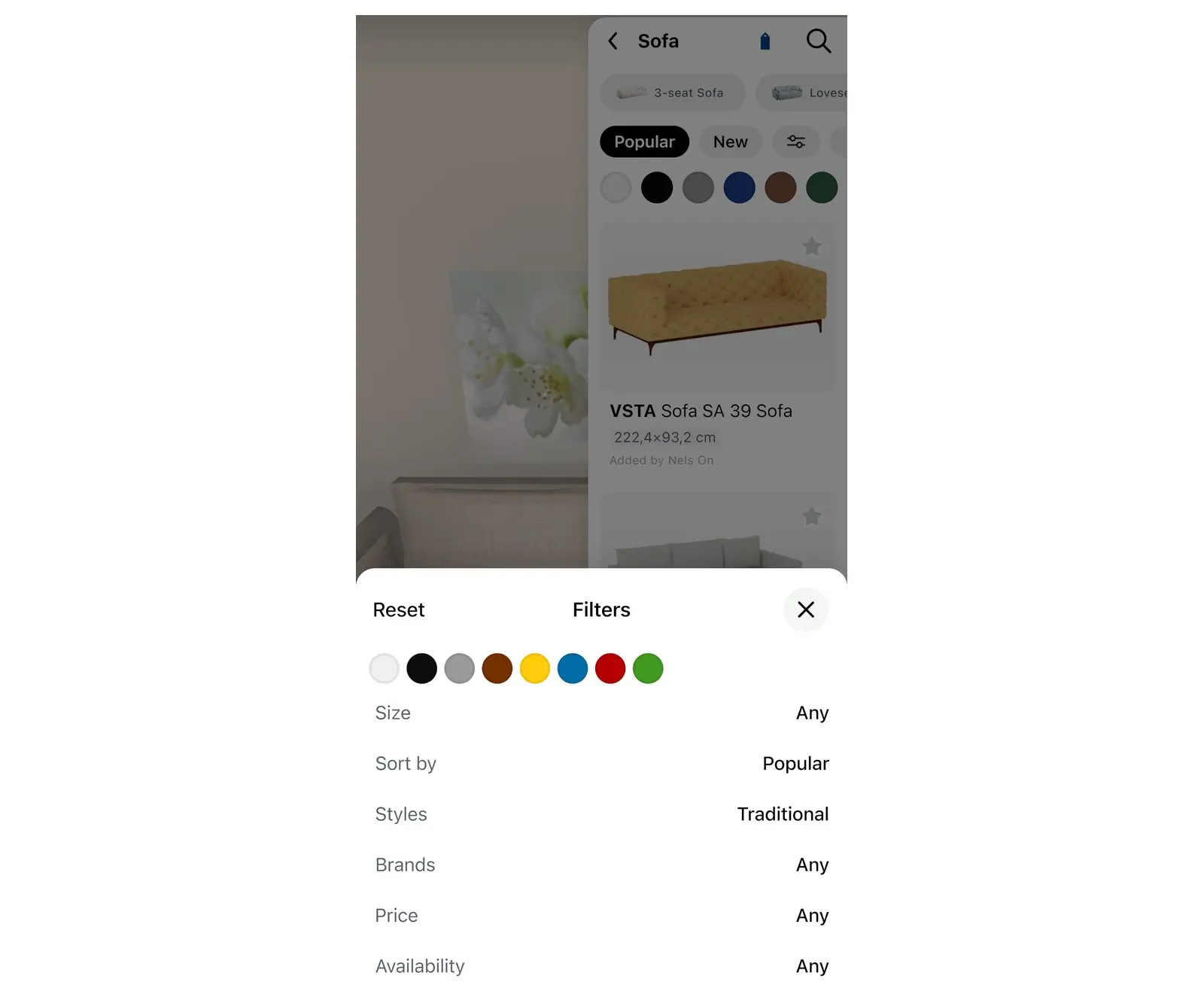
- 使用目录筛选器缩小列表:品牌, 价格, 尺寸和库存。选择尺寸,输入适合你空间的最大宽度、深度和高度。
- 选择一件商品以打开其卡片。卡片上会标注尺寸、价格与品牌。
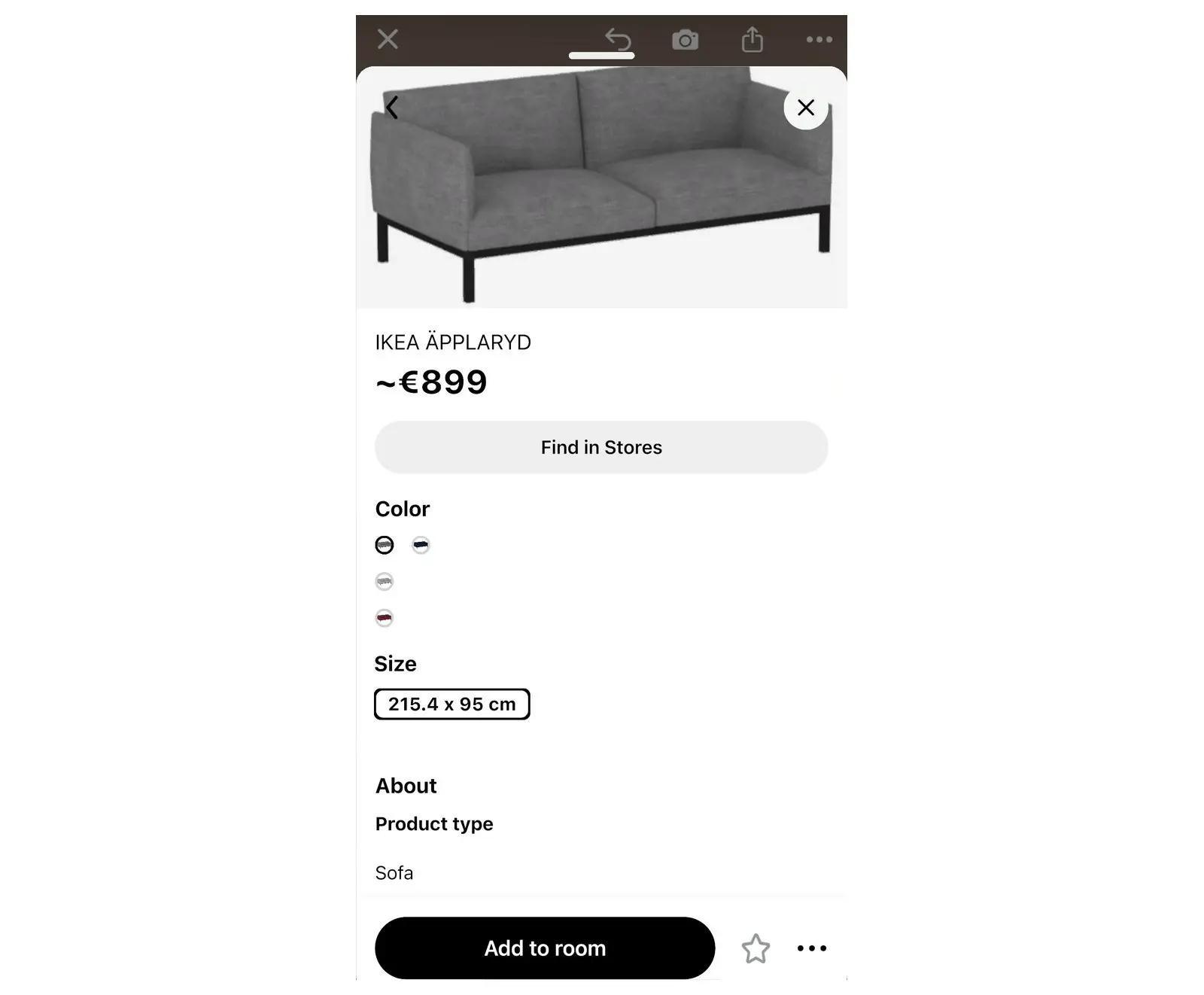
在商品卡片上选择品牌Logo可查看更多内容:选择探索[brand name]系列可打开该品牌的所有商品,选择访问官方网页则可在品牌拥有官网时跳转至对应商品的官方网站。
在房间中预览家具效果
Home Planner会将商品放置在你的图纸中,方便你在做决定前通过3D视角全方位观察。
- 在商品卡片上选择添加到房间,该商品便会按照实际尺寸呈现在你的房间里。
- 在2D图则中拖动商品即可调整位置。请预留足够的过道空间,并确保门和抽屉能正常打开。
- 选择左下角的打开3D图则,配合墙壁、地板、窗户与光线效果查看家具布置。
- 想要在同一位置尝试其他商品?只需选中房间里的商品,再选择其旁边工具栏中垃圾桶图标右侧的替换图标。此时会弹出一个相似商品窗口,挑选一件即可。如果你添加了第二张沙发进行对比,购物清单会将两张沙发同时计入数量,直到你删除其中一张。
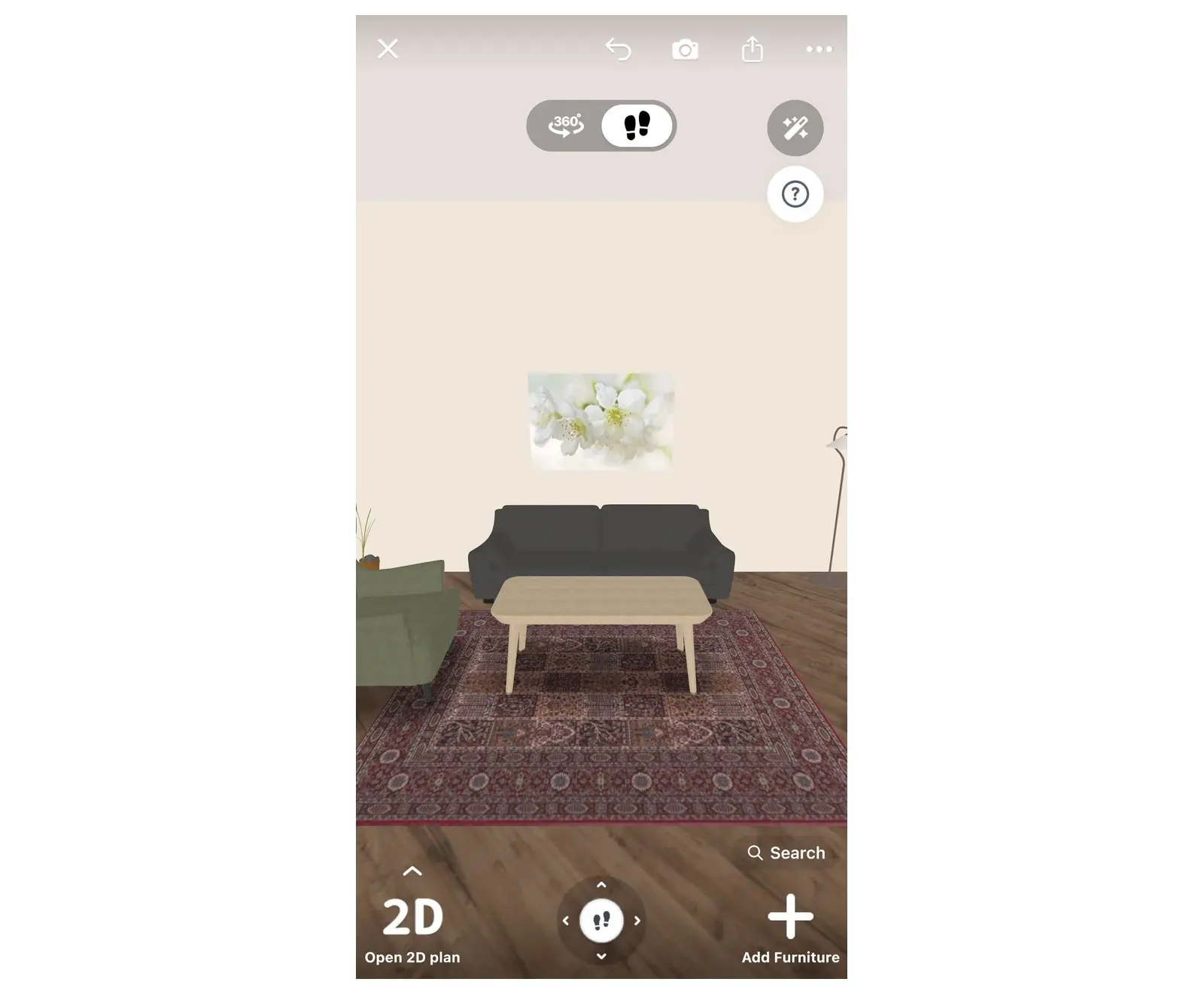
图纸严格保持真实比例,因此只要图纸中的墙壁与你的测量数据一致,在Home Planner中摆得下的家具,在实际房间里也一定放得下。
获取房间内所有物品的购物清单
购物清单是Home Planner自动为你生成的项目汇总表,涵盖项目内用到的每件商品与饰面,并包含数量、单价和总价。
- 在编辑器中,选择右侧工具栏中的分享图标。系统会打开一个菜单。没看到分享图标?请选择左上角的完成退出编辑墙模式,该图标便会重新显示。
- 选择购物清单。请勿在此菜单中使用PDF来导出清单,因为那会导出整个项目。购物清单拥有独立的导出PDF功能。
- 清单会按房间对整个项目进行分类展示:先列出家具,随后是地板、墙壁和天花板。若只需查看单个房间或楼层,可以在清单顶部选择对应的标签页。
- 在清单底部总价:旁即可查看总金额。PRO用户还可以使用同一个分享菜单中的统计数据功能,查看每个楼层和房间的费用小计。
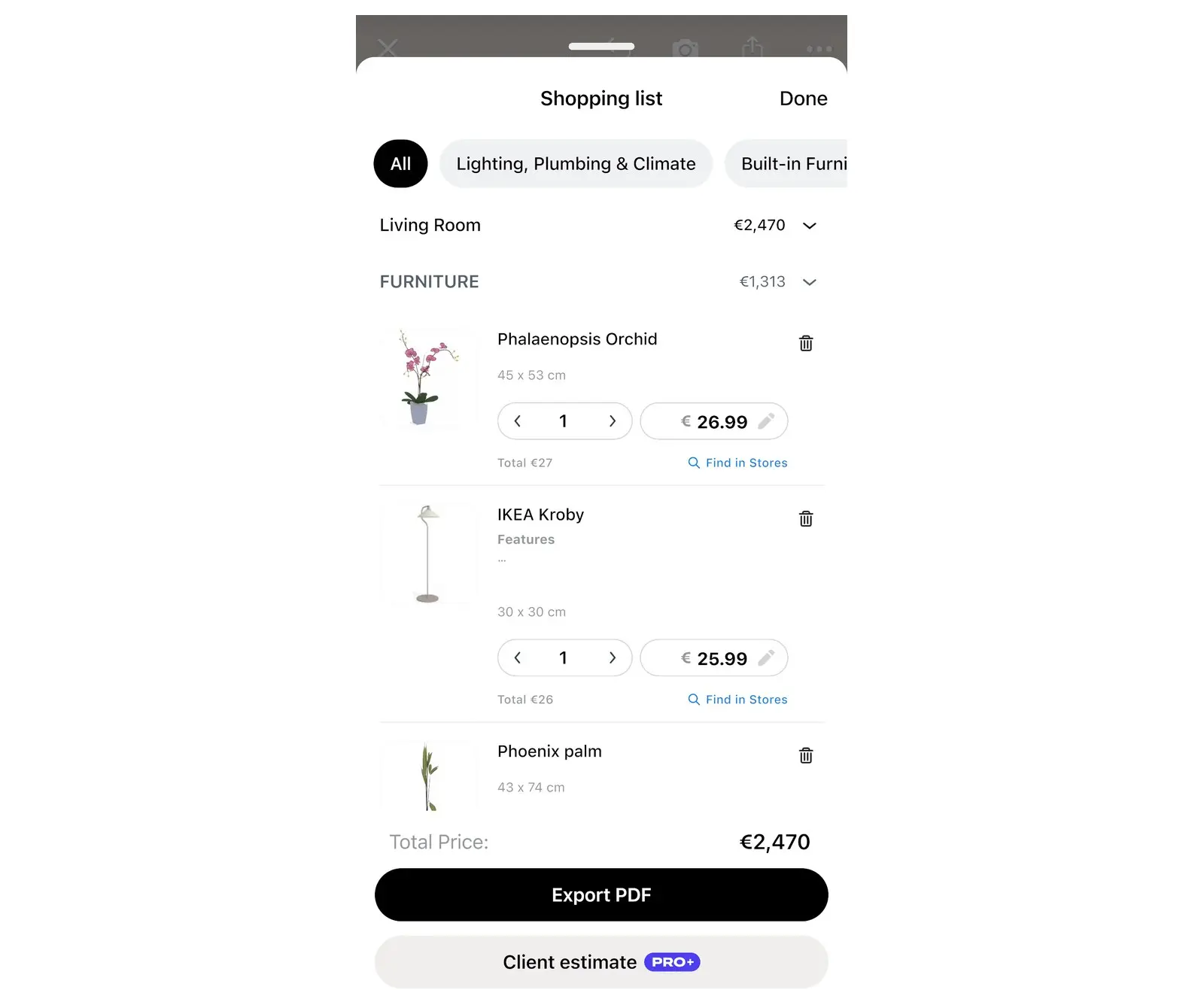
你可以修改清单内容,使其符合你的实际采购计划。所做的更改会保存在项目中。
| 在购物清单中 | 可执行的操作 |
|---|---|
| 数量 | 修改所需数量,例如改为4把椅子。 |
| 价格 | 手动输入你查到的实际价格(如折扣价),总价会自动更新。 |
| 删除 | Home Planner会询问清除方式:“从清单中移除”仅将商品从清单中删去,仍保留在房间里;“从清单和房间中移除”则会将其从房间中一并删除。 |
| 重置 | 位于窗口左上角的按钮。在修改过清单后显示,点击确认后即可恢复初始清单。 |
| 添加配件 | 对于包含配件的商品:可直接为其添加对应的配件。 |
| 导出PDF | Home Planner会针对你选择的房间或楼层生成一份PDF文件,内含每件商品的图片、尺寸、货号、数量与价格,并打开保存或分享窗口。 |
在商店中查找商品
Home Planner可以帮你在线上商店中搜索目录里的商品:使用商品卡片上的在商店中找到即可。
- 打开商品卡片:在目录中直接选择商品,或者在房间里选中商品后点击弹出的迷你商品卡片。
- 选择在商店中找到。Home Planner会显示正在搜索...及进度,或者直接打开品牌的官方网页。
- 如果Home Planner找到了多款匹配商品,请从列表中挑选一款,系统随后会打开对应的商品页面。
- 购买前请在商店中核对价格与尺寸,因为商店售价和库存随时可能变动。
- 如果Home Planner提示搜索失败,说明未能在线上商店中找到该商品。你可以按商品名称和品牌直接在商店中搜索,或手动输入价格。
如果你想为整个房间进行一站式采购,可以对每件商品分别使用在商店中找到,或者直接带着清单导出的导出PDF前往商店。
如需了解完整的装修预算规划,请参阅如何根据平面图预估装修成本。
商标声明。 Home Planner与Apple Inc.、Google LLC、Microsoft Corporation或Inter IKEA Systems B.V.无任何附属、认可或赞助关系;其名称及标识均归各自所有者所有。iPhone、iPad和Mac是Apple Inc.在美国及其他国家/地区注册的商标。Android是Google LLC的商标。其他商标均为其各自所有者的财产。
在自己的项目中试用
适用于 iPhone、iPad、Mac、Android 和 Windows 的免费应用。


