如何在3D视图中一步步设计厨房布局

在3D视图中一步步规划厨房布局:绘制房间、摆放底柜和壁柜、添加厨房岛和电器,并选择门板与台面。
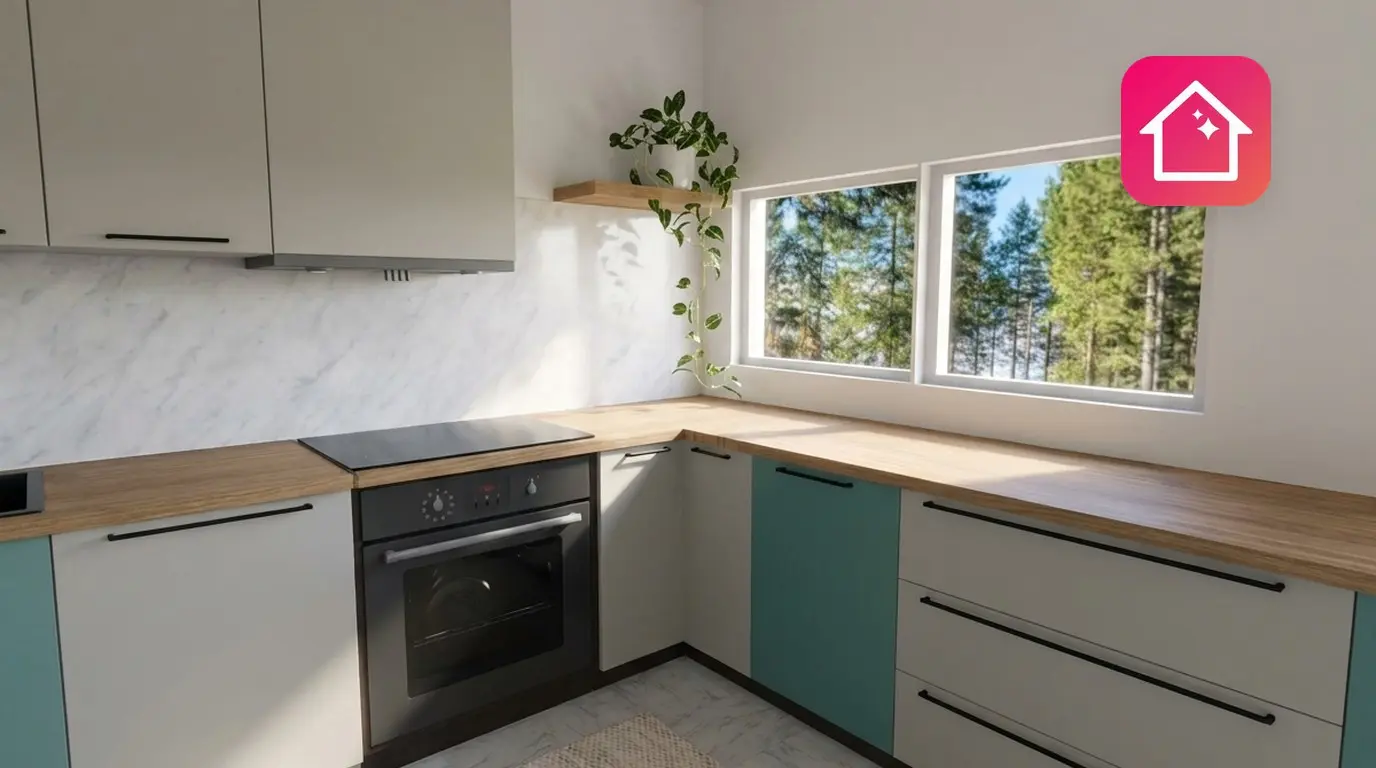
你手里拿有一间空房间、一把卷尺和一堆疑问。水槽该放哪里?放得下厨房岛吗?壁柜要挂多高?在购买任何一个柜子之前,不妨先在屏幕上找到答案。
分步设计厨房布局的方法如下:绘制房间、选择布局形状、沿墙壁摆放底柜和壁柜、添加电器,如果空间允许还可以加上厨房岛,最后在3D视图中检查效果。Home Planner将所有这些功能集于同一个项目中,支持在iPhone、iPad、Android、Mac和Windows上免费体验。
下面介绍了应用内的具体步骤、常用厨房布局及其所需空间,以及提升厨房使用舒适度的标准尺寸。两篇相关指南:厨房装修需要多少预算以及最容易出现厨房设计失误的规划阶段。
如何在Home Planner中规划厨房布局
在Home Planner中规划厨房只需三步:绘制房间、从目录中添加厨房用具,然后调整柜门面板、台面和把手,直到3D视图效果令人满意为止。
- 根据实际尺寸、门和窗户绘制房间。
- 从目录的厨房系列中添加柜子:底柜、壁柜、高柜和厨房岛,接着放置电器。
- 完善外观效果:选中一个柜子来更改其柜门面板、台面、框架和把手,然后将更改应用到同类型的其他柜子上。
开始前需要准备什么
测量越准确,方案越完美。你需要测量房间尺寸以及门、窗户、水管和电源插座的位置。准备一把卷尺或激光测距仪就足够了。
| 所需内容 | 用途 |
|---|---|
| 房间尺寸 | 墙长、天花板高度,以及每扇门和窗户的宽度与位置。由于柜子是靠墙摆放的,因此图纸必须精确。 |
| 水电源位置 | 水槽和洗碗机需靠近水管;灶具和烤箱需靠近电源或燃气口。改动这些位置会增加预算。燃气和电路施工应由具备资质的专业人员操作。 |
| Home Planner | 在iPhone、iPad、Android、Mac和Windows上免费使用。可以免费添加底柜、壁柜和高柜。 |
| Home Planner PRO(可选) | 目录中的部分项目和材质带有PRO标志,自动平面图识别功能属于PRO权益。输入精确墙长同样需要PRO:在未订阅PRO的情况下,拖动墙壁时会吸附到网格上,但你的首个项目可以免费使用精确尺寸。 |
第一次测量空间?请阅读如何测量房间以绘制平面图。如果使用的是Bluetooth®激光测距仪,请阅读如何使用Bluetooth®激光测距仪测量房间。
有没有免费的厨房设计应用?
有的。Home Planner是一款厨房设计应用,支持在iPhone、iPad、Android、Mac和Windows上免费体验,底柜、壁柜和高柜均可免费添加。
免费账户最多可保存10个设计;一个设计即可包含整套房屋平面图。应用会在可用房间下进行统计。如需更多功能,Home Planner还提供了升级选项。
哪种厨房布局适合你的房间?
房间形状和可用墙长决定了厨房布局。请先确定形状:它将决定水槽、灶具和冰箱的摆放位置。
| 布局 | 适用场景 | 检查要点 |
|---|---|---|
| 单壁式(一字形) | 狭长房间和工作室公寓 | 所有柜子和电器集中在同一面墙上。水槽和灶具之间需保留至少60厘米(24英寸)的台面空间。 |
| 双一字形(两排平行) | 狭长型厨房 | 房间宽度需至少达到220厘米(7英尺3英寸):两排深度为60厘米(24英寸)的柜子以及一条100厘米(40英寸)的通道。两排之间保留100–120厘米(40–48英寸)的间隔,以便两边的柜门能同时打开。 |
| L形 | 中小户型房间、开放式厨房 | 转角处请使用转角柜。两条折边可形成自然的黄金三角工作区。 |
| U形 | 中大户型房间 | 可用宽度至少需要220厘米(7英尺3英寸);达到240厘米(8英尺)使用体验更佳。 |
| 带厨房岛 | 大户型房间和开放式厨房 | 厨房岛四周各留出100–120厘米(40–48英寸)的活动空间。 |
| 半岛形 | 空间不足以摆放厨房岛的房间 | 从墙面延伸至房间内部的一排柜子,远端留空。 |
你不必从零开始设计。在Home Planner中,厨房用具分类提供了直排形、L形、U形、双一字形(双排)和整墙形等现成的厨房组合。你可以从现成组合开始调整,也可以使用单个柜子自行搭出专属布局。
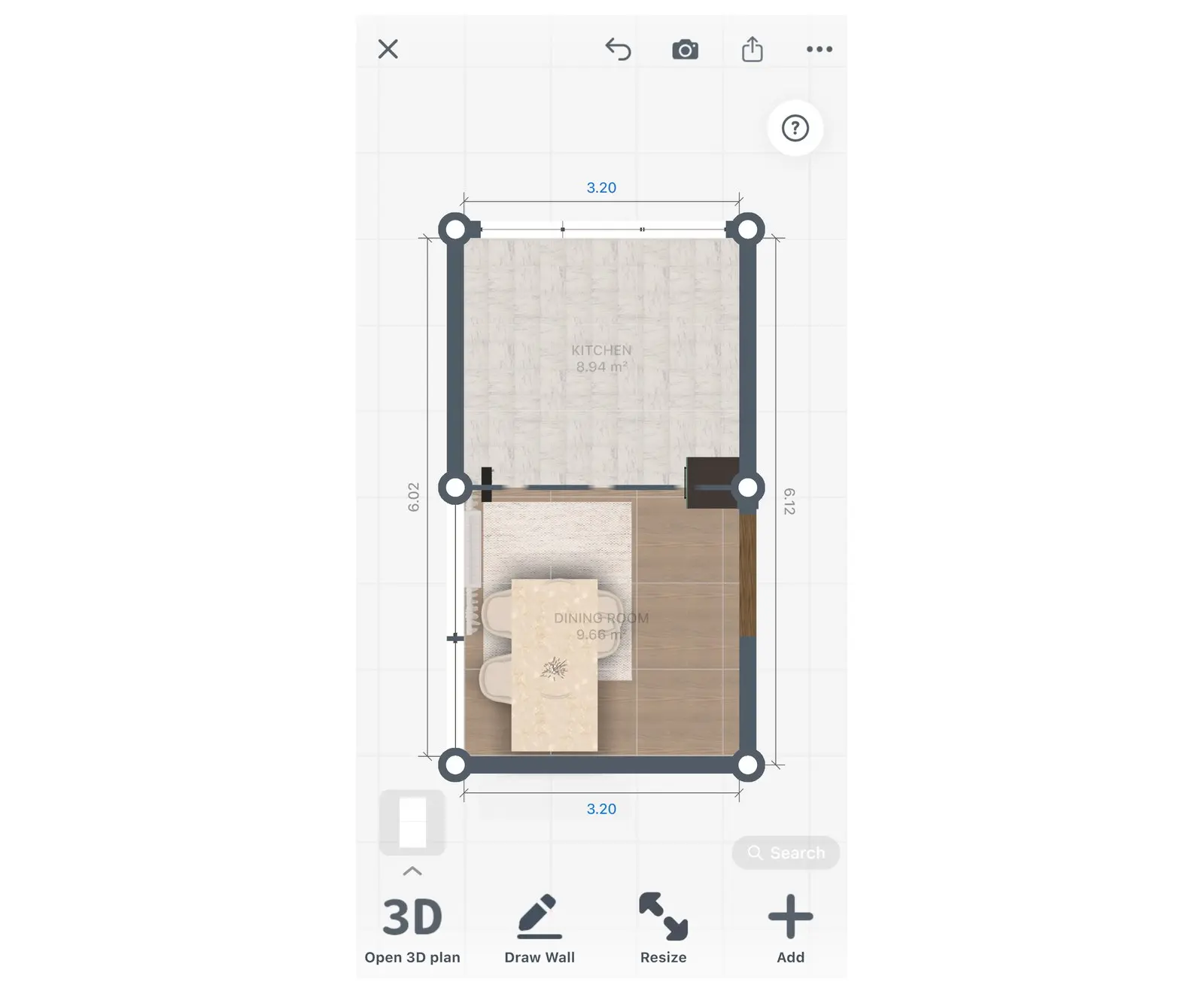
第1步:绘制厨房房间
新建一个项目,并将房间类型选择为厨房。这样目录就会优先展示厨房相关的项目。
- 在Home Planner主屏幕上,选择添加房间或平面图(第一个选项块)。
- 在选择房间或楼层屏幕上,选择房间。
- 在从空白开始屏幕上,打开方案选项卡(模板选项卡展示的是现成的厨房方案)。选择方形、长方形、L形或其他形状,或者选择从头开始绘制墙壁。之后你还可以随时修改或精细微调形状。
- 选择一面墙壁,然后选择其上方工具栏里的尺寸按钮(直尺图标)。
- 在墙长中输入实际长度,然后选择完成。对每面墙壁重复上述最后两个步骤。
- 如需设置天花板高度,请选择地板,再选择三点按钮,然后选择天花板高度。
- 选择右下角的添加家具打开目录(在新建项目中,该按钮可能显示为添加)。打开构建分类,按照实际位置添加门和窗户。
没有PRO?直接输入墙长仅适用于你的首个项目。在后续项目中,请改为通过拖动来调整墙壁:墙壁会自动吸附到网格上。
已经有了整套房屋的平面图?绘制厨房前可以先将其导入。在选择房间或楼层屏幕上,选择平面图或开放式布局(而非房间),然后选择上传平面图。在已打开的项目中,如果楼层尚无房间,Upload Floor Plan会显示在2D工具栏中;如果楼层已有房间,请先选择绘制墙壁。自动识别平面图功能需要Home Planner PRO;在图片上手动绘制墙壁则是免费的。导入完成后,请将厨房墙长与你的实际测量值进行对比。
第2步:摆放底柜
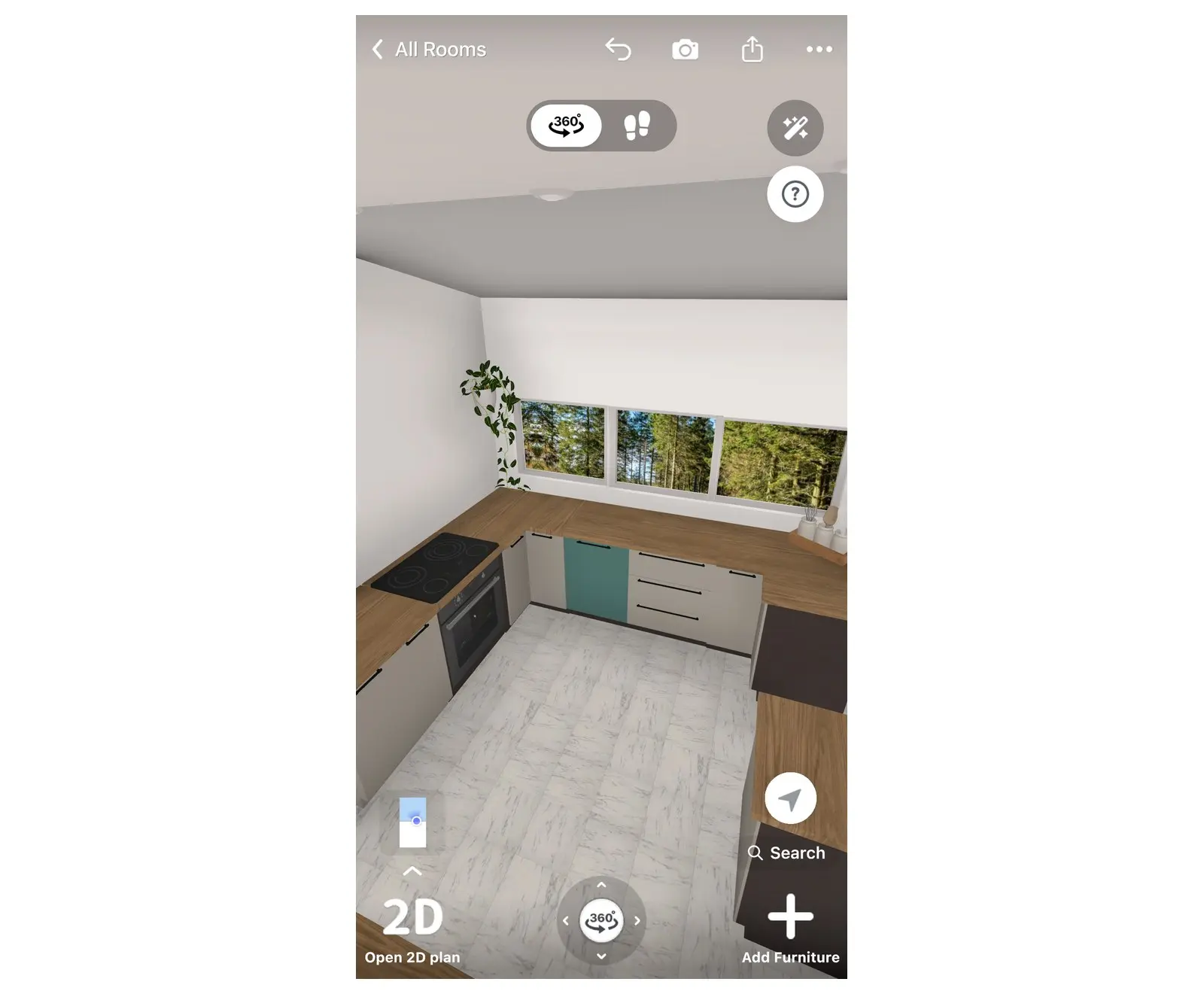
底柜摆放在地面上,用来支撑台面。其他所有项目都需以底柜为基准对齐,因此请先从转角处开始摆放底柜。
- 再次打开目录(添加家具),在厨房系列中找到厨房底柜(如果当前项目不是厨房项目,则位于厨房内部)。
- 从转角柜(适用于L形或U形厨房)或墙壁一端的柜子开始摆放。
- 将下一个柜子拖动紧贴墙壁。它会自动吸附到墙壁以及相邻的柜子上。
- 将安装水槽的柜子放置在窗户下方或靠近水管的位置,并在旁边留出放洗碗机的空间。列表上方的筛选条件(单门、双门、抽屉、转角形、水槽柜、电器)可以按类别单独展示对应类型的底柜。
- 选择用来安装灶具的底柜:靠近电源或燃气口,且与水槽之间至少保留60厘米(24英寸)的台面空间。
如需为柜子选择门板或抽屉样式,请选中该柜子,选择其工具栏上的三点按钮,然后选择布局。
第3步:添加壁柜和高柜
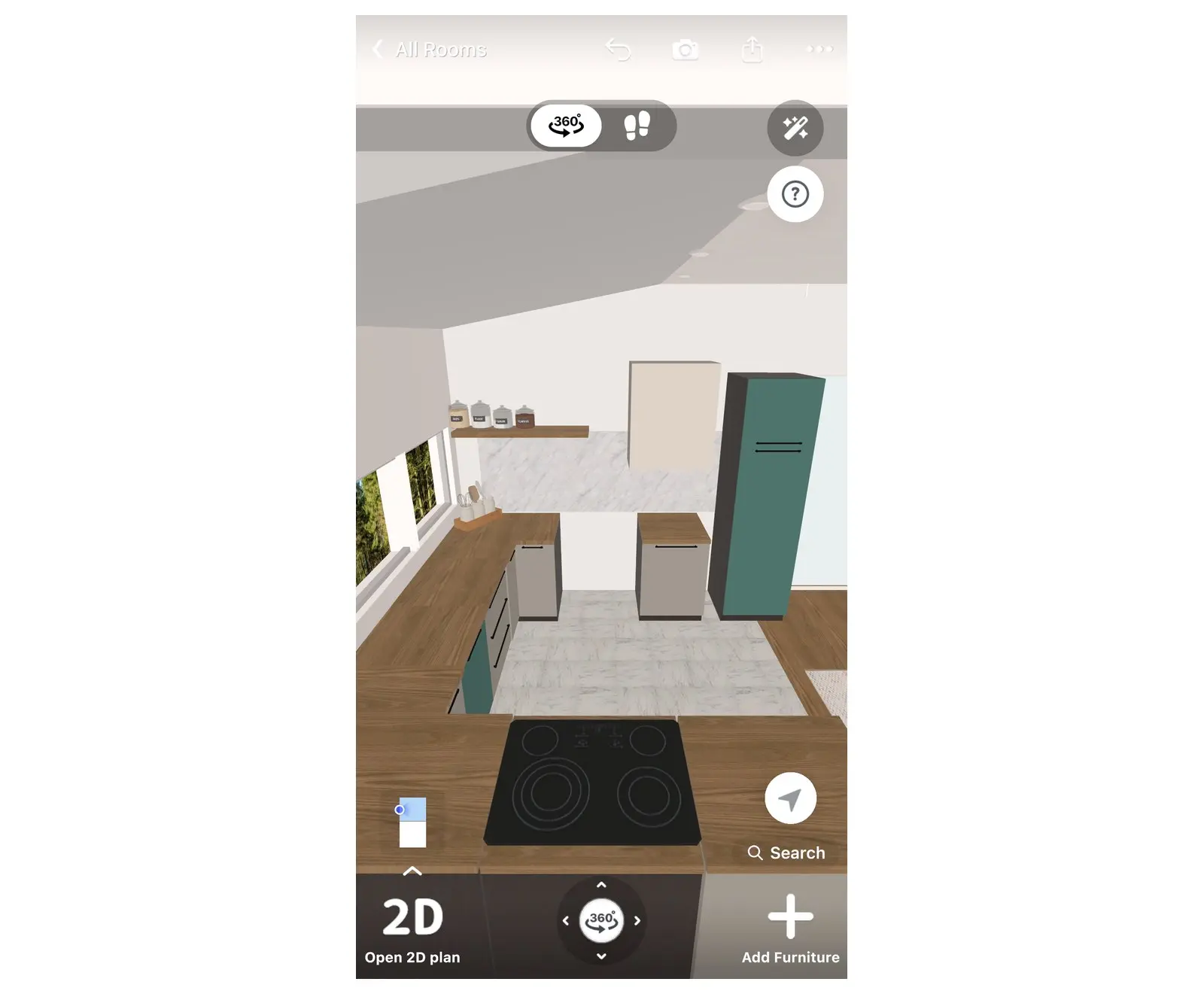
壁柜悬挂在台面上方。高柜从地面一直延伸到接近天花板的位置,通常用来嵌入烤箱、冰箱或作为高柜储物柜。
- 在厨房系列中打开厨房壁柜。
- 将第一个壁柜拖动到底柜上方的墙壁上。Home Planner会将其挂在标准高度;后续的壁柜会自动与其对齐。
- 若要精准填满墙面,可使用列表上方的尺寸图标:它们会按单一宽度筛选并展示壁柜。
- 在第2步选好的灶具柜正上方保留墙面空间,以便后续安装油烟机。
- 在一排柜子的末端添加厨房高柜。
常见误区:把高柜放在台面中间会切断操作台面。请改为将其摆放在一排柜子的末端。
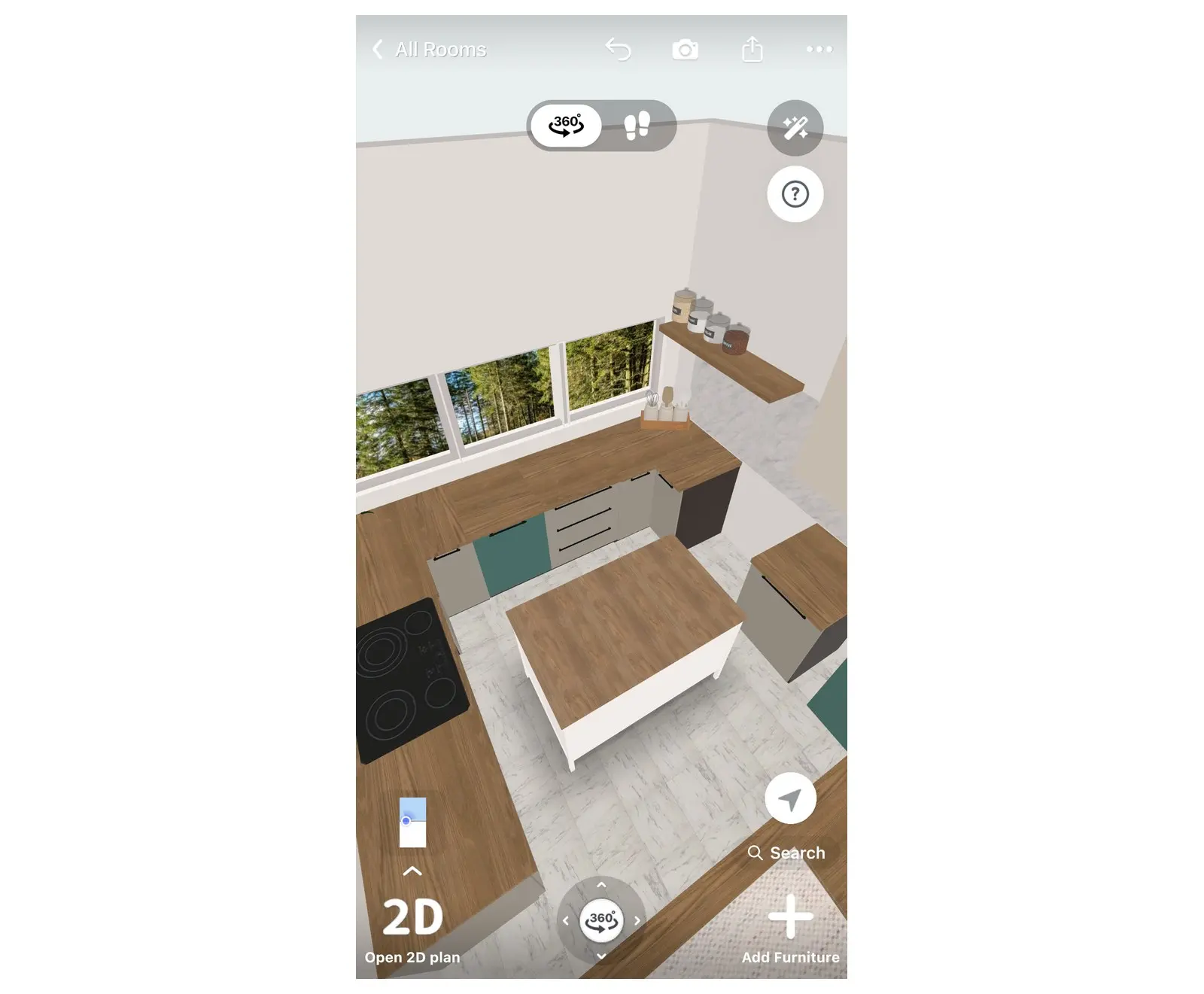
第4步:添加厨房岛
Home Planner的厨房岛分类中提供了现成的中岛组合。只有在房间四周留有足够活动空间时,再添加厨房岛。
- 在厨房系列中打开厨房岛。
- 将厨房岛拖动到房间中央。
- 在2D平面图中检查厨房岛与各边柜子之间的距离:保留100–120厘米(40–48英寸)使用起来最舒适。
- 如果要设置用餐区,请留出至少30厘米(12英寸)的台面外悬空间,并从桌子和椅子中添加高脚凳。
选中厨房岛时,Home Planner会显示完善中岛搭配按钮。它会推荐高脚凳、吊灯和台面摆件,并将你选择的项目直接摆放在厨房岛旁。
第5步:添加电器和水槽
在摆放好柜子之后再添加电器,这样每件电器都能精准嵌入柜子预留位或柜排空隙中。
- 冰箱、烤箱、灶具、油烟机、洗碗机:可在厨房电器分类(位于电子设备下)中寻找,或直接在搜索中输入名称。带有嵌入式电器的底柜位于底柜的电器筛选条件下。
- 水槽:请使用水槽柜筛选条件下的底柜(参见第2步)。
- 宽度匹配:60厘米(24英寸)的洗碗机或灶具需要对应60厘米(24英寸)的预留空隙或柜子。
- 台面和防溅板:位于厨房系列中。
选中底柜时,Home Planner会显示完善厨房搭配按钮。它会推荐油烟机、电水壶、面包机、咖啡机、挂杆、LED灯带和厨房装饰品,并将你选择的项目摆放在柜子上或其上方。
现在来检查间距。让水槽、灶具和冰箱保持较近的距离:这种“黄金三角工作区”可以在做饭时减少不必要的走动。三角工作区的每条边通常为120–270厘米(4–9英尺)。
如需规划插座和灯具的位置,请阅读如何设计照明和插座布局。
第6步:选择门板、台面和把手
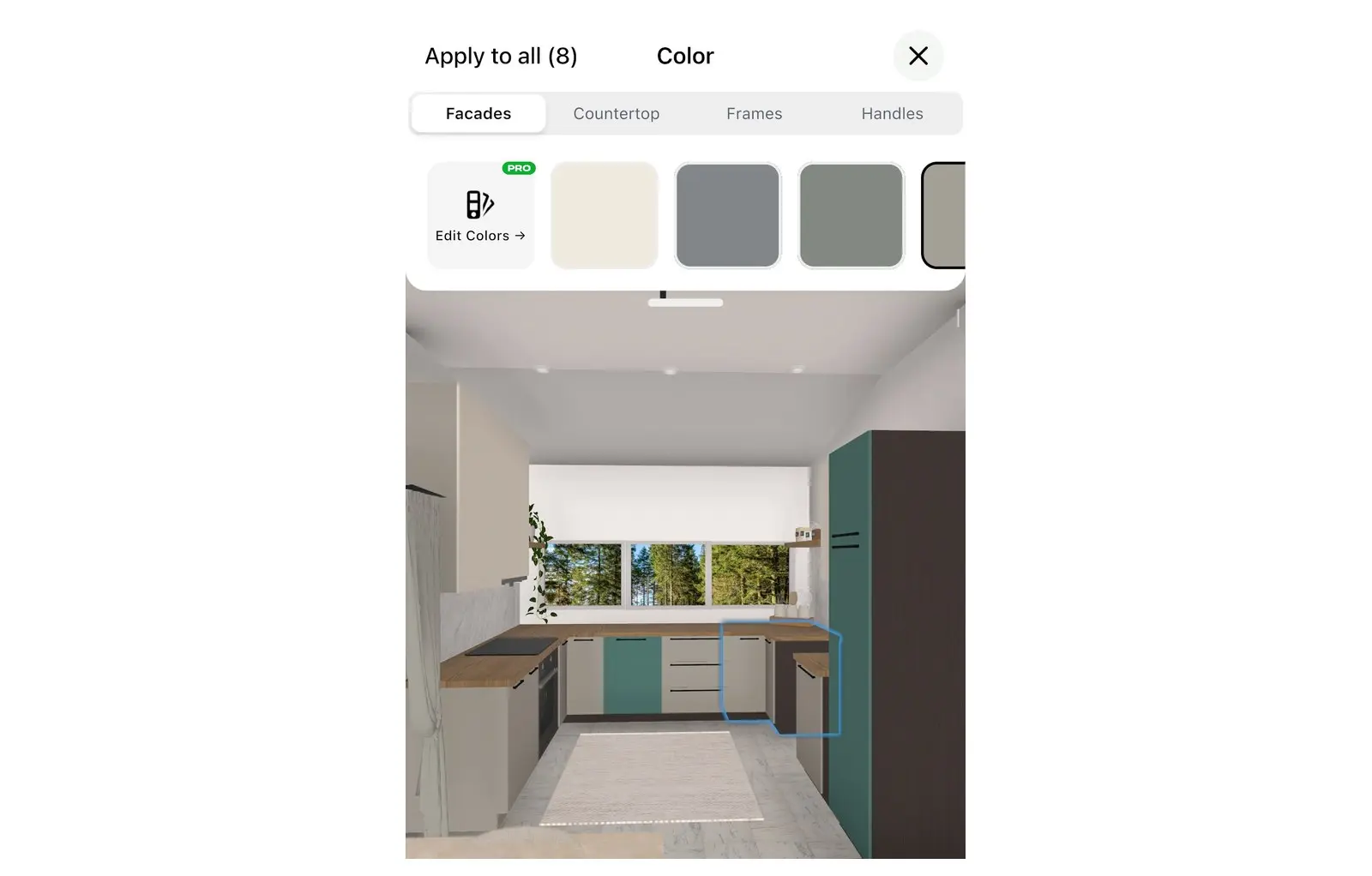
现在开始打造厨房的外观呈现。选中任意厨房柜子即可进行修改。更改可以仅应用于该单个柜子,也可以应用到房间内所有同类型的柜子上。
- 选中一个柜子,然后选择其工具栏上的圆形色块。此时会打开颜色窗口。其中的选项卡包括外观(柜门面板)、台面、框架和把手。
- 在外观选项卡中选择门板颜色或材质。底柜和壁柜具有独立的外观设置,轻松打造双色拼接厨房。
- 在台面选项卡中,可以选择大理石、花岗岩、木材或瓷砖。
- 选择同一窗口左上角的应用于全部;旁边的数字表示将要更改的柜子数量。
应用于全部会更改房间内所有同类型的柜子。选中底柜可以同时更改底柜和高柜,选中壁柜则可以更改所有壁柜。
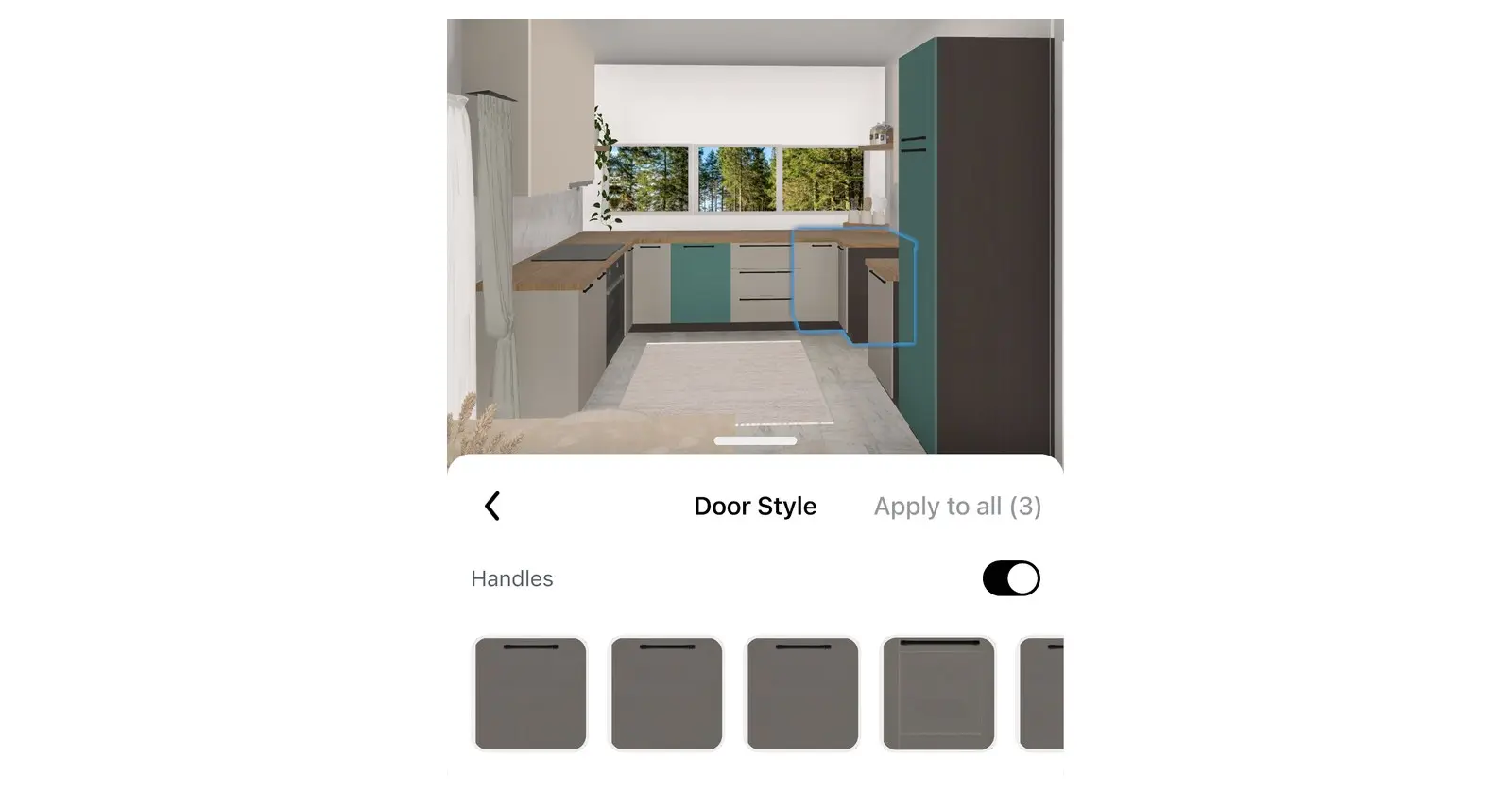
接下来设置门风格。选中柜子后,选择其工具栏上的三点按钮,然后选择门风格。每个选项块代表一种门板样式,例如平板门或造型框门:选择你心仪的款式即可。该选项块会更改当前选中的柜子。若要将相同的门板应用到所有同类型的柜子上,请在同一个窗口中选择应用于全部。在同一个屏幕上,关闭把手开关即可打造无把手厨房风格。
第7步:在3D模式下检查厨房
2D平面图可能会遮挡一些隐藏问题:例如柜门撞到冰箱、窗户上方挂了壁柜、或者过道太窄。3D视图能让这些问题一目了然。
- 在2D平面图的左下角选择打开3D图则,然后在厨房里漫游查看。
- 检查每扇门是否都能完全打开:烤箱、洗碗机、冰箱和房间门在打开时不得碰撞任何物体。若要测试房间门,请选中房间门,选择三点按钮,然后选择开门。
- 检查采光效果:从照明分类中添加灯具,例如在厨房岛上方放置吊灯。
- 若要调整尺寸或位置,请选择地板,选择三点按钮,然后选择转到2D。
门撞到了柜子?请移动该物品或留出更多空间。然后再到3D视图中重新检查开门效果。
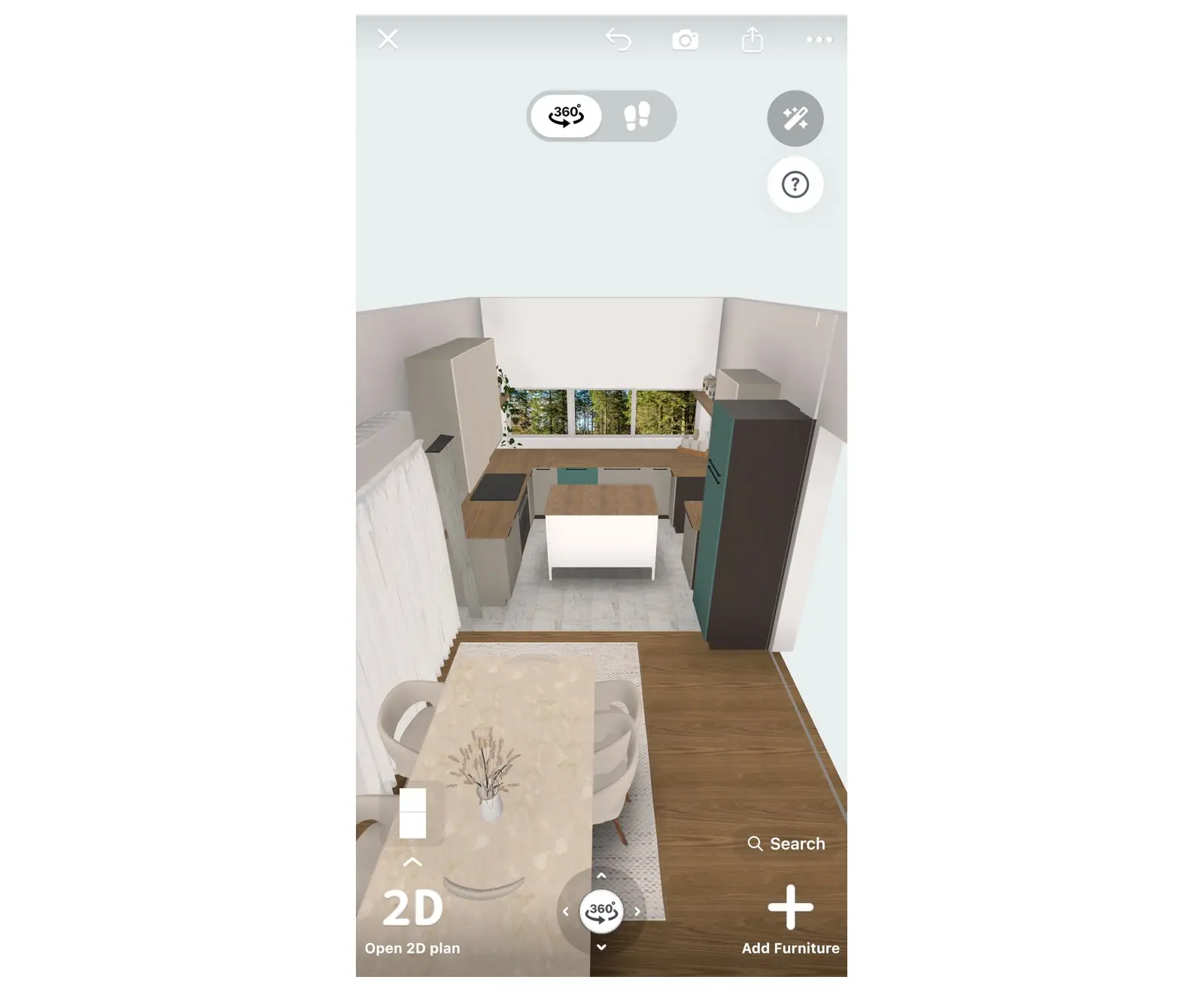
布局准备就绪后,选择编辑器右侧工具栏中的分享图标(无文字标题)。在菜单中,选择分享可以邀请家人或厨房安装工加入项目,选择PDF则可生成带有尺寸标注的平面图。
厨房的标准尺寸是多少?
使用舒适的厨房通常需要100–120厘米(40–48英寸)的过道宽度、60厘米(24英寸)深的底柜、86–92厘米(34–36英寸)高的台面,以及总长为4–8米(13–26英尺)的黄金三角工作区。这些均为常规参考尺寸,请务必核实你所购买柜子和电器的实际精确尺寸。
| 项目 | 常见尺寸 |
|---|---|
| 底柜深度 | 60厘米(24英寸) |
| 台面高度 | 86–92厘米(34–36英寸) |
| 台面与壁柜之间的间隙 | 45–60厘米(18–24英寸) |
| 柜排之间或厨房岛四周的过道 | 100–120厘米(40–48英寸) |
| 灶具两侧的台面宽度 | 至少30–40厘米(12–16英寸) |
| 黄金三角工作区三边之和 | 4–8米(13–26英尺) |
尺寸表为你提供规则参考,而你自己的房间才能决定它们是否适用。在订购任何物品之前,先在Home Planner中绘制你的厨房、摆放好柜子,并在3D视图中亲自体验漫游。
商标声明。 Home Planner与Apple Inc.、Google LLC、Microsoft Corporation或Bluetooth SIG, Inc.无任何关联,亦未获得其认可或赞助;相关名称和商标归各自所有者所有。Bluetooth®文字商标及徽标是Bluetooth SIG, Inc.拥有的注册商标。iPhone、iPad和Mac是Apple Inc.在美国及其他国家/地区注册的商标。Android是Google LLC的商标。其他商标均为其各自所有者的财产。
在自己的项目中试用
适用于 iPhone、iPad、Mac、Android 和 Windows 的免费应用。


