Fotoğraftan veya PDF'ten 2D Kat Planı 3D'ye Nasıl Dönüştürülür?

Home Planner ile 2D kat planını 3D'ye dönüştür: Bir fotoğraf, görsel veya PDF yükle; otomatik tanımanın duvarları, kapıları ve odaları oluşturmasına izin ver, ardından ölçeği kontrol et.
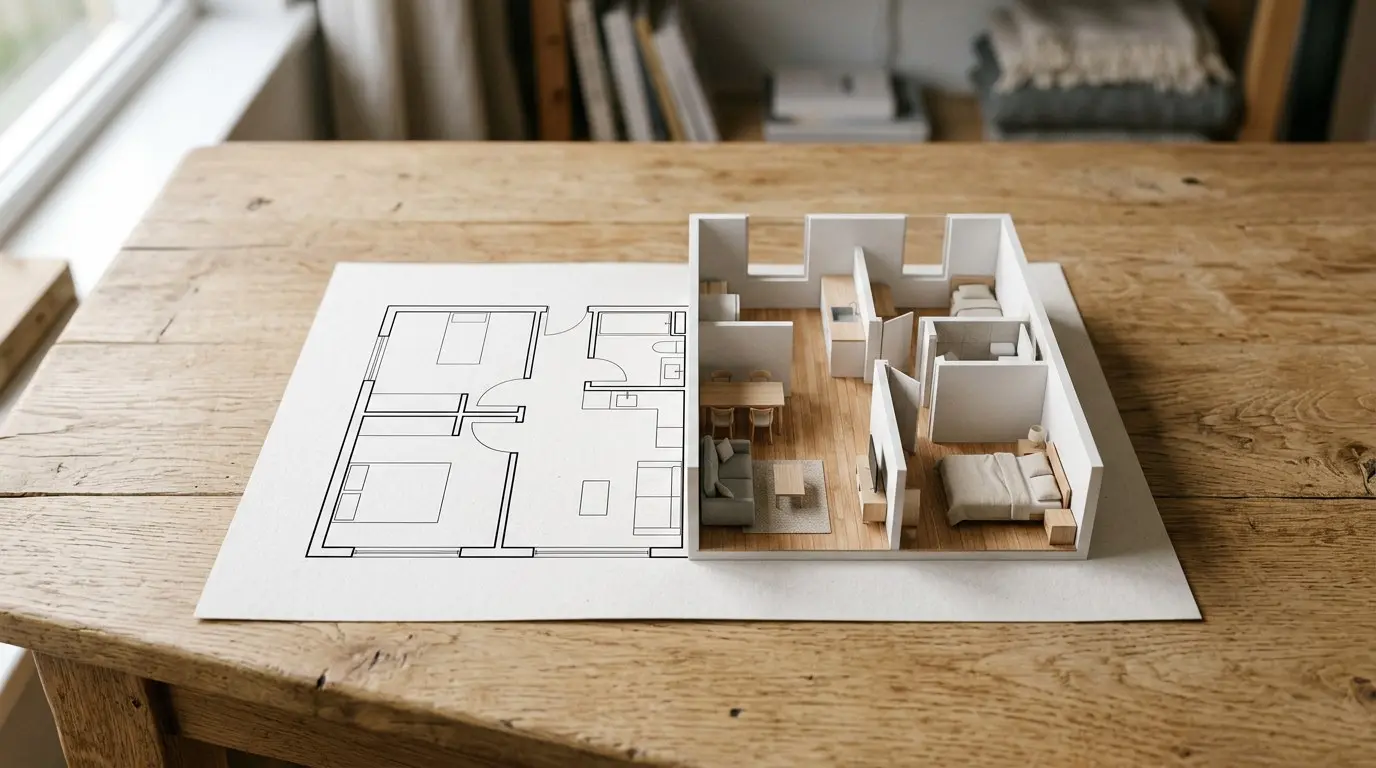
Müteahhit yeni dairenin PDF'ini gönderdi: ince siyah çizgiler ve birkaç sayı. Ev satın almadan, tadilata başlamadan veya bir koltuk seçmeden önce Home Planner ile 2D kat planını 3D'ye dönüştür ve odaların arasında gezin. Ev müstakil mi? Tek seferde 5 kata kadar plan yükleyebilirsin.
Nasıl çalışır?
Home Planner, bir kat planı görselini veya PDF'ini üç adımda düzenlenebilir bir 3D projeye dönüştürür.
- Planı yükle: kameranla çektiğin bir fotoğraf, galerindeki bir görsel veya PDF gibi bir dosya.
- Otomatik tanıma seçeneğini belirle. Home Planner planı senin için çizer.
- Sonucu ve ölçeği kontrol et, gerekirse duvarları düzelt ve evini 3D olarak incele.
Başlamadan önce
| Gerekenler | Neden? |
|---|---|
| Home Planner PRO | Otomatik tanıma bir PRO özelliğidir. PRO aboneliğin yoksa, bu seçeneği belirlediğinde uygulama abonelik ekranını açar. |
| İnternet bağlantısı | Tanıma işlemi Home Planner sunucularında gerçekleştirilir. |
| Tek bir katın net planı | Görsel başına bir kat. Aşağıdaki ipuçlarına göz atabilirsin. |
| Telefonda, tablette veya bilgisayarda Home Planner | macOS 13 veya daha eski sürümlere sahip bir Mac'te otomatik tanıma kullanılamaz: Plan arka plan görseli olarak açılır ve duvarları elle çizmen gerekir. |
Hangi kat planı dosyalarını yükleyebilirsin?
Home Planner yaygın görsel dosyalarını, PDF kat planlarını ve CAD çizimlerini destekler. Birden fazla sayfaya sahip bir PDF veya TIFF açıldığında sayfa seçici görünür, böylece planın bulunduğu sayfayı seçebilirsin.
| Dosya | Bilmeniz gerekenler |
|---|---|
| JPG, PNG, WEBP | Planın fotoğrafı veya ekran görüntüsü. |
| Planın olduğu sayfayı seç. Müstakil bir ev için kat başına bir sayfa seç (en fazla 5). | |
| TIFF, BMP, GIF | Çok sayfalı bir TIFF açıldığında sayfa seçici görünür. GIF dosyasının ise ilk karesi kullanılır. |
| HEIC | iPhone, iPad, Mac ve Android cihazlardan çekilen fotoğraflar. Windows için Home Planner HEIC dosyalarını açmaz: Fotoğrafı önce JPG formatına dönüştür. |
| DWG, DXF | CAD programlarından alınan çizimler (örneğin mimarının gönderdiği dosya). |
Adım adım: Kat planını 3D'ye dönüştür
1. Kat planını yükle
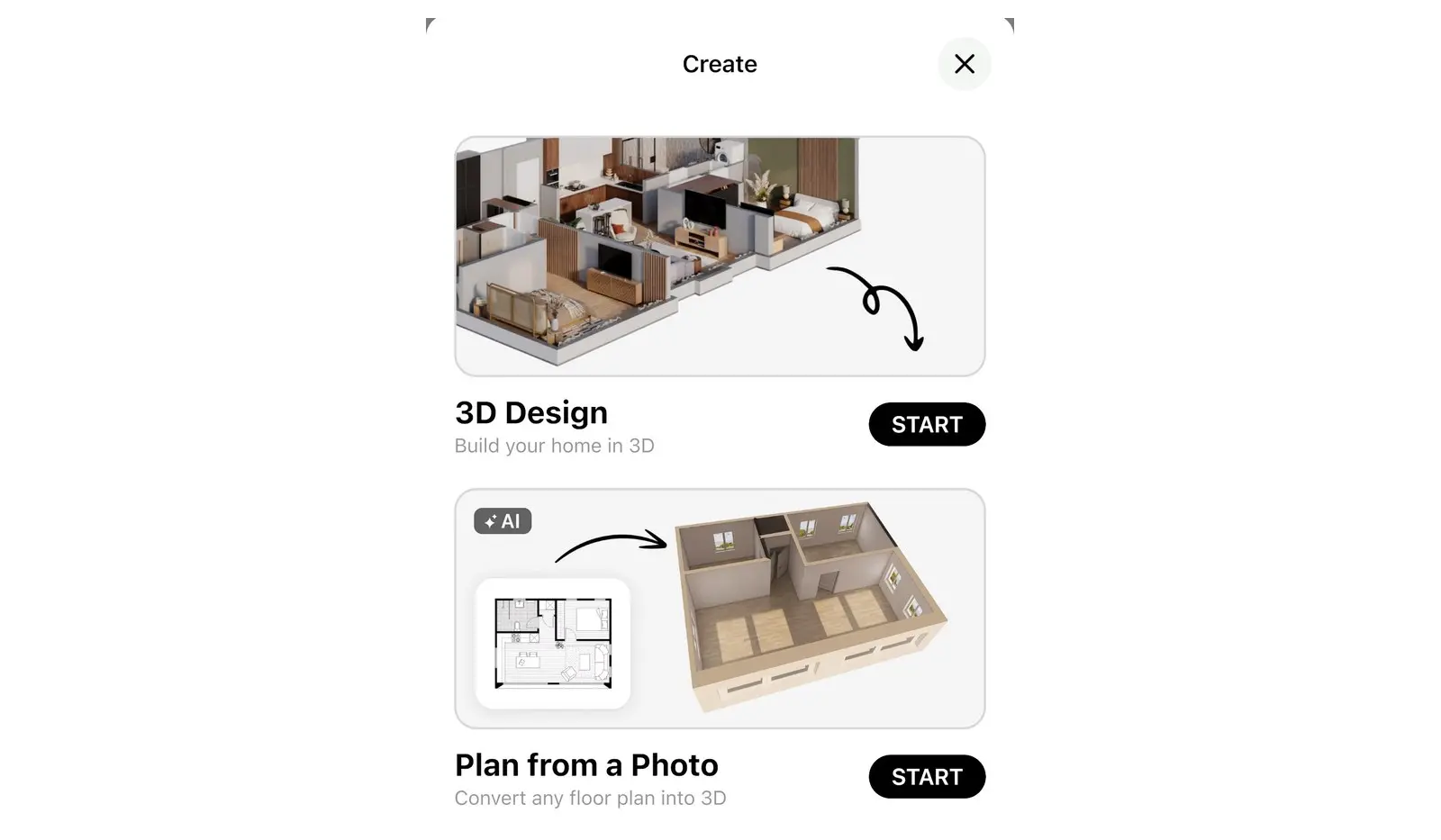
- Home Planner'ı aç ve Oluştur seçeneğini belirle.
- Önce Fotoğraftan plan, ardından Başla seçeneğine dokun.
- Telefonda veya tablette Kat planlarını seç penceresi açılır: Fotoğraf Galerisi, Kamera veya Dosyalar ögesini seç. Bilgisayarda ise dosya seçim penceresi açılır.
- Birden fazla sayfaya sahip bir PDF veya TIFF için aynı adı taşıyan ikinci bir pencere olan Kat planlarını seç açılır ve sayfaları listeler. Planın olduğu sayfayı seçip Devam et düğmesine bas.
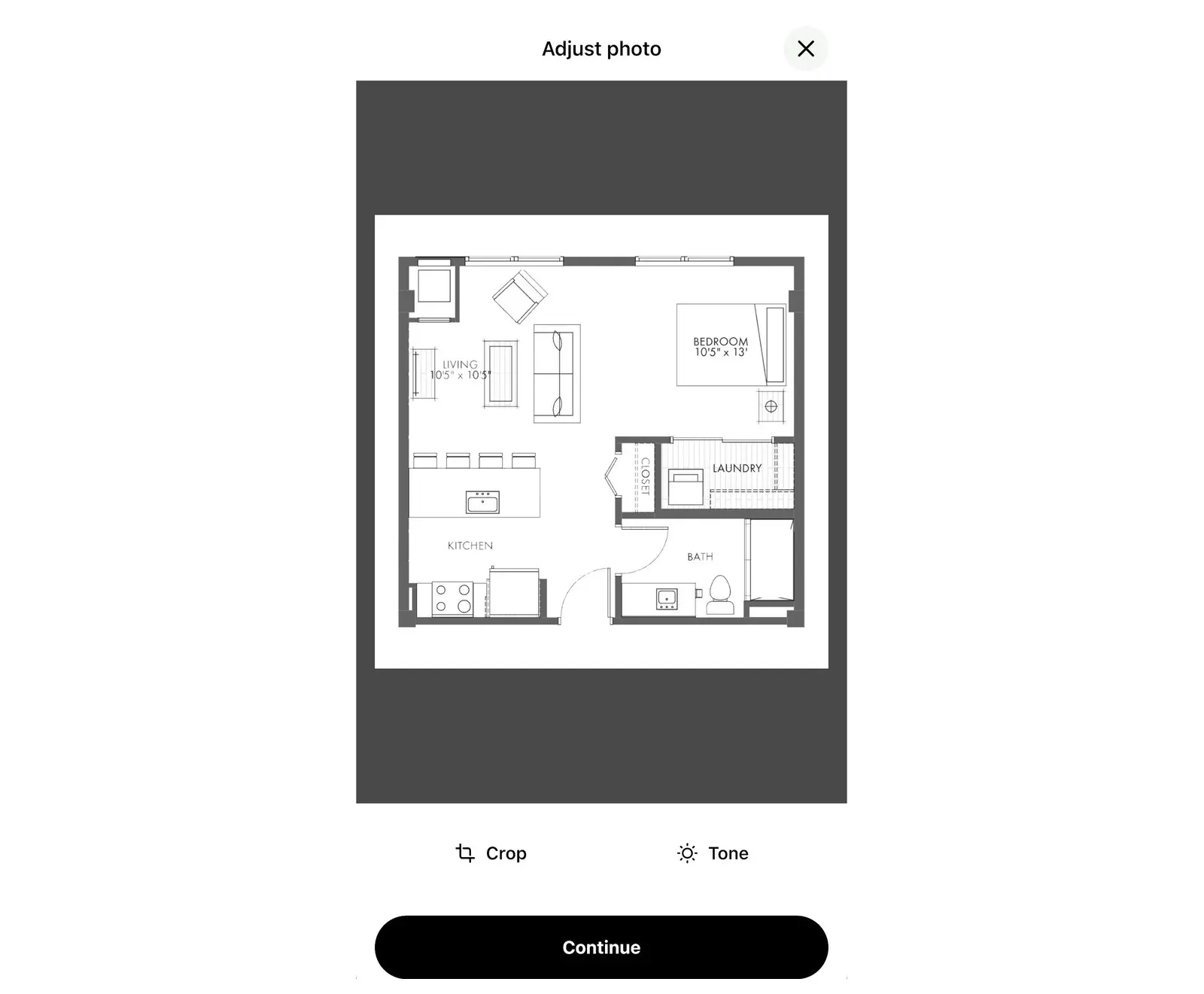
- Fotoğrafı düzenle ekranında gerekirse planın etrafındaki kenarlıkları ve metinleri kırp: Kırp seçeneğini belirle, çerçeveyi taşı ve Uygula ögesine tıkla. Ardından Devam et seçeneğiyle ilerle.
Halihazırda açık olan bir projeye plan eklemek için Kat Planını Yükle seçeneğini belirle. Bu düğme, henüz plan görseli ve odası bulunmayan bir katın 2D araç çubuğunda veya duvar çizerken görünür. Çok sayfalı bir dosya için Planın olduğu sayfayı seç penceresi açılır: İçe aktarmak istediğin sayfayı seç. Ardından aşağıdaki 2. Otomatik tanıma seçeneğini belirle adımıyla devam et.
2. Otomatik tanıma seçeneğini belirle
İçe aktarma yöntemini seç ekranında Otomatik tanıma öğesini seç. Home Planner planı tarar ve projeyi oluşturur. Plan görünene kadar uygulamayı kapatma. Plan tanınmazsa Home Planner başka bir görsel yüklemeyi veya duvarları elle çizmeyi teklif eder.
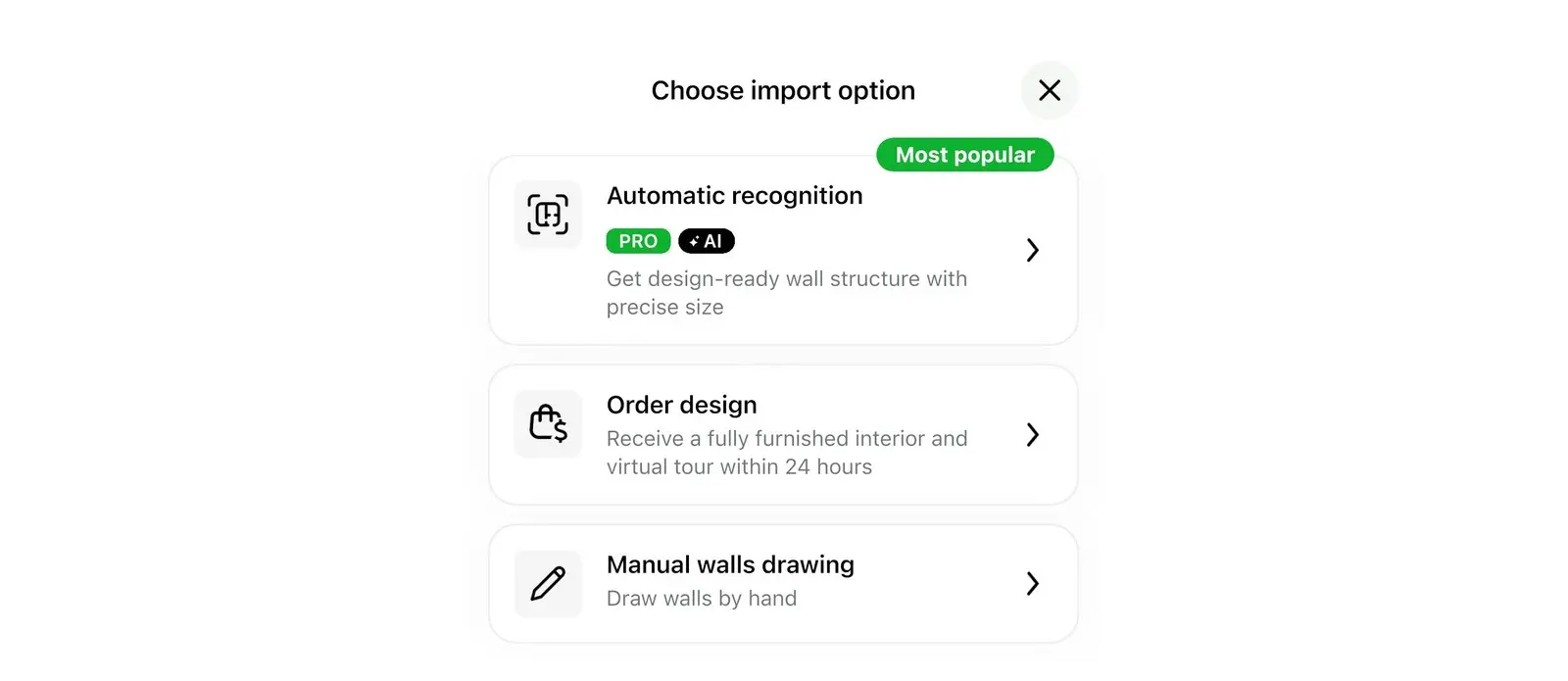
Aynı pencerede iki seçenek daha bulunur:
- Duvarları elle çizme: Plan arka plan görseline dönüşür ve duvarları onun üzerine elle çizersin.
- Tasarım sipariş et: Tasarımcıların planı senin için döşediği ücretli bir hizmettir. Sadece desteklenen bölgelerde gösterilir.
3. Sonucu ve ölçeği kontrol et
Tanıma işleminden sonra plan 2D olarak açılır. Home Planner sonuçtan emin değilse önce ölçeği, duvarları, pencereleri ve kapıları kontrol etmeni isteyen Sonucu kontrol et mesajını gösterir. Kapatmak için Tamam düğmesini seç. Tanıma sırasında çok sayıda hata bulunduysa plan duvar düzenleme modunda açılır.
Her durumda, bir duvar uzunluğunu orijinal planındaki boyutla karşılaştır. Farklılarsa ölçeği düzelt:
- Yeniden Boyutlandır seçeneğini belirle (bu seçenek Sonucu kontrol et mesajında Ölçeği Değiştir olarak adlandırılır). Göremiyorsan önce Duvarları Düzenle seçeneğine tıkla: Yeniden Boyutlandır yalnızca duvarları düzenlerken görünür.
- Uygulama sorarsa Change plan scale seçeneğini belirle. Birden fazla kat varsa Mevcut kat için değiştir veya Tüm katlar için değiştir tercihini yap.
- Bir duvar uzunluğunu veya oda alanını seç: Bunlar plandaki duvarların üzerinde ve odaların içinde gösterilen sayılardır. Orijinal planındaki doğru boyutu yaz. Home Planner tüm planı yeniden ölçeklendirir.
- Gerekli yerlerde duvarları, pencereleri ve kapıları düzelt.
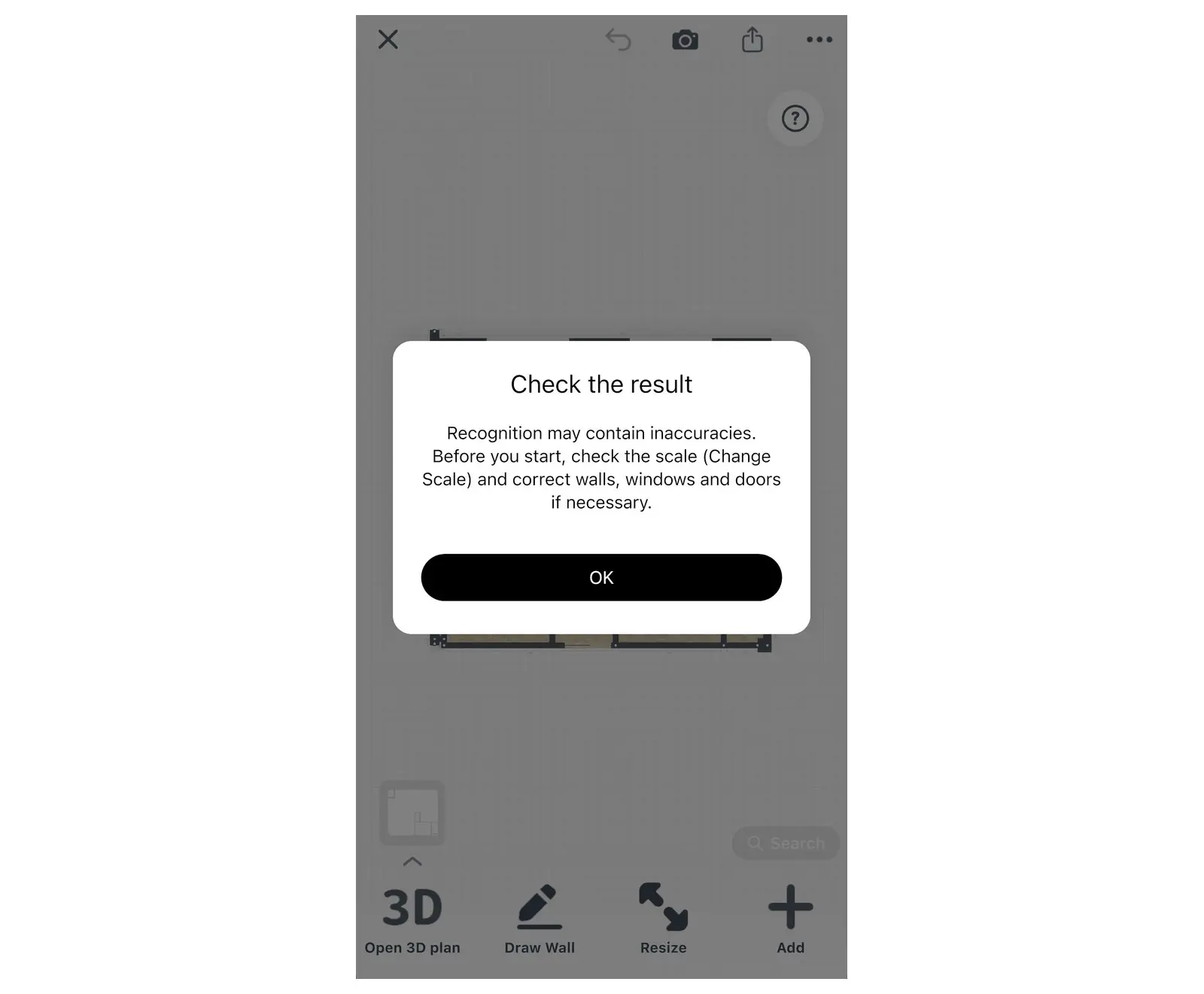
Üzerinde boyutlar veya oda alanları bulunan bir plan genellikle doğru ölçeği otomatik olarak alır. Ölçeği daha sonra da aynı şekilde değiştirebilirsin.
4. Kat planını 3D olarak gör
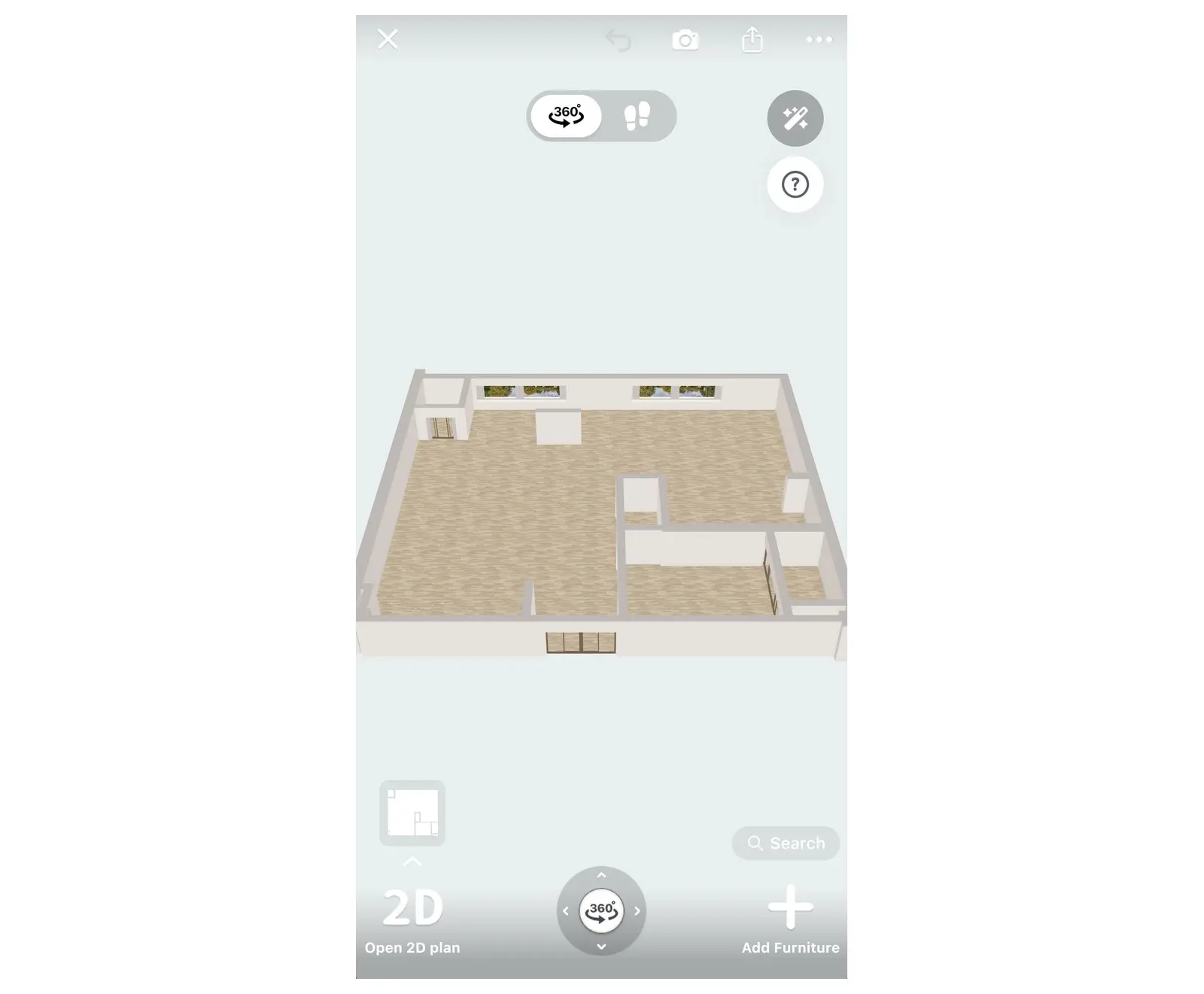
Evinde gezinmek için 2D planın sol alt tarafındaki 3D planı aç seçeneğine tıkla. Ardından tıpkı diğer Home Planner projelerinde olduğu gibi mobilya ekle, zemin ve duvar renklerini değiştir ve gerçekçi görseller oluştur.
Çok katlı bir kat planını 3D'ye dönüştür
Home Planner'da yeni bir projeye başlarken her kata bir plan gelecek şekilde tek seferde 5 kata kadar plan yükleyebilirsin. Elle kat ve merdiven eklemek için 2 katlı merdivenli kat planı oluşturma rehberine göz atabilirsin.
- Önce Oluştur, ardından Fotoğraftan plan ve Başla seçeneklerini belirle. Telefonda Fotoğraf Galerisi içinden birden fazla görsel seç veya Dosyalar bölümünden bir PDF açıp Kat planlarını seç ekranında sayfalarını belirle. Bilgisayarda ise dosya iletişim kutusundan birden fazla dosya seç veya bir PDF açıp Kat planlarını seç ekranından sayfalarını belirle.
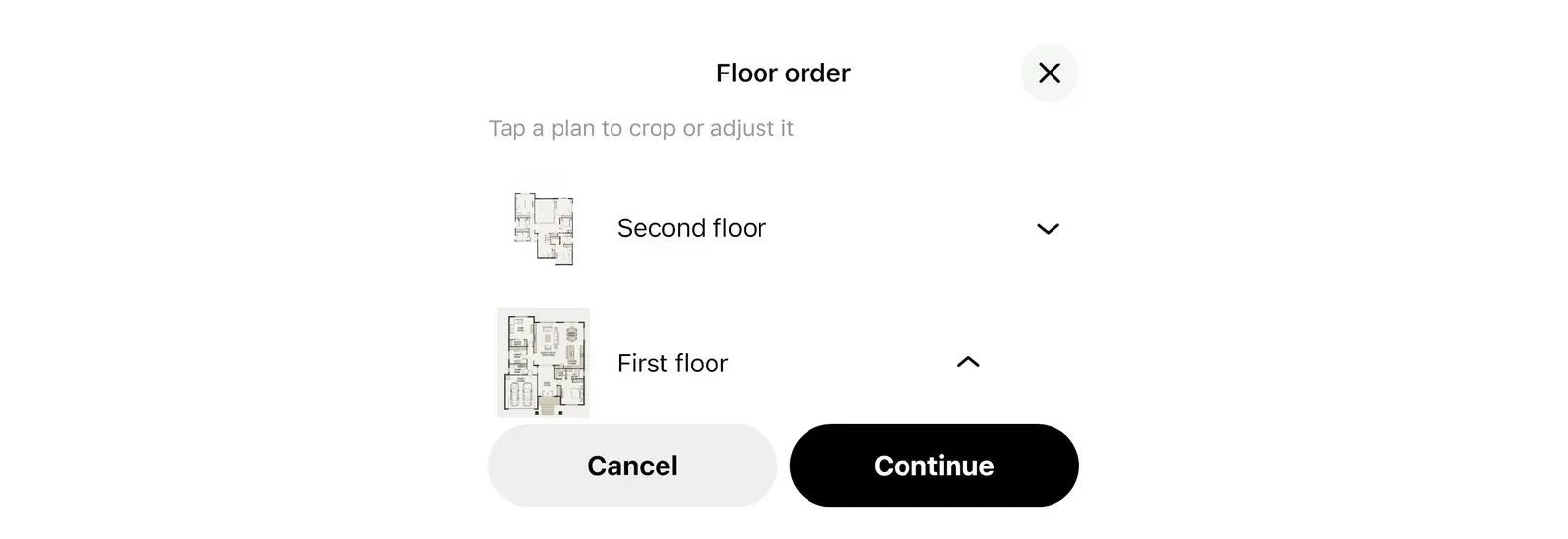
- Kat sırası ekranında planları sıraya diz. En alttaki plan 1. kattır: Diğer katlar onun ölçeğini ve konumunu kullanır.
- Devam et seçeneğine tıkla ve Otomatik tanıma yöntemini seç. Home Planner katları teker teker tanır ve her katı bir altındakinin üzerine ekler.
- İşlem bittiğinde Kat planları yüklendi ekranı her kat için sonucu gösterir. Yüklenemeyen bir kat daha sonra tekrar eklenebilir veya elle çizilebilir.
İçe aktarmayı erken bitirmek için Durdur seçeneğini belirle. Tamamlanmış olan katlar projede kalır.
En iyi tanıma sonucu için ipuçları
Home Planner; net, keskin, üzerinde boyutlar ve oda adları bulunan planları en iyi şekilde tanır.
- Planın orijinal görselini veya ekran görüntüsünü kullan. Kağıt üzerindeki bir planın fotoğrafı da işe yarayabilir: Kamerayı iyi bir ışıkta doğrudan planın üzerinde dik tut.
- Net çizgileri ve boyutları olmayan taslak bir çizim tanınmayabilir. Bu tür çizimler için Duvarları elle çizme seçeneğini kullan.
- Yüksek kaliteli bir görsel kullan. Uygulama dosyanın çok büyük olduğunu söylerse planın ekran görüntüsünü yükle.
- Plandaki boyutları, kapıları, pencereleri ve oda adlarını koru: Bunlar ölçeği ve oda tiplerini belirler.
Tasarım sipariş et hizmetinin dosya gereksinimleri için Kat planını yükle ve 3D tasarım al sayfasına bakabilirsin.
Ticari marka bildirimi. Home Planner'ın Apple Inc., Autodesk, Inc., Google LLC veya Microsoft Corporation ile herhangi bir bağlılığı, sponsorluğu veya resmi onayı yoktur; bu şirketlerin isimleri ve markaları kendi sahiplerine aittir. iPhone, iPad, Mac ve macOS, Apple Inc. şirketinin ABD ve diğer ülkelerde tescilli ticari markalarıdır. Android, Google LLC şirketinin ticari markasıdır. Diğer ticari markalar ilgili sahiplerinin mülkiyetindedir.
Kendi projende dene
iPhone, iPad, Mac, Android ve Windows için ücretsiz uygulama.


