Как изменить высоту потолка в Home Planner

Изменяй высоту потолка в Home Planner бесплатно: открой «Размер комнаты», введи высоту, и она применится ко всем комнатам на этаже. Также можно изменить высоту отдельной стены.

По умолчанию на плане используется стандартная высота стен, но потолки у тебя дома могут быть ниже или выше. Допустим, на плане указано 3.00 м, а у тебя на кухне — 2.50 м: в 3D над каждым навесным шкафом останется на 50 см больше стены, чем на твоей реальной кухне. В этом руководстве показано, как изменить высоту потолка в Home Planner на телефоне, планшете, Mac или компьютере с Windows.
Параметр Высота комнаты доступен бесплатно и не требует подписки. Ты вводишь одно число, и новый размер применяются ко всем комнатам на этаже. Максимальная высота — 10 м (около 33 футов).
Как это работает
В Home Planner высота потолка — это свойство этажа: одно значение действует на все комнаты на этом уровне дома.
- Выбери комнату: зайди внутрь комнаты в 3D и выбери пол.
- Открой окно «Размер комнаты»: нажми кнопку размера, затем выбери строку Высота комнаты.
- Введи высоту: укажи число и нажми Готово. Стены и потолок обновятся одновременно.
Перед началом
Чтобы изменить высоту в Home Planner, тебе понадобится проект хотя бы с одной комнатой и замер высоты потолка. Измерь расстояние от чистового пола до потолка в двух-трех местах и используй наименьшее значение.
| Что нужно | Зачем |
|---|---|
| Проект с комнатой | Этот параметр относится к этажу, и ты открываешь его из комнаты. На пустом плане нет потолка, высоту которого можно изменить. |
| Точный замер высоты потолка | Вводи значение в тех единицах, которые используются у тебя в приложении: в метрах или футах и дюймах. |
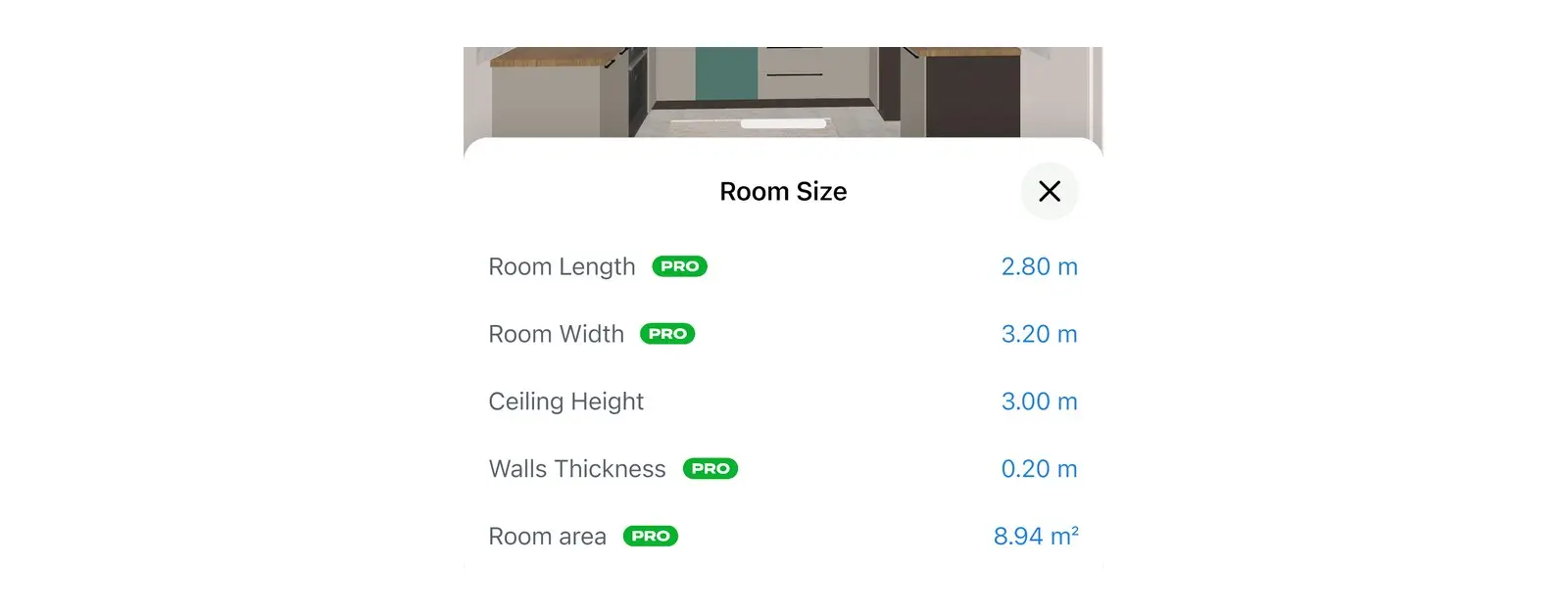
| Подписки нет | Для изменения высоты потолка не нужна подписка PRO. При этом для параметров «Длина комнаты», «Ширина комнаты», «Толщина стен» и «Площадь комнаты» в том же окне может потребоваться PRO. |
Еще не сделали замеры? Посмотри статью Как измерить комнату для плана помещения: там описано, как правильно замерить высоту потолка.
Как изменить высоту потолка в Home Planner
В Home Planner высота потолка меняется в окне Размер комнаты. Ты открываешь его из комнаты в режиме 3D.
- Открой проект и переключись в 3D.
- Если в проекте несколько комнат, зайди внутрь одной из них: выбери комнату, затем нажми Войти в комнату. Если вместо этого на двери комнаты отображается маркер, нажми на него.
- Нажми на пол комнаты. Откроется панель инструментов.
- Нажми кнопку размера (иконка с линейкой). Откроется окно Размер комнаты со строками Длина комнаты, Ширина комнаты, Высота комнаты, Толщина стен и Площадь комнаты.
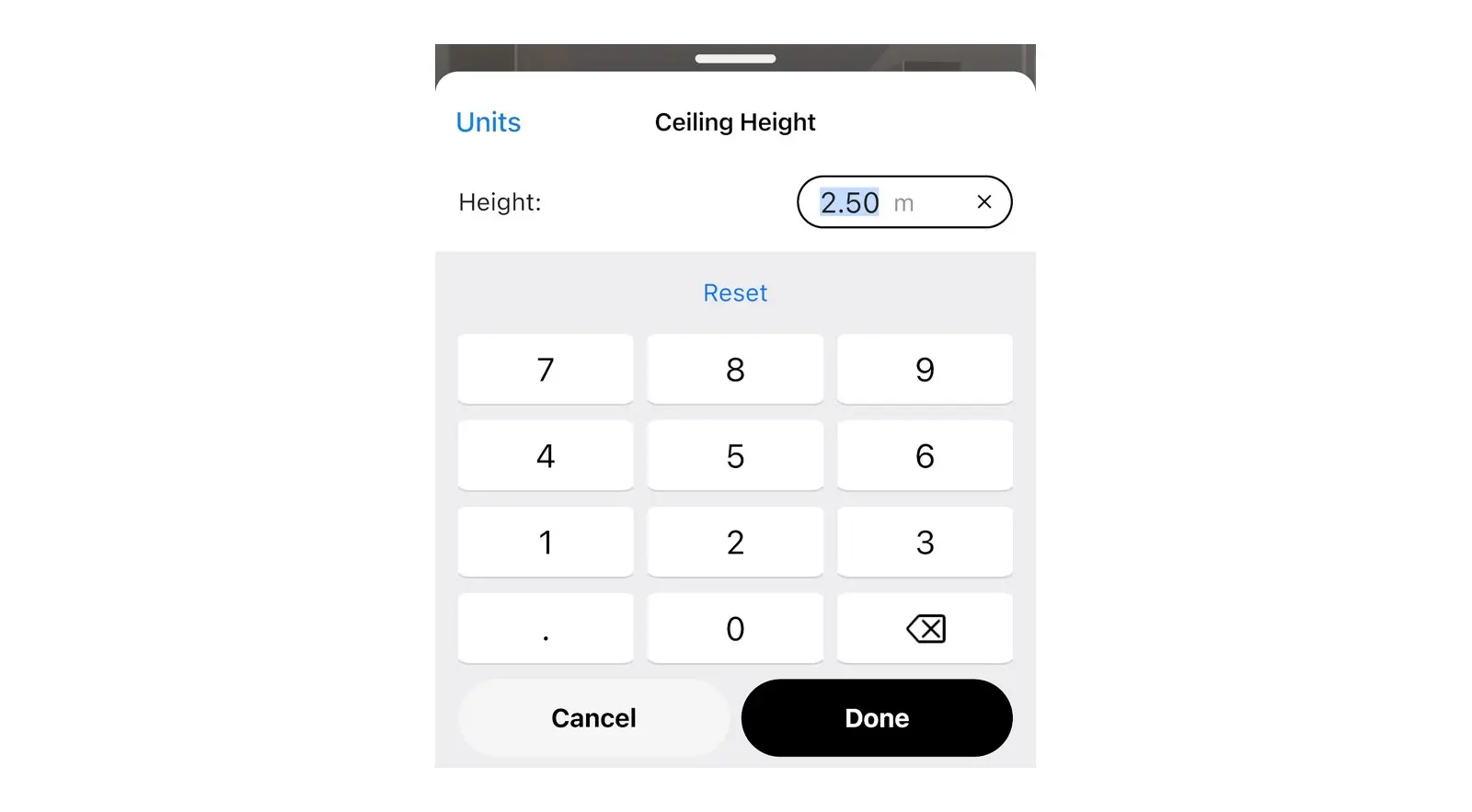
- Нажми Высота комнаты. Откроется окно с клавиатурой и тем же названием.
- Введи нужную высоту и нажми Готово.
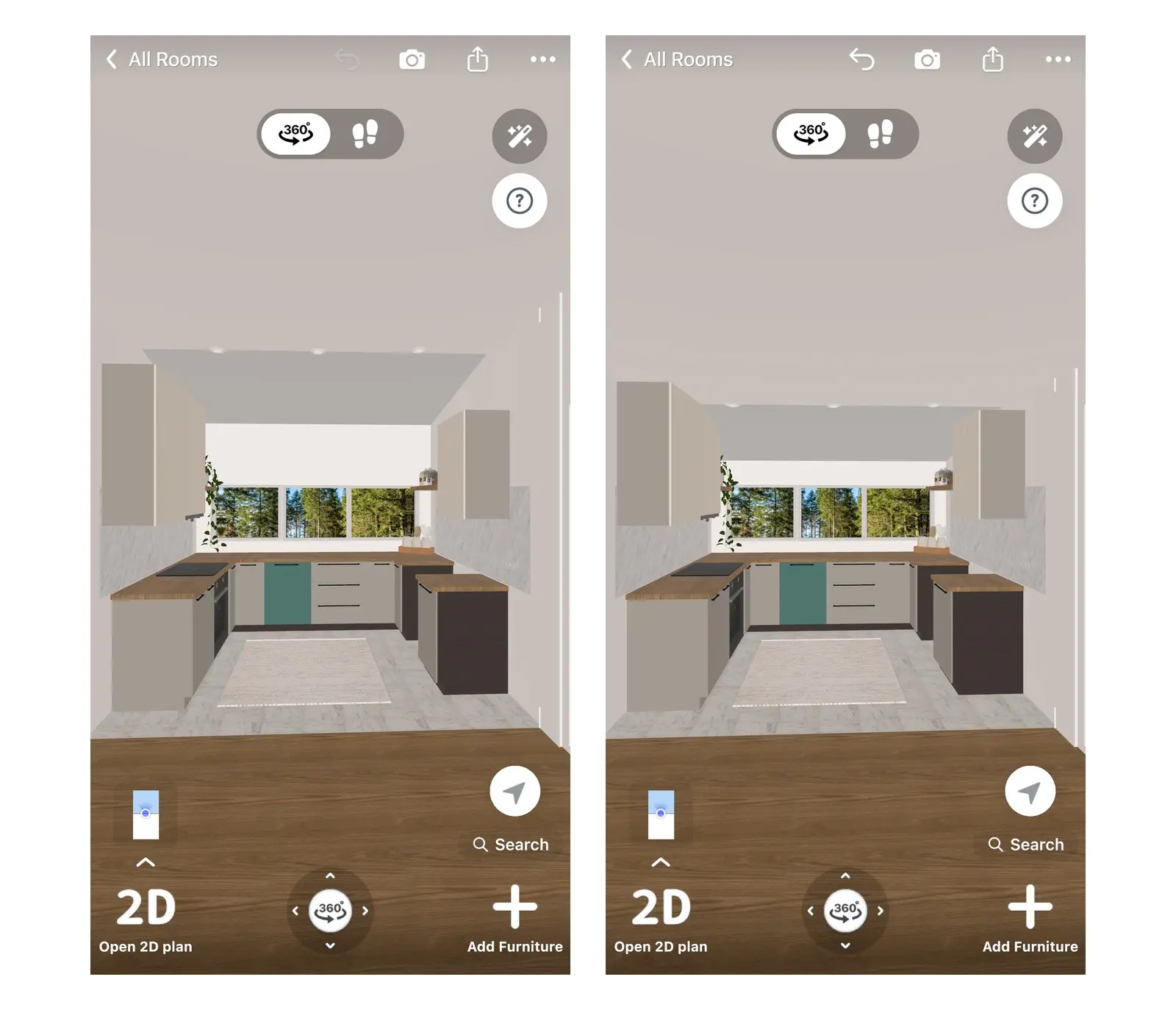
Оцени результат в 3D: окна и мебель сохранят свое расстояние от пола.
Другой способ: меню с тремя точками
Найти эту настройку можно и в меню пола или потолка.
- Находясь внутри комнаты, выбери пол или потолок.
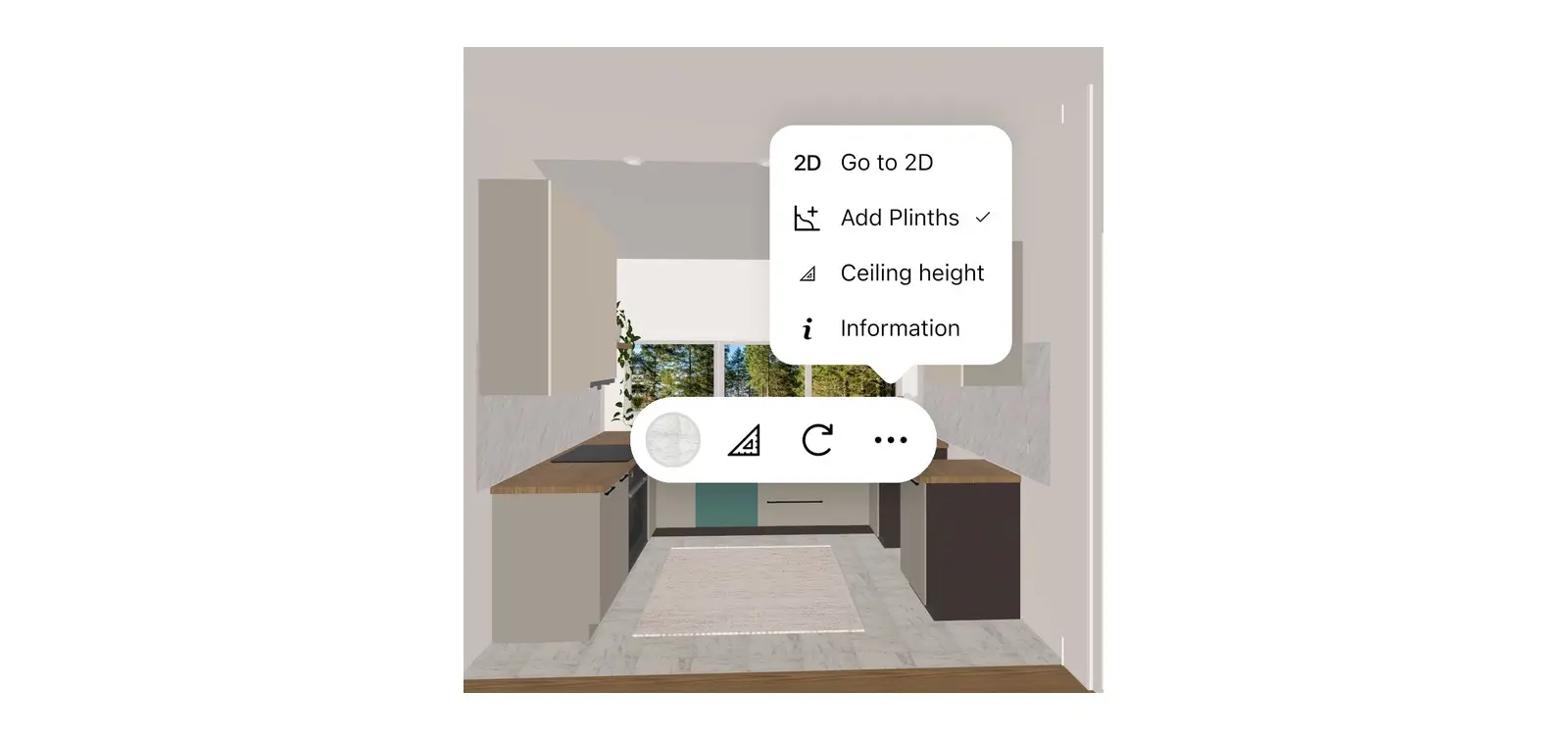
- Нажми три точки на панели инструментов.
- Выбери Высота потолка, введи значение и нажми Готово.
Пункт Высота потолка не отображается в меню, когда ты смотришь на весь этаж целиком. Сначала зайди внутрь комнаты.
В каких комнатах меняется высота потолка?
В Home Planner все комнаты на одном этаже меняются одновременно. Нельзя задать одну высоту для кухни, а другую — для коридора на том же этаже.
- Один этаж — одна высота. В квартире или одноэтажном доме обычно одинаковая высота потолков, поэтому одно изменение обновит весь план.
- Несколько этажей. На каждом уровне сохраняется своя высота. Перейди в комнату на другом этаже и измени значение там. О создании второго этажа читай в статье Как сделать план 2-этажного дома со лестницей.
- Скошенные потолки и мансарды. Высота потолка определяет его плоскую часть. Для создания ската добавь наклонный потолок из каталога. Пошаговая инструкция есть в статье Как нарисовать стены на плане помещения.
Как изменить высоту отдельной стены
Home Planner позволяет изменить высоту одной стены без изменения остальной комнаты — например, для перегородки между кухней и гостиной.
- Выбери стену.
- Нажми кнопку размера. Откроется окно Размер стены.
- Нажми Высота стены, введи новое значение и нажми Готово.

Что происходит со стенами при изменении высоты потолка?
Home Planner меняет высоту всех стен, которые соответствовали прежней высоте потолка. Низкая стена (например, перегородка) сохраняет свои размеры, если только новый потолок не окажется ниже этой стены.
Распространенная ошибка: ты случайно вводишь слишком маленькую высоту потолка (например, 1 вместо 2.5), а затем исправляешь её. Низкий потолок срезает перегородку до своей высоты. Теперь перегородка становится равной высоте потолка, поэтому при исправлении значения она поднимается вместе с ним и превращается в обычную стену. Отмени оба действия с помощью функции «Отменить» или задай высоту перегородки заново через Размер стены → Высота стены.
При снижении уровня потолка окна и мебель не смещаются вниз. На кухне выше навесные шкафы по-прежнему помещаются при высоте 2.50 м. Однако высокий шкаф-купе или верхний модуль может выйти за пределы нового потолка: проверь комнату в 3D, чтобы передвинуть мебель или изменить её размер.
Нужно ли указывать высоту потолка для отсканированных комнат?
Да. Когда ты сканируешь комнату с помощью телефона, Home Planner просит указать высоту потолка перед формированием плана: подними телефон, чтобы зафиксировать высоту, как показывает приложение. Если высота при сканировании определилась неверно, её можно изменить позже описанным выше способом. Подробнее о сканировании читай в статье Как измерить комнату с помощью телефона.
Уведомление о товарных знаках. Home Planner не связан с Apple Inc., Google LLC или Microsoft Corporation, не спонсируется и не поддерживается ими; их названия и товарные знаки принадлежат соответствующим владельцам. Mac является товарным знаком Apple Inc., зарегистрированным в США и других странах. Windows является товарным знаком группы компаний Microsoft. Все прочие товарные знаки являются собственностью их соответствующих владельцев.
Установи реальную высоту комнат и посмотри, как расставится мебель, еще до покупки.
Попробуй на своем проекте
Бесплатное приложение для iPhone, iPad, Mac, Android и Windows.


