Как сделать 3D-рендер комнаты

Превращай свои 3D-проекты комнат в реалистичные фото в качестве HD, Full HD или 4K, настраивай свет и делись результатом.

Диван и цвет стен уже выбраны, но 3D-вид всё ещё похож на компьютерную игру. Реалистичное фото превращает именно этот вид в кадр, неотличимый от настоящей фотографии: с естественным дневным светом, светильниками и тенями. Так ты сможешь оценить цвета еще до покупки мебели или ремонта. Home Planner — это всё, что нужно для создания 3D-рендеров комнат, без сторонних программ.
Выбери освещение и качество — от HD до 4K. Home Planner создает реалистичное фото на своих серверах, поэтому результат на телефоне будет точно таким же, как и на компьютере. В бесплатной версии доступно 3 HD-фото; в таблице ниже описаны возможности каждого тарифного плана.
Как это работает
Home Planner обрабатывает 3D-вид с твоего экрана на собственных серверах, воссоздавая реалистичный свет и тени.
- Открой комнату в 3D и подбери ракурс для камеры.
- Настрой свет и качество: выбери режим освещения, например Пасмурный день или День, а также разрешение — HD, Full HD или 4K.
- Сделай фото. Готовое реалистичное фото появится в разделе Фото — оттуда его можно скачать или отправить ссылкой.
Если выбранная функция недоступна на текущем тарифе, Home Planner сначала предложит перейти на подходящую подписку.
Перед началом работы
Тебе понадобится комната с расставленной мебелью в 3D-режиме. Доступные параметры зависят от твоей подписки Home Planner.
| Что нужно | Зачем |
|---|---|
| Комната в Home Planner | Нарисуй комнату, импортируй план помещения или открой готовый проект. Реалистичные фото создаются только из 3D-вида. |
| Мебель, светильники и материалы | Пустая комната на реалистичном фото выглядит плоской. Если мебели слишком мало, приложение предложит сначала обустроить интерьер. |
| Подключение к интернету | Обсчет реалистичного фото происходит на серверах Home Planner, а не на твоем устройстве. |
| Подписка, соответствующая твоим задачам | См. таблицу ниже. |
Что входит в каждый тариф:
| Результат | Бесплатно | PRO | PRO+ | PRO++ |
|---|---|---|---|---|
| Сделать реалистичное фото | 3 фото в HD | Без ограничений, HD или Full HD | Без ограничений, до 4K Ultra HD | Без ограничений, до 4K Ultra HD |
| Режимы освещения | Пасмурный день (все настройки), День (только Яркость) | Пасмурный день (все настройки), День (только Яркость) | Все режимы и любые настройки света | Все режимы и любые настройки света |
| Водяной знак Home Planner | Да | Да | Нет | Нет |
| Приоритетная обработка ваших фото | — | — | Да | Да |
Стоимость подписок указана в приложении перед оформлением.
Как сделать 3D-рендер комнаты
Реалистичное фото в Home Planner — это 3D-рендер именно того кадра, который ты видишь на экране. Сначала выбери ракурс, а затем настрой освещение и качество.
Названия кнопок приведены на английском языке. Если в приложении выбран другой язык, ищи аналогичные пункты.
1. Настрой ракурс
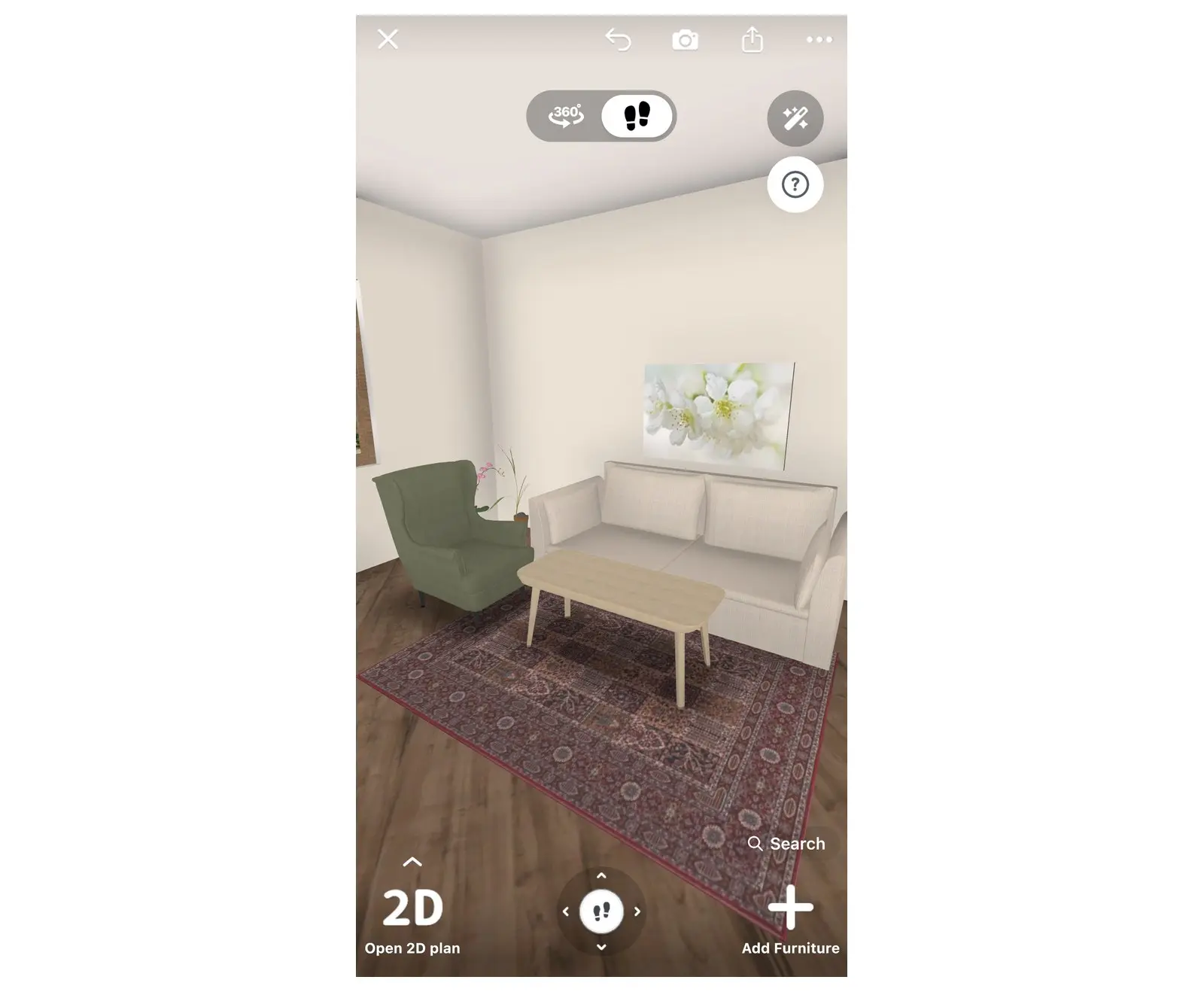
- Открой свой проект: на телефоне во вкладке Главная внизу экрана, а на планшете или компьютере — в пункте Главная бокового меню. Если откроется 2D-план, нажми Открыть 3D план в левом нижнем углу.
- Перемещай и поворачивай камеру, пока не найдешь идеальный ракурс для снимка.
- Убедись, что включен именно 3D-режим. На 2D-плане кнопка камеры сделает снимок схемы, а не реалистичное фото.
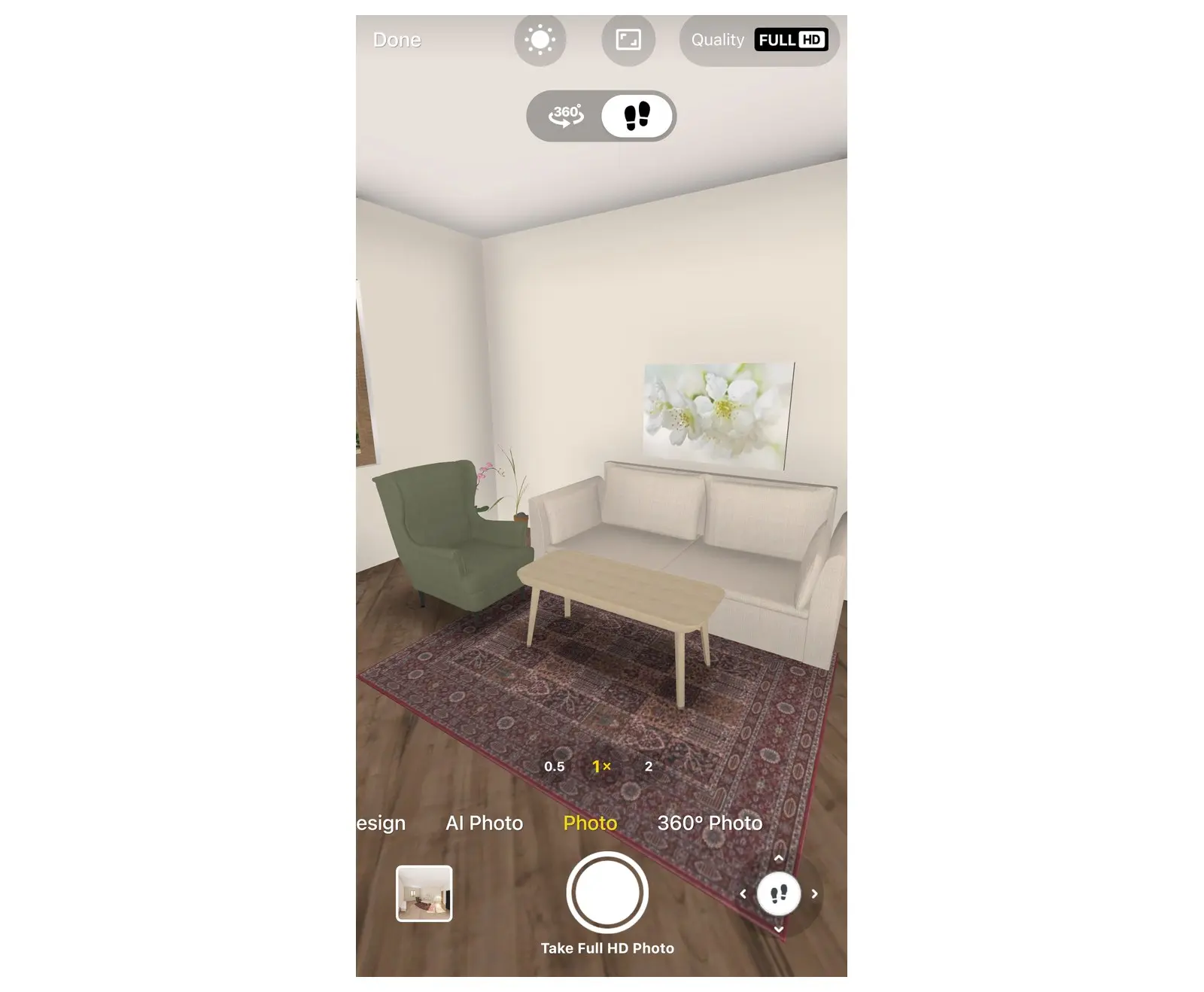
- Нажми на кнопку с камерой. На телефоне это иконка камеры без подписи на верхней панели, а на планшете или компьютере — кнопка с надписью Сделать фото. Приложение перейдет в режим создания снимка.
- Если комната почти пустая, появится окно «Смотрится пустовато. Добавим уюта?». Выбери Добавить ещё мебель, чтобы расставить предметы, или Сделать реалистичное фото, чтобы продолжить без изменений.
- Обычно режим создания снимка открывается на вкладке AI-фото. Прокрути список режимов внизу вбок и выбери Фото.
2. Выбери освещение
- Открой настройки света: на телефоне в вертикальном положении нажми на значок солнца на панели инструментов, а в горизонтальном положении, на планшете или компьютере нажми Освещение в верхней части экрана.
- Выбери режим освещения: Пасмурный день (мягкий свет без прямого солнца), День, Утро или Вечер. Режимы Утро и Вечер отмечены значком PRO+. Изменения света сразу видны на 3D-плане.
- Для точной настройки измени параметры Яркость, Яркость солнца, Цветовая температура, Положение солнца, Высота солнца или включи либо выключи Искусственное освещение.
- Закрой окно, чтобы сохранить настройки, или нажми Сбросить, чтобы вернуться к исходным параметрам режима.
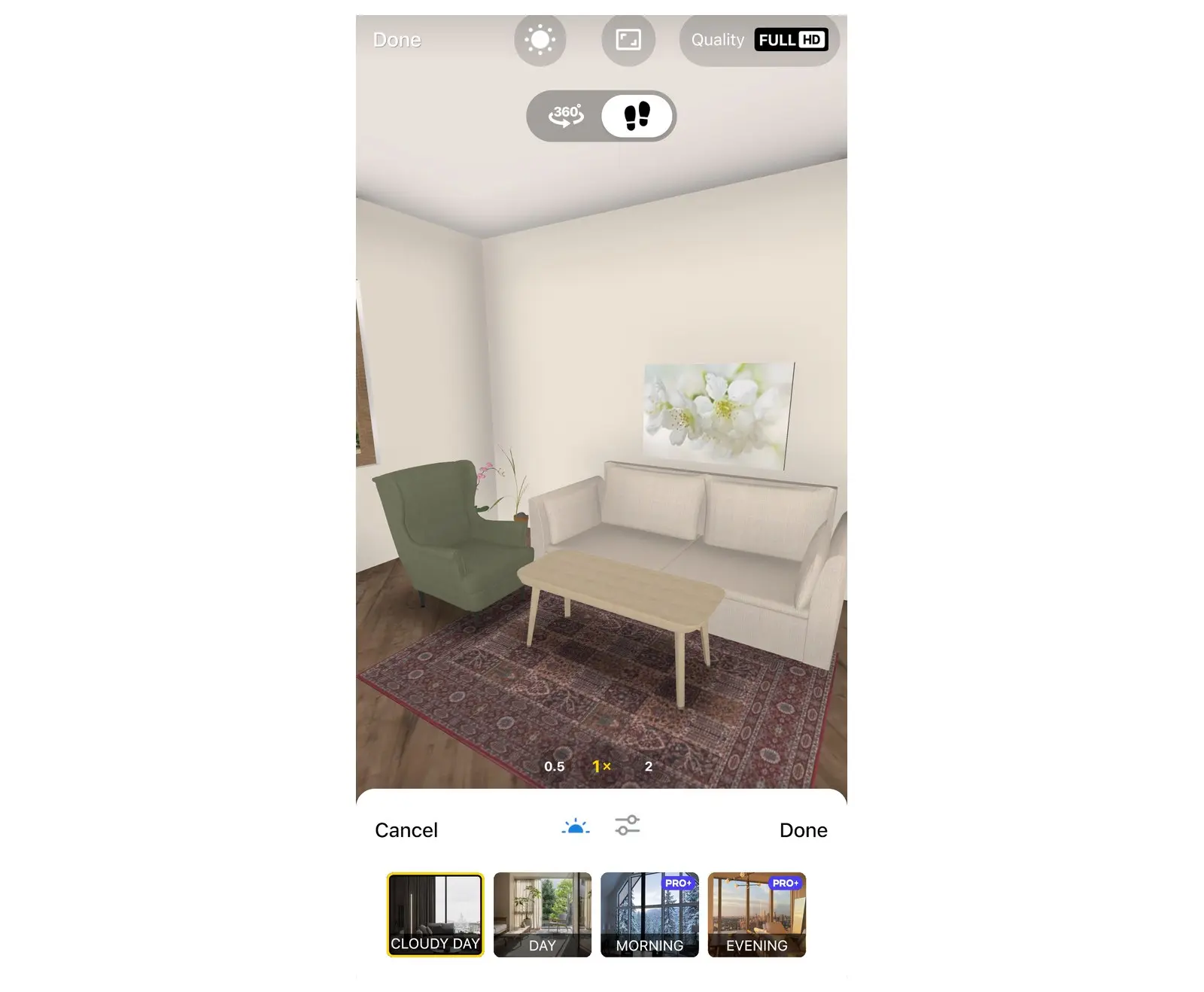
Без подписки PRO+ можно оценить режимы Утро, Вечер и настройки для режима День в предпросмотре. При закрытии окна Освещение откроется предложение оформить подписку; без ее покупки параметры света вернутся к прежним значениям.
3. Выбери качество и сделай фото
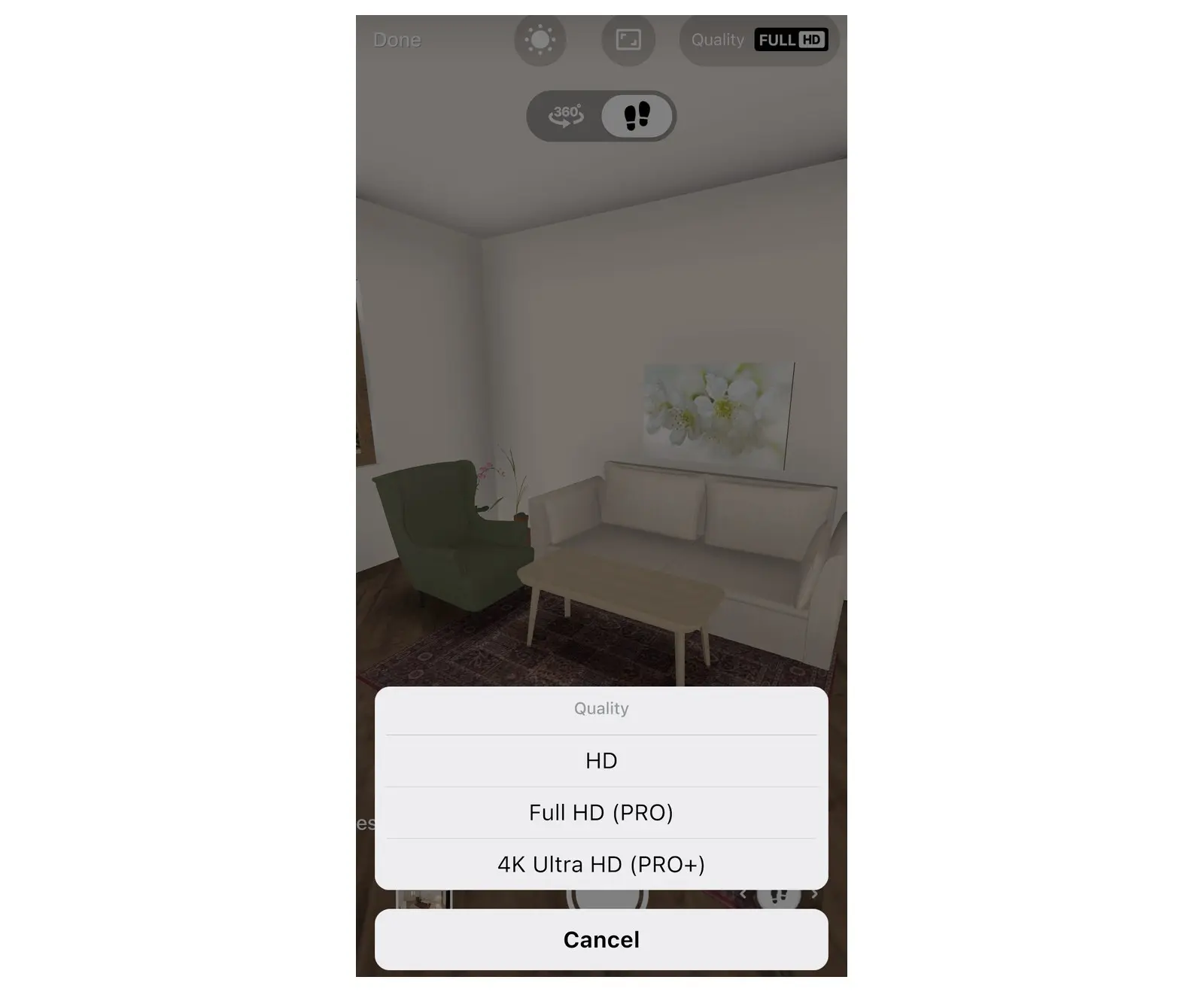
- Нажми Качество и выбери вариант: HD, Full HD (PRO) или 4K Ultra HD (PRO+). В бесплатной версии эта кнопка называется Улучшить качество и открывает окно оформления подписки.
- Нажми на главную кнопку: Сделать реалистичное фото в разрешении HD или, например, Сделать фото в Full HD. Если подписка не оформлена, на кнопке также будет указано количество оставшихся бесплатных снимков. Если в комнате недостаточно окон и светильников, Home Planner предупредит, что кадр получится темным: нажми Добавить свет или Всё равно продолжить.
- Если появится вопрос «Хочешь получить уведомление, когда фото будет готово?», выбери Да, конечно или Нет, спасибо. Вариант Да, конечно откроет системный запрос твоего устройства на отправку уведомлений.
- Дождись уведомления о готовности. Время обработки зависит от качества: несколько минут для HD, около 15 минут для Full HD и до часа для 4K Ultra HD. Медленное интернет-соединение может увеличить время ожидания.
- Приложение можно закрыть — когда фото будет готово, открывай раздел Фото или просто нажми на пришедшее уведомление. Режим создания фото закрывается сразу после запуска обработки: чтобы сделать следующий кадр, снова нажми на иконку камеры. Если при обработке произойдет ошибка, попробуй сделать снимки еще раз — использованная бесплатная попытка вернется.
Как поделиться или скачать результат
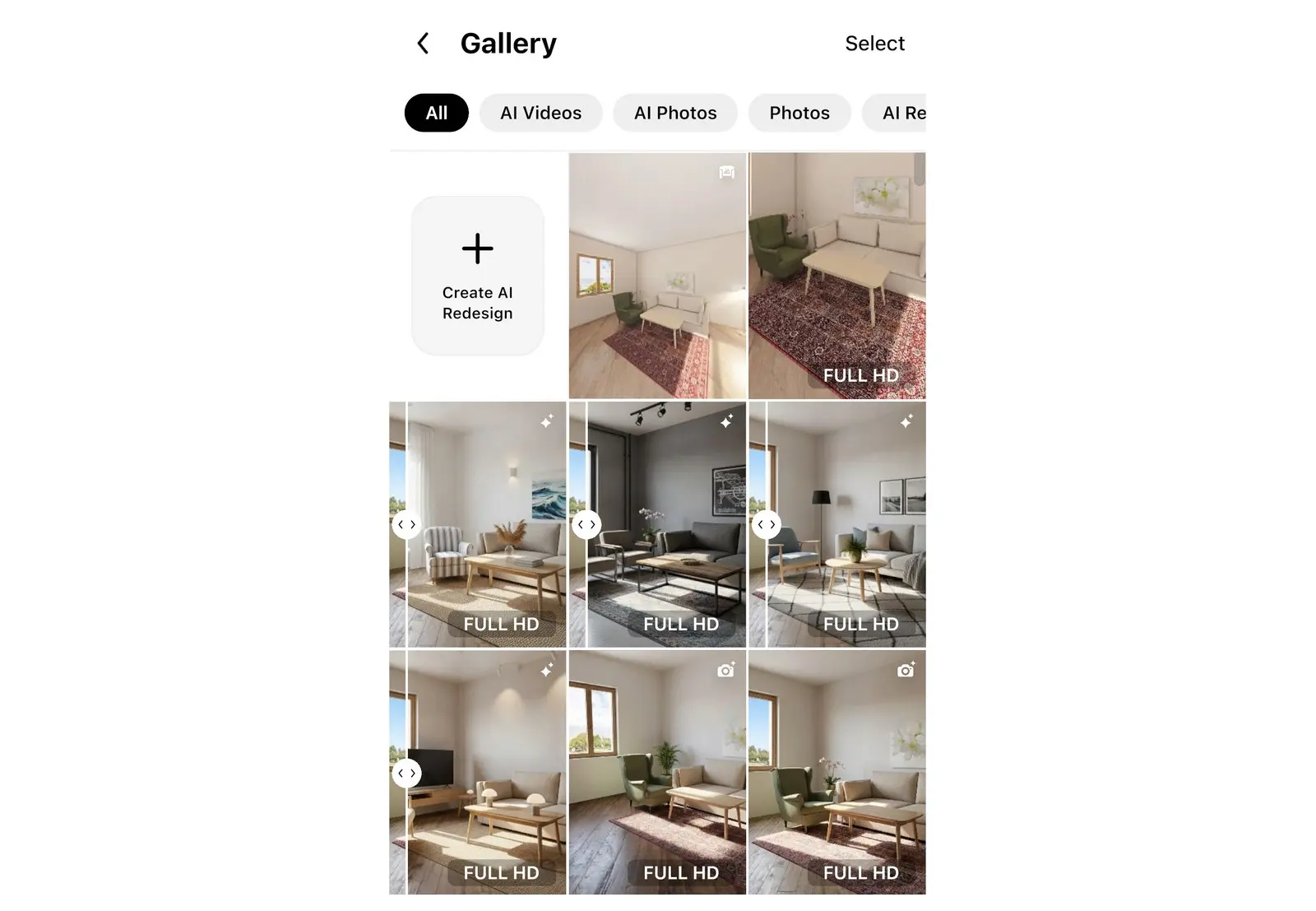
Все готовые кадры автоматически сохраняются в разделе Фото приложения Home Planner.
- Перейди в раздел Фото: на телефоне это вкладка внизу экрана, а на планшете или компьютере — пункт бокового меню. Экран называется Галерея. Выбери нужное изображение.
- Открой фото и воспользуйся кнопкой скачивания, чтобы сохранить файл на устройство, или нажми на кнопку «Поделиться» в верхней части экрана.
- В окне Поделиться нажми Поделиться ссылкой, чтобы скопировать веб-ссылку. Для обычных изображений также доступна кнопка Поделиться изображением, чтобы отправить файл в другое приложение.
Если нужно показать весь проект целиком, читай как поделиться 3D-планом помещения с клиентами.
Советы для идеального 3D-рендера
Итоговое качество кадра в Home Planner в первую очередь зависит от детальности самой комнаты и настройки света.
- Добавляй светильники: потолочные люстры, торшеры и настольные лампы наполняют комнату светом на рендере. Они особенно важны в режиме Вечер.
- Оставляй окна в кадре или рядом с ним: дневной свет проникает в помещение через окна и стеклянные двери.
- Используй режим Пасмурный день для получения мягкого рассеянного света без резких теней, а режимы День или Вечер — для создания солнечного настроения.
- Если цвета кажутся слишком тёплыми или слишком холодными, открой «Освещение» и измени Цветовая температура. Вечер свет по умолчанию тёплый; Пасмурный день нейтральный.
- Тщательно сверяй ракурс перед съемкой: готовый рендер в точности повторит картинку с твоего экрана.
3D-рендер или AI-фото?
Выбирай 3D-рендер, если картинка должна строго соответствовать реальным размерам и объектам проекта: он точно просчитывает свет и тени от расставленной мебели и материалов. Используй AI-фото, чтобы получить стилизующее изображение в духе журнальной съемки интерьеров; в нем также доступен режим освещения Ночь. Выбрать его можно в той же строке режимов.
С подпиской PRO+ или PRO++ Home Planner также позволяет создавать интерактивные панорамы 360°: клиент сможет открыть такую ссылку в браузере и осмотреть всю комнату вокруг.
Попробуй на собственном проекте
Бесплатное приложение для iPhone, iPad, Mac, Android и Windows.