Как сделать мудборд для интерьера с помощью AI

Как сделать мудборд для интерьера прямо из твоего проекта: реальная мебель, декор и палитра комнаты, экспортированные в реалистичное AI-изображение для клиента.

Клиент утвердил план и теперь спрашивает, какова будет атмосфера в комнате. Коллаж из случайных фото показывает предметы, которые нигде не заказать. Из этого руководства ты узнаешь, как сделать мудборд для интерьера прямо из проекта: Home Planner собирает мебель, декор и материалы комнаты в единый коллаж с палитрой из 5 цветов, и каждое изображение — это реальный товар, выложенный тобой.
Затем одна кнопка превращает коллаж в аккуратное реалистичное изображение для клиента и открывает окно экспорта. Открывать мудборд, выбирать комнату или этаж и редактировать состав можно бесплатно на iPhone, iPad, Android, Mac и Windows. Функция Экспорт для клиента и страница с мудбордом в клиентском PDF доступны по подписке PRO+.
Как это работает
Мудборд создается из проекта, поэтому он обновляется при любых изменениях в плане.
- Расставь в комнате товары, которые планируешь предложить: мебель, декор, цвета и материалы.
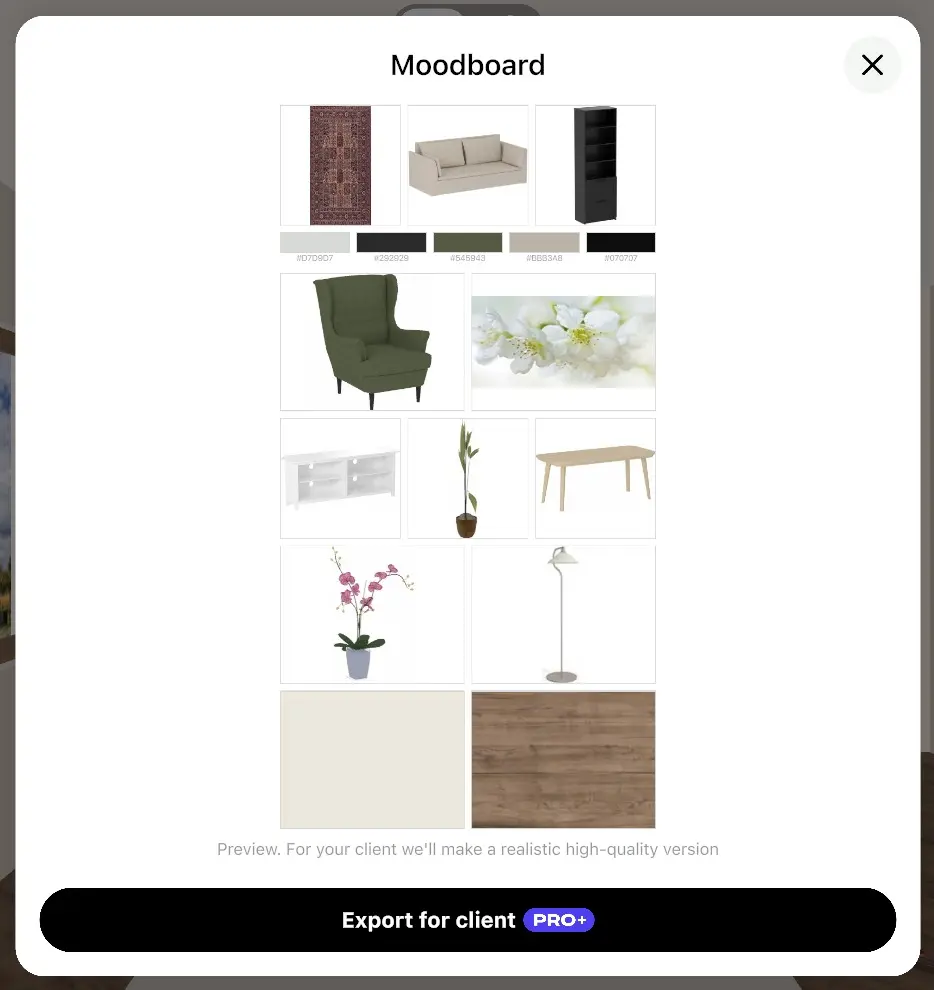
- Открой Мудборд из меню экспорта. Home Planner расставит товары из этой комнаты в виде коллажа с палитрой из 5 цветов. Убери то, что кажется лишним.
- Выбери Экспорт для клиента. Home Planner сделает реалистичную версию мудборда, сохранит ее в AI-фото и откроет окно «Поделиться». Также мудборд можно добавить в клиентский PDF.
Перед началом работы
| Что потребуется | Зачем это нужно |
|---|---|
| Проект с комнатой, где есть хотя бы 3 разных предмета из каталога | Мудборд собирается из мебели и декора в комнате. Копии одной и той же модели считаются за один предмет, а двери, окна и материалы стен не учитываются. В комнате с меньшим количеством предметов появится надпись «Мудборд пока не готов». |
| Home Planner на iPhone, iPad, Android, Mac или Windows | Окно «Мудборд» и сам коллаж доступны бесплатно на всех устройствах. |
| Home Planner PRO+ или PRO++ | Требуется для отправки мудборда клиенту: функция «Экспорт для клиента» (реалистичная версия) и страница с мудбордом в клиентском PDF. |
| Подключение к интернету | Реалистичная версия создается на серверах Home Planner. Без доступа к сети приложение просто отправит обычный коллаж. |
Шаг 1: Согласуй стиль с помощью AI-редизайна (необязательно)
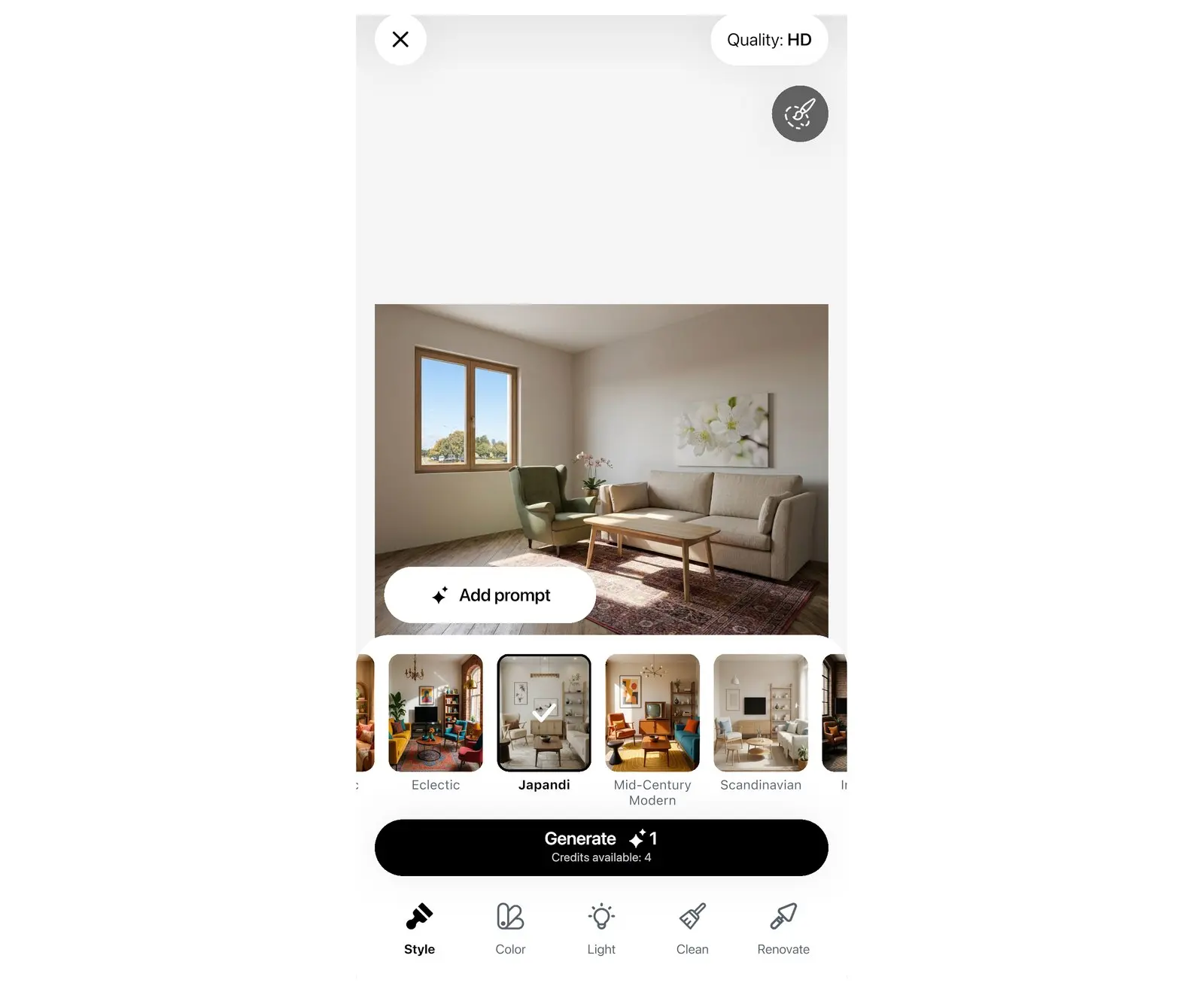
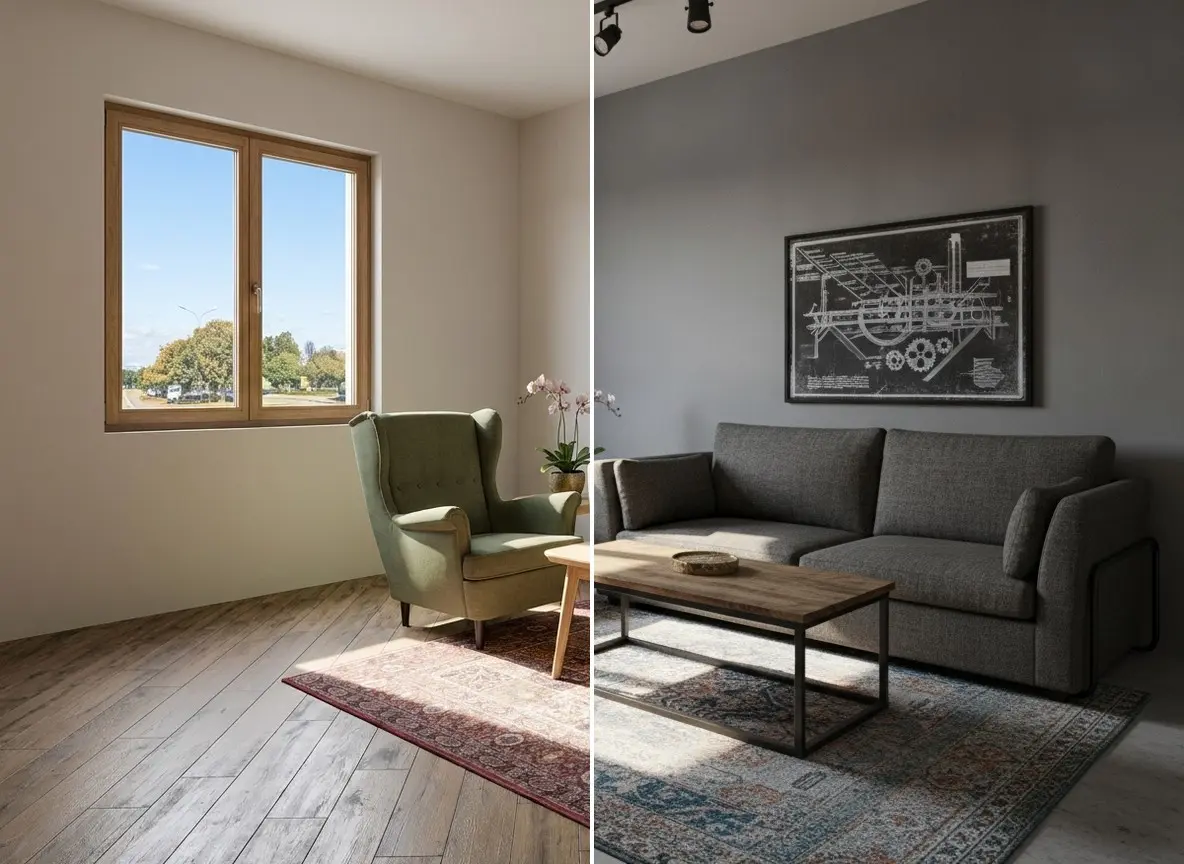
Если клиент еще не определился со стилем, покажи ему его же комнату в двух-трех разных вариантах, прежде чем подбирать конкретные товары. AI-редизайн в Home Planner изменит стиль фото комнаты — на выбор доступно более 40 направлений интерьера. Полное руководство: как сделать AI-редизайн комнаты по фото.
- Открой AI-редизайн: на телефоне нажми Создать, затем Начать на карточке AI-редизайн и выбери Новый дизайн; на планшете, Mac или Windows выбери AI-редизайн в боковом меню, затем нажми Загрузить фото.
- Выбери фото комнаты. В меню Настроить фото обрежь кадр при необходимости и нажми Продолжить.
- Нажми Стиль, выбери карточку стиля (например, скандинавский или джапанди) и нажми Сгенерировать. Каждая кнопка Сгенерировать расходует один кредит; баланс виден в блоке Доступные кредиты.
- Сгенерируй 2–3 стиля на одном и том же фото и дай клиенту выбрать. Выбранный вариант задаст направление для цветов и материалов на следующем шаге.
Шаг 2: Наполни комнату предлагаемыми товарами
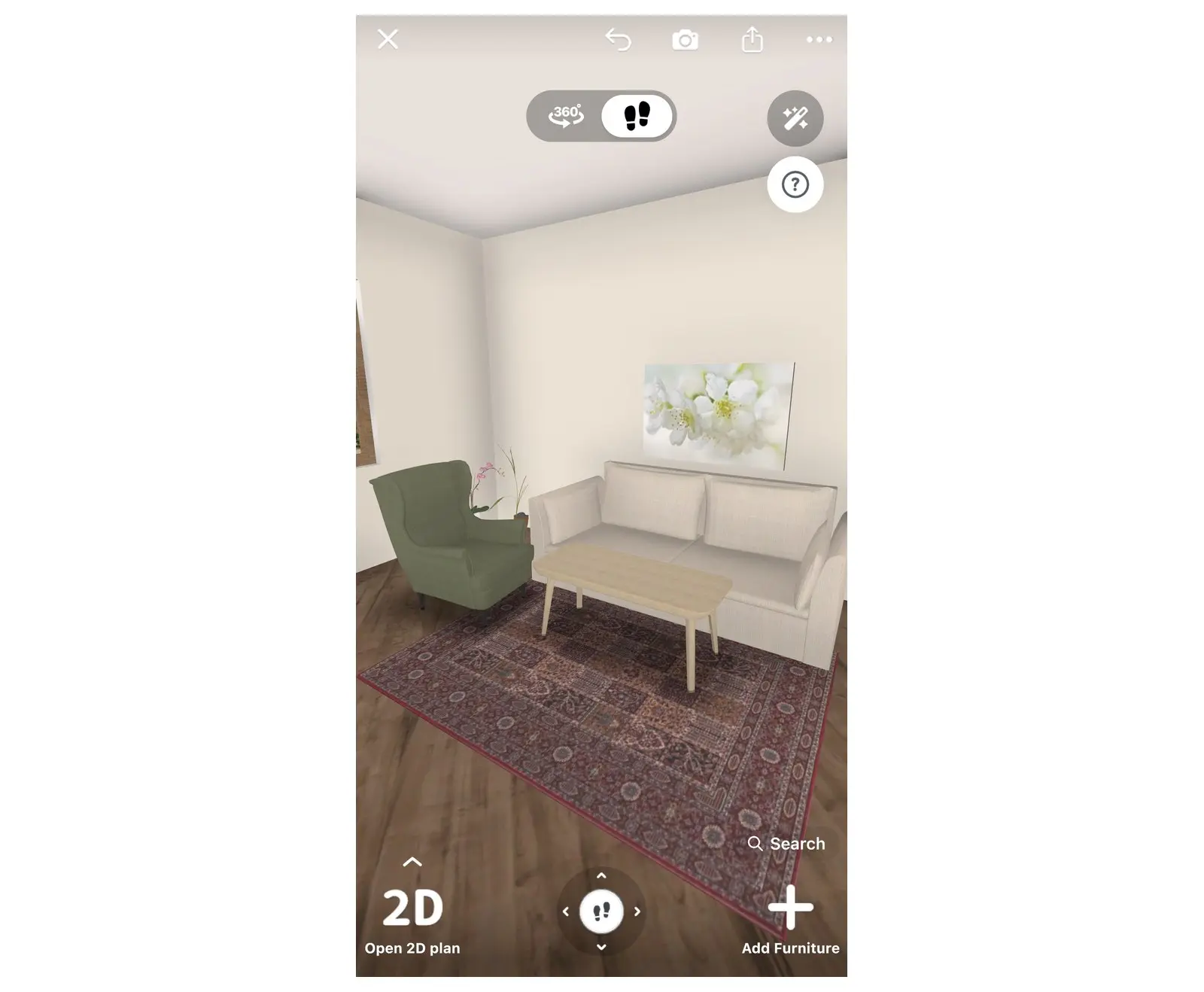
На мудборде отображается только то, что находится в комнате. Расставляй именно те предметы, которые войдут в предложение, а не временные заглушки.
- Открой проект или создай новый: нажми Создать, затем 3D-дизайн › Начать и нарисуй комнату или загрузи план помещения.
- Нажми Добавить мебель и расставь мебель и декор из каталога: брендовые товары сохраняют свои реальные размеры и цены. Добавь как минимум 3 предмета.
- Выбери стену или пол. В появившейся над ними панели нажми первую кнопку с образцом цвета и выбери нужный цвет или материал. Мудборд автоматически подтянет основные материалы комнаты.
- Оцени комнату в 3D. Если предмет не подходит, замени его сразу: мудборд моментально обновится.
Шаг 3: Открой мудборд
Home Planner сам соберет мудборд: не нужно использовать сторонние редакторы коллажей, делать скриншоты или вырезать товары по контуру.
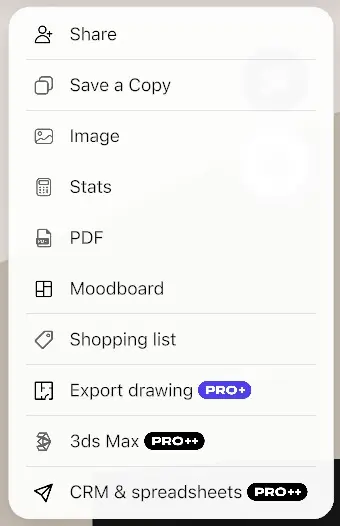
- В режиме редактирования проекта нажми иконку «Поделиться» на панели инструментов.
- Выбери пункт Мудборд. Он находится сразу под кнопкой PDF.
- Если в двух или более комнатах проекта есть хотя бы по 3 предмета, выбери вверху, что именно показать: Все, конкретный этаж (если комнаты на разных этажах) или одну комнату. По умолчанию окно откроется для той комнаты, которую ты редактируешь прямо сейчас.
В окне Мудборд появится коллаж из 3–12 ячеек с мебелью, декором и максимум 3 материалами комнаты, а также палитра из 5 цветов с их HEX-кодами. На каждый предмет выделяется одна ячейка: два одинаковых стула будут объединены, а один и тот же стул в двух разных цветах займет две ячейки. Подпись под мудбордом предупреждает, что это предварительный просмотр — клиент же получит реалистичную версию в высоком качестве.
Шаг 4: Отредактируй мудборд
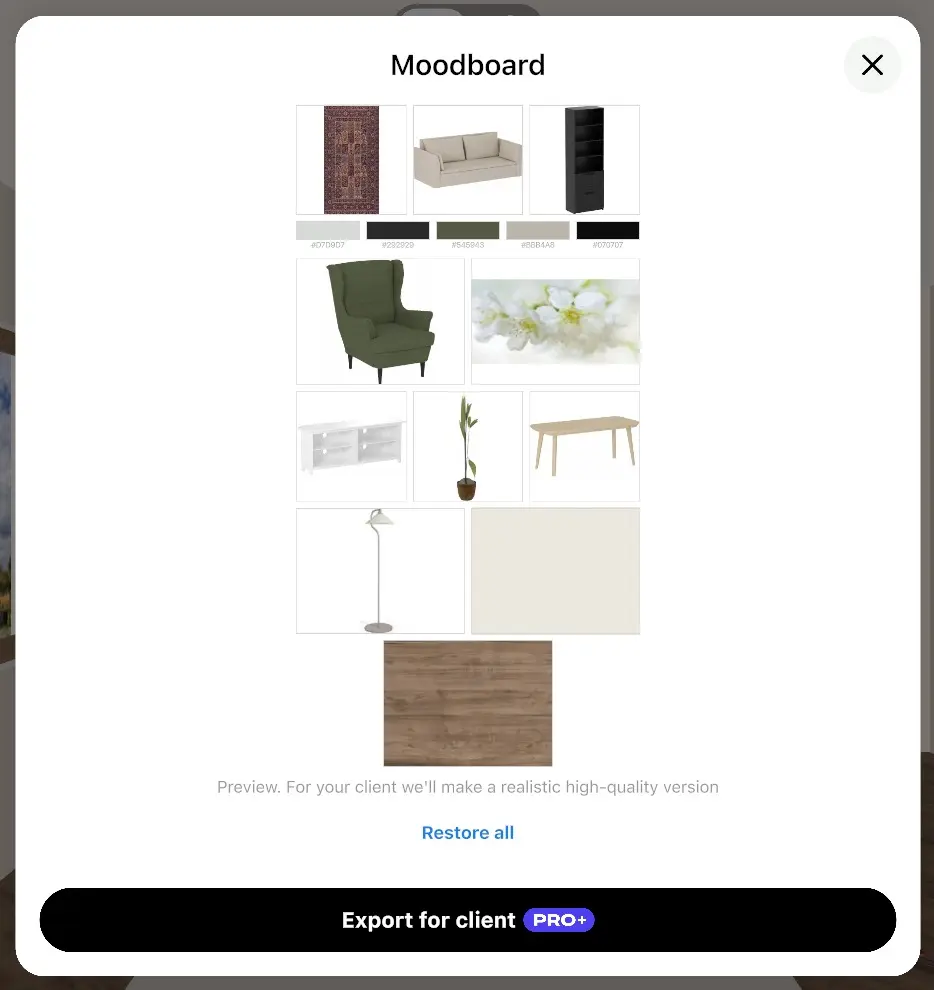
Убери все мелкие детали, которые отвлекают от основной идеи, например небольшую лампу или растение. На их место автоматически встанет следующий предмет из этой комнаты.
- Нажми на предмет в коллаже. На нем появится рамка с кнопкой удаления (✕).
- Нажми ✕. Home Planner пересоберет коллаж без этого предмета.
- Чтобы вернуть все убранные элементы, нажми Вернуть все под мудбордом.
Все изменения сохраняются в проекте отдельно для каждой комнаты или этажа. Если удалить вообще все предметы, в окне появится надпись Все предметы убраны и кнопка Вернуть все.
Шаг 5: Экспортируй мудборд для клиента
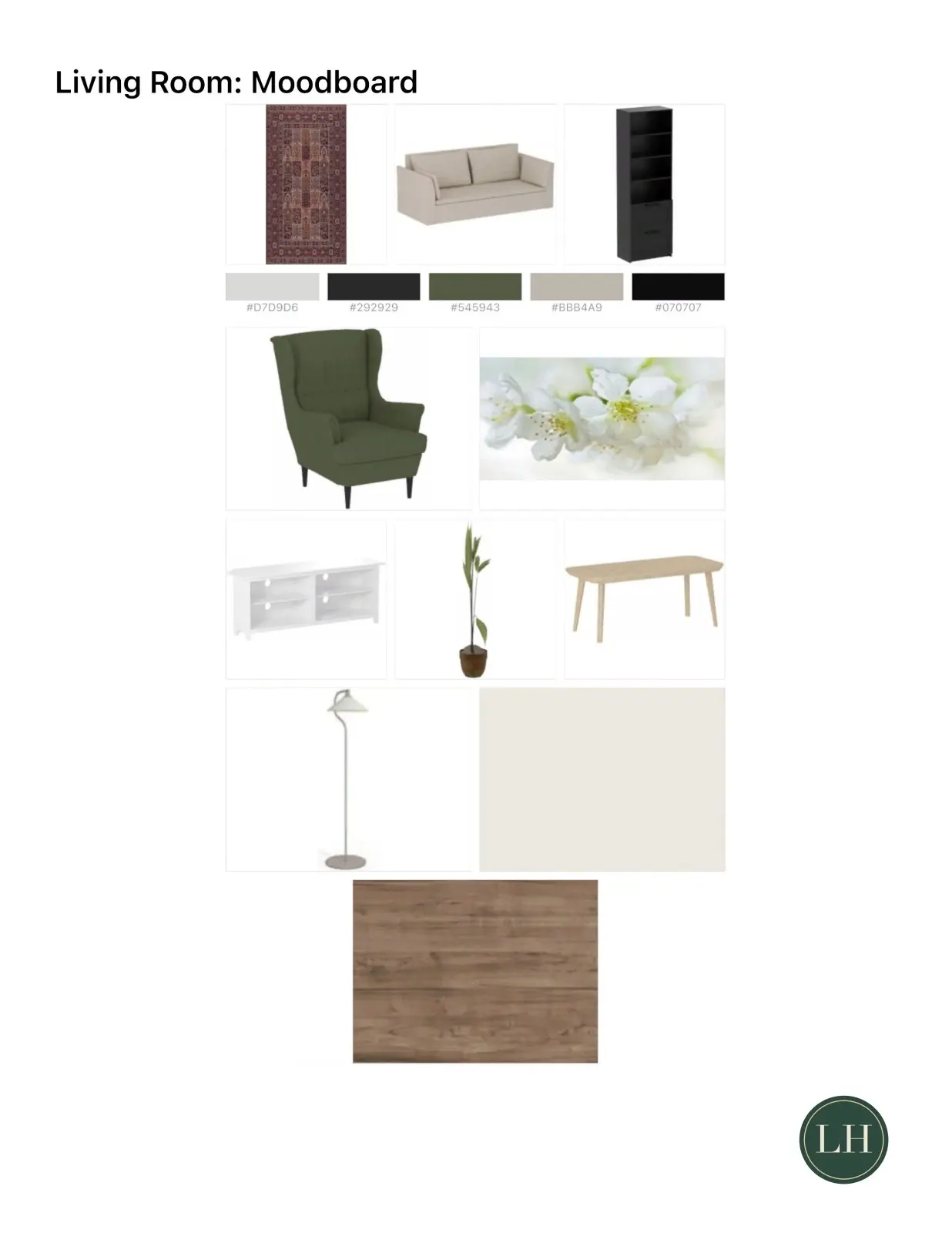
С подпиской PRO+ Home Planner превращает коллаж в аккуратную версию того же мудборда: те же товары в той же раскладке, четко вырезанные и с мягкими тенями на светлом фоне, вместе с цветовой палитрой и HEX-кодами. Это остается именно мудбордом, а не превращается в фото комнаты. Поскольку картинку делает AI, перед отправкой проверь мелкие детали (например, ручки или узор на ткани) и предупреди клиента, что изображение сгенерировано нейросетью.
- Нажми Экспорт для клиента. Если подписка PRO+ еще не оформлена, сначала откроется экран сравнения тарифов; сразу после покупки экспорт запустится автоматически.
- Подожди, пока на кнопке горит надпись Делаем реалистичную версию…. Как только изображение сгенерируется, оно заменит собой коллаж в окне.
- Откроется окно экспорта с готовой картинкой, названной по имени выбранной комнаты или этажа, например Мудборд — Гостиная. Отправь файл по почте, через мессенджер или просто сохрани.
Home Planner также сохранит изображение в твоих AI-фото: открой раздел Мои дизайны › Галерея. При повторном экспорте того же мудборда готовое изображение откроется мгновенно — без повторной генерации. Если же внести изменения в мудборд, следующий экспорт создаст новую версию.
Если дневной лимит генераций исчерпан или отсутствует интернет, Home Planner отправит обычный коллаж и предупредит об этом (например, «Нет подключения — мы отправили черновик»).
Шаг 6: Добавь мудборд в клиентский PDF
Чтобы передать клиенту мудборд вместе с планом, списком покупок и сметой, включи его прямо в клиентский PDF.
- Нажми иконку «Поделиться», а затем выбери PDF. Откроется окно Экспорт в PDF.
- В блоке PDF для клиента включи тумблер Мудборд. Здесь же можно активировать опции Логотип в шапке и Смета для клиента. Для этого блока нужна подписка PRO+: без нее нажатие на строку вызовет экран покупки.
- Нажми Экспорт. В итоговом PDF появится отдельная страница с реалистичной версией мудборда для каждой комнаты.
Пока создаются реалистичные версии, в окне видна кнопка Без AI-мудборда: нажми ее, если хочешь скачать PDF мгновенно, с обычными коллажами. Без интернета или при исчерпанном лимите AI в файл также войдет обычный коллаж, о чем Home Planner отдельно предупредит. Полное руководство по созданию документов: как сделать PDF с планом помещения и размерами.
Как презентовать мудборд клиенту?
Показывай по одному мудборду на каждую комнату вместе с планом и сметой — так клиент сразу увидит и стиль, и планировку, и бюджет.
- Делай отдельный мудборд для каждого помещения. Варианты Все или конкретный этаж используй только для быстрого обзора всего проекта.
- Убирай мелкие предметы, не несущие ключевой стилевой нагрузки, чтобы главным деталям интерьера достались крупные ячейки.
- В палитре всегда 5 цветов. Если они выглядят разрозненно, поменяй отделку одной из стен или пола и открой мудборд заново.
- Показывай саму комнату рядом с мудбордом: AI-фото или 3D-рендер проектируемого пространства наглядно продемонстрируют, как все предметы сочетаются вместе.
- Работаешь над проектом вместе с коллегой? Твой мудборд и список скрытых в нем предметов сохранятся в исходном виде, даже если соавтор внесет изменения в сам план.
Уведомление о товарных знаках. Home Planner не связан, не поддерживается и не спонсируется компаниями Apple Inc., Google LLC или Microsoft Corporation; их названия и товарные знаки принадлежат соответствующим владельцам. iPhone, iPad и Mac являются товарными знаками Apple Inc., зарегистрированными в США и других странах. Android является товарным знаком Google LLC. Прочие товарные знаки принадлежат их правообладателям.
Попробуй на своем проекте
Бесплатное приложение для iPhone, iPad, Mac, Android и Windows.


