Visualizador de painéis de parede: teste painéis, materiais de parede e pisos em 3D

Teste painéis de parede, papéis de parede, tijolos e pisos no seu próprio espaço no Home Planner, use a foto de uma amostra como material e defina a altura exata de uma prateleira na parede.
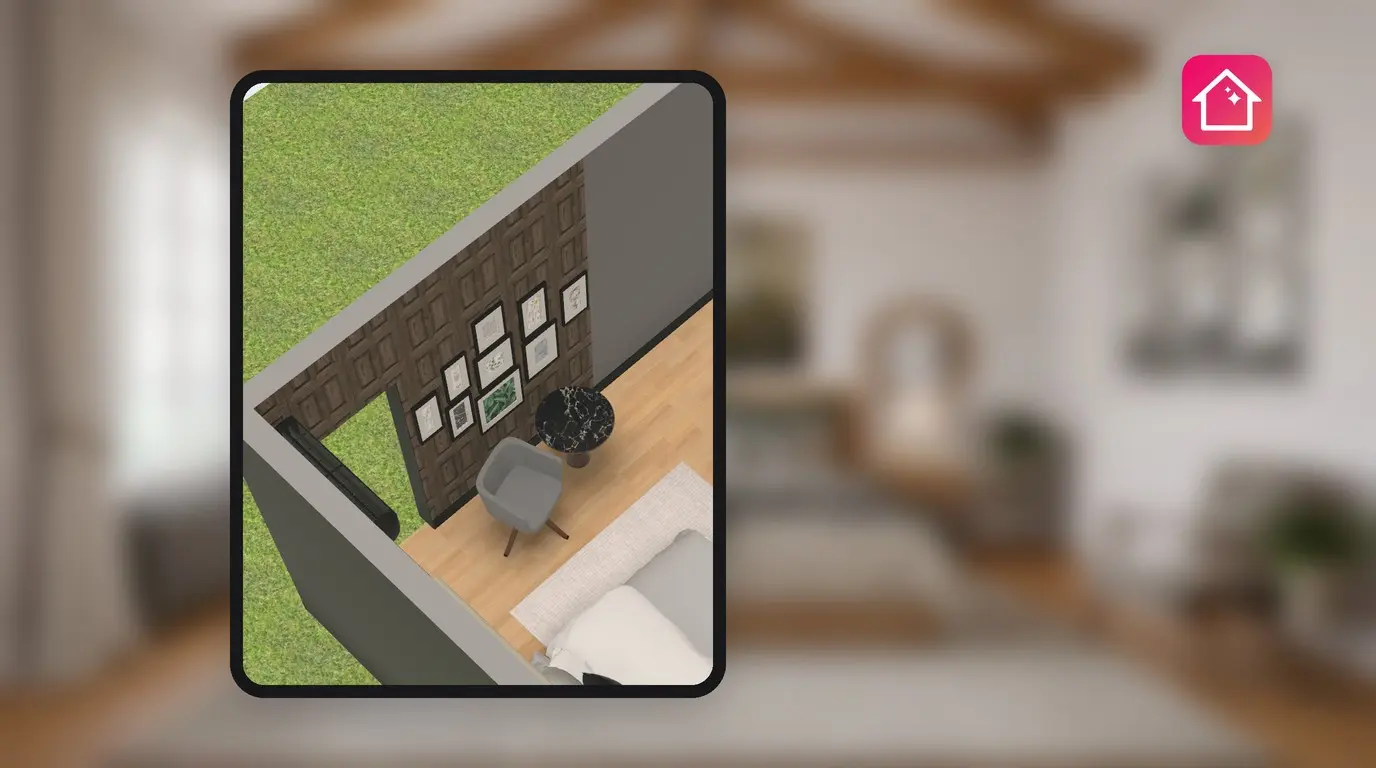
Ripas de madeira atrás da cama ou tijolos? Uma amostra na loja não mostra como o resultado fica em uma parede de 3,5 m com janela. O Home Planner funciona como um visualizador de painéis de parede para o seu espaço: aplique painéis, papéis de parede ou tijolos em uma parede e passeie ao redor em 3D.
A mesma paleta altera o chão de cada ambiente, um a um. Se precisar pendurar uma prateleira em um local exato, você também pode definir a posição dela na parede. Este guia explica cada etapa.
Como funciona
- Selecione um lado de uma parede na visualização 3D.
- Escolha um material em Painéis, Papéis de parede, Tijolos ou a sua própria foto.
- Observe o ambiente em 3D e teste a opção seguinte na mesma parede.
Antes de começar
| Recursos necessários | Motivo |
|---|---|
| Home Planner no iPhone, iPad, Android, Mac ou Windows | As etapas são praticamente idênticas em qualquer dispositivo. |
| Um projeto com o ambiente desenhado | Os materiais são aplicados nas paredes, no chão e nos tetos do plano. |
| Uma foto do painel ou do papel de parede desejado (opcional) | É possível transformar uma foto em material com a opção Selecionar uma foto. |
| Plano PRO para todos os materiais (opcional) | No plano gratuito, alguns materiais das abas podem exibir o selo PRO. As cores simples são sempre gratuitas. |
Como testar painéis de parede na minha parede?
Selecione o lado da parede em 3D, toque na amostra de cor e selecione um material na aba Painéis. O material cobre apenas o lado selecionado, mantendo as outras paredes sem alterações.
- Abra o projeto na visualização 3D.
- Selecione o lado da parede que deseja alterar.
- Selecione a amostra de cor: é o primeiro botão redondo da barra de ferramentas pequena que surge com a seleção. Ele não possui texto e exibe a cor ou o material atual da parede. A paleta é aberta. Em telefones no modo retrato, o cabeçalho exibe Aplicar a tudo (N), Mudar cor e Feito. Em outros dispositivos e telas, o título pode ser Cor.
- Escolha uma aba na faixa superior da paleta: primeiro Recentes e Meus Materiais, e depois abas como Tintas, Tijolos, Papéis de parede, Painéis e Azulejo.
- Selecione um material para alterar a parede instantaneamente.

No plano gratuito, alguns materiais das abas podem exibir o selo PRO. Ao selecionar um deles, o Home Planner exibe a oferta do plano. Os demais materiais da aba são gratuitos, e as cores simples são sempre gratuitas.
As abas ficam organizadas em uma faixa horizontal. Se não visualizar Painéis ou Tijolos, deslize a faixa para os lados. A aba Recentes guarda os últimos materiais utilizados para facilitar a alternância entre duas opções.
O processo para pintar apenas uma parede é idêntico, o que torna a paleta um visualizador de paredes de destaque. Para ideias de padrões, consulte ideias de papel de parede moderno.
É possível utilizar a foto do meu próprio painel ou papel de parede?
Sim. Selecione Selecionar uma foto na paleta e escolha a foto do painel, do azulejo ou do papel de parede desejado. O Home Planner aplica a imagem na parede como material. O recurso Aplicar rápido é gratuito para paredes e chão. No teto, requer o plano PRO.
- Selecione o lado da parede e, em seguida, a amostra de cor.
- Selecione Selecionar uma foto.
- Escolha a foto no seu dispositivo.
- O Home Planner exibe a mensagem Como usar este material?. Escolha Aplicar rápido para aplicar na parede imediatamente ou Salvar em Meus Materiais para guardar a imagem.
Erro comum: escolher Aplicar rápido e procurar a foto em Meus Materiais mais tarde. Ela não estará lá, pois fotos aplicadas rapidamente ficam salvas apenas em Recentes. Para guardar a foto, escolha Salvar em Meus Materiais. Esta ação requer uma conta conectada, e o botão indica quantos materiais salvos já estão em uso.
Como transformar um material de parede em painel?
Selecione a superfície e toque no botão Criar painel que surge abaixo da barra de ferramentas. O Home Planner adiciona um painel independente de 1 × 1 m e 1 cm de espessura com o material dessa superfície. O recurso Criar painel é gratuito. O painel funciona como um item, permitindo alterar seu tamanho e posição como em qualquer outro objeto.
A opção Criar painel surge ao selecionar o lado de uma parede, um chão ou um teto com cor simples ou material padrão. Ela não é exibida quando a foto está esticada por toda a superfície nem durante o redimensionamento. A superfície original não sofre alterações.
É possível utilizar pisos diferentes em ambientes distintos?
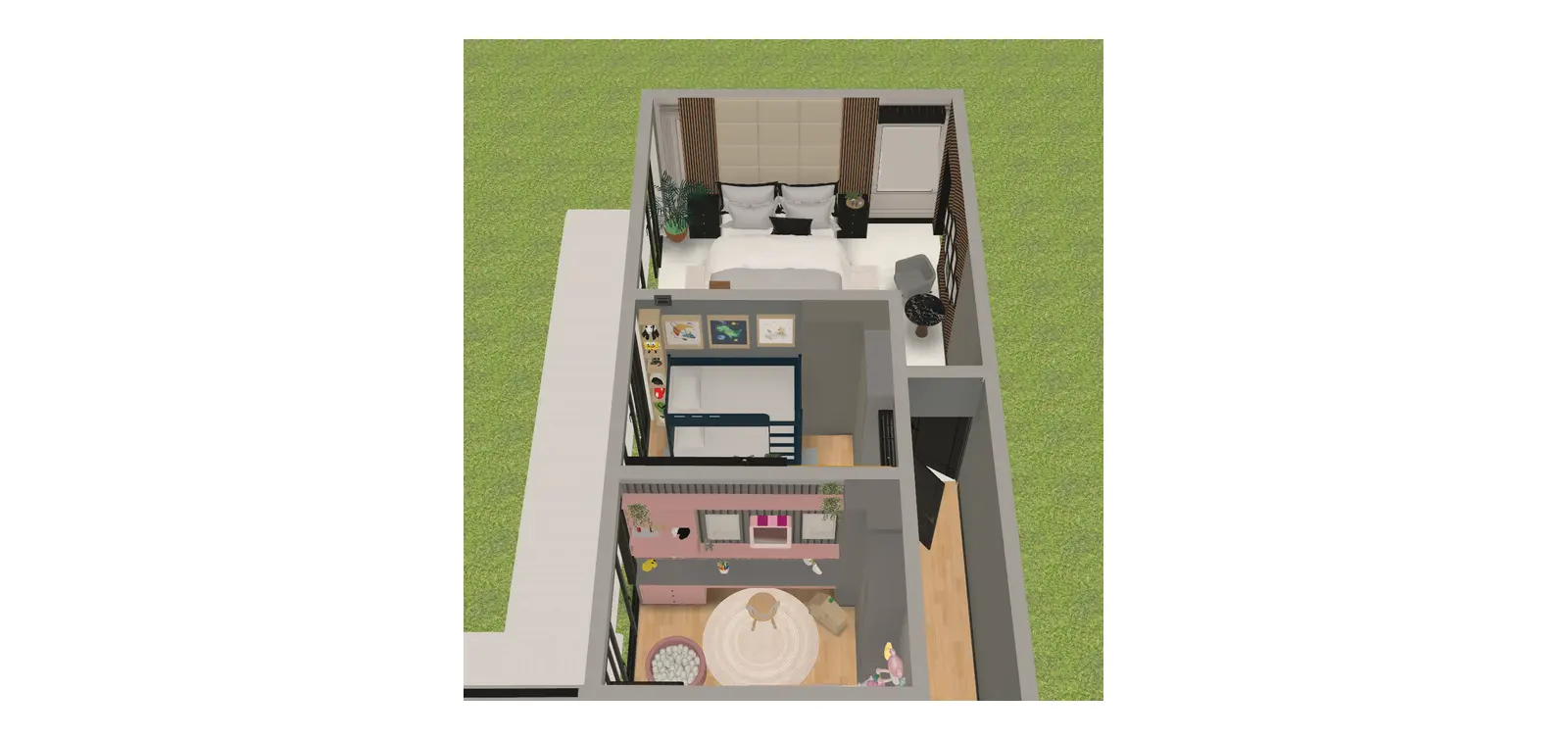
Sim. Cada ambiente possui seu próprio chão, e a alteração é feita da mesma forma que em uma parede: basta selecionar o chão de um ambiente e escolher o material. Os outros ambientes mantêm seus respectivos pisos.
- Na visualização 3D, selecione o chão do ambiente.
- Selecione a amostra de cor e escolha uma aba, como Madeira, Azulejo ou Tapete.
- Selecione o material, passe para o ambiente seguinte e repita o processo.
Como definir a altura de uma prateleira na parede?
Selecione a prateleira e abra a opção Posição. Em seguida, selecione a linha Inferior e digite a distância da prateleira até o chão. Prateleiras de parede não possuem o campo Altura acima do piso.
- Selecione a prateleira.
- Selecione o ícone de altura na fileira de botões abaixo da barra de ferramentas pequena, à esquerda do controle de rotação. Ou abra o menu de três pontos (Mais) e selecione Posição (em alguns itens, a opção é Posição e rotação).
- Selecione a linha Inferior e informe a distância até o chão. Caso haja um móvel abaixo da prateleira, como um aparador, a opção Inferior mede até o topo desse objeto. As opções Topo, Esquerda e Direita definem as distâncias nos demais lados.
- Para afastar a prateleira da parede, insira um valor em Distância da parede.
| Local de inserção do item | Opções exibidas em Posição |
|---|---|
| No chão | Altura acima do piso |
| Em uma parede | Distância da parede e as linhas Topo, Inferior, Esquerda e Direita |
| No teto | Distância do teto |
Erro comum: procurar a altura junto às dimensões do item, ao lado da largura e da profundidade. O tamanho determina as dimensões do objeto, enquanto a posição define onde ele será pendurado. Se o ícone de altura sumir, incline levemente a visualização da câmera para ajustá-la e o ícone reaparecerá.
Na dúvida entre dois painéis? Desenhe seu espaço no Home Planner e aplique ambas as opções na mesma parede antes de comprar.
Aviso de marca registrada. O Home Planner não é afiliado, endossado ou patrocinado pela Apple Inc., Google LLC ou Microsoft Corporation; seus nomes e marcas pertencem aos seus respectivos proprietários. iPhone, iPad e Mac são marcas registradas da Apple Inc., registradas nos EUA e em outros países. Android é uma marca registrada da Google LLC. Outras marcas registradas pertencem aos seus respectivos proprietários.
Testar no próprio projeto
Aplicativo gratuito de plantas de ambientes e design de interiores


