Como fazer um orçamento de design de interiores para um cliente

Transforme o seu projeto em um orçamento detalhado com opção de assinatura por link. A emissão da primeira proposta é gratuita.
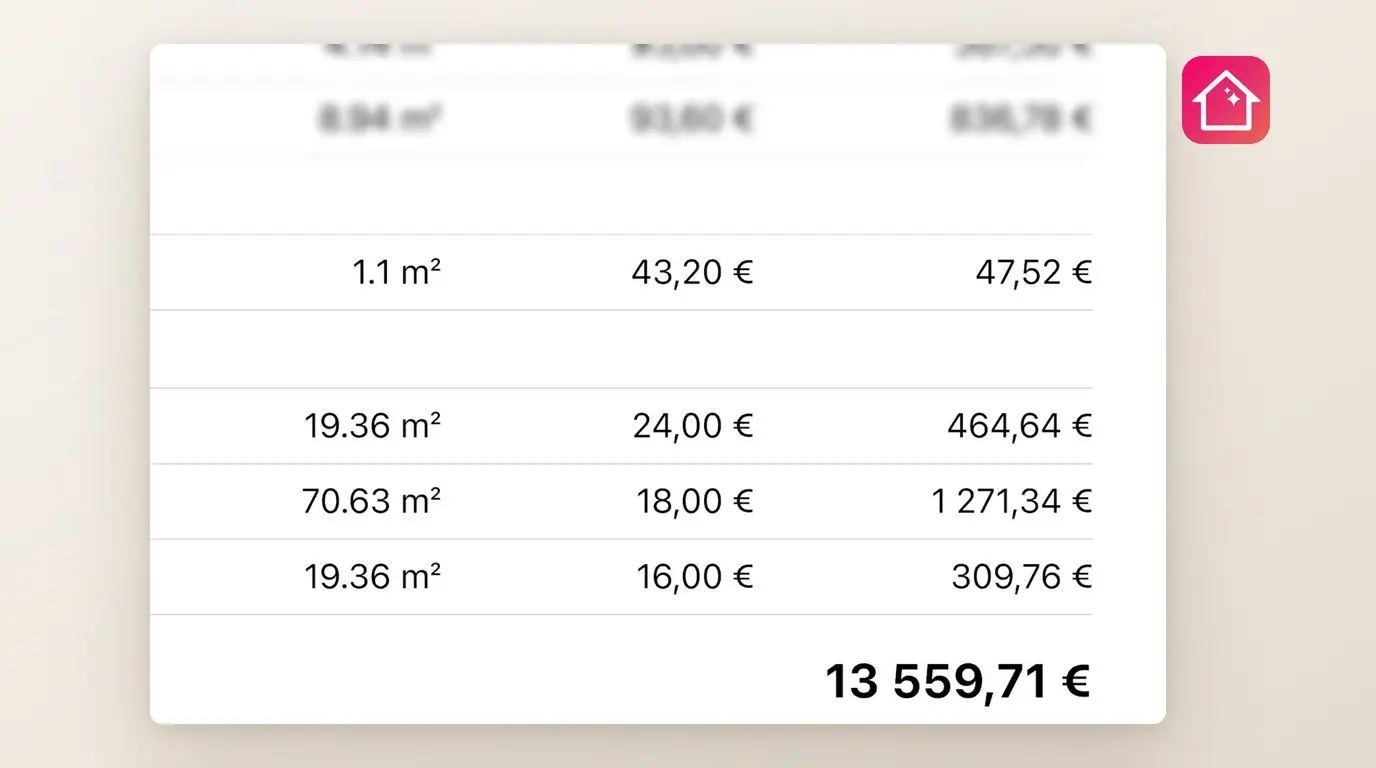
O cliente vê o projeto 3D e faz a pergunta inevitável: "Quanto vai custar?". O orçamento de design de interiores responde a isso, mas o processo tradicional pode consumir uma noite inteira. É preciso copiar cada item da lista de compras para uma planilha, medir as paredes novamente para calcular o preço da pintura, aplicar a margem com uma fórmula e exportar um PDF. Depois vem a espera pela resposta, até que o cliente peça para remover uma luminária, exigindo a criação de uma terceira versão.
A função Orçamento para cliente no Home Planner é criada diretamente a partir do projeto já desenhado. Os itens, as quantidades e as áreas dos ambientes já vêm calculados, bastando adicionar os seus preços, os seus serviços e a sua margem. O cliente recebe um PDF numerado com a sua marca ou um link para abrir o orçamento no navegador, responder e assinar.
Por que os designers elaboram orçamentos no Home Planner?
Porque o orçamento é criado de forma mais rápida, com valores extraídos diretamente da planta baixa e entregues ao cliente em um documento finalizado.
- Menos digitação. O Home Planner aproveita os itens da lista de compras e as áreas de chão, parede e teto, portas e janelas da planta baixa, eliminando a necessidade de digitar tudo novamente. Além disso, os preços e termos são reaproveitados nos próximos orçamentos.
- Valores extraídos da planta baixa. O Home Planner utiliza as quantidades da mesma planta baixa vista pelo cliente em 3D, sem necessidade de uma segunda medição. As margens, impostos, descontos e entradas são calculados automaticamente, evitando erros em fórmulas de planilha.
- Um documento profissional, não uma planilha. O Home Planner gera um PDF numerado com a sua marca, dados de contato, data de validade, valor da entrada e saldo a pagar. Os preços de compra e a sua margem de lucro não aparecem para o cliente, sendo possível ocultar também os preços unitários.
Muito mais do que um PDF na caixa de entrada
Enquanto um PDF enviado por e-mail exige apenas aguardo, o link do cliente no Home Planner permite receber a resposta diretamente na plataforma.
- O cliente abre o orçamento em qualquer navegador, sem precisar instalar aplicativos nem criar uma conta.
- O cliente pode ativar ou desativar linhas opcionais, atualizando o valor total instantaneamente.
- O cliente pode aprovar e assinar com uma assinatura desenhada ou digitada, solicitar alterações ou recusar a proposta.
- Sem resposta? O Home Planner envia um lembrete automático por e-mail ao cliente no 3º e no 7º dia.
- Após a assinatura, o Home Planner envia a cópia em PDF assinada diretamente ao e-mail do cliente.
- Ao editar a proposta, o Home Planner atualiza a versão no mesmo link e destaca tudo o que foi alterado.
Cada resposta do cliente é atualizada como status do orçamento no Home Planner. O aplicativo não realiza o recebimento de pagamentos: o valor da entrada e o saldo pendente aparecem impressos no documento, e a cobrança é feita pela forma combinada entre as partes.
Como funciona o orçamento de design de interiores no Home Planner?
O orçamento é elaborado em uma janela aberta diretamente a partir da lista de compras do projeto, em apenas três etapas.
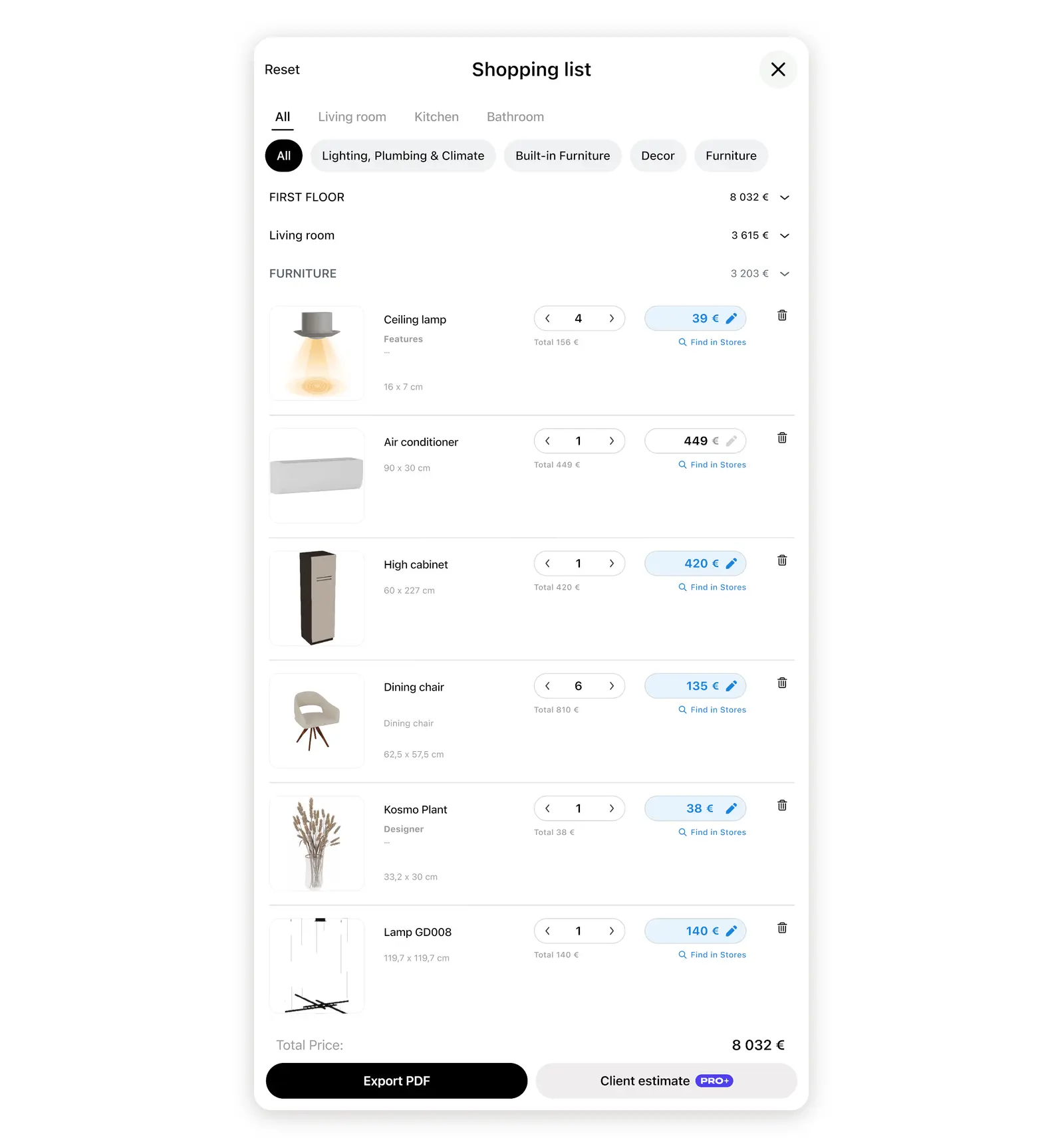
- Selecione Orçamento para cliente na janela da Lista de compras do projeto.
- Adicione a sua margem, os preços dos serviços e os seus termos. O campo Total para o cliente é atualizado a cada alteração.
- Selecione PDF do orçamento na parte inferior da janela e envie o arquivo ou o link. A resposta do cliente será exibida diretamente no Home Planner.
Antes de começar
| Requisitos | Motivo |
|---|---|
| Um projeto contendo móveis ou materiais na planta baixa | A lista de itens é gerada a partir da lista de compras. |
| Ambientes definidos na planta baixa | As quantificações dos serviços, como área de chão ou número de portas, são extraídas dos ambientes. |
| Uma conta do Home Planner e conexão com a internet | O número do orçamento e o link do cliente são gerados pelo servidor do Home Planner. |
| Ser o proprietário do projeto | Apenas o proprietário tem acesso ao orçamento. Coeditores e visualizadores de projetos compartilhados não veem essas informações. |
| O e-mail do cliente para o envio do link | Os lembretes e a cópia assinada serão enviados para esse endereço. |
| Plano PRO+ ou PRO++ após a geração do primeiro orçamento | Necessário para emitir novos orçamentos após a primeira utilização gratuita. |
O Home Planner funciona em iPhone, iPad, Android, Mac e Windows. As capturas de tela exemplificam o aplicativo para desktop.
Como elaborar um orçamento para um cliente no Home Planner?
Abra a tela de orçamento na lista de compras e defina o destinatário e os ambientes incluídos.
- Abra o projeto, selecione o ícone de compartilhamento no canto superior direito do editor e escolha Lista de compras.
- Selecione Orçamento para cliente na janela Lista de compras.
- Selecione a linha Cliente no topo da janela do orçamento e preencha os campos Nome ou empresa e Endereço da obra. Ambas as informações constarão no PDF.
- Em projetos com mais de um ambiente, verifique o campo Orçamento para: no topo da janela. Selecione Editar ao lado para manter apenas os ambientes cobertos por este orçamento.

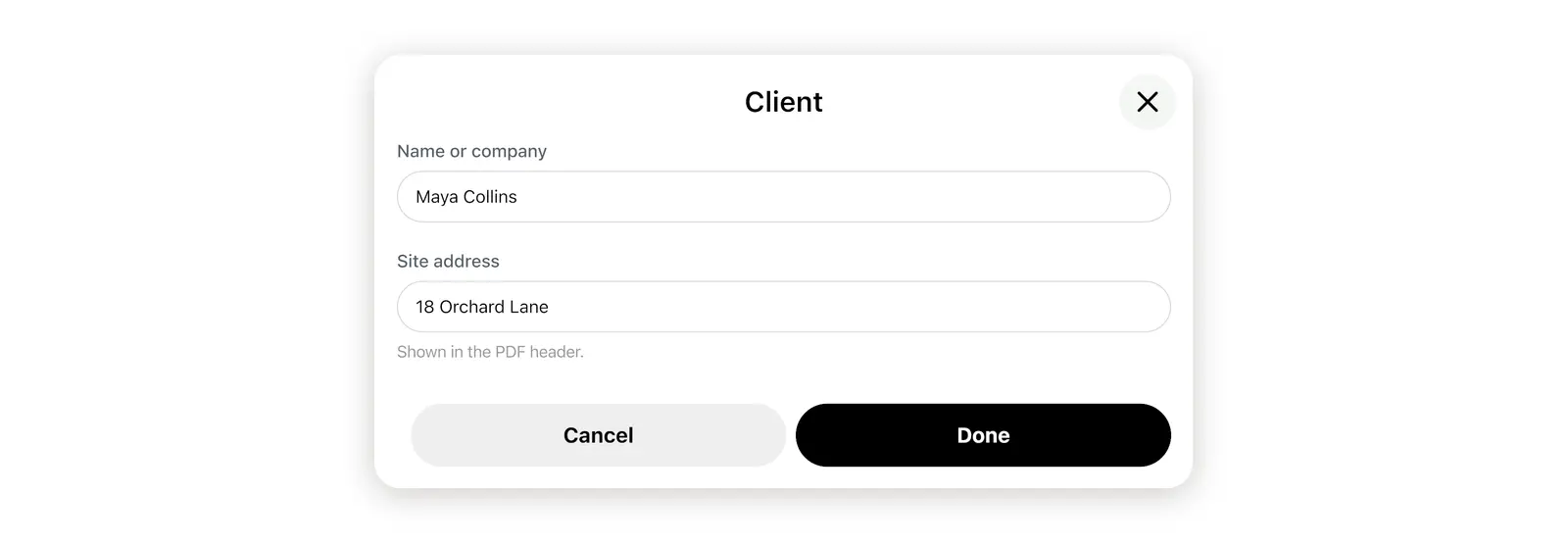
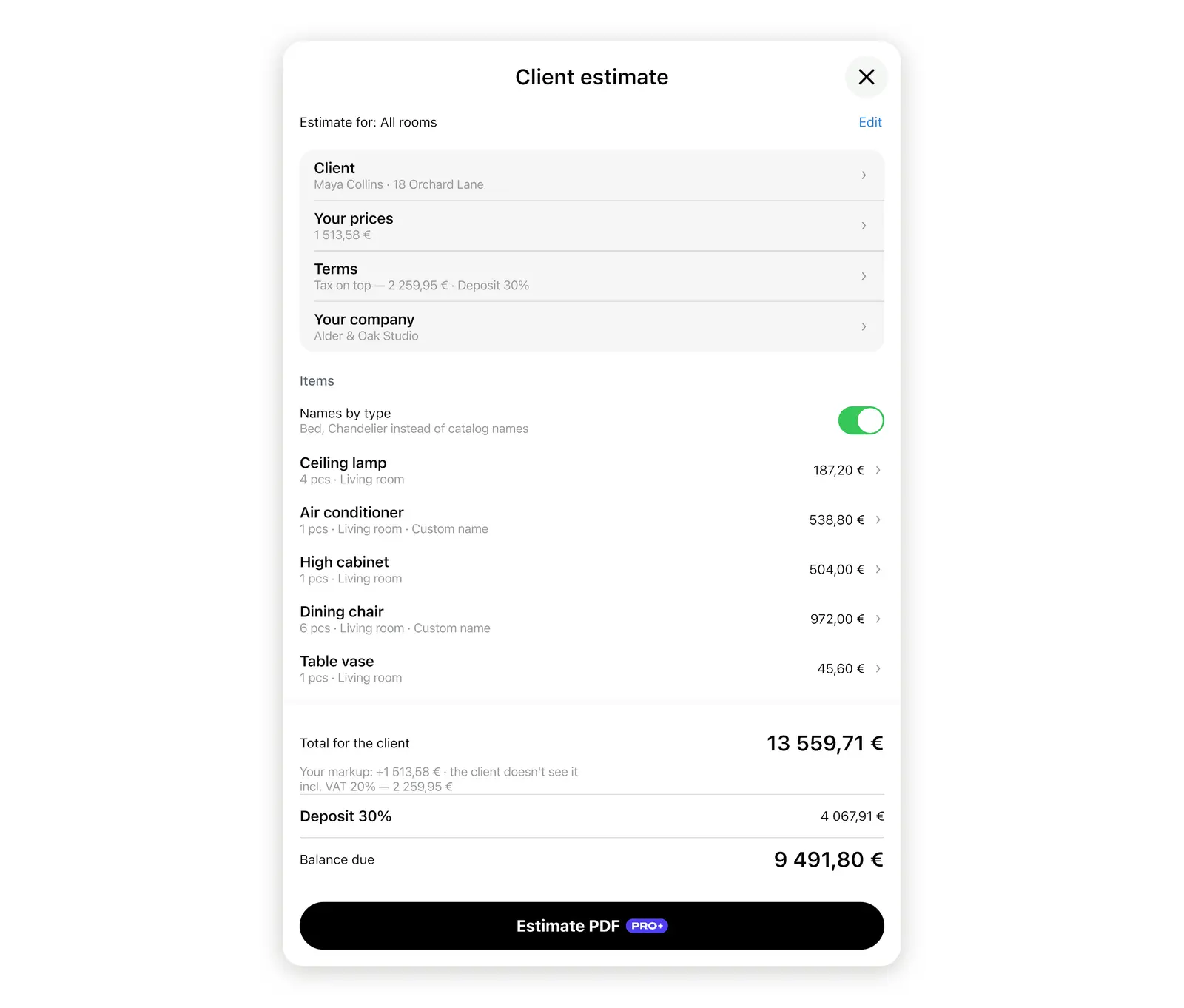
Antes de gerar o primeiro orçamento, o Home Planner disponibiliza um modelo em PDF com marca d'água. Abra o arquivo para visualizar como a proposta será apresentada antes de preencher os valores.
Como precificar um projeto de design de interiores no Home Planner?
Insira a margem sobre os itens, defina o valor de cada serviço e adicione as condições de pagamento. O Home Planner realiza os cálculos com base nos preços informados.
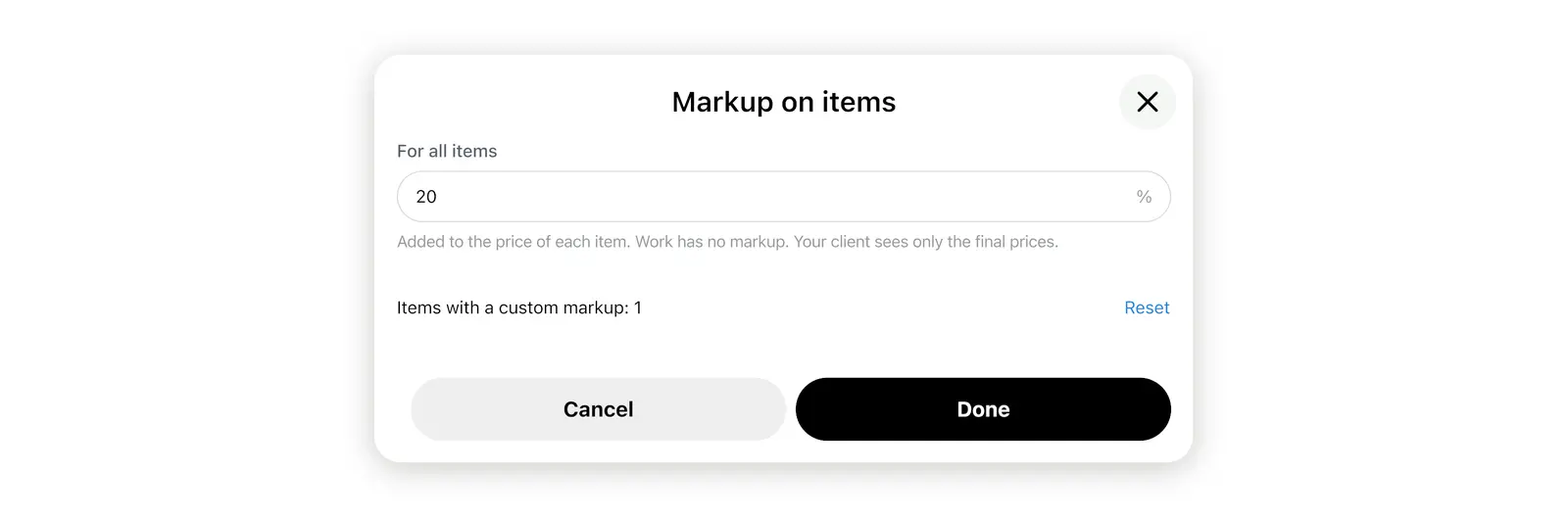
- Margem de lucro. Selecione a linha Seus preços abaixo de Cliente, informe a porcentagem no campo Para todos os itens e clique em Feito. Uma margem de 20% altera o valor de compra de 1.000 para 1.200 ao cliente. Os serviços não recebem aplicação de margem.
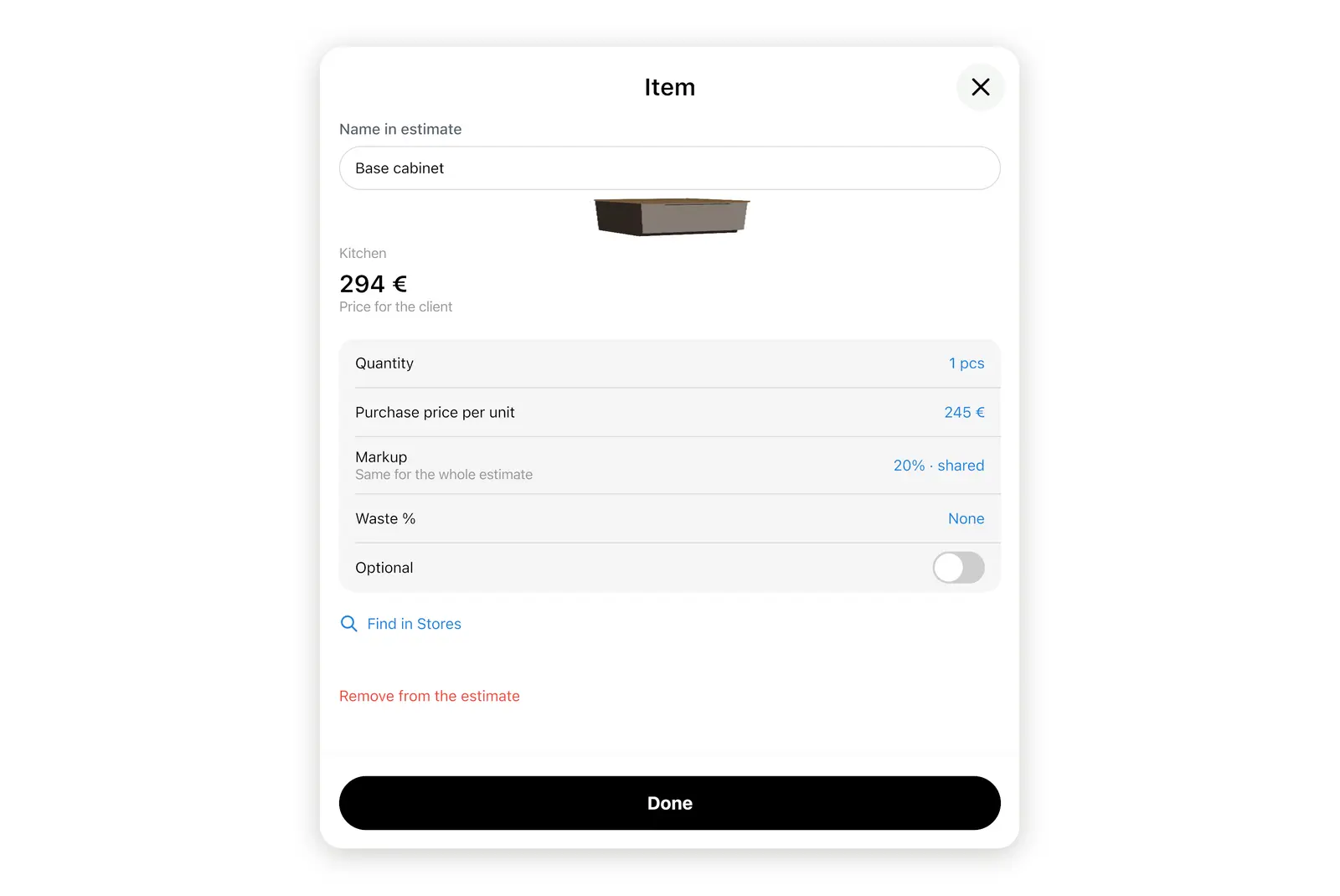
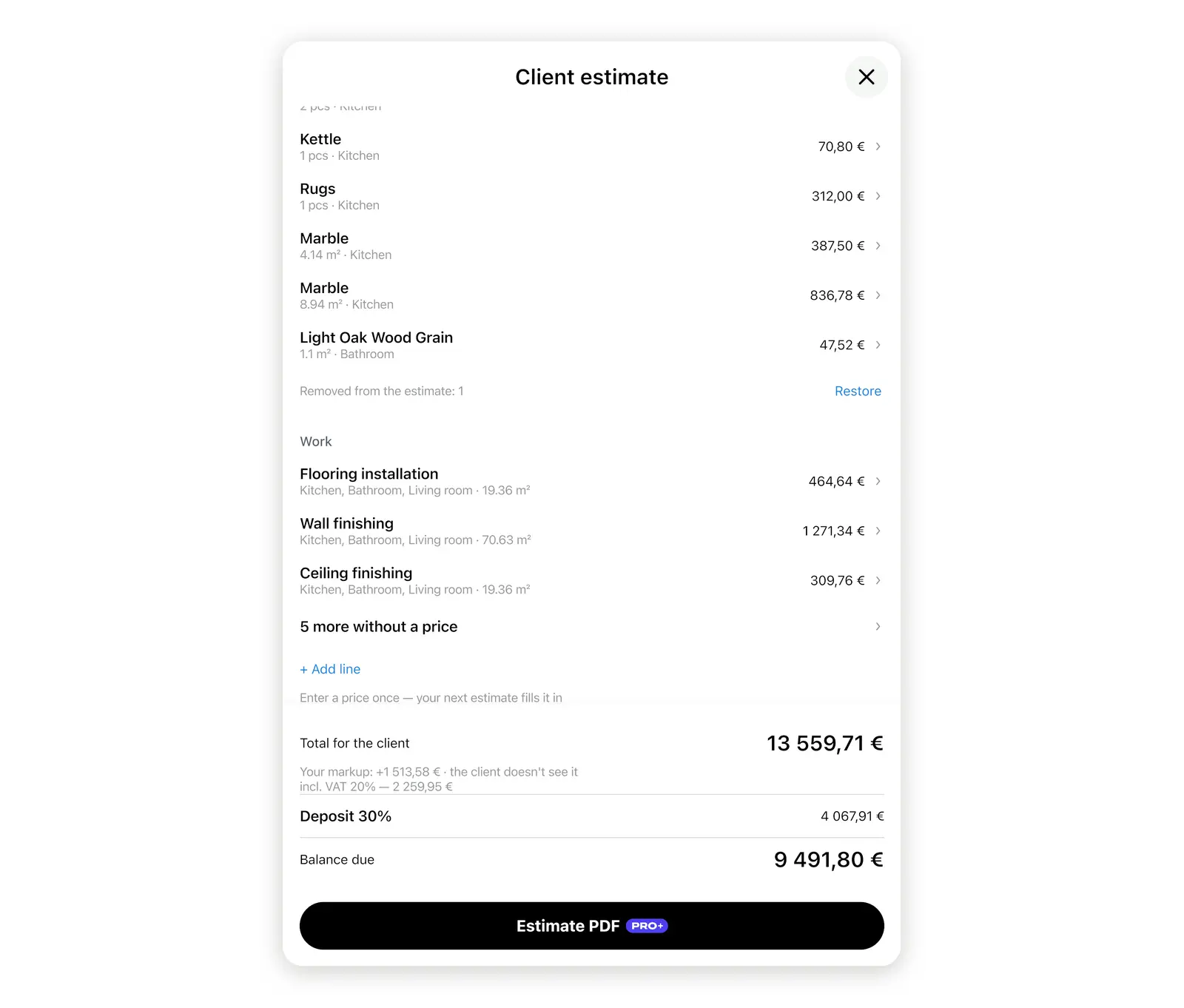
- Itens. Selecione uma linha na lista de Itens para alterar o Preço de compra por unidade, a Quantidade ou a Margem, incluir o Desperdício % para materiais cortados ou marcar o item como Opcional (permitindo que o cliente o adicione na página do orçamento). Linhas que apresentarem Sem preço não entram no valor final: informe o preço ou selecione Remover do orçamento.
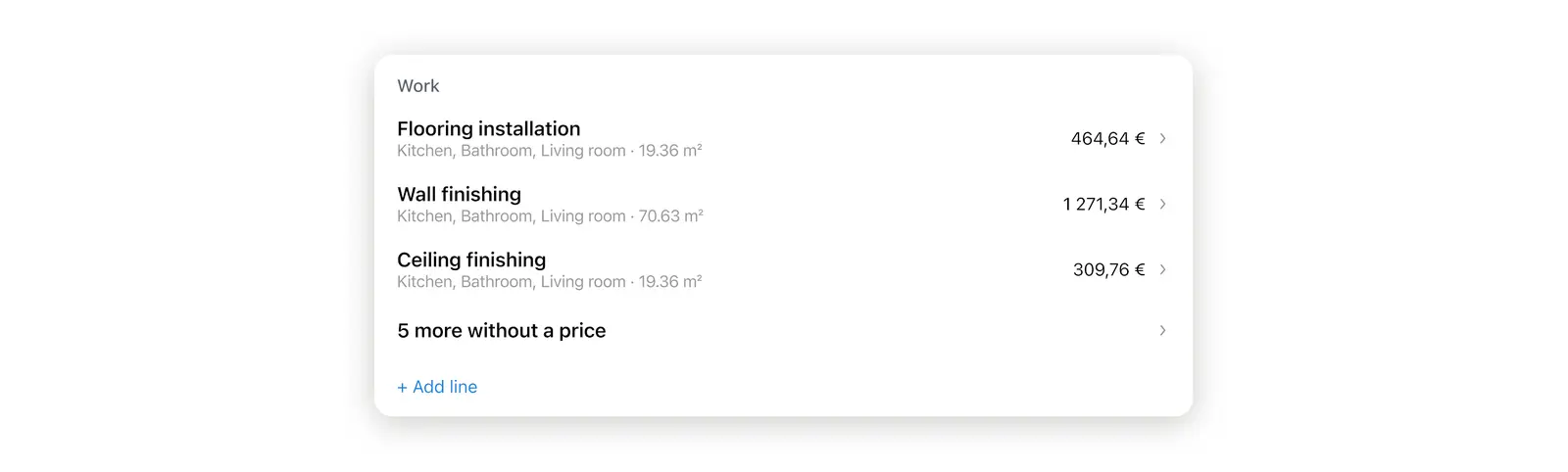
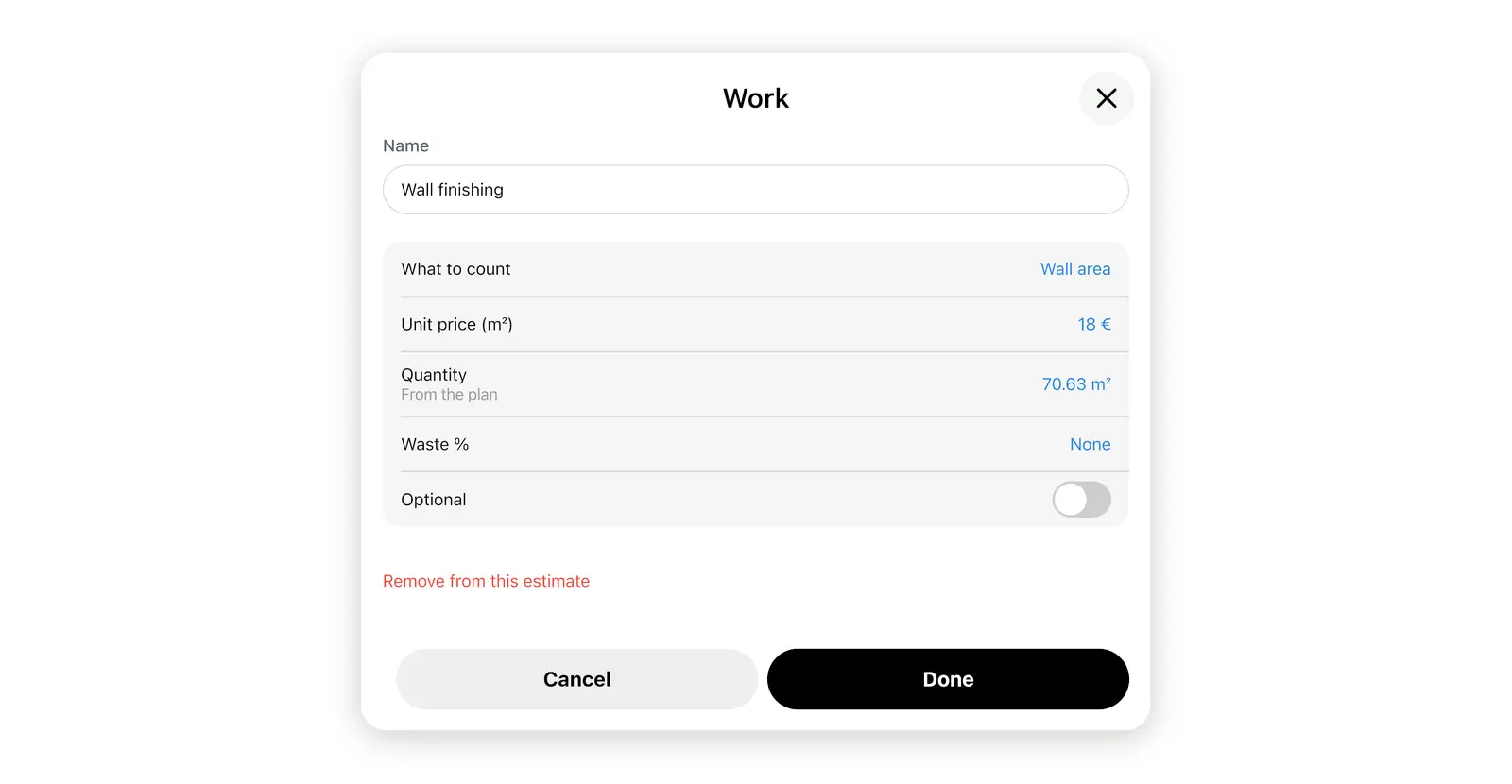
- Serviço. A seção Serviço abaixo de Itens inclui 8 opções pré-configuradas, desde Instalação de piso até Acabamento de requadros. Informe o Preço unitário e a quantidade será calculada automaticamente Da planta baixa. Para incluir outra atividade, selecione + Adicionar linha ao final da lista de Serviço.
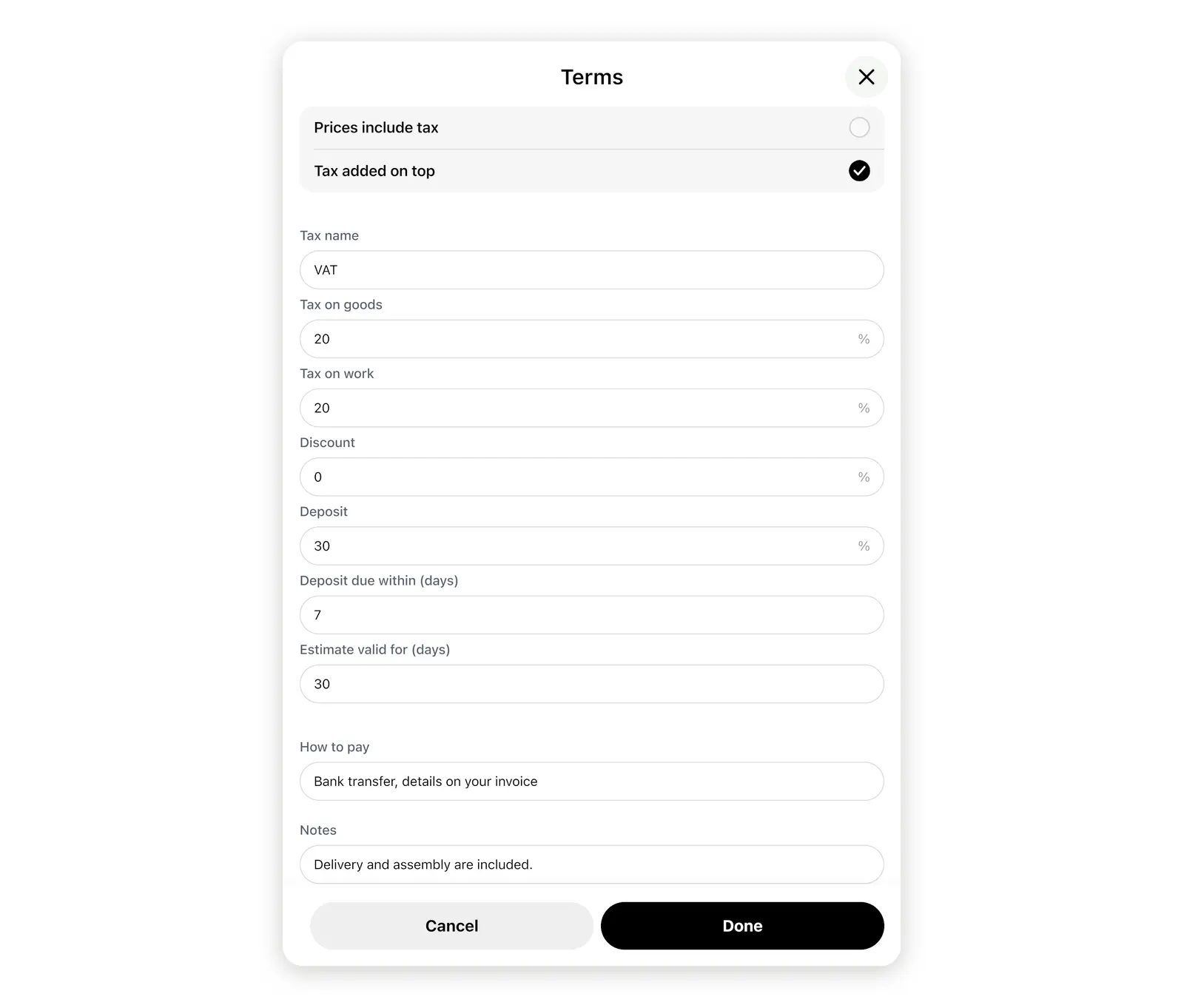
- Termos. Selecione a linha Termos abaixo de Seus preços para definir impostos, Desconto, Entrada, Orçamento válido por (dias), Como pagar e Observações, e selecione Feito.
- Preços unitários. Ative a opção de ocultar preços unitários ao apresentar uma proposta com valor fechado por ambiente. O cliente visualizará apenas a quantidade e o total da linha ou do ambiente, sem a exibição do valor por unidade.
Após inserir os preços pela primeira vez, as propostas seguintes serão preenchidas automaticamente. O rodapé da janela exibe o Total para o cliente e o campo Sua margem, visível exclusivamente para o profissional.
Como enviar o PDF do orçamento de design de interiores?
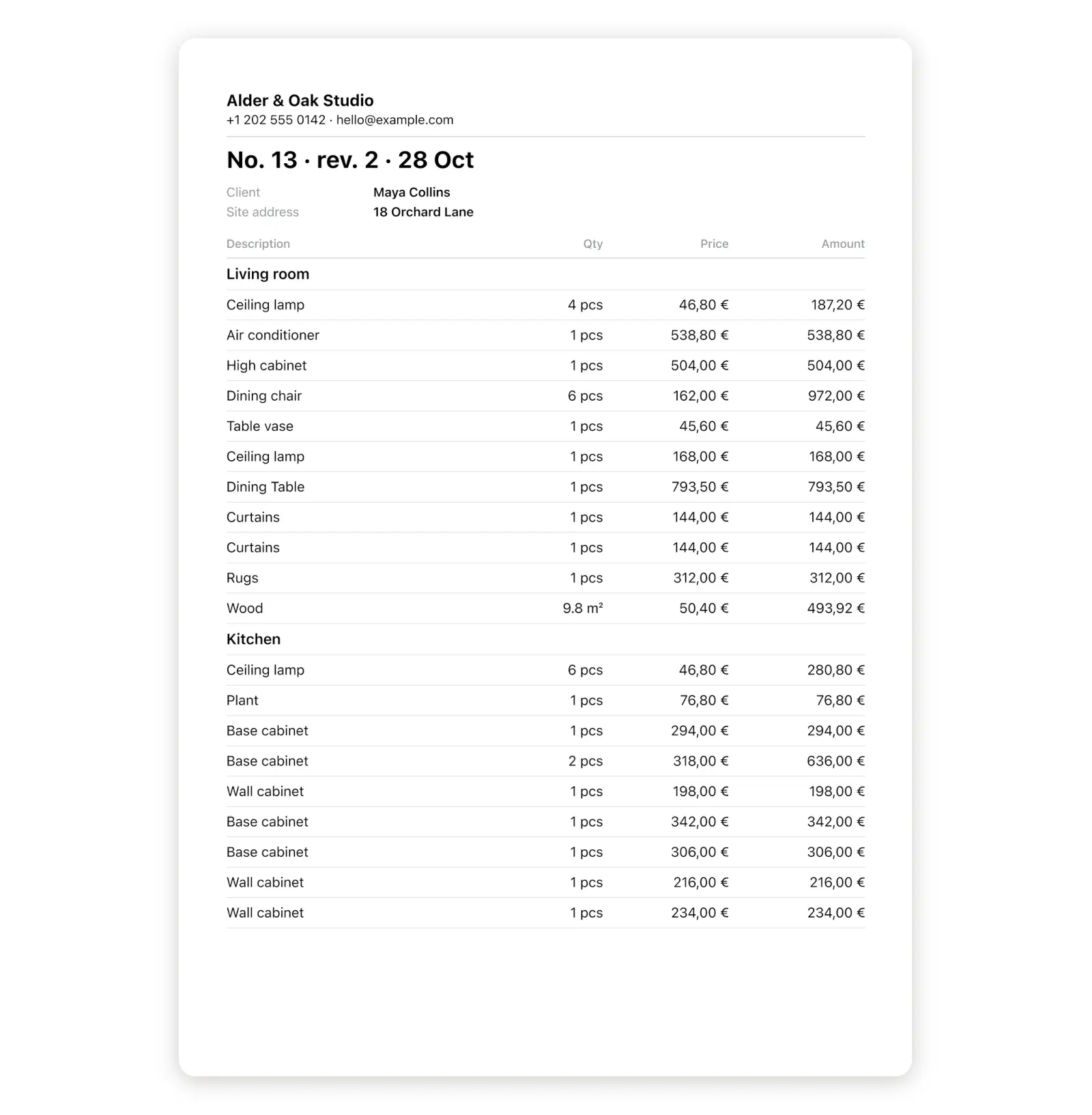
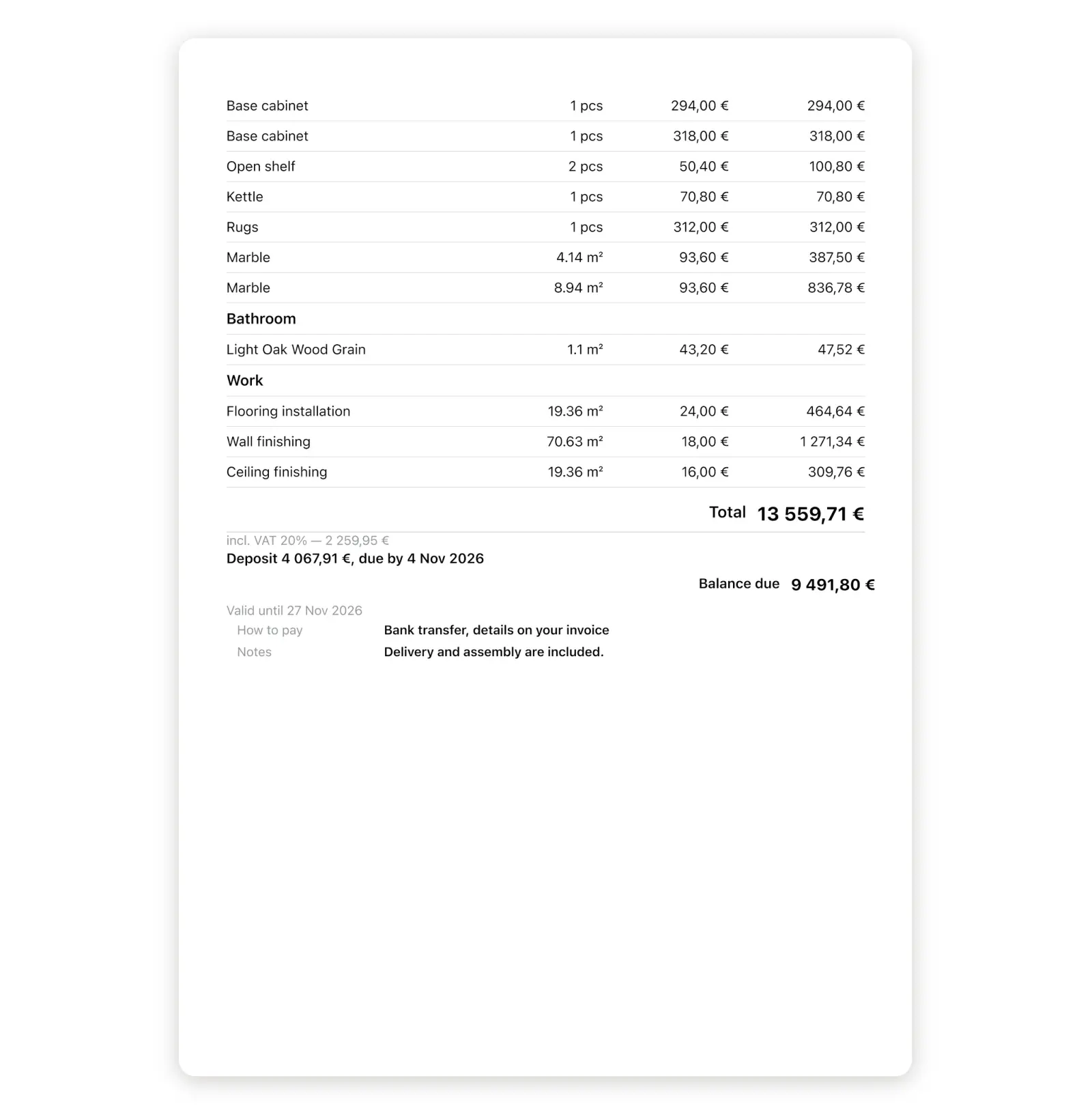
Selecione PDF do orçamento. O Home Planner numera a proposta, inclui a sua marca e contatos e disponibiliza as opções para envio do arquivo ou do link.
- Selecione PDF do orçamento na parte inferior da janela. O botão será ativado assim que pelo menos um item ou serviço receber precificação.
- Faça login, se solicitado pelo Home Planner. No primeiro acesso, o painel Contatos no PDF será exibido: preencha as informações do estúdio ou empresa e o telefone de contato.
- Na janela exibida, escolha a forma de envio ao cliente:
- enviar o arquivo PDF por e-mail ou aplicativo de mensagem;
- enviar o link do cliente informando o e-mail do destinatário. É possível acompanhar os lembretes enviados ou desativar o envio automático;
- ou, no atendimento presencial, selecionar Assine com o cliente e entregar o dispositivo ao destinatário para assinar no dispositivo ou digitar o nome, confirmando em Confirmar assinatura.
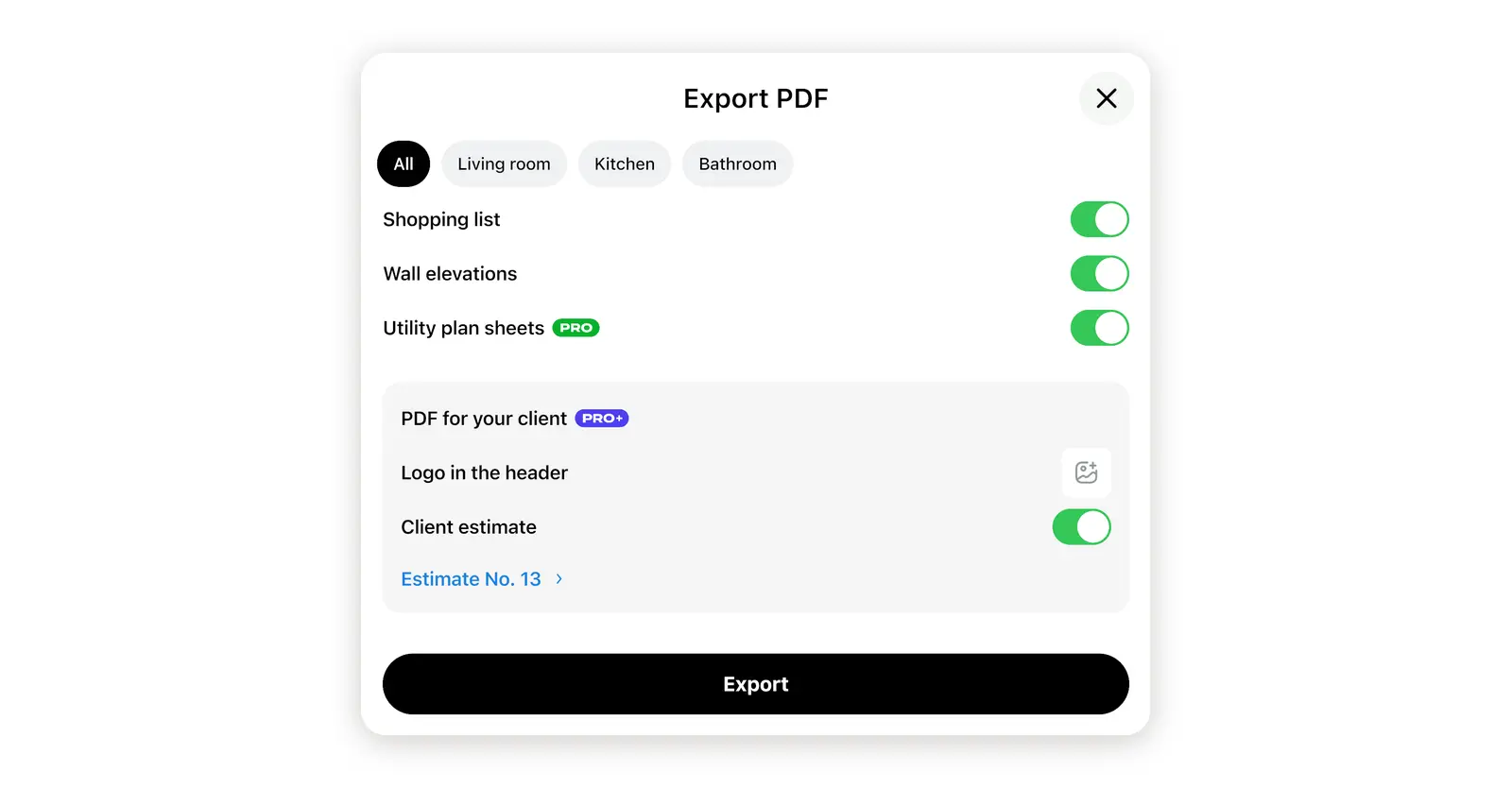
O PDF do orçamento contém exclusivamente os dados da proposta financeira. Para apresentar também as plantas baixas e as medições do projeto, exporte o relatório completo: selecione o ícone de compartilhamento no canto superior direito do editor e escolha PDF. No bloco PDF para o seu cliente, ative a opção Orçamento para cliente e selecione Exportar. A lista de compras do relatório exibirá a indicação Os preços estão no orçamento de acompanhada da data da proposta no lugar dos valores de loja, mantendo a consistência dos números apresentados. O botão Exportar PDF exibido ao lado de Orçamento para cliente na lista de compras continuará gerando a listagem com os preços de loja para controle interno.
O que o cliente visualiza e como pode interagir?
O cliente visualiza os dados do profissional, a listagem dos ambientes com os valores finais, o total geral e os termos da proposta, podendo responder diretamente na página. Cada interação altera o status do orçamento no painel do profissional:
| Estado | Ação do cliente |
|---|---|
| Aguardando resposta | O link foi enviado, mas o cliente ainda não respondeu. |
| Aprovado | A proposta foi aceita. Caso contenha assinatura, o status será exibido como Assinado. |
| Alterações solicitadas | O cliente enviou uma mensagem com os pontos a alterar. |
| Recusado | O cliente recusou a proposta financeira. |
O Home Planner exibe também o valor aprovado na linha correspondente ao orçamento, permitindo verificar a aceitação da proposta sem a necessidade de abrir o PDF.
Como proceder quando o cliente solicita alterações?
Basta editar a proposta existente e emiti-la novamente. O cliente acessará o mesmo link já enviado para visualizar a nova versão atualizada.
- Selecione Orçamento para cliente na janela Lista de compras e ajuste os preços, itens ou termos necessários.
- Selecione PDF do orçamento novamente no rodapé da janela. O número do documento será mantido e a proposta receberá a indicação rev. 2.
- Ao abrir o mesmo link, o cliente visualizará um aviso no topo da página comparando o valor total anterior e o atual (por exemplo, $18.220 → $18.540), com destaque para as linhas alteradas.
Propostas já assinadas permanecem inalteradas com a versão registrada no momento da assinatura. Quaisquer modificações posteriores exigirão uma nova assinatura do cliente.
Onde localizar os orçamentos emitidos?
Os documentos ficam disponíveis em dois locais: junto ao projeto no aplicativo e na área da conta no site do Home Planner.
- No aplicativo. A seção Orçamentos salvos na janela Orçamento para cliente lista todos os PDFs gerados, com número, data e status. Abra o menu de opções à direita da linha (três pontos) para Compartilhar PDF, exportar uma Planilha (CSV) ou Excluir o documento.
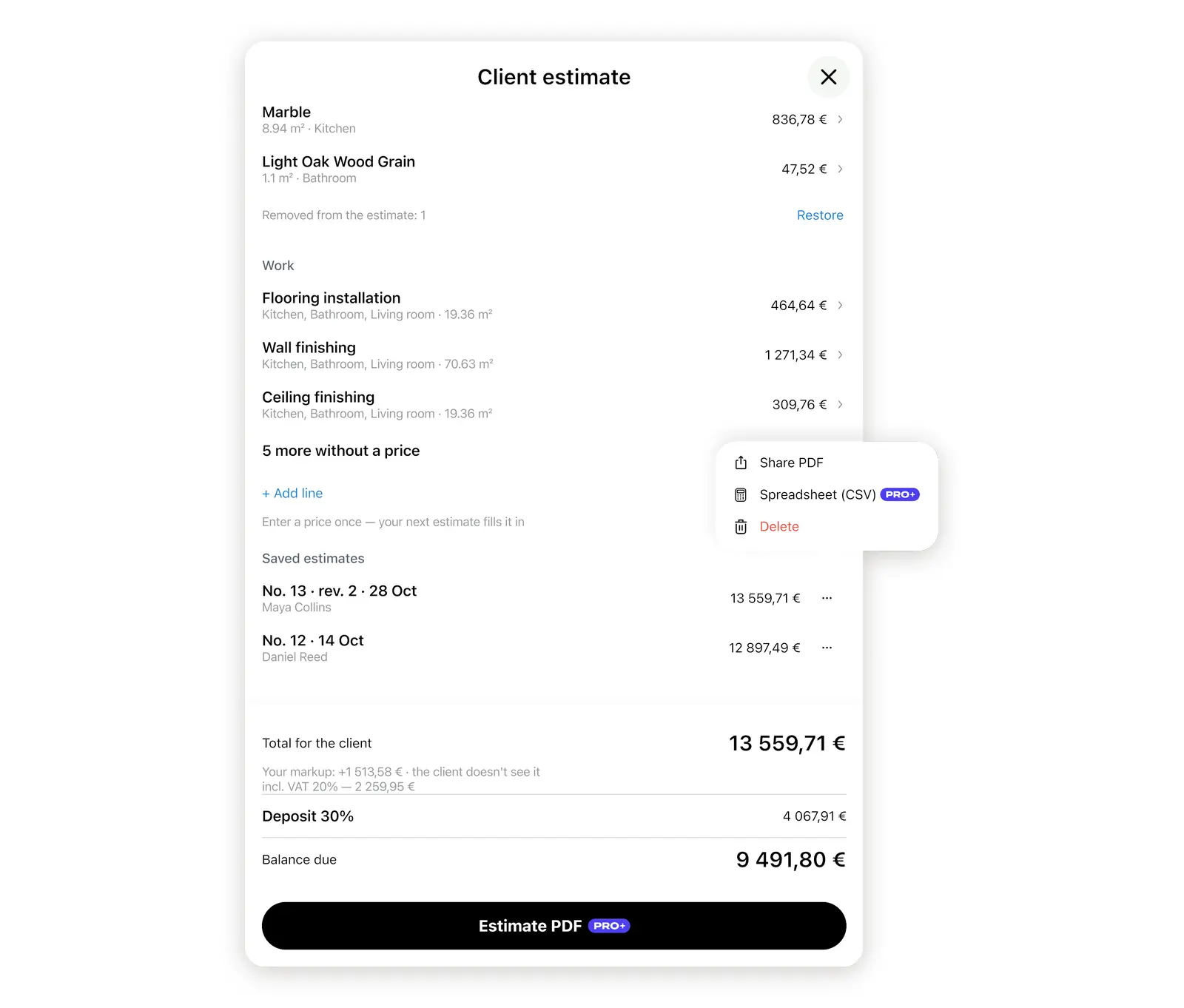
- No navegador. Acesse homeplannerapp.com, entre na sua conta e selecione Orçamentos para baixar qualquer PDF sem precisar abrir o aplicativo.
Cada PDF preserva os valores gravados no momento da sua emissão, sem sofrer alterações por edições posteriores no projeto. Em estúdios com equipe, o proprietário do estúdio visualiza os orçamentos e as respostas dos clientes de todos os colaboradores em um único painel.
Qual plano é necessário para utilizar a função?
A estruturação da proposta e os cálculos são gratuitos em qualquer plano. A emissão do primeiro orçamento também é gratuita, incluindo a geração do PDF, o envio do link e a assinatura do cliente, bem como edições anteriores à assinatura. Para emitir novos orçamentos a partir do segundo, é necessário assinar o plano PRO+ ou PRO++.
| Grátis | PRO+ ou PRO++ |
|---|---|
| Acesso à janela de orçamento e realização de todos os cálculos | Emissão de novos PDFs de orçamento e links para clientes |
| Visualização do PDF de modelo | Coleta de nova assinatura após alterações em proposta já assinada |
| Primeiro orçamento: emissão em PDF, link e coleta de assinatura | Exportação do orçamento em planilha (CSV) |
Seu cliente aguarda uma proposta financeira? Abra o seu projeto no Home Planner e envie o orçamento gerado a partir do próprio projeto.
Aviso de marcas registradas. O Home Planner não possui vínculo, aprovação ou patrocínio da Apple Inc., Google LLC ou Microsoft Corporation. As marcas e nomes mencionados pertencem aos seus respectivos titulares. iPhone, iPad e Mac são marcas da Apple Inc., registradas nos EUA e em outros países. Android é uma marca da Google LLC. Windows é uma marca do grupo de empresas Microsoft. As demais marcas registradas pertencem aos seus respectivos proprietários.
Experimentar em um projeto próprio
Aplicativo gratuito de planejamento de ambientes e design de interiores