Como desenhar paredes em uma planta baixa: paredes anguladas, curvas e espessas

Desenhe uma parede em qualquer ângulo, adicione um canto a uma parede existente, crie uma parede curva a partir de paredes curtas, altere a espessura da parede e adicione um teto inclinado de sótão no Home Planner. Desenhar paredes é gratuito.
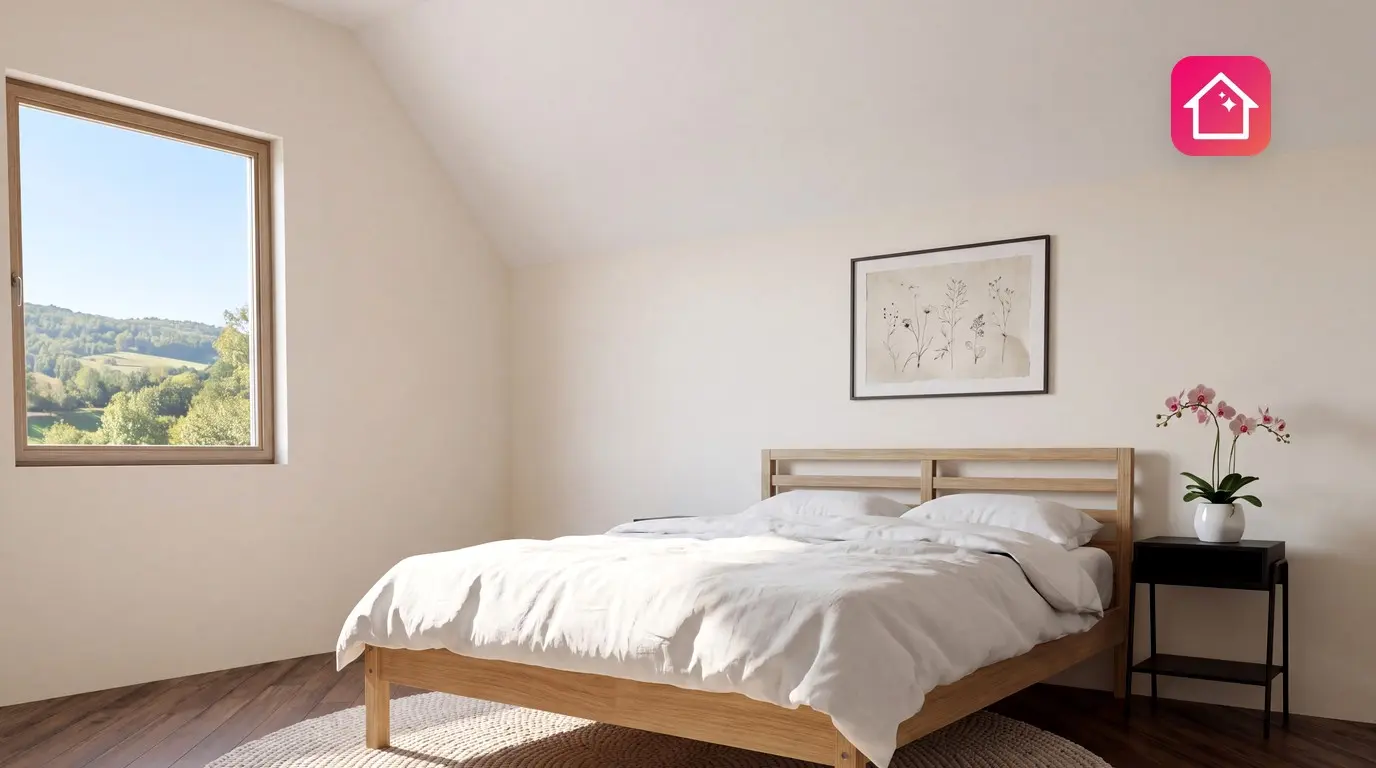
O ambiente possui uma janela saliente, um canto chanfrado ou uma parede a 30°. A planta iniciada é um retângulo perfeito, mas o ambiente real não é. Poucas casas têm apenas ângulos retos; portanto, este é o caso normal, não o mais difícil.
No Home Planner, cada parede é uma linha reta entre dois cantos, de modo que qualquer ângulo é apenas um canto movido. Veja como desenhar paredes em uma planta baixa no Home Planner: abra a planta 2D, selecione Editar paredes, depois Desenhar parede e arraste em qualquer direção. Para adicionar um ângulo a uma parede existente, divida-a e arraste o novo canto.
Este guia também aborda paredes curvas, a espessura da parede e o teto inclinado de sótão. As etapas para as paredes funcionam no iPhone, iPad, Android, Mac e Windows.
O que é gratuito e o que exige o PRO?
Desenhar e editar paredes no Home Planner é gratuito. Digitar o comprimento ou a espessura de uma parede ou ambiente existente exige o PRO. A espessura para novas paredes é gratuita.
Resumo rápido
Três etapas transformam um ambiente quadrado em qualquer forma.
- Abrir as paredes: na planta 2D do projeto, selecione Editar paredes.
- Moldar as paredes: desenhe uma nova parede em qualquer ângulo com Desenhar parede ou adicione um canto a uma parede e arraste-o.
- Ajustar os tamanhos: digite o comprimento e a espessura da parede em Tamanho da parede (PRO) ou arraste as paredes na grade.
Antes de começar
É necessário ter um projeto com um ambiente e a planta 2D aberta. Este guia utiliza os nomes em inglês dos botões.
| Necessário | Motivo |
|---|---|
| Home Planner no iPhone, iPad, Android, Mac ou Windows | As ferramentas de parede são idênticas em todos os dispositivos. Apenas a posição de alguns botões muda, e alguns recursos auxiliares variam conforme o dispositivo. |
| Um projeto com um ambiente | As paredes editadas pertencem a um ambiente. Para iniciar um ambiente, crie um novo projeto. |
| A planta 2D | As paredes são desenhadas e editadas na planta 2D. No 3D, selecione Abrir plano 2D no canto inferior esquerdo. |
| PRO (opcional) | Para movimentação suave de paredes e para valores exatos digitados de comprimento e espessura. Sem o PRO, paredes e cantos arrastados movem-se em etapas da grade. |
Etapa 1: Abrir Editar paredes na planta 2D
Todas as alterações de parede no Home Planner começam em Editar paredes na planta 2D. É possível abrir de duas maneiras:
- Selecione Editar paredes na parte inferior da tela. Em um tablet, Mac ou computador Windows, e em um telefone na horizontal, o botão fica no canto inferior direito. Em um telefone na vertical, fica no centro inferior.
- Ou selecione o ambiente na planta 2D e, em seguida, selecione uma de suas paredes. O Home Planner abre o menu Editar paredes automaticamente.
Não encontra Editar paredes? O recurso não é exibido na visualização de parede ou na planta do teto. Selecione Abrir plano 3D e, em seguida, Abrir plano 2D para retornar à planta baixa.
Ao finalizar, selecione Feito no canto superior esquerdo.
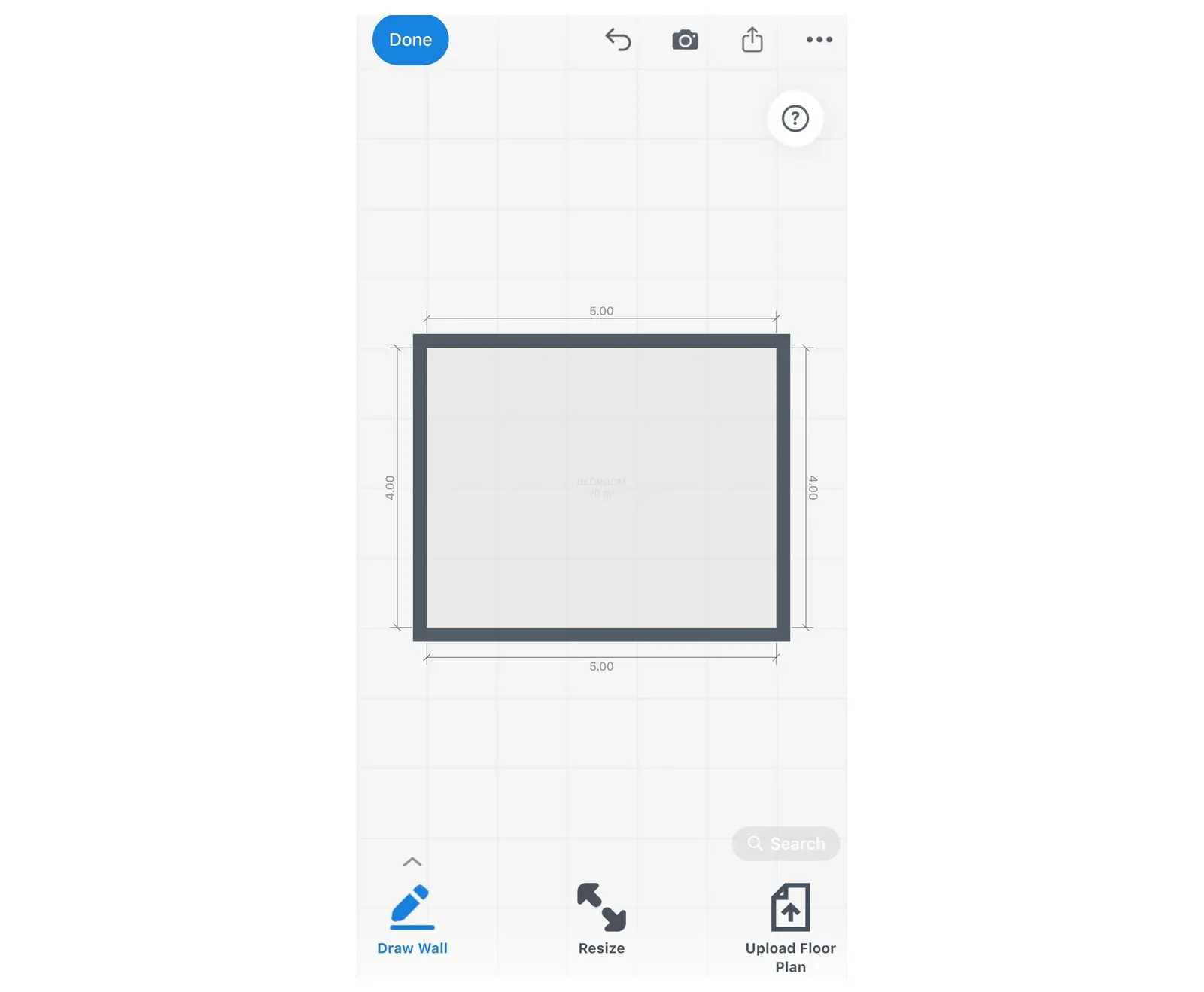
O botão Desenhar parede fica no canto inferior esquerdo assim que a opção Editar paredes é aberta.
Como desenhar paredes anguladas em uma planta baixa
Existem duas maneiras: desenhar uma nova parede em qualquer ângulo ou adicionar um canto a uma parede existente e arrastá-lo.
Desenhar uma nova parede em ângulo
- Em Editar paredes, selecione Desenhar parede no canto inferior esquerdo. O botão fica azul e permanece selecionado.
- Arraste na planta do ponto inicial da parede até o ponto final, em qualquer direção.
- Solte. O Home Planner posiciona a parede. Quando a extremidade fica próxima de outra parede, ela se conecta automaticamente.
- Para parar de desenhar, selecione Desenhar parede novamente ou selecione Feito.
Erro comum: uma parede quase horizontal ou vertical pode se alinhar automaticamente a uma linha reta. Para manter um ângulo pequeno, arraste mais longe dessa linha.
No primeiro uso sem o PRO, o Home Planner pode exibir uma oferta do PRO ao iniciar ou parar de desenhar. Feche a mensagem e continue desenhando: o recurso de desenho permanece gratuito.
Com o botão Desenhar parede ativo, use dois dedos para mover ou aproximar a planta. Em um computador com mouse, use a roda do mouse para dar zoom e o botão do meio (roda) para deslocar a visualização.
Em um telefone ou tablet, o botão de seta no canto inferior esquerdo abre um menu com Mostrar lupa e Espessura da parede. A lupa mostra a área sob o dedo durante o desenho.
Adicionar um ângulo a uma parede existente
- Em Editar paredes, selecione a parede.
- Na barra de ferramentas acima da parede, selecione o ícone de adição (+).
- Selecione Parede dividida. O Home Planner adiciona um canto no ponto onde a parede foi selecionada.
- Arraste o novo canto. A parede se divide em duas com um ângulo entre elas, e a planta exibe seus comprimentos.
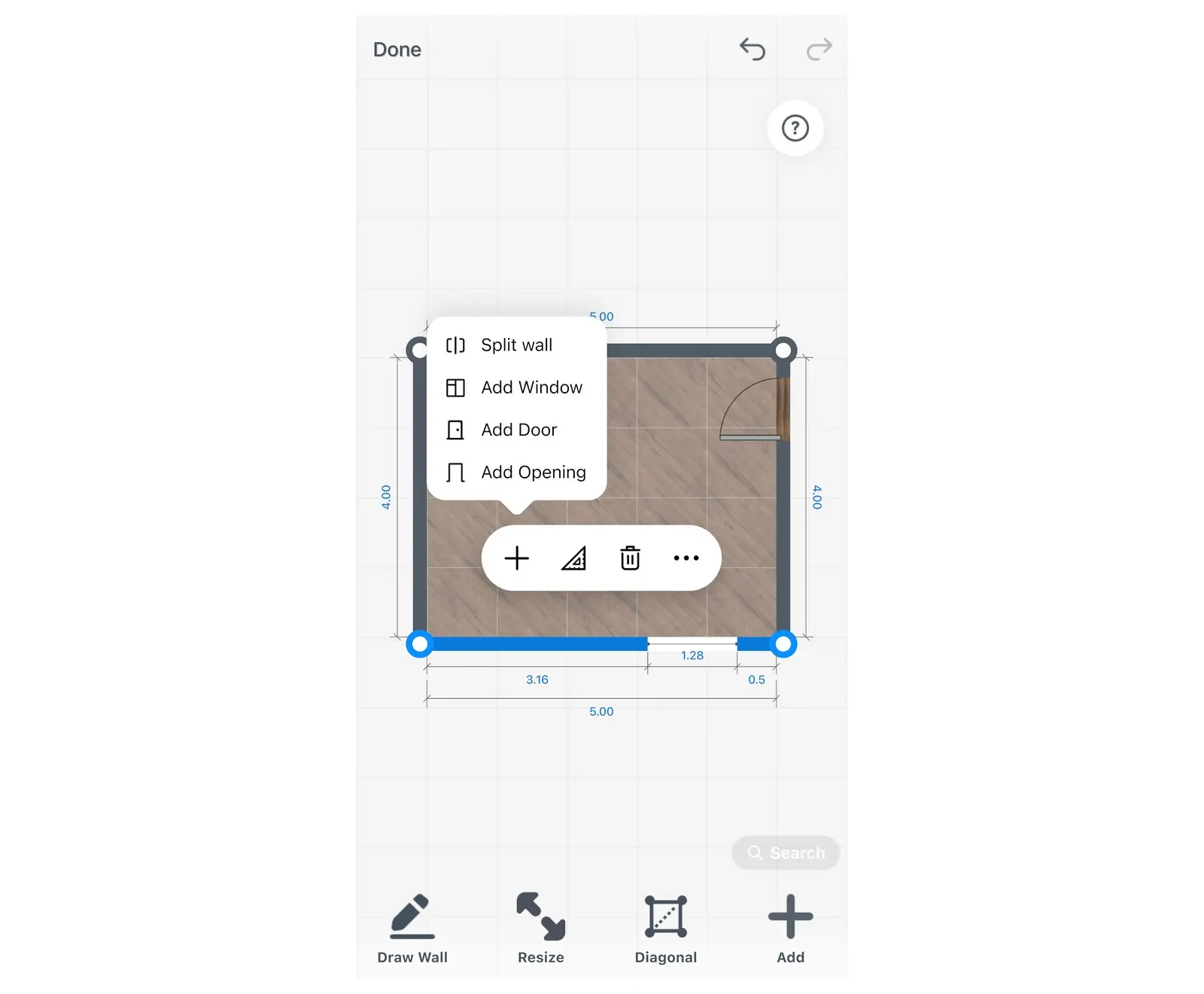
Alterar o ângulo de um canto
Arraste qualquer canto do ambiente para um novo local. As duas paredes desse canto alteram o ângulo e o comprimento juntas.
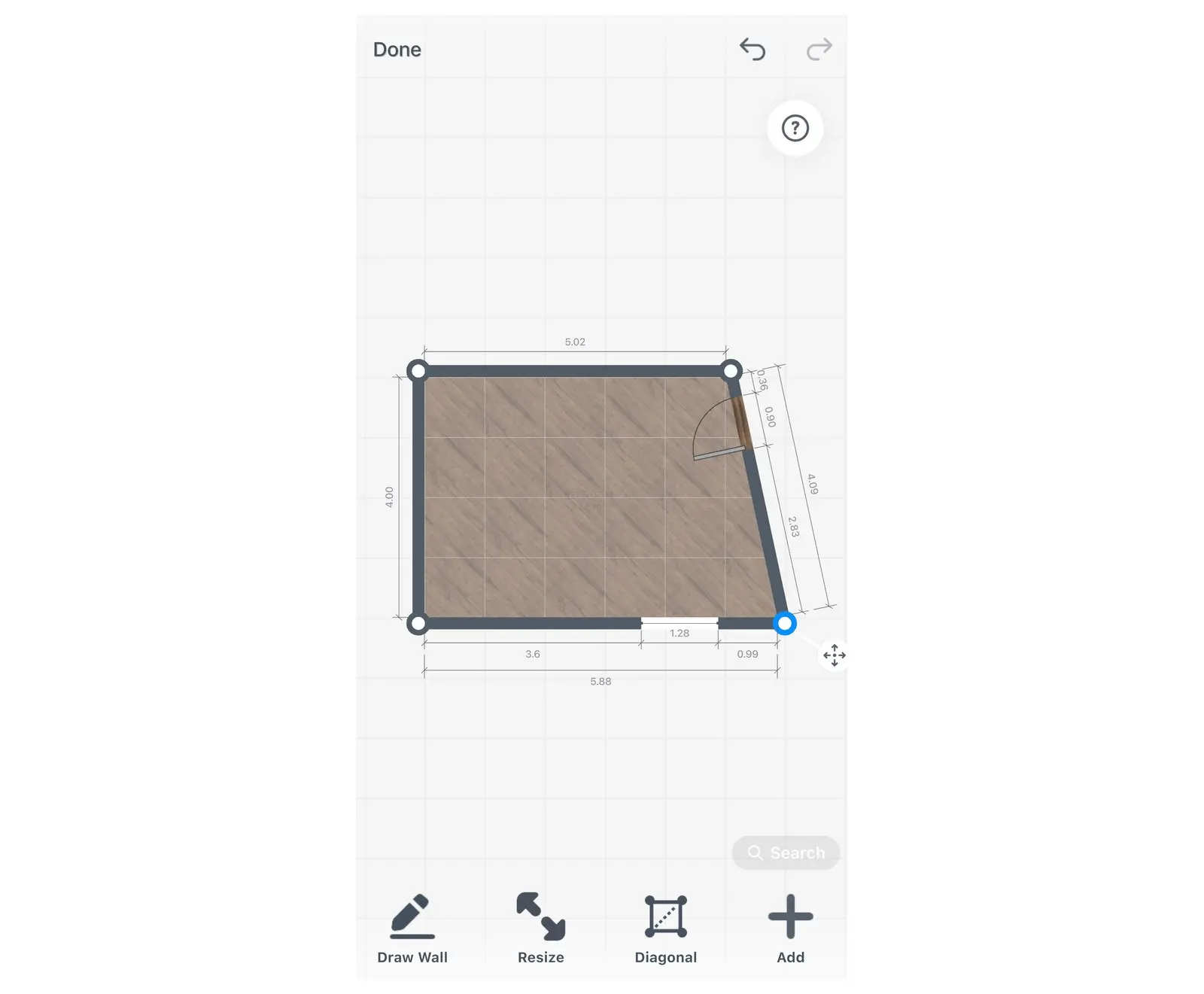
Um canto arrastado: ambas as paredes alteram o ângulo, e a planta atualiza seus comprimentos.
Duas formas comuns utilizam esses movimentos:
- Janela saliente: divida uma parede duas vezes e arraste os dois novos cantos para fora na mesma distância.
- Canto chanfrado: divida cada uma das duas paredes a uma curta distância do canto. Em seguida, arraste o canto antigo em direção ao ambiente até que ele fique na linha reta entre os dois novos cantos.
O Home Planner exibe os comprimentos das paredes, não os ângulos em graus. Para definir um ângulo com precisão, ajuste os comprimentos das paredes e use o botão Diagonal.
Definir ângulos exatos com diagonais
Uma fita métrica não mede ângulos, mas mede diagonais. O botão Diagonal em Editar paredes ajusta os ângulos exatos de um ambiente a partir dos comprimentos das paredes e de uma diagonal medida.
- Defina o comprimento exato de cada parede do ambiente. Com o PRO, digite cada comprimento em Tamanho da parede. Sem o PRO, arraste as paredes até que os comprimentos na planta fiquem o mais próximos possível das medições permitidas pela grade. A função Diagonal é gratuita.
- Meça uma diagonal no ambiente real: a distância de um canto ao canto oposto.
- Em Editar paredes, selecione Diagonal. Os cantos do ambiente recebem números.
- Selecione o primeiro canto e, em seguida, o canto oposto.
- Digite o comprimento medido. O Home Planner move os cantos, mantém os comprimentos das paredes e exibe "Forma do ambiente atualizada".
Também é possível selecionar um canto e, em seguida, Diagonal daqui. Em um telefone na vertical, o botão Diagonal pode ficar oculto na planta 2D: use Diagonal daqui como alternativa.
Para saber como medir a diagonal no ambiente real, consulte como medir um ambiente para uma planta baixa.
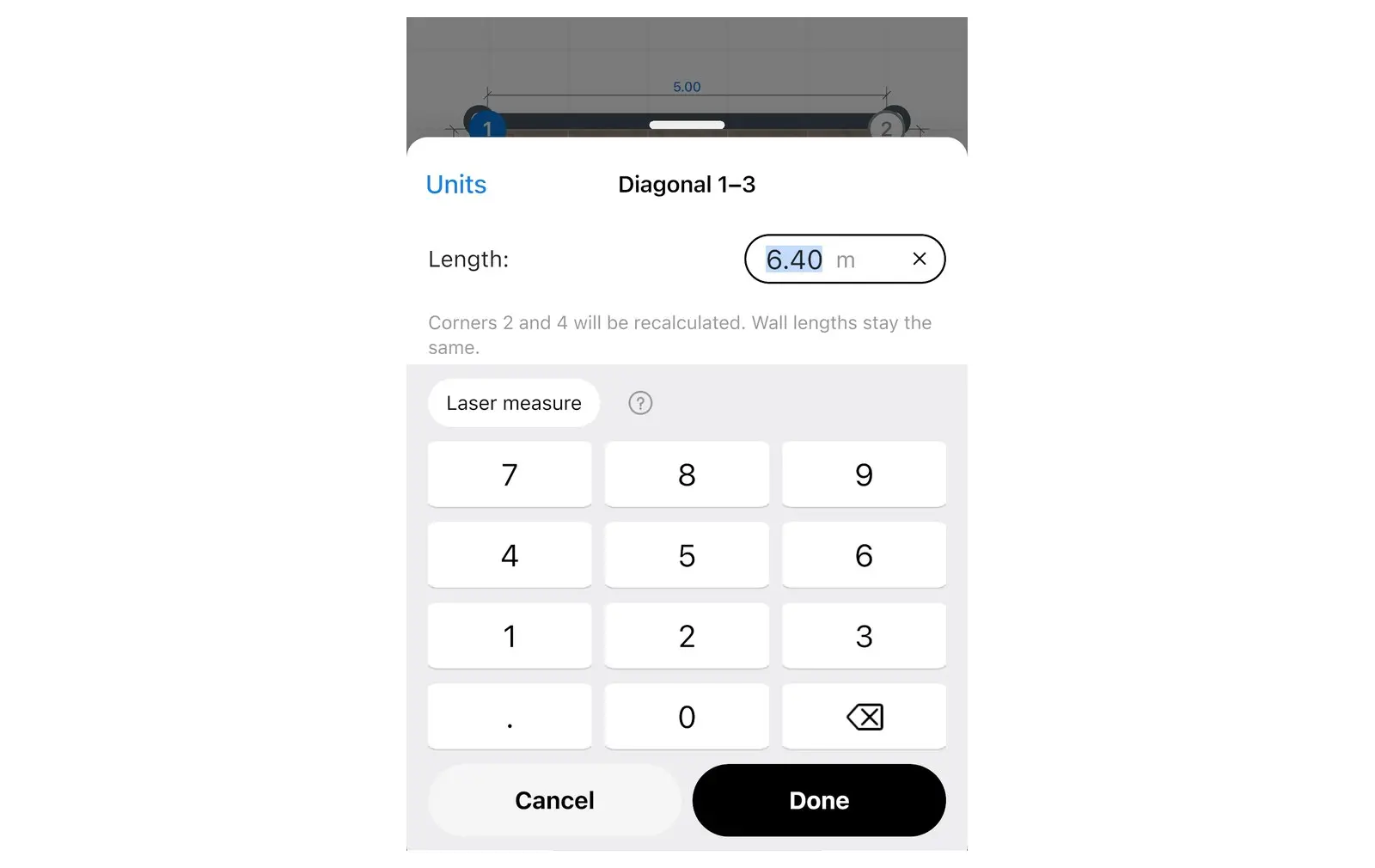
Os cantos numerados mostram quais dois pontos a diagonal conecta.
Como desenhar uma parede curva em uma planta baixa
Crie a curva a partir de várias paredes retas curtas. O Home Planner desenha apenas paredes retas e não possui uma ferramenta específica para paredes curvas.
- Em Editar paredes, selecione a parede que deve ser curvada.
- Selecione a parede em um ponto, depois o botão de adição (+) e, em seguida, Parede dividida. Repita o processo em pontos com espaçamento uniforme até que a parede seja composta por cinco a sete paredes curtas.
- Arraste cada novo canto um pouco para fora, de modo que os cantos formem um arco. Mova mais os cantos do meio. Sem o PRO, os cantos movem-se em etapas da grade, tornando o arco menos suave.
- Observe o resultado em 3D com Abrir plano 3D. Quanto mais paredes curtas forem usadas, mais suave será a curva.
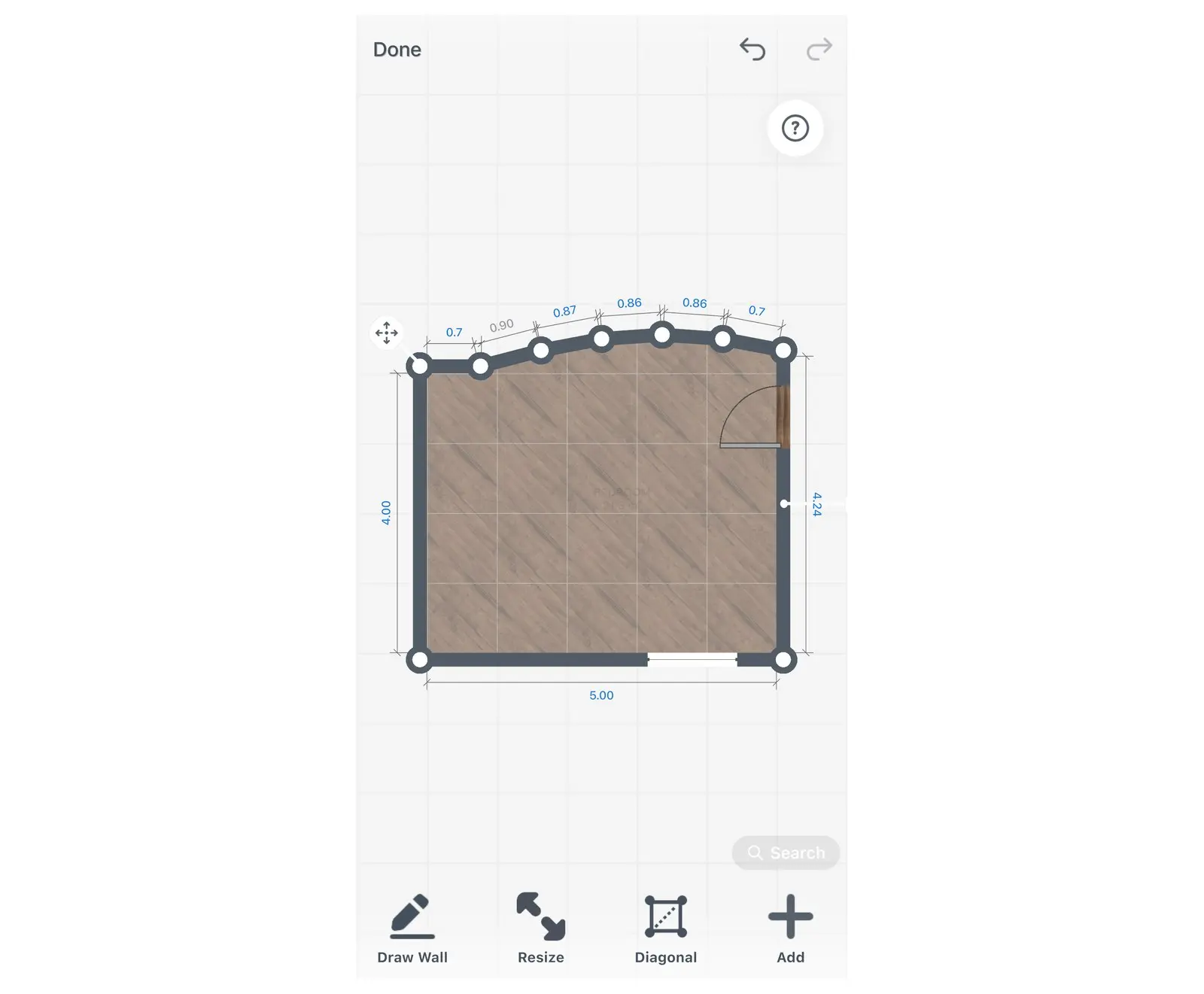
Definir o comprimento exato da parede
Selecione a parede, abra Tamanho da parede e digite o comprimento.
- Selecione a parede.
- Na barra de ferramentas acima da parede, selecione o botão de tamanho (ícone de régua), ao lado do ícone de adição (+).
- Em Tamanho da parede, selecione Comprimento da parede e digite o valor. Selecione Altura da parede para alterar a altura da parede.
Sem o PRO, as opções Comprimento da parede e Espessura da parede exibem um selo do PRO, e a seleção dessas opções abre a oferta do PRO. A opção Altura da parede permanece gratuita.
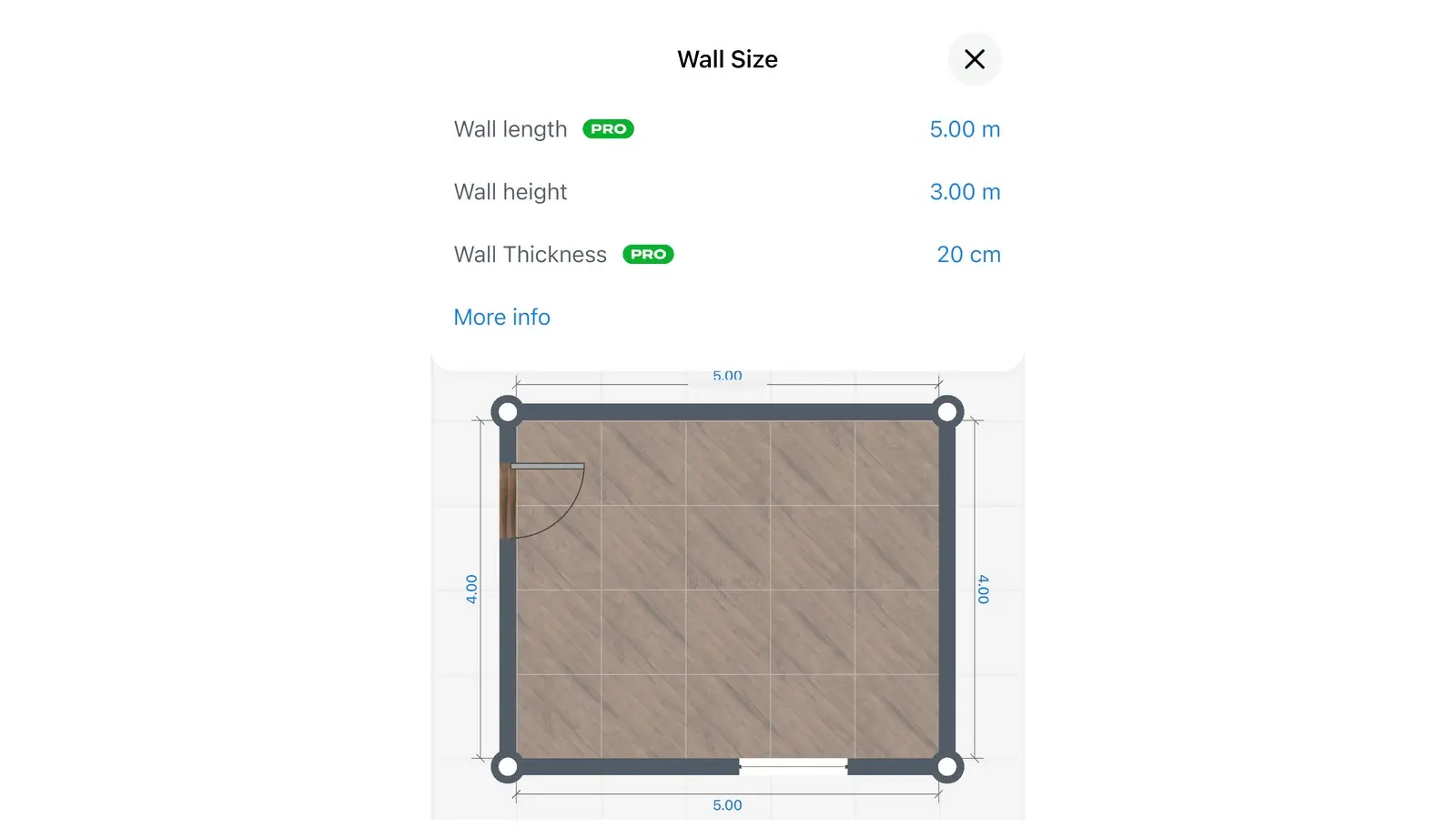
Alterar a espessura da parede em uma planta baixa
Use Tamanho da parede para uma parede individual, Tamanho do quarto para um ambiente inteiro ou Espessura da parede para novas paredes. O limite máximo é de 1 metro (cerca de 3 pés e 3 polegadas).
| O que alterar | Onde no Home Planner |
|---|---|
| Uma parede | Selecione a parede, depois o botão de tamanho (ícone de régua) e, em seguida, Espessura da parede em Tamanho da parede. Exige o PRO. |
| Todas as paredes de um ambiente | Em Editar paredes com a opção Desenhar parede desativada, ou no 3D, selecione o ambiente, depois o botão de tamanho (ícone de régua) e, em seguida, Espessura da parede em Tamanho do quarto. Exige o PRO. |
| Novas paredes desenhadas | Selecione Desenhar parede primeiro: a Espessura da parede aparece apenas enquanto Desenhar parede estiver ativo. Em um Mac ou computador Windows, fica ao lado de Desenhar parede. Em um telefone ou tablet, selecione o botão de seta no canto inferior esquerdo e, em seguida, Espessura da parede. Digitar um valor é gratuito. |
Precisa de algo mais espesso que uma parede? Não é possível criar uma parede com mais de 1 metro de espessura. Para um bloco espesso, como uma chaminé ou uma coluna, o Home Planner oferece a opção Ir para primitivos: um cubo dessa categoria fornece um bloco sólido com tamanho personalizável.
Adicionar um teto inclinado para um ambiente de sótão
Um ambiente sob o telhado precisa de mais um elemento após as paredes: a inclinação, adicionada no modo 3D. O Home Planner cria um teto inclinado com uma peça de sótão posicionada ao longo de uma parede.
- Abra o ambiente em 3D com a opção Abrir plano 3D.
- Selecione a parede sob a inclinação. Botões circulares de adição (+) aparecem no topo das paredes.
- Selecione o botão de adição (+) na parede sob a inclinação.
- Selecione Adicionar sótão. O Home Planner adiciona um teto inclinado ao longo de todo o comprimento dessa parede.
- Arraste os dois botões circulares com setas (esquerda-direita e cima-baixo) para redimensionar o teto inclinado.
O mesmo menu contém a opção Adicionar moldura, que adiciona uma moldura ao longo do topo da parede. Os botões de adição (+) não são exibidos na planta 2D; portanto, procure por eles apenas no modo 3D.
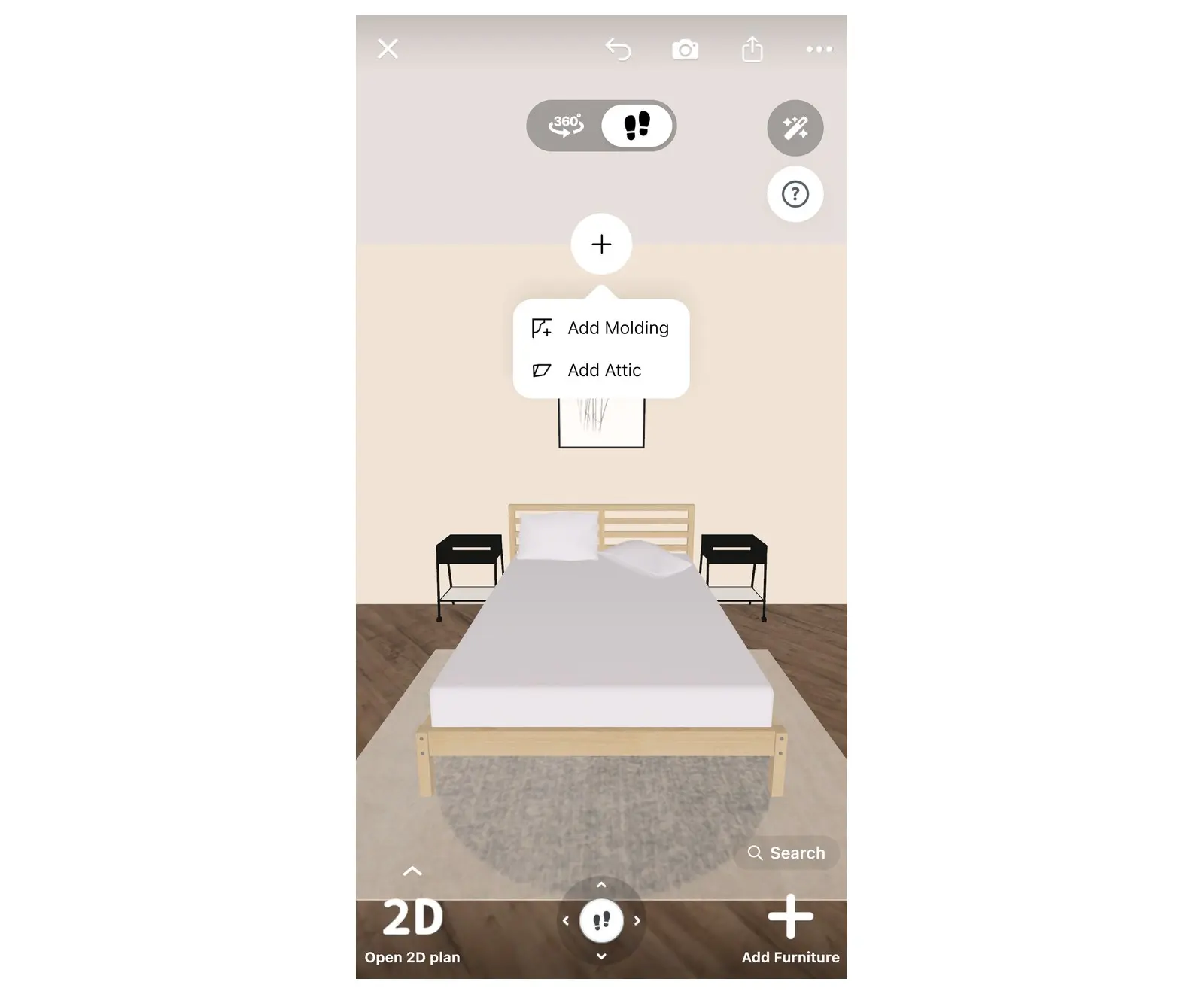
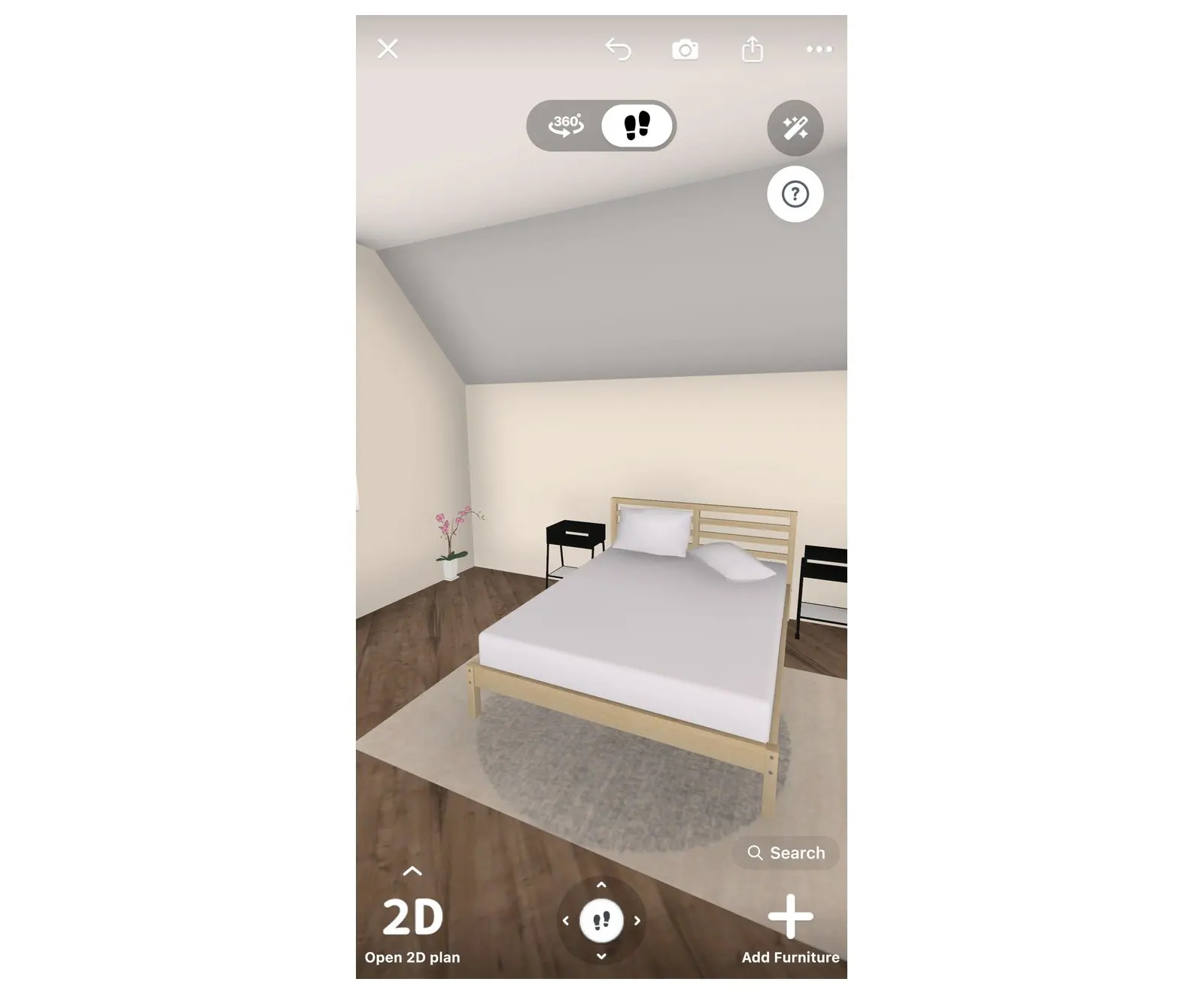
O resultado em 3D: o teto inclina-se para baixo em direção à parede atrás da cama.
Para alterar a altura da parte plana do teto, selecione o ambiente, depois o botão de tamanho (ícone de régua) e, em seguida, Altura do teto.
Experimente na sua própria planta
Um ambiente com ângulos é mais fácil de verificar na própria planta do que em um guia. Abra o projeto no Home Planner, divida uma parede, arraste o novo canto e observe o resultado em 3D. Desenhar e editar paredes é gratuito.
Aviso de marca registrada. O Home Planner não é afiliado, endossado ou patrocinado pela Apple Inc., Google LLC ou Microsoft Corporation; os nomes e marcas pertencem aos seus respectivos proprietários. iPhone, iPad e Mac são marcas registradas da Apple Inc., registradas nos EUA e em outros países. Android é uma marca registrada da Google LLC. Outras marcas registradas pertencem aos seus respectivos proprietários.
Experimentar no próprio projeto
Aplicativo gratuito para iPhone, iPad, Mac, Android e Windows.


