3D로 주방 배치를 단계별로 디자인하는 방법

3D로 주방 배치를 단계별로 계획하세요. 공간을 그리고, 하부장과 벽장을 배치한 뒤, 아일랜드와 가전제품을 추가하고, 도어와 상판을 선택하세요.
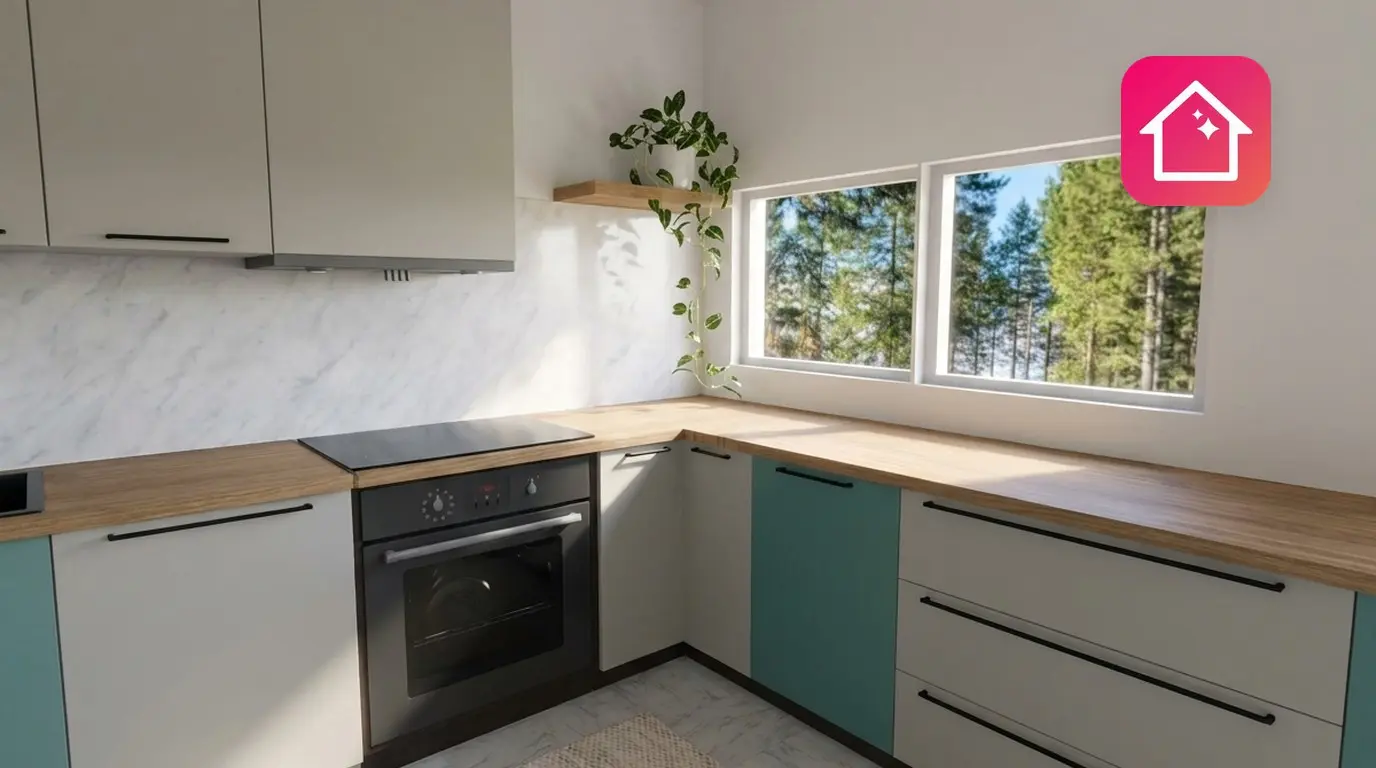
빈 방, 줄자, 그리고 질문 목록이 있어요. 싱크대는 어디에 둘까요? 아일랜드가 들어갈까요? 벽장은 얼마나 높게 달아야 할까요? 캐비닛을 하나도 사기 전에, 화면에서 먼저 확인해 보세요.
주방 배치를 단계별로 설계하는 방법은 이렇습니다. 방을 그리고, 배치 형태를 고르고, 벽을 따라 하부장과 상부장을 배치한 뒤, 가전과 공간이 허용하면 아일랜드를 추가하고, 마지막으로 3D로 모두 확인하세요. Home Planner에서는 이 모든 과정을 하나의 플랜에서 할 수 있고, iPhone, iPad, Android, Mac, Windows에서 무료로 시작할 수 있습니다.
아래에는 앱에서 진행하는 단계, 각 배치에 필요한 공간이 있는 대표적인 주방 배치, 그리고 주방을 편하게 쓰게 해 주는 표준 치수가 나와 있습니다. 관련 가이드 2개: 주방 리모델링 비용 그리고 주방 실수가 가장 많이 생기는 계획 단계.
Home Planner에서 주방 배치 설계하기
Home Planner에서는 세 단계로 주방을 설계합니다. 방을 그리고, 카탈로그에서 주방 캐비닛을 채워 넣고, 3D 화면이 자연스러워질 때까지 캐비닛 전면, 상판, 손잡이를 바꾸면 됩니다.
- 방 그리기를 실제 크기, 문, 창문까지 포함해 그리세요.
- 캐비닛 추가하기 위해 Kitchen Collections 카탈로그에서 하부장, 상부장, 키큰장, 아일랜드를 넣고, 그다음 가전을 배치하세요.
- 마무리하기: 캐비닛을 선택해 전면, 상판, 프레임, 손잡이를 바꾸고, 같은 종류의 다른 캐비닛에도 변경 사항을 적용하세요.
시작하기 전에 준비할 것
플랜은 측정이 정확할수록 좋아집니다. 방의 크기와 문, 창문, 수도 배관, 전기 콘센트의 위치가 필요합니다. 줄자나 레이저 측정기면 충분합니다.
| 필요한 것 | 이유 |
|---|---|
| 방 치수 | 벽 길이, 천장 높이, 각 문과 창문의 너비와 위치입니다. 캐비닛은 실제 벽을 기준으로 배치되므로, 플랜은 정확해야 합니다. |
| 수도와 전기 지점 | 싱크대와 식기세척기는 수도 배관 근처에, 쿡탑과 오븐은 전기 또는 가스 지점 근처에 두세요. 위치를 옮기면 비용이 듭니다. 가스와 전기 작업은 자격을 갖춘 설치자가 해야 합니다. |
| Home Planner | iPhone, iPad, Android, Mac, Windows에서 무료입니다. 하부장, 상부장, 키큰장은 무료로 추가할 수 있습니다. |
| Home Planner PRO(선택) | 일부 카탈로그 항목과 소재에는 PRO 표시가 있으며, 자동 평면 인식도 PRO에 포함됩니다. 정확한 벽 길이를 직접 입력하는 기능도 PRO입니다. PRO가 없으면 벽을 드래그할 때 그리드에 맞춰 붙고, 첫 번째 프로젝트는 정확한 크기를 무료로 사용할 수 있습니다. |
측정이 처음인가요? 평면도를 위한 방 측정 방법. Bluetooth® 레이저 측정기를 사용한다면, Bluetooth® 레이저 측정기로 방을 측정하는 방법.
주방을 설계할 수 있는 무료 앱이 있나요?
네. Home Planner는 iPhone, iPad, Android, Mac, Windows에서 무료로 시작할 수 있는 주방 설계 앱이며, 하부장, 상부장, 키큰장은 무료로 추가할 수 있습니다.
무료 계정으로는 디자인을 최대 10개까지 저장할 수 있습니다. 하나의 디자인에는 전체 홈 플랜이 들어갑니다. 앱에서는 이를 사용 가능 방으로 계산합니다. 더 많이 사용하려면 Home Planner에서 업그레이드를 제공합니다.
내 방에는 어떤 주방 배치가 맞을까요?
방의 형태와 남는 벽 길이가 배치를 결정합니다. 먼저 형태를 고르세요. 그러면 싱크대, 쿡탑, 냉장고의 위치가 정해집니다.
| 배치 | 추천 대상 | 확인할 점 |
|---|---|---|
| 일자형 | 좁은 방과 원룸 | 모든 캐비닛과 가전을 한쪽 벽에 배치합니다. 싱크대와 쿡탑 사이에는 최소 60cm(24인치) 상판 공간을 남기세요. |
| ㄷ자형(평행 2열) | 길고 좁은 주방 | 너비가 최소 220cm(7피트 3인치)인 방이 필요합니다. 깊이 60cm(24인치)인 두 줄과 100cm(40인치) 통로가 있어야 합니다. 두 줄 사이에는 100~120cm(40~48인치)를 남겨 두어 문 두 개를 동시에 열 수 있게 하세요. |
| ㄱ자형 | 작은 방과 중간 크기 방, 오픈형 주방 | 코너에는 코너장을 넣어 보세요. 두 면이 자연스러운 작업 삼각형을 만들어 줍니다. |
| ㅁ자형 | 중간 크기와 큰 방 | 최소 220cm(7ft 3in)의 여유 폭이 필요하며, 240cm(8ft)면 더 편합니다. |
| 아일랜드형 | 큰 방과 오픈형 주방 | 아일랜드의 모든 면에 100–120cm(40–48in)의 바닥 여유를 두세요. |
| 페닌슐라형 | 아일랜드를 두기엔 너무 작은 방 | 벽에서 방 안쪽으로 돌출되고, 끝이 막히지 않은 캐비닛 배치입니다. |
처음부터 시작할 필요는 없습니다. Home Planner의 주방 세트 카테고리에는 일자형, ㄱ자형, ㅁ자형, 복도형(양쪽 배치), 벽면형 주방이 미리 준비되어 있습니다. 세트에서 시작해 수정하거나, 개별 캐비닛으로 나만의 배치를 만들 수 있습니다.
1단계. 주방 공간 그리기
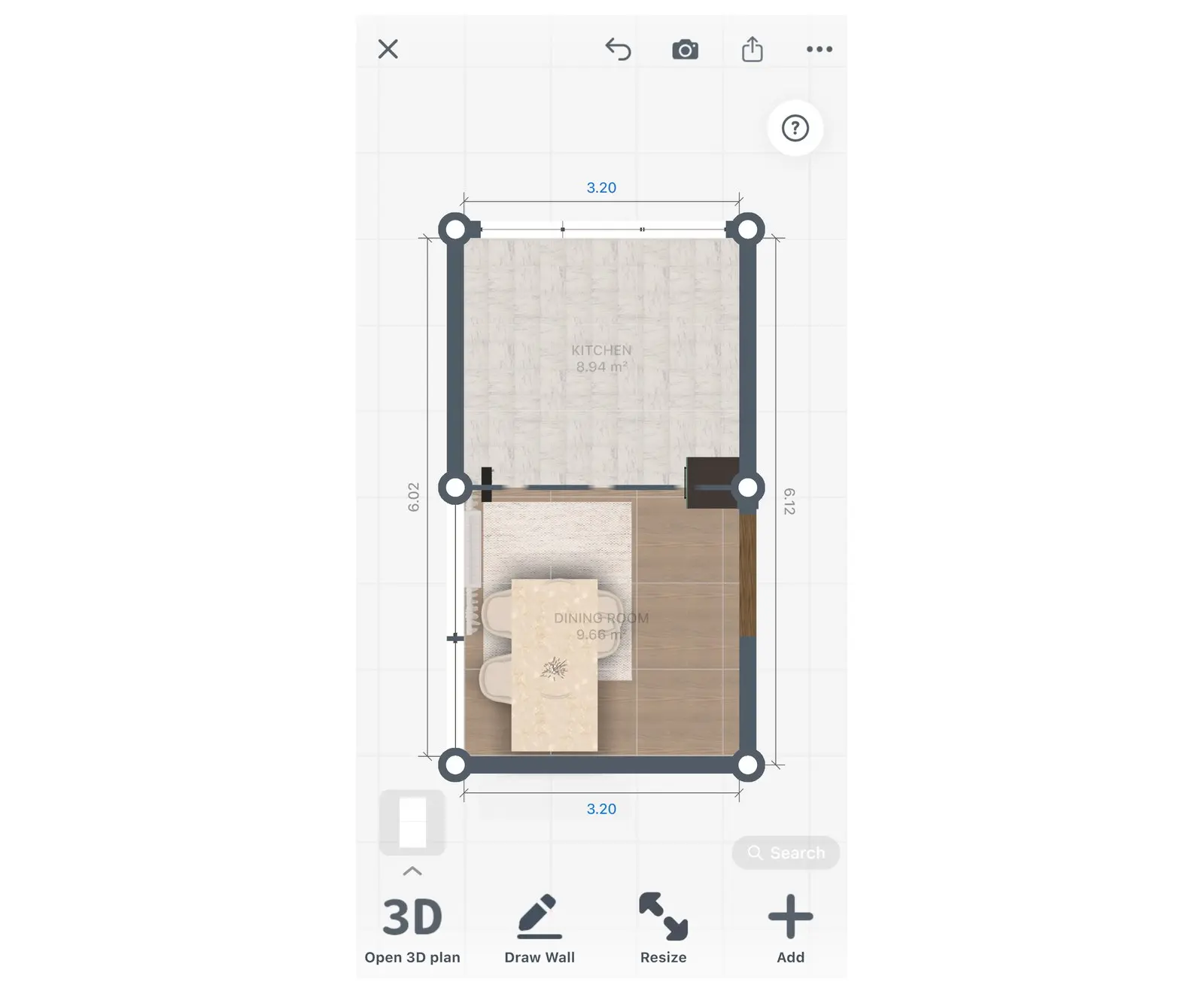
새 계획을 시작하고 방 유형에서 주방을 선택하세요. 그러면 카탈로그에 주방 아이템이 먼저 표시됩니다.
- Home Planner 홈 화면에서 방 또는 평면도 추가(첫 번째 타일)를 선택하세요.
- 다음 화면인 방 또는 바닥 선택에서 주방.
- 다음 화면인 빈 화면에서 시작 화면을 열고 계획 탭을 선택하세요. (템플릿 탭에는 완성형 주방 계획이 표시됩니다.) 정사각형, 직사각형, ㄱ자형 또는 다른 형태를 선택하거나 벽을 처음부터 그리기. 나중에 형태를 바꾸거나 다듬을 수 있습니다.
- 벽을 선택한 다음, 위 도구 모음에서 크기 버튼(자 아이콘)을 누르세요.
- 실제 길이를 벽 길이에 입력한 뒤 완료를 선택하세요. 같은 방법으로 나머지 벽도 반복하세요.
- 천장 높이를 설정하려면 바닥을 선택한 다음, 점 3개 버튼을 누르고 천장 높이.
- 를 선택하세요.가구 추가를 오른쪽 아래에서 눌러 카탈로그를 여세요. 새 계획에서는 버튼이 추가로 표시될 수 있습니다. 배치하기 카테고리를 열고 문 그리고 창문을 실제 위치에 추가하세요.
PRO가 없나요? 벽 길이는 첫 번째 계획에서만 입력할 수 있습니다. 다른 계획에서는 벽을 직접 드래그하세요. 격자에 맞춰 자동으로 붙습니다.
이미 전체 집의 평면도가 있나요? 주방을 그리기 전에 가져오세요. 방 또는 바닥 선택에서 평면도 또는 개방형 평면 대신 주방을 선택한 다음 평면도 업로드하세요. 이미 열려 있는 계획에서는 아직 방이 없는 층의 2D 도구 모음에 평면도 업로드가 표시됩니다. 방이 있는 층에서는 먼저 벽 그리기를 선택하세요. 평면도를 사진 위에 자동으로 인식하려면 Home Planner PRO가 필요합니다. 벽을 사진 위에 직접 그리는 것은 무료입니다. 가져온 뒤에는 주방 벽 길이를 직접 잰 치수와 비교해 보세요.
2단계. 하부장을 배치하세요
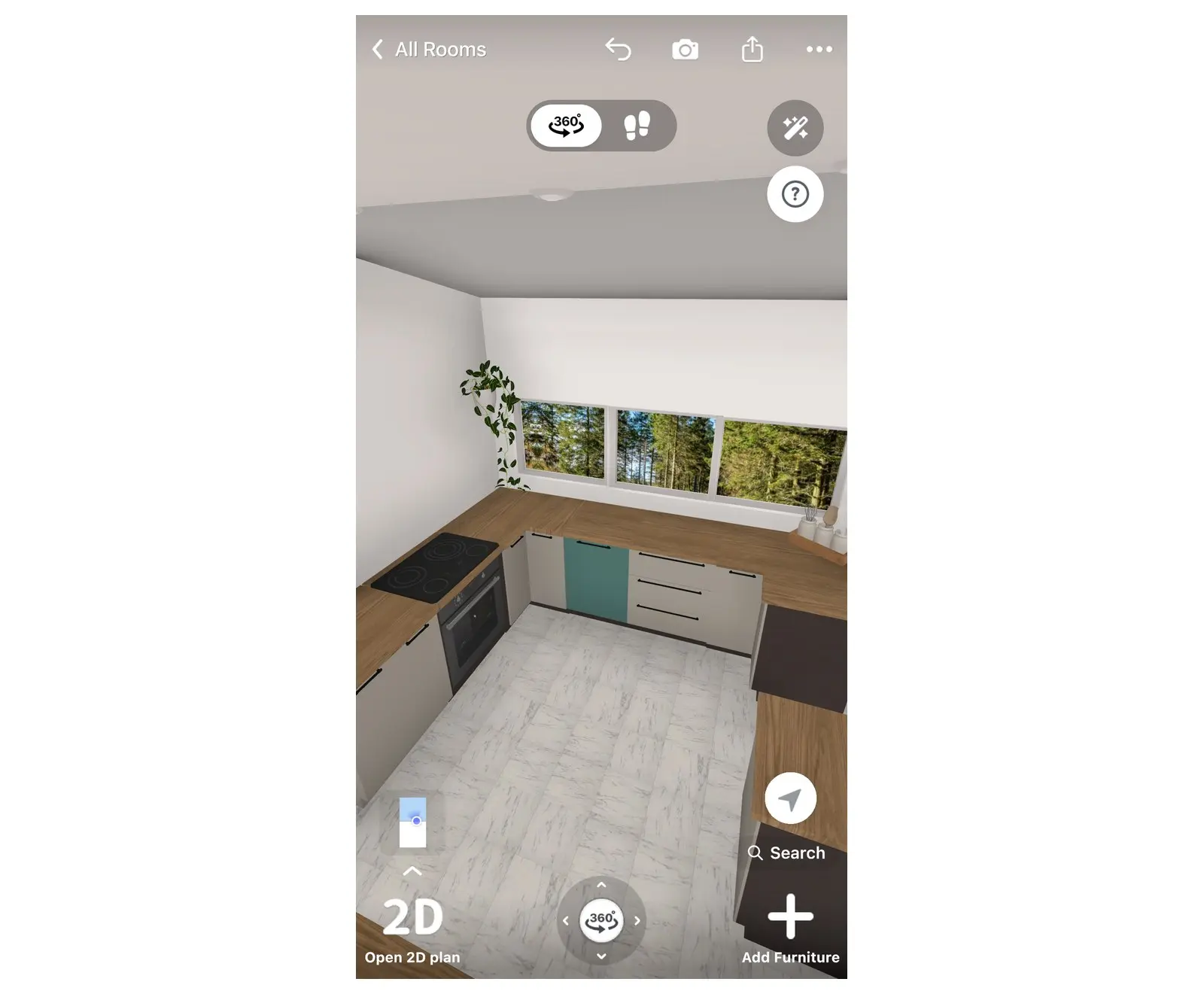
하부장은 바닥에 놓이고 상판을 받칩니다. 다른 모든 가구는 하부장을 기준으로 맞춰지므로, 모서리부터 먼저 배치하세요.
- 카탈로그를 다시 열고 (가구 추가) 주방 하부장을 Kitchen Collections에서 찾으세요 (주방은 계획이 주방 계획이 아닐 때).
- 코너장부터 시작하세요(L자형 또는 U자형 주방인 경우), 아니면 벽 한쪽 끝의 장부터 시작하세요.
- 다음 장을 벽 쪽으로 드래그하세요. 벽과 옆 장에 맞춰 붙습니다.
- 싱크대를 놓을 장은 창문 아래나 배관 가까이에 배치하고, 옆에는 식기세척기를 놓을 공간을 남겨 두세요. 목록 위 필터( 싱글, 더블, 서랍형, 코너형, 싱크장, 가전)에서는 한 번에 한 종류의 하부장만 볼 수 있습니다.
- 쿡탑을 놓을 하부장을 선택하세요. 전기 또는 가스 연결 지점 가까이에 두고, 싱크대와는 최소 60cm(24인치) 이상의 상판 공간을 두세요.
장에 문이나 서랍을 선택하려면 장을 선택한 다음, 도구 모음의 점 3개 버튼을 누르고 배치.
3단계. 벽장과 키큰장을 추가하세요
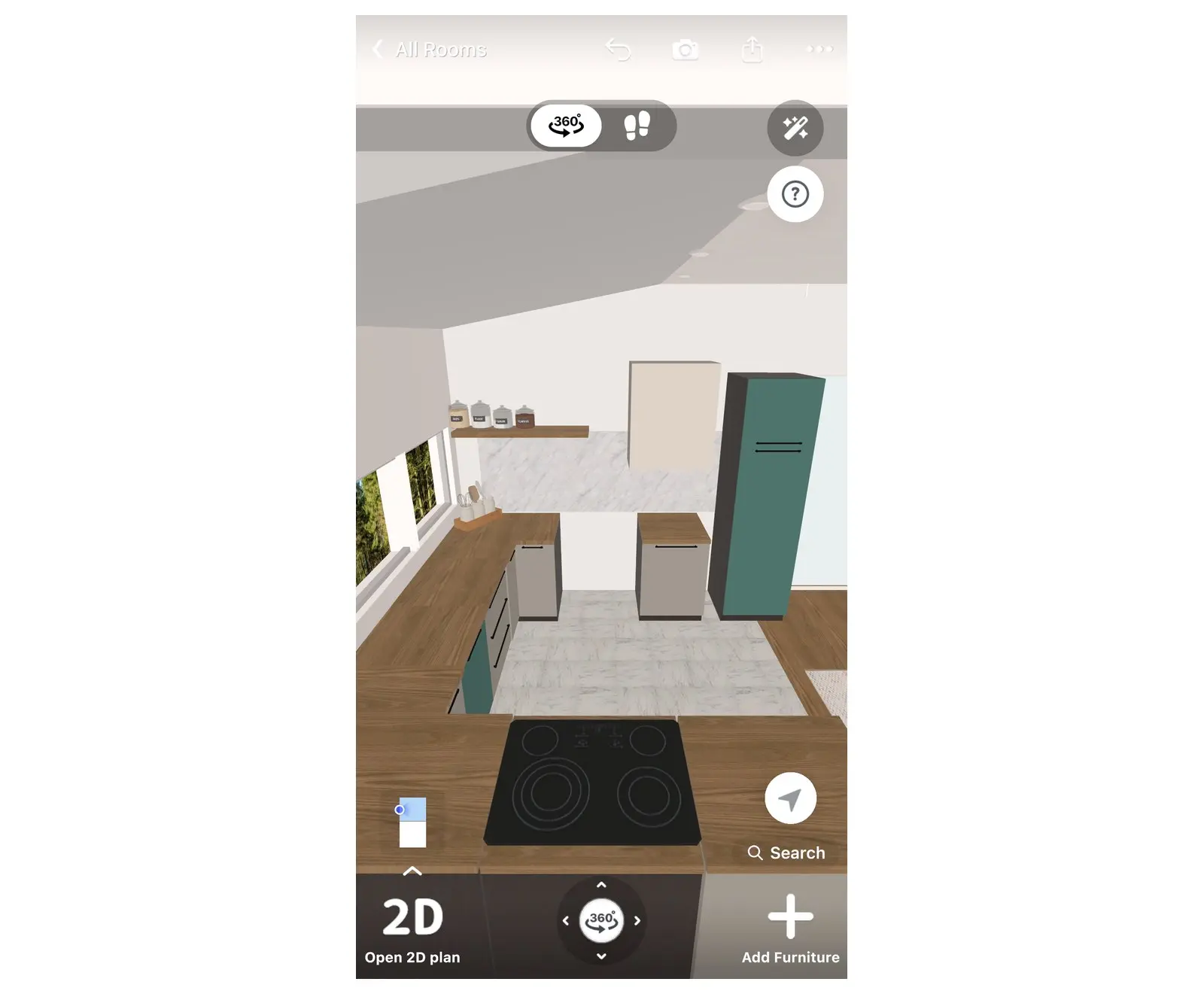
벽장은 상판 위에 걸립니다. 키큰장은 바닥에서 천장 가까이까지 이어지며, 보통 오븐, 냉장고 또는 팬트리를 넣습니다.
- 열기 주방 벽장을 Kitchen Collections.
- 첫 번째 벽장을 하부장 위 벽에 드래그하세요. Home Planner가 표준 높이에 걸어 주며, 다음 벽장들은 그 위치에 맞춰 정렬됩니다.
- 벽을 정확히 채우려면 목록 위의 크기 아이콘을 사용하세요. 한 번에 한 폭의 벽장만 표시됩니다.
- 2단계에서 선택한 쿡탑 장 위 벽은 레인지후드를 위해 비워 두세요.
- 추가하기 주방 키큰장을 장 줄의 끝에 배치하세요.
흔한 실수: 상판 한가운데에 키큰장을 두면 작업 공간이 둘로 나뉩니다. 대신 장 줄의 끝에 배치하세요.
4단계. 주방 아일랜드 추가
Home Planner에는 주방 아일랜드 카테고리가 있어 미리 만들어진 아일랜드를 제공합니다. 방 주변에 충분한 바닥 공간이 남을 때만 추가하세요.
- 열기 주방 아일랜드을 Kitchen Collections.
- 아일랜드를 방 한가운데로 드래그하세요.
- 2D 평면도에서 아일랜드와 모든 면의 장 사이 거리를 확인하세요. 100–120 cm (40–48 in)이면 편안합니다.
- 좌석을 둘려면 상판 돌출부를 최소 30 cm (12 in) 남기고 테이블과 의자.
에서 바 스툴을 추가하세요.아일랜드를 선택하면 Home Planner에 아일랜드 완성
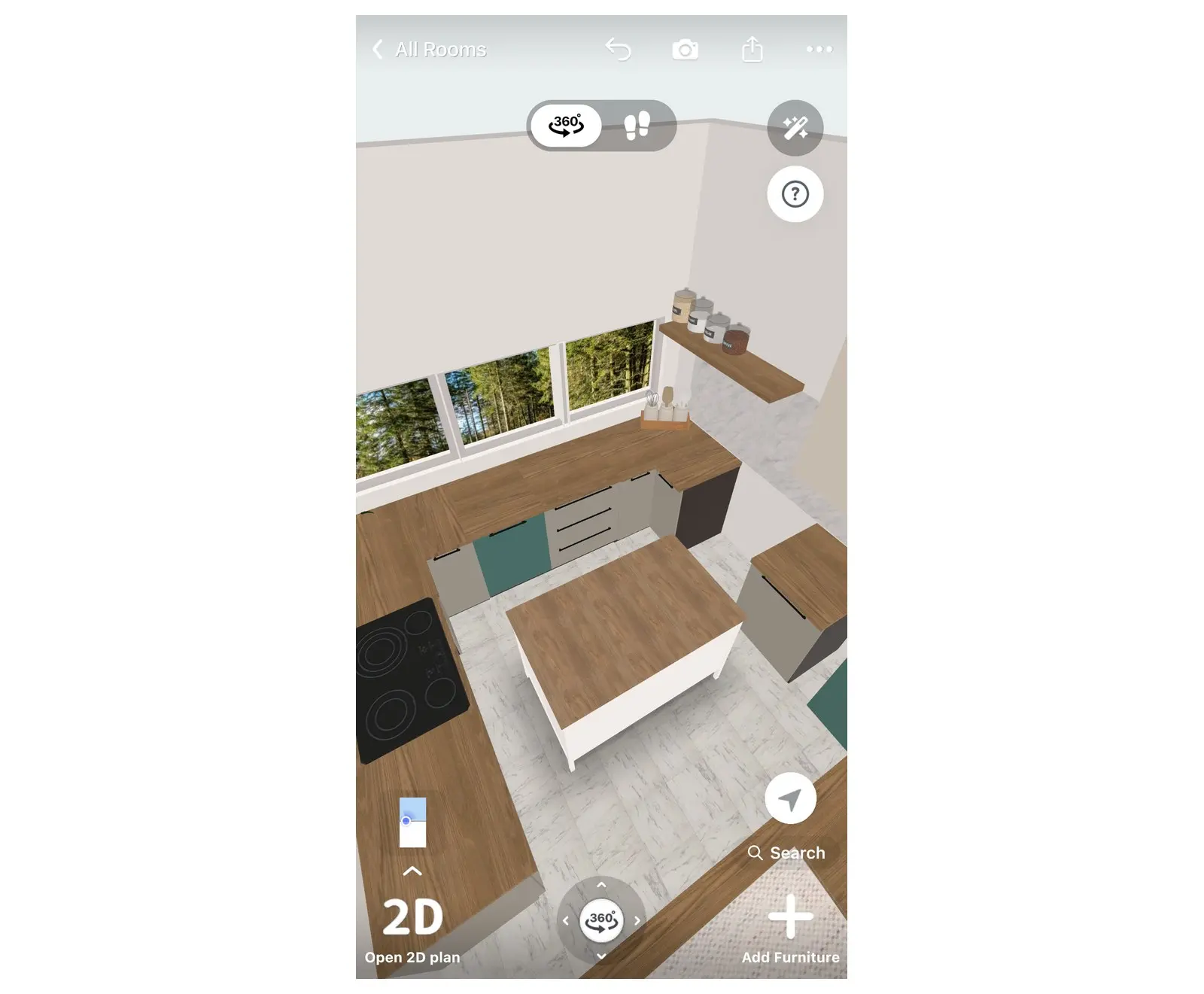
Home Planner 3D 보기의 U자형 주방 중앙에 있는 주방 아일랜드
5단계. 가전제품과 싱크대 추가
- 가전제품은 장을 배치한 뒤 놓으세요. 그래야 각 제품이 장의 개구부나 줄 사이 빈 공간에 맞습니다.냉장고, 오븐, 쿡탑, 레인지 후드, 식기세척기: 주방 가전 카테고리에서 찾거나(전자기기) 이름을 검색가전에 입력하세요. 빌트인 가전이 있는 하부장은 하부장 필터에서 찾을 수 있습니다.
- 싱크대: 싱크장 필터의 하부장을 사용하세요(2단계 참조).
- 너비를 맞추세요: 60 cm (24 in) 식기세척기나 쿡탑에는 60 cm (24 in) 공간이나 장이 필요합니다.
- 상판 그리고 백스플래시:을 Kitchen Collections.
하부장을 선택하면 Home Planner에 주방 완성 버튼이 표시됩니다. 레인지 후드, 주전자, 토스터, 커피메이커, 벽면 레일, LED 조명, 주방 소품을 추천하고, 선택한 항목을 장 위나 위쪽에 배치합니다.
이제 간격을 확인하세요. 싱크대, 쿡탑, 냉장고는 서로 가깝게 두세요. 이렇게 하는 "작업 삼각형"은 요리할 때 움직임을 줄여줍니다. 삼각형의 각 변은 보통 120–270 cm (4–9 ft)입니다.
콘센트와 조명 배치를 계획하려면 조명과 콘센트를 설계하는 방법.
를 읽어보세요.
6단계. 전면, 상판, 손잡이 선택
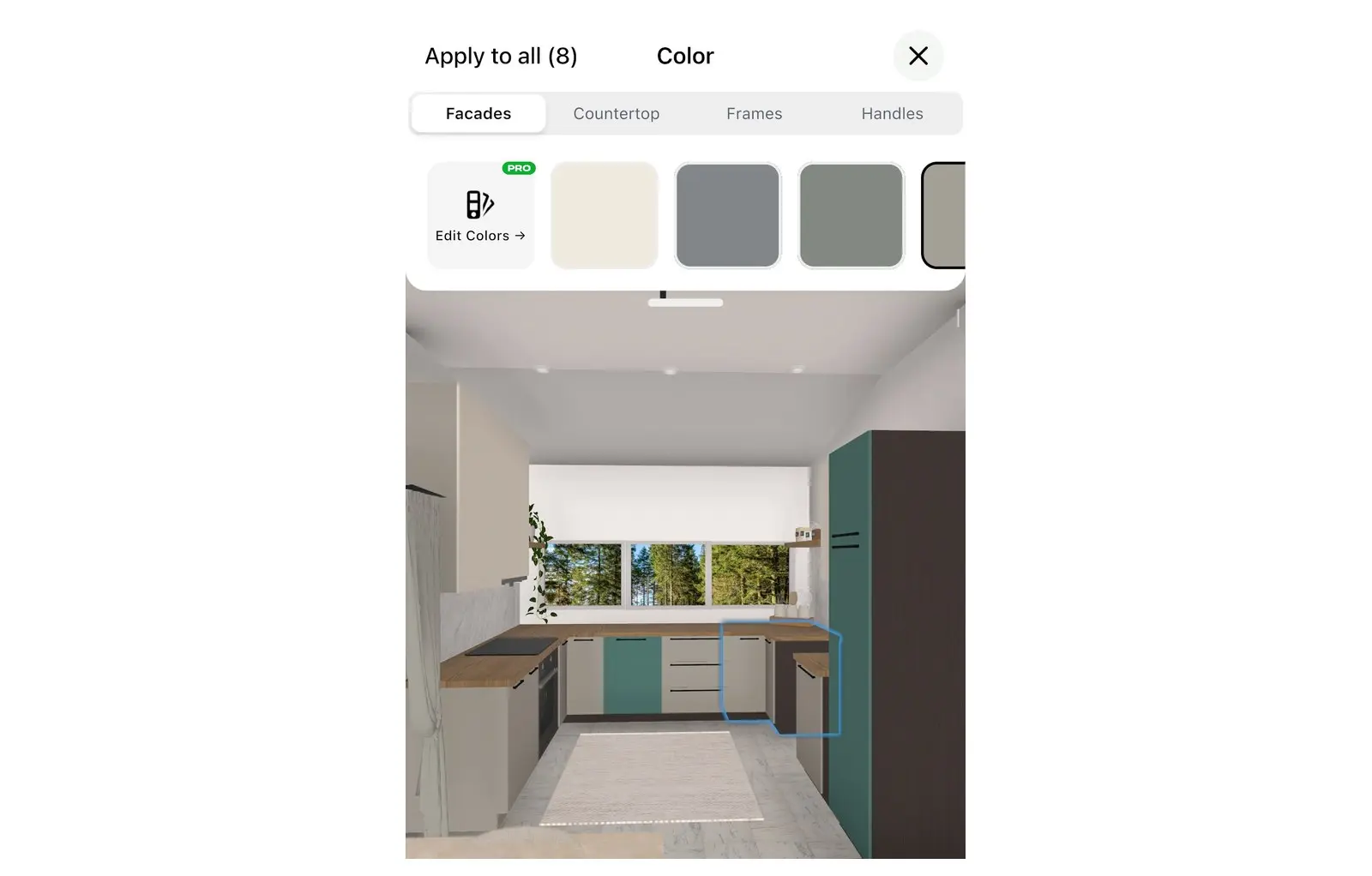
- 이제 주방의 분위기를 정할 차례입니다. 주방 장을 선택해 변경하세요. 변경 사항은 해당 장 하나에만 적용할 수도 있고, 방 안의 같은 종류 장 전체에 적용할 수도 있습니다.장과 그 도구 모음에서 둥근 색상 견본을 선택하세요. 색상 창이 열립니다. 탭은 전면(장 앞판), , 상판 그리고 프레임.
- 손잡이 창이 열립니다. 탭은 입니다.
- 다음 화면인 (장 앞판), 탭에서 전면 색상이나 소재를 선택하세요. 하부장과 벽장은 각각 고유한 전면이 있어 투톤 주방도 쉽게 만들 수 있습니다. 대리석, 화강암, 목재, 타일 중에서 선택하세요.
- 를 선택하세요.전체 적용는 같은 창의 왼쪽 위에 있으며, 옆의 숫자는 변경될 수납장 수를 보여줍니다.
전체 적용는 같은 종류의 수납장을 방 안에서 모두 바꿉니다. 하부장과 상부장을 바꾸려면 하부장을 먼저 선택하고, 벽장을 바꾸려면 벽장을 선택하세요.
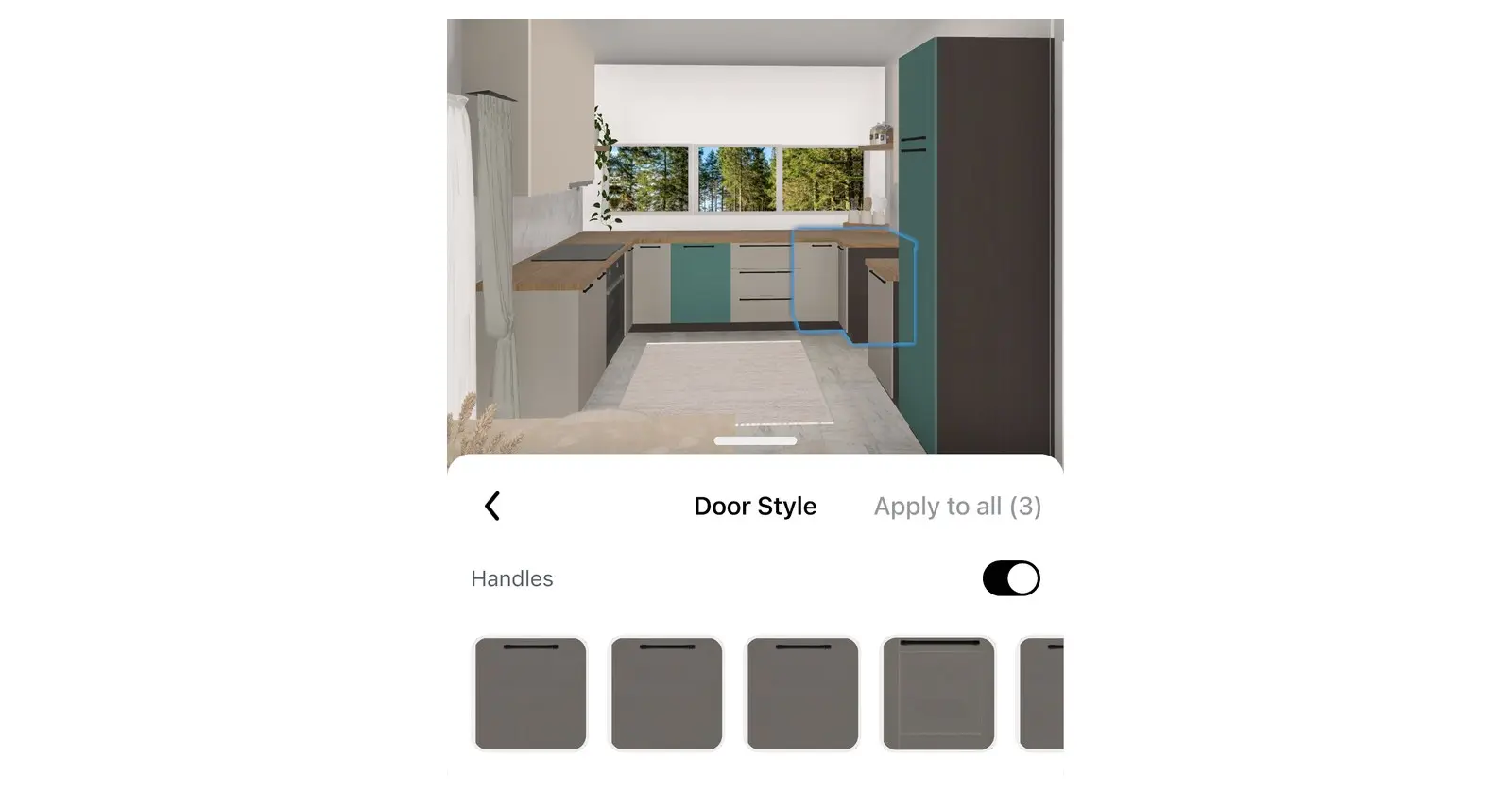
다음은 도어 스타일입니다. 수납장을 선택한 뒤 도구 모음에서 점 3개 버튼을 누르고 도어 스타일. 각 타일에는 평판형이나 프레임형 같은 도어 전면이 표시됩니다. 원하는 것을 선택하세요. 타일은 선택한 수납장에만 적용됩니다. 같은 종류의 모든 수납장에 같은 전면을 적용하려면 같은 창에서 전체 적용를 선택하세요. 같은 화면에서 손잡이 없는 주방이라면 프레임 스위치를 끄세요.
7단계. 3D로 주방 확인하기
2D 평면도에서는 냉장고에 닿는 문, 창문 위의 벽장, 너무 좁은 통로 같은 문제가 보이지 않을 수 있습니다. 3D 보기에서는 이런 부분이 보입니다.
- 2D 평면도에서 3D 평면도 열기를 왼쪽 아래에서 선택한 다음, 주방을 둘러보세요.
- 각 문이 끝까지 열리는지 확인하세요. 오븐, 식기세척기, 냉장고, 방 문은 아무것도 닿지 않고 열려야 합니다. 방 문을 테스트하려면 문을 선택한 뒤 점 3개 버튼을 누르고 문 열기.
- 조명도 확인하세요. 조명 카테고리에서 조명을 추가하세요. 예를 들어 아일랜드 위에 펜던트 조명을 둘 수 있습니다.
- 크기나 위치를 수정하려면 바닥을 선택한 뒤 점 3개 버튼을 누르고 2D로 이동.
문이 수납장에 닿나요? 아이템을 옮기거나 공간을 더 넓히세요. 그런 다음 3D에서 문을 다시 확인하세요.
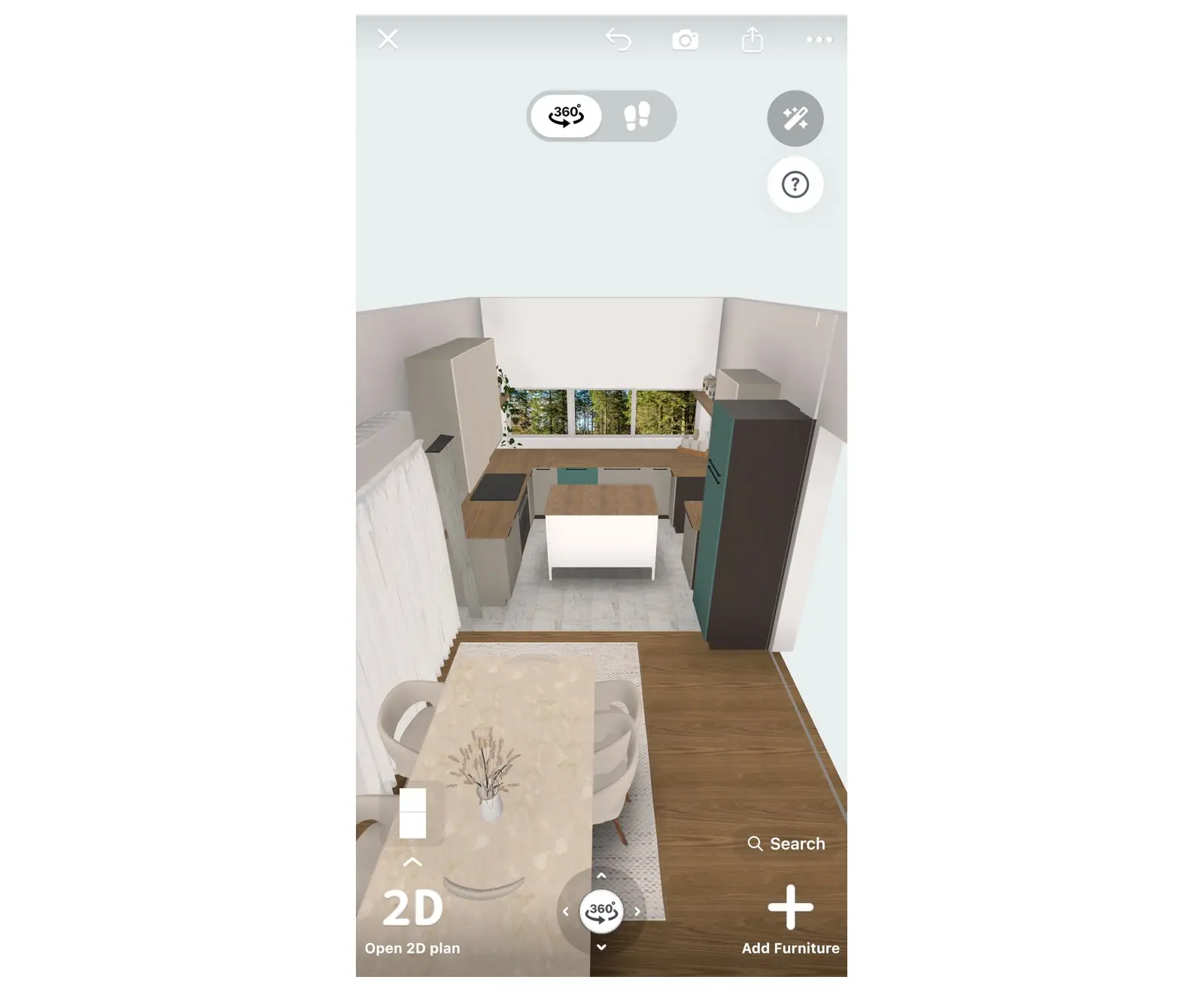
배치가 준비되면 편집기 오른쪽 도구 모음에서 공유 아이콘을 선택하세요. 캡션은 없습니다. 메뉴에서 공유를 누르면 가족이나 주방 시공자를 프로젝트에 초대할 수 있고, PDF는 치수가 포함된 평면도를 만듭니다.
주방 표준 치수는 어떻게 되나요?
편안한 주방은 통로 폭이 100–120 cm(40–48 in)이고, 하부장 깊이는 60 cm(24 in), 상판 높이는 86–92 cm(34–36 in), 작업 삼각형의 총합은 4–8 m(13–26 ft)입니다. 이 수치는 일반적인 기준이므로, 구매하는 수납장과 가전의 정확한 치수는 꼭 확인하세요.
| 항목 | 일반 치수 |
|---|---|
| 하부장 깊이 | 60 cm (24 in) |
| 상판 높이 | 86–92 cm (34–36 in) |
| 상판과 벽장 사이 간격 | 45–60 cm (18–24 in) |
| 수납장 줄 사이 또는 아일랜드 주변 통로 | 100–120 cm (40–48 in) |
| 쿡탑 양쪽의 상판 | 최소 30–40 cm (12–16 in) |
| 작업 삼각형, 세 변의 합 | 4–8 m (13–26 ft) |
치수 표는 기준을 알려줍니다. 실제 공간은 그 기준이 맞는지 보여줍니다. Home Planner에서 주방을 그리고, 수납장을 배치한 뒤, 무엇이든 주문하기 전에 3D로 직접 둘러보세요.
상표 고지.Home Planner는 Apple Inc., Google LLC, Microsoft Corporation 또는 Bluetooth SIG, Inc.와 제휴, 승인 또는 후원을 받지 않았습니다. 해당 이름과 표장은 각 소유자에게 귀속됩니다. Bluetooth® 워드 마크와 로고는 Bluetooth SIG, Inc.가 소유한 등록 상표입니다. iPhone, iPad 및 Mac은 Apple Inc.의 상표이며, 미국 및 기타 국가에 등록되어 있습니다. Android는 Google LLC의 상표입니다. 기타 상표는 각 소유자의 자산입니다.
직접 만든 프로젝트에 적용해 보세요
iPhone, iPad, Mac, Android, Windows 지원 무료 앱.


