아이방 플래너: 3D로 디자인하는 아이방
아이방을 실제 축척대로 그리고, 아기 침대나 2층 침대, 책상, 완구 수납장을 배치한 뒤 새로운 색상과 벽지를 적용해 보세요. 아이방 플래너를 사용하면 아기방부터 청소년 방까지 3D로 모든 가구가 어떻게 들어맞는지 보여줍니다.
iPhone · iPad · Android · Mac · Windows
4.6 ★ App Store · 4.3 ★ Google Play · 평가 50만개+
아이방 꾸미기에 Home Planner가 필요한 이유
아이의 성장에 맞춰 변하는 방
지금 아기방을 계획하고 나중에 변경해 보세요. 아기 침대를 주니어 침대로 교체한 다음, 학업을 위한 책상을 추가하면 됩니다.
어린이용 가구 및 데코
아기 침대, 기저귀 교환대, 흔들의자, 2층 침대 및 벙커 침대, 하우스 침대, 어린이 책상과 의자, 수납장, 러그, 완구류.
색상, 벽지 및 벽장식
페인트 색상, 벽지, 벽 스티커를 적용해 보고, 어린이용 액자, 재미있는 조명, 부드러운 러그를 추가해 보세요.
배치 가능 여부 확인
모든 요소가 실제 축척대로 적용됩니다. 3D 화면으로 방 안을 둘러보며 침대, 책상, 옷장 사이에 놀이 공간이 충분한지 확인하세요. PRO 요금제에서는 정확한 벽 치수를 확인할 수 있습니다.
사진으로 리디자인
아이방 사진을 찍고 새로운 스타일, 색상, 가구, 데코가 적용된 모습을 확인해 보세요. AI가 방의 구조를 그대로 유지해 줍니다.
연령별 인테리어 아이디어
아이디어가 필요할 때 Home Planner에서 제작된 아기방, 어린이방, 청소년 침실 디자인을 둘러보세요.
이용 방법
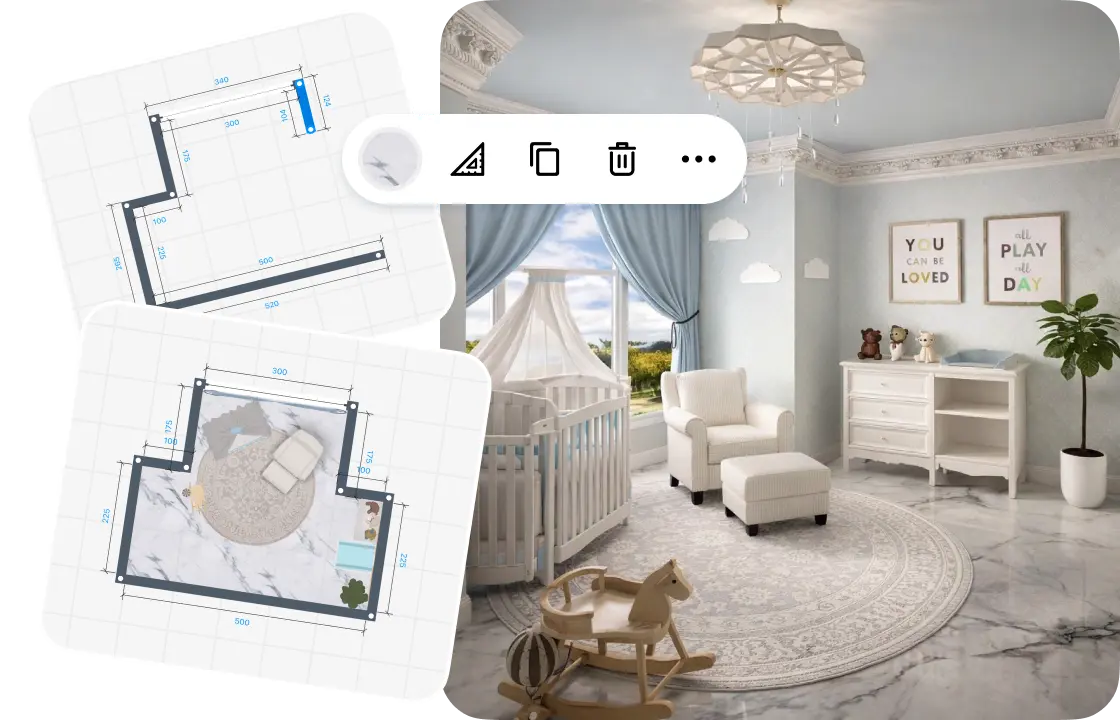
1.
방 그리기 또는 스캔
실제 축척에 맞게 벽을 그리거나 스마트폰으로 방을 스캔하세요. 그런 다음 문과 창문을 추가합니다.
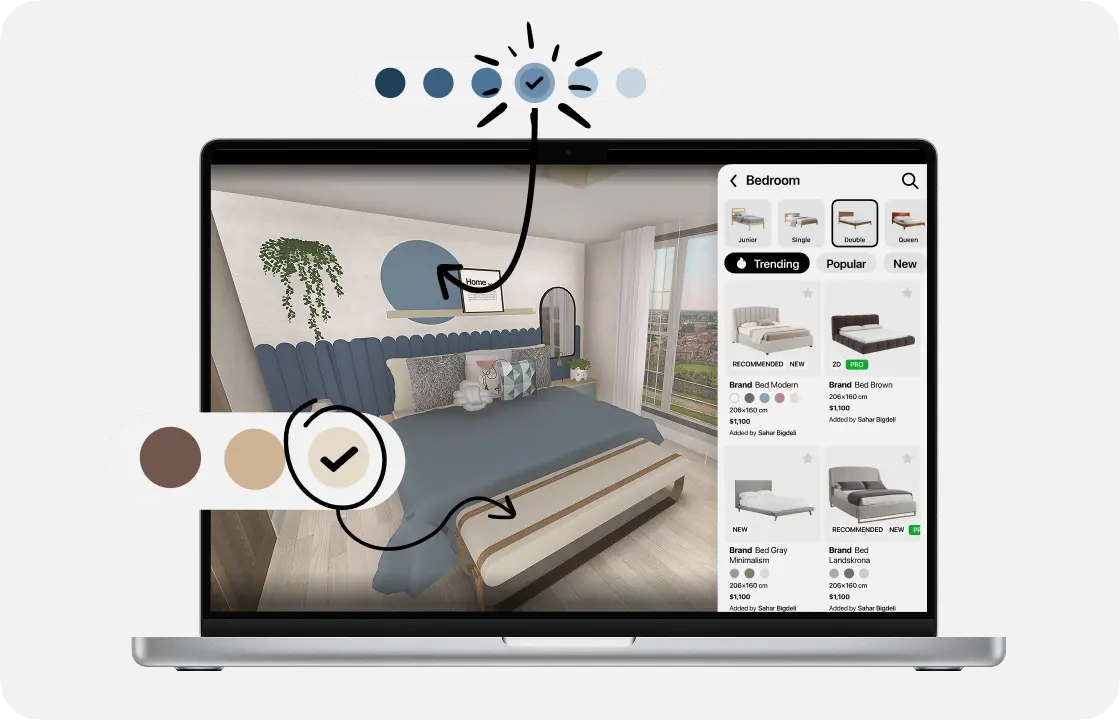
2.
가구 및 데코 추가
아기 침대나 일반 침대, 책상, 수납장을 배치한 뒤 러그, 완구류, 액자를 추가하세요. 격자판 위에서 모든 요소를 이동하고 정렬할 수 있습니다.
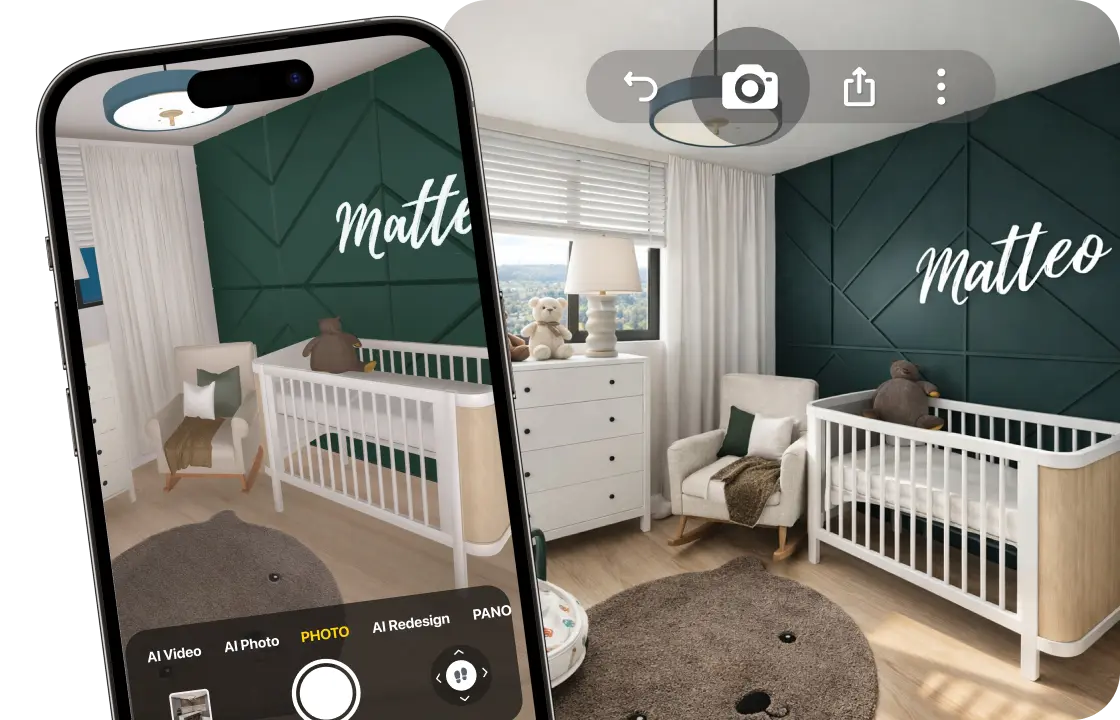
3.
3D로 확인하기
방 안을 둘러보고 실사 형태의 렌더링 이미지를 생성하여 완성된 모습을 미리 확인해 보세요.
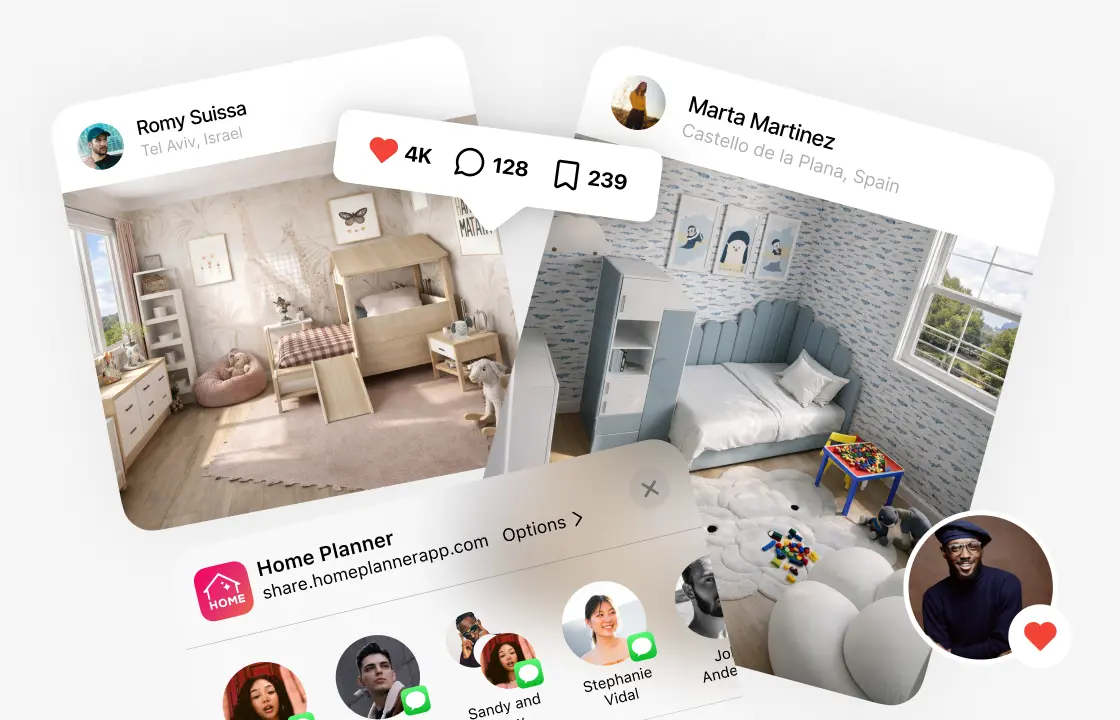
4.
계획 공유하기
배우자나 가족에게 링크를 공유하고, 이 프로젝트를 공간 변신을 위한 계획서로 활용해 보세요.
1.
방 그리기 또는 스캔
실제 축척에 맞게 벽을 그리거나 스마트폰으로 방을 스캔하세요. 그런 다음 문과 창문을 추가합니다.
2.
가구 및 데코 추가
아기 침대나 일반 침대, 책상, 수납장을 배치한 뒤 러그, 완구류, 액자를 추가하세요. 격자판 위에서 모든 요소를 이동하고 정렬할 수 있습니다.
3.
3D로 확인하기
방 안을 둘러보고 실사 형태의 렌더링 이미지를 생성하여 완성된 모습을 미리 확인해 보세요.
4.
계획 공유하기
배우자나 가족에게 링크를 공유하고, 이 프로젝트를 공간 변신을 위한 계획서로 활용해 보세요.
시도해 볼 만한 아이방 배치
아기방
아기 침대, 기저귀 교환대, 흔들의자를 배치하고, 밤중에 수유할 때 아기 침대까지 동선이 막히지 않도록 구성한 방입니다.
형제·자매 방
2층 침대나 나란히 놓은 2개의 침대와 함께 아이별 수납공간을 갖춘 방입니다.
벙커 침대
바닥 공간을 넓게 활용할 수 있도록 침대를 높이고 아래에 책상이나 놀이 공간을 배치한 형태입니다.
놀이방
러그, 어린이용 탁자와 의자, 벽면을 따른 장난감 수납장을 배치해 마음껏 놀 수 있게 만든 넓은 방입니다.
청소년 침실
더 큰 침대와 숙제용 책상, 친구들과 편하게 쉴 수 있는 공간을 갖춘 방입니다.
Home Planner로 만든 아이방 디자인
나만의 디자인을 시작하기 위한 아이디어입니다.
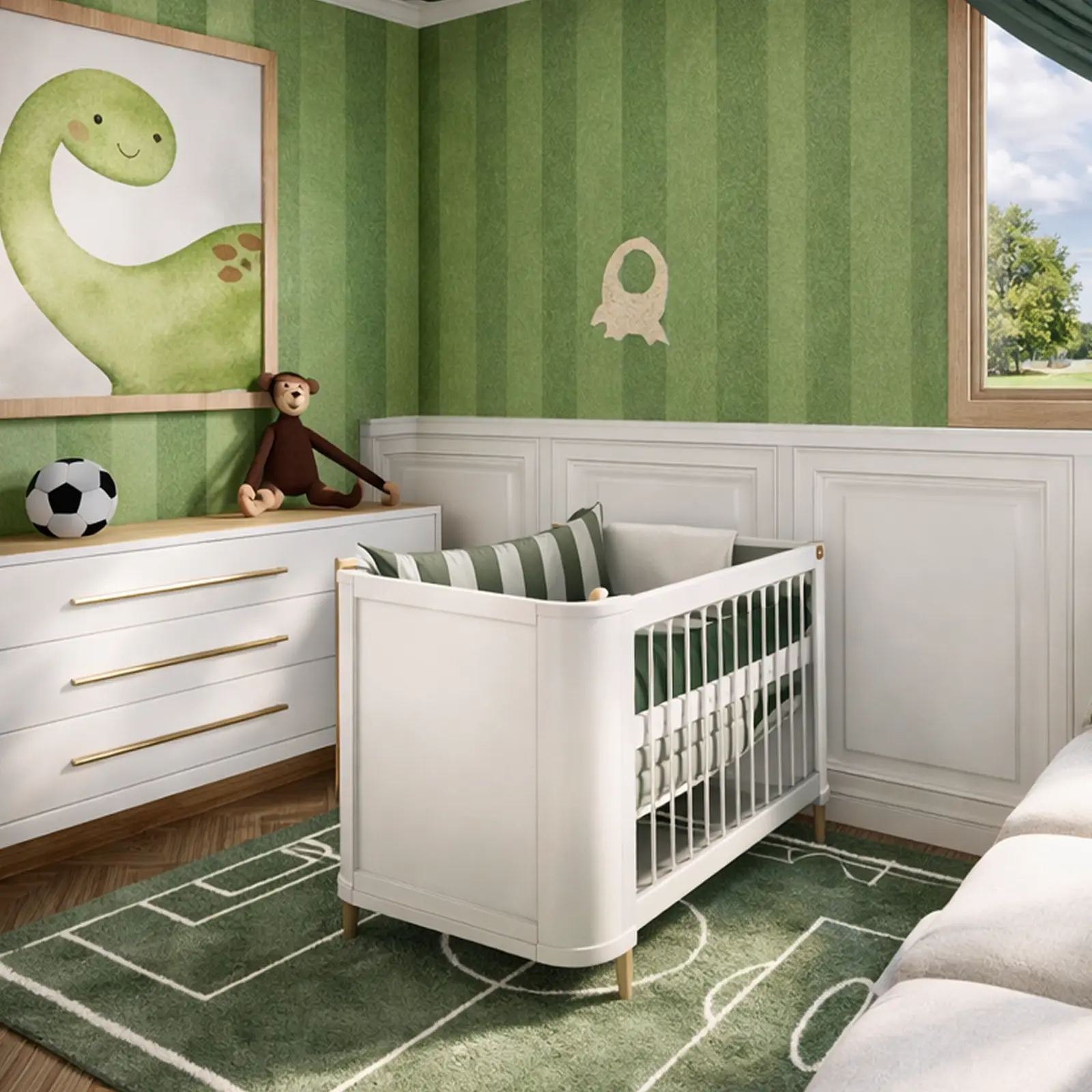
Home Planner에서 제작됨
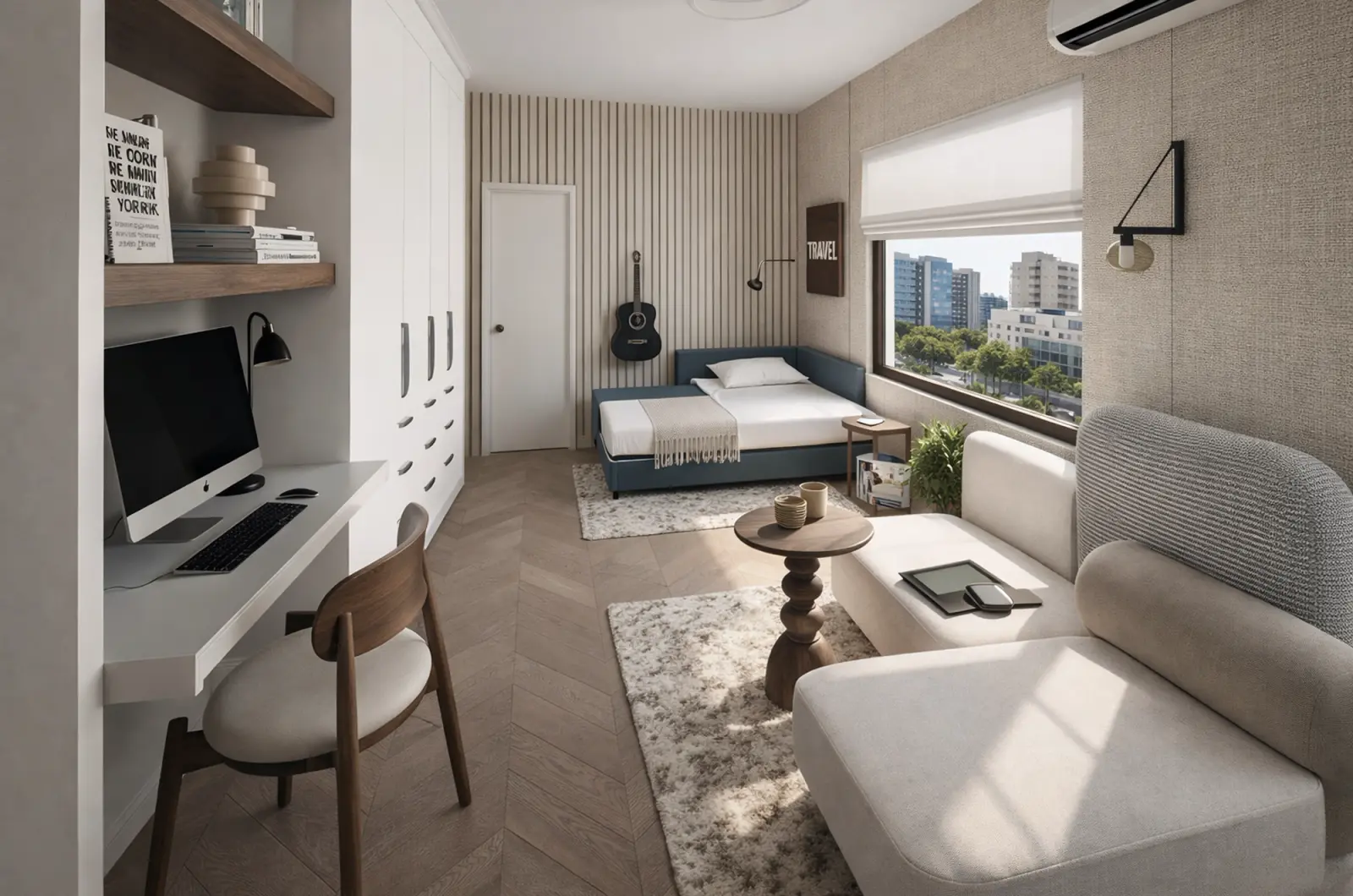
Home Planner에서 제작됨
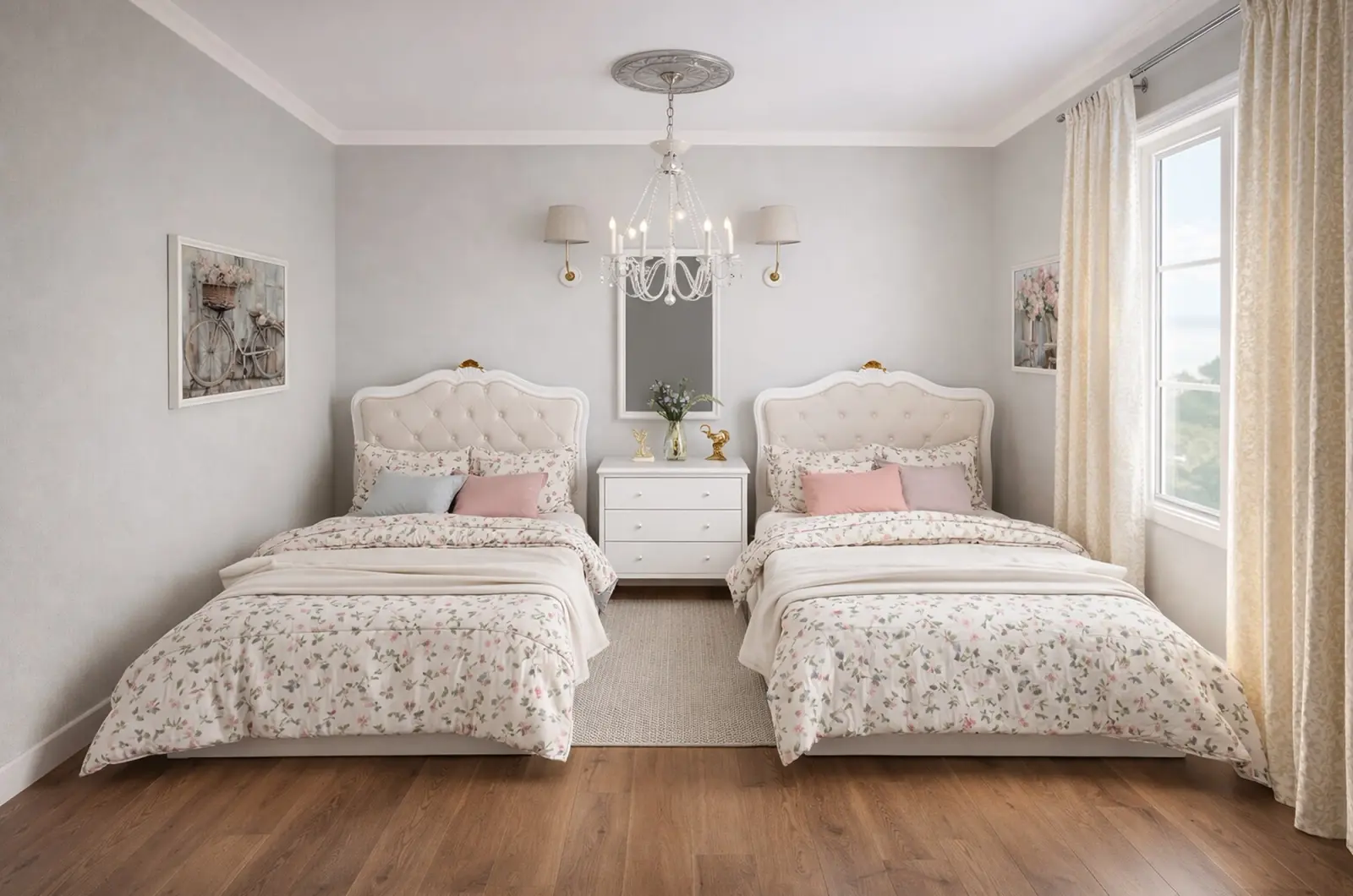
Home Planner에서 제작됨
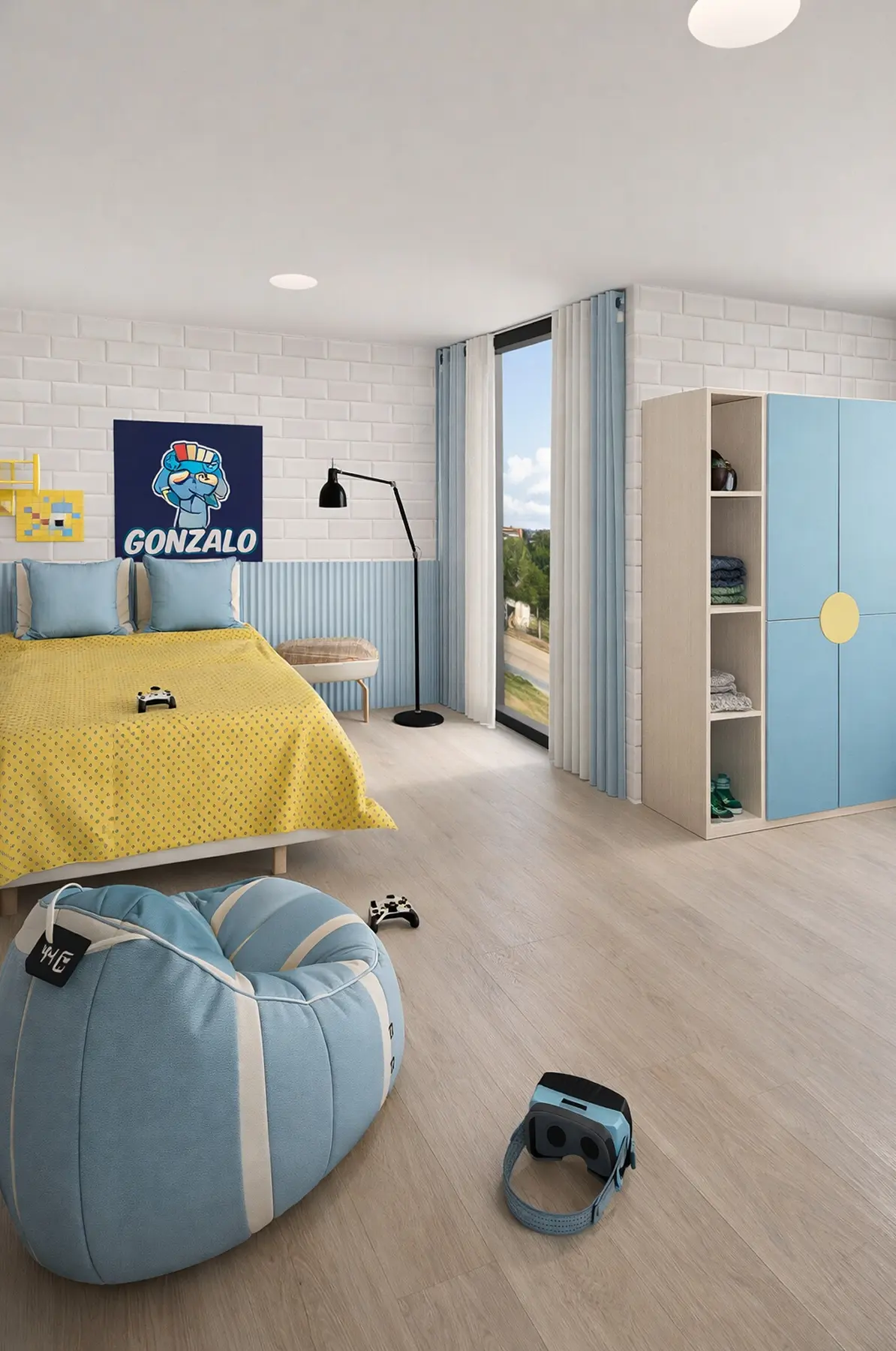
Home Planner에서 제작됨
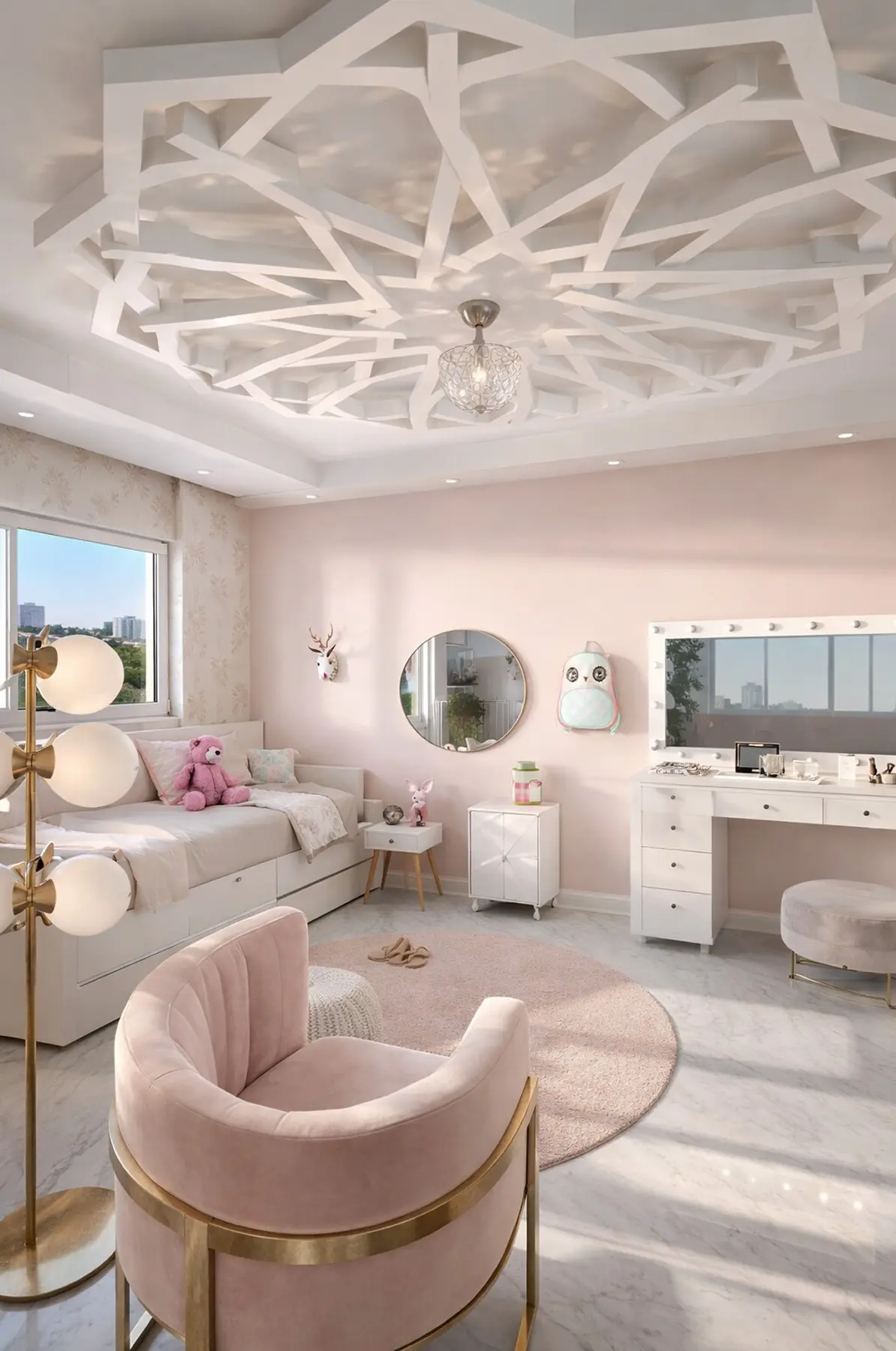
Home Planner에서 제작됨
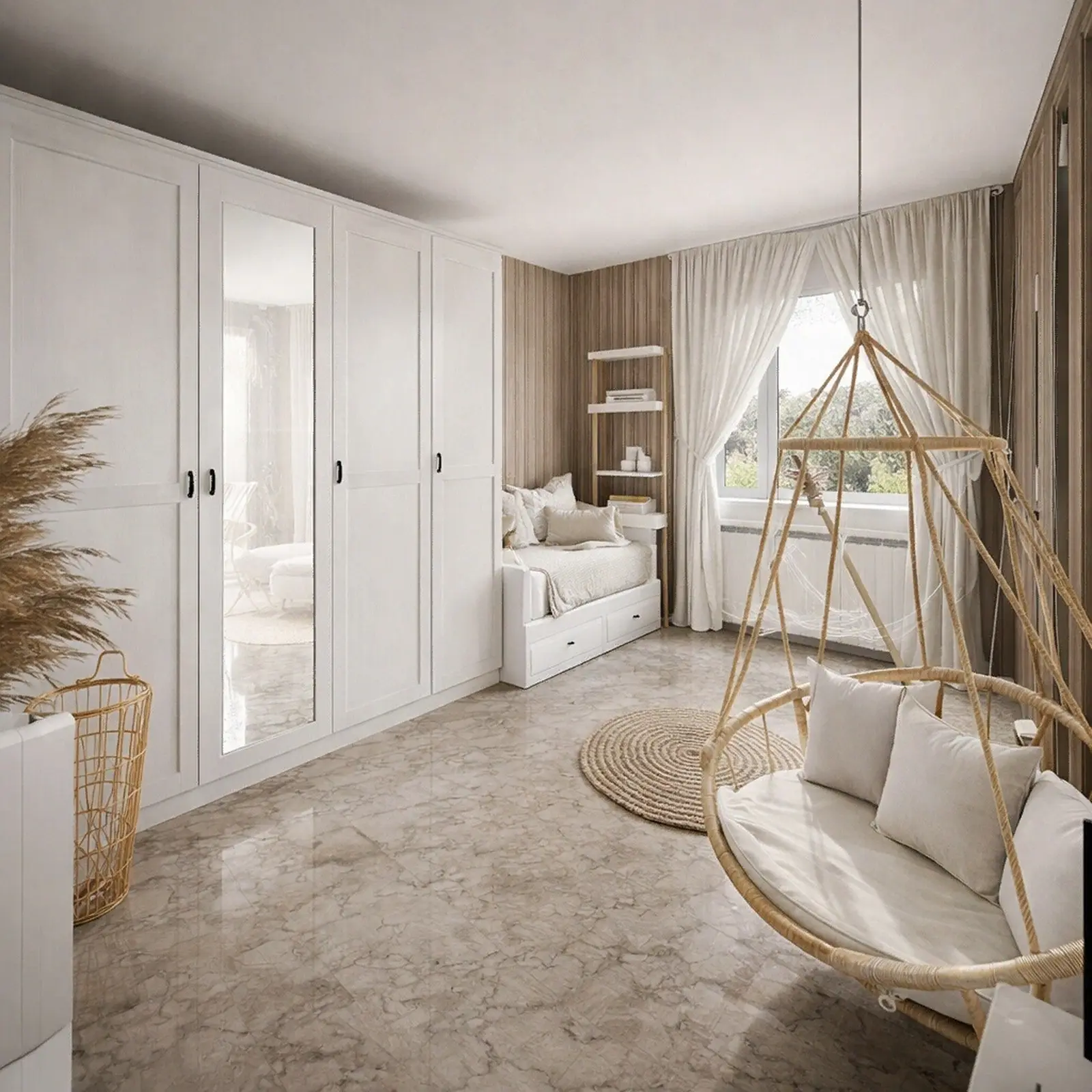
Home Planner에서 제작됨
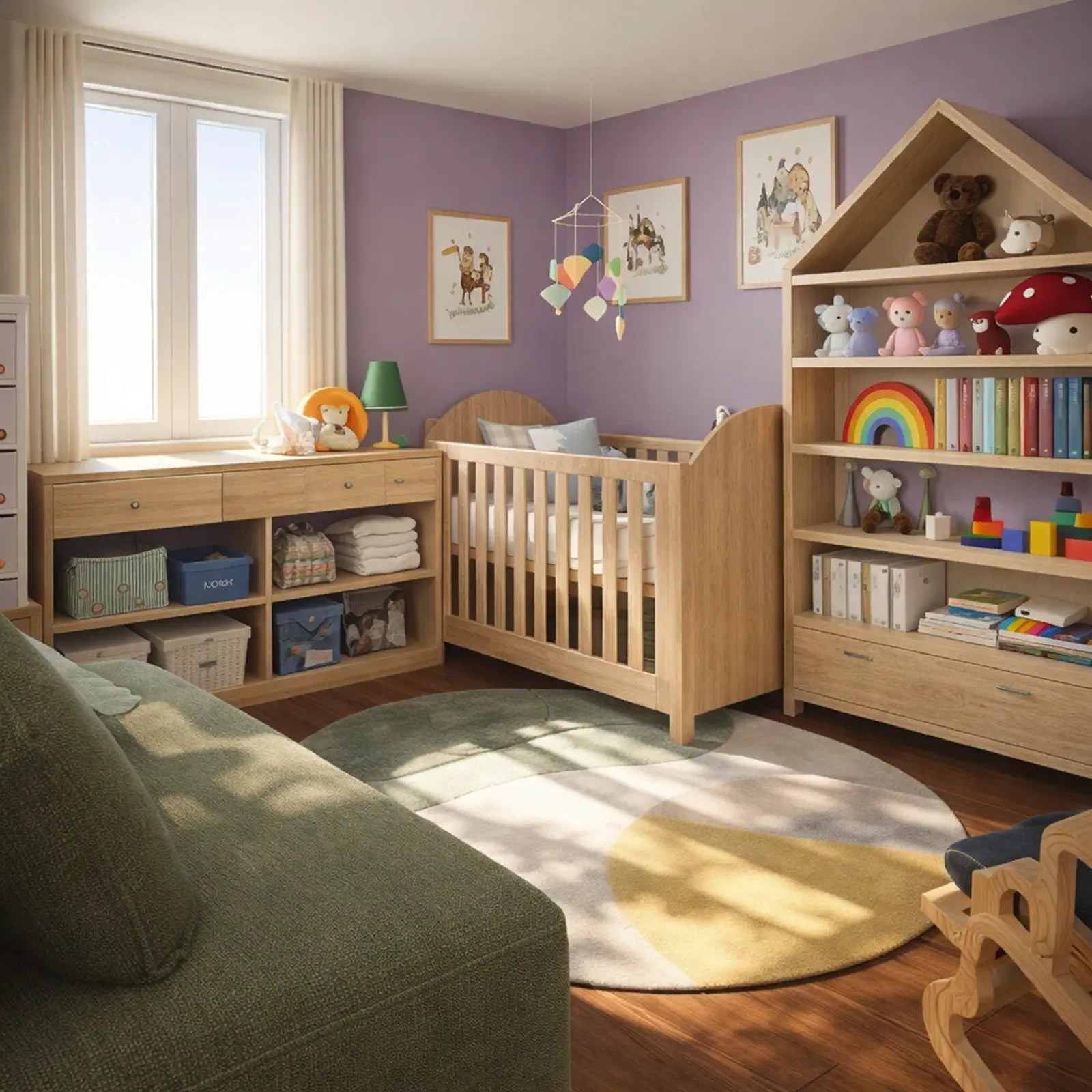
Home Planner에서 제작됨
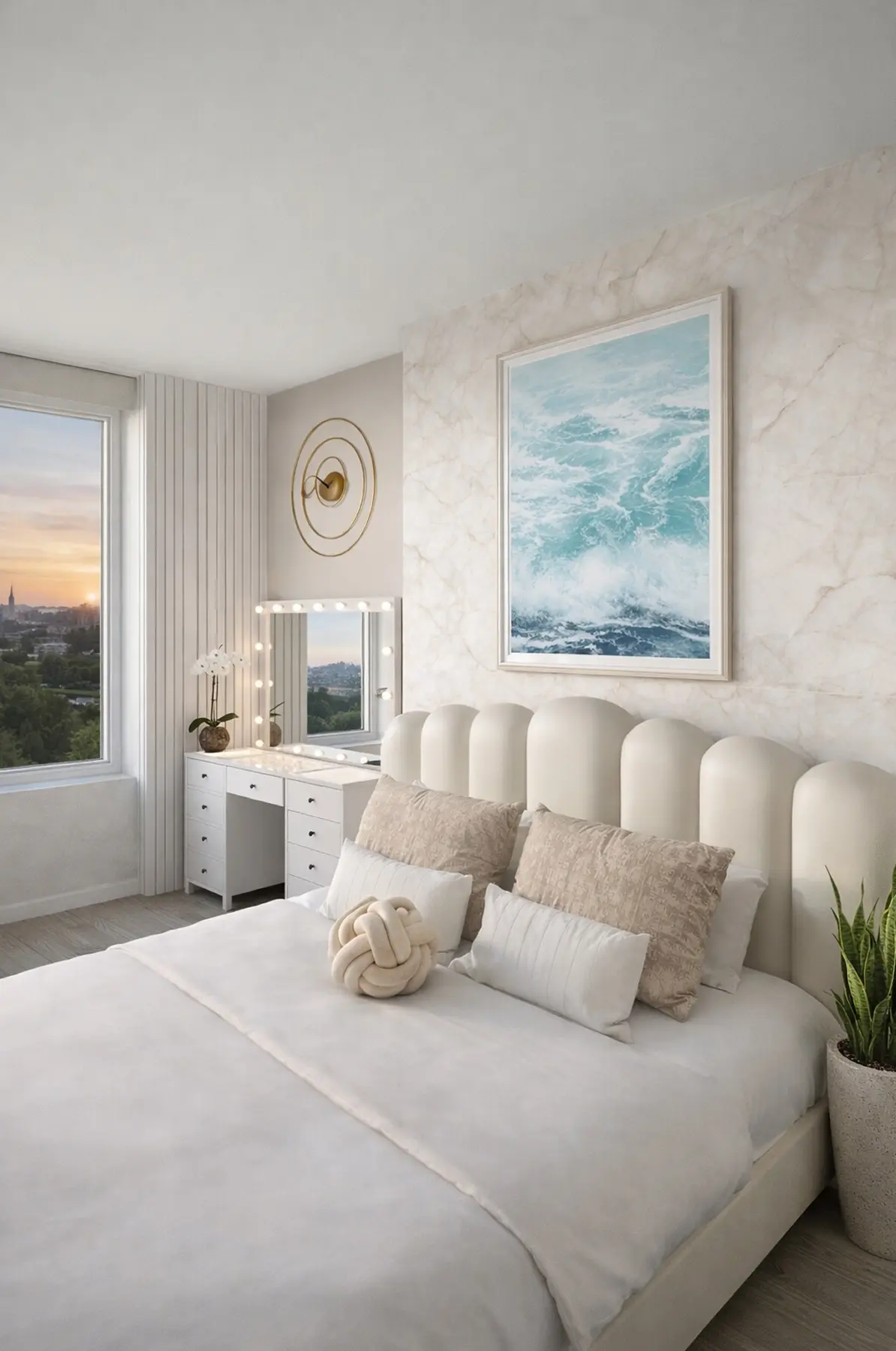
Home Planner에서 제작됨
Home Planner에서 제작됨
Home Planner에서 제작됨
Home Planner에서 제작됨
Home Planner에서 제작됨
Home Planner에서 제작됨
Home Planner에서 제작됨
Home Planner에서 제작됨
Home Planner에서 제작됨
자주 묻는 질문
네, 가능합니다. 무료 플래너에서는 최대 10개의 방을 디자인하고 렌더링 사진과 AI 리디자인을 시도해 볼 수 있습니다. PRO 요금제는 정확한 벽 치수, 전체 카탈로그, 무제한 렌더링, 리모델링 견적 기능을 제공하며, PRO+ 요금제는 4K, 360도 사진, 오프라인 접근 기능을 추가로 제공합니다. 요금제 비교
네, 가능합니다. 아기 침대, 기저귀 교환대, 흔들의자, 아기용 수납장을 추가하고 3D로 아기방을 확인해 보세요. 아이가 자라면 동일한 프로젝트에서 아기 침대를 주니어 침대나 2층 침대로 교체하면 됩니다.
네, PRO 요금제를 사용하면 각 벽의 정확한 길이와 천장 높이를 직접 입력할 수 있습니다. 무료 플래너에서는 격자판 위에 벽을 그리는 방식을 사용합니다.
네, 가능합니다. 사진을 찍거나 업로드한 뒤 스타일을 선택하면, AI가 방의 구조를 유지하면서 새로운 색상, 가구, 데코가 적용된 방을 보여줍니다.
네, AR을 지원하는 스마트폰에서 이용 가능하며, LiDAR 스캐너가 탑재된 iPhone을 사용하면 정교한 스캔이 가능합니다. 스캔 기능은 무료지만, 스캔한 방을 편집하려면 PRO 요금제가 필요합니다. Mac이나 Windows에서는 스캔 기능을 사용할 수 없습니다.
아닙니다. 방 모양을 선택하고 침대, 책상, 수납장을 끌어다 놓기만 하면 3D 결과를 즉시 확인할 수 있습니다. iPhone, iPad, Android, Mac, Windows에서 모두 작동합니다.
PRO+ 요금제를 사용하면 가구 카탈로그를 기기에 다운로드하여 인터넷 연결 없이도 계속 디자인할 수 있습니다. 단, AI 기능은 인터넷 연결이 필요합니다.
지금 아이방을 계획해 보세요
무료로 시작할 수 있습니다. 제품을 구매하기 전에 아기방이나 어린이방의 배치, 색상, 가구를 먼저 시도해 보세요.