방을 3D 리얼 사진으로 만드는 방법

내가 꾸민 3D 방을 HD, Full HD, 4K 고화질 리얼 사진으로 변환하고, 조명을 설정해 멋진 사진을 공유해 보세요.

소파와 벽지 색상을 다 골랐지만 3D 화면이 여전히 게임처럼 느껴지시나요? 리얼 사진 기능을 사용하면 실제 햇빛과 조명, 그림자가 어우러진 진짜 사진 같은 이미지로 만들어 줍니다. 덕분에 도배를 하거나 가구를 사기 전에 색감이 어울리는지 미리 확인할 수 있습니다. Home Planner는 방을 3D 리얼 사진으로 만들어 주는 앱이므로 다른 프로그램이 전혀 필요하지 않습니다.
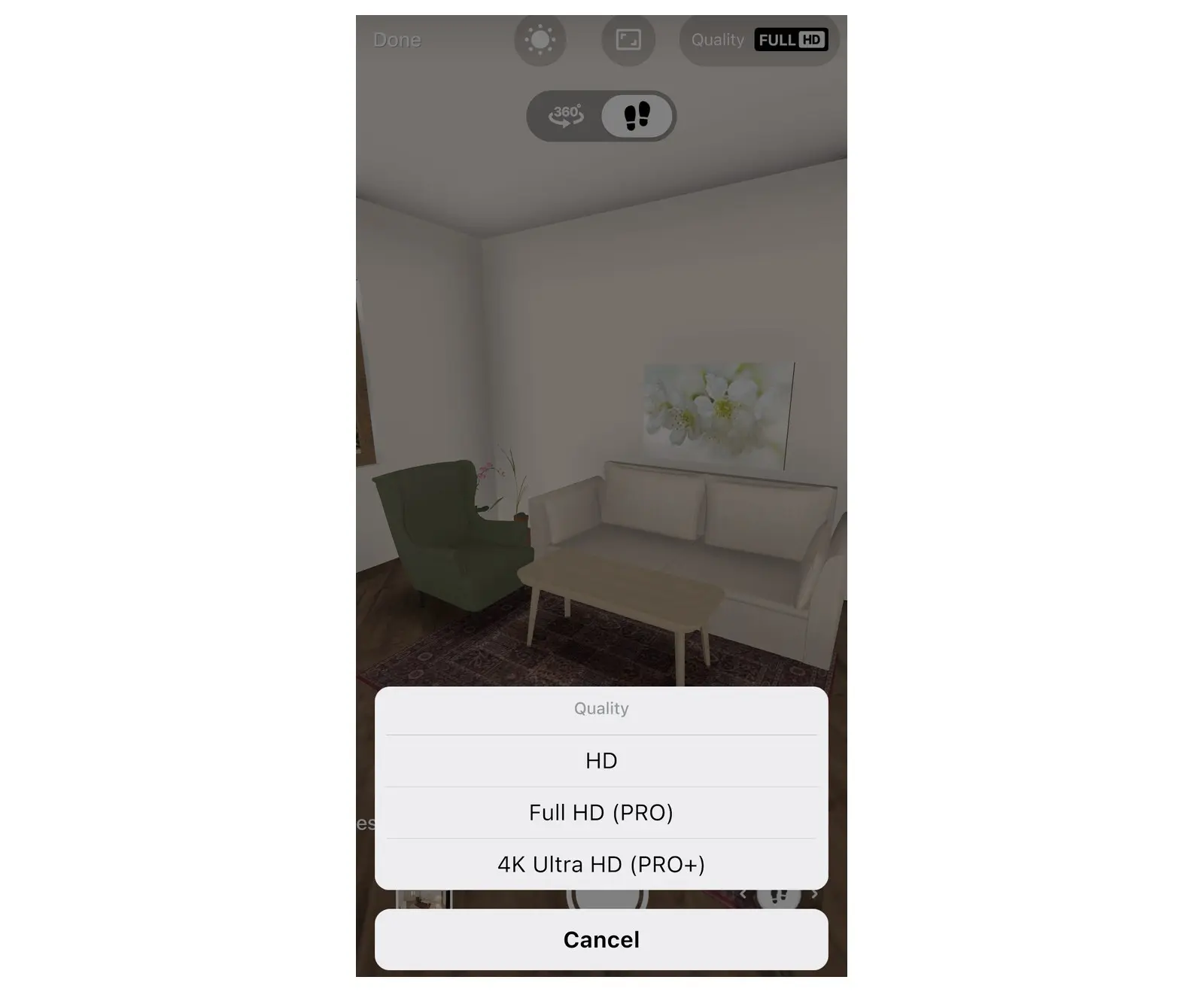
HD부터 4K까지 원하는 조명과 품질을 선택해 보세요. Home Planner는 자체 서버에서 리얼 사진 작업을 처리하므로 스마트폰에서도 컴퓨터와 완전히 동일한 품질의 결과물을 얻을 수 있습니다. 무료 버전에서는 HD 사진 3장이 제공되며, 플랜별 제공 혜택은 아래 표에서 확인하실 수 있습니다.
작동 방식
Home Planner는 화면에 보이는 3D 뷰를 기반으로 자체 서버에서 사실적인 빛과 그림자를 적용해 리얼 사진을 만들어 냅니다.
- 3D로 방을 열고 카메라 각도를 조절하세요.
- 조명과 품질을 선택하세요. 흐린 날 또는 낮 같은 조명 모드와 HD, Full HD, 4K 중 원하는 품질을 골라줍니다.
- 사진을 만드세요. 완성된 리얼 사진은 내 사진에 표시되며, 이곳에서 기기로 다운로드하거나 링크로 공유할 수 있습니다.
더 높은 등급의 플랜이 필요한 옵션을 선택하면 Home Planner에서 먼저 업그레이드 안내 창이 열립니다.
시작하기 전에
3D 화면에 가구가 배치된 방이 준비되어 있어야 합니다. 생성 가능한 사진 사양은 이용 중인 Home Planner 플랜에 따라 달라집니다.
| 준비물 | 필요한 이유 |
|---|---|
| Home Planner에 생성된 방 | 방을 직접 그리거나 평면도를 불러오거나 기존 프로젝트를 열어주세요. 리얼 사진은 3D 화면을 기준으로만 생성됩니다. |
| 가구, 조명, 자재 | 텅 빈 방은 리얼 사진으로 만들었을 때 입체감이 떨어집니다. 방에 가구가 너무 없으면 앱에서 먼저 가구를 추가하도록 제안합니다. |
| 인터넷 연결 | 리얼 사진 작업은 기기가 아닌 Home Planner 서버에서 진행됩니다. |
| 원하는 결과물에 맞는 플랜 | 아래 표를 참고해 주세요. |
플랜별 포함 내역:
| 결과물 | 무료 | PRO | PRO+ | PRO++ |
|---|---|---|---|---|
| 리얼 사진 | HD 사진 3장 | 무제한(HD 또는 Full HD) | 무제한(최대 4K Ultra HD) | 무제한(최대 4K Ultra HD) |
| 조명 모드 | 흐린 날(모든 설정 가능), 낮(밝기 설정만 가능) | 흐린 날(모든 설정 가능), 낮(밝기 설정만 가능) | 모든 모드 및 모든 조명 설정 제공 | 모든 모드 및 모든 조명 설정 제공 |
| Home Planner 워터마크 | 표시됨 | 표시됨 | 표시 안 됨 | 표시 안 됨 |
| 사진 우선 생성 혜택 | — | — | 표시됨 | 표시됨 |
각 플랜의 이용 요금은 구매 전 앱 안에서 확인하실 수 있습니다.
방을 3D 리얼 사진으로 만드는 방법
Home Planner의 리얼 사진 기능은 현재 화면에 보이는 뷰를 그대로 3D 사진으로 제작해 줍니다. 화면 각도를 먼저 잡은 뒤 조명과 품질을 설정해 보세요.
버튼 이름은 영어 기준으로 설명되어 있습니다. 다른 언어로 앱을 사용하는 경우 동일한 위치의 옵션을 찾아주세요.
1. 화면 각도 잡기
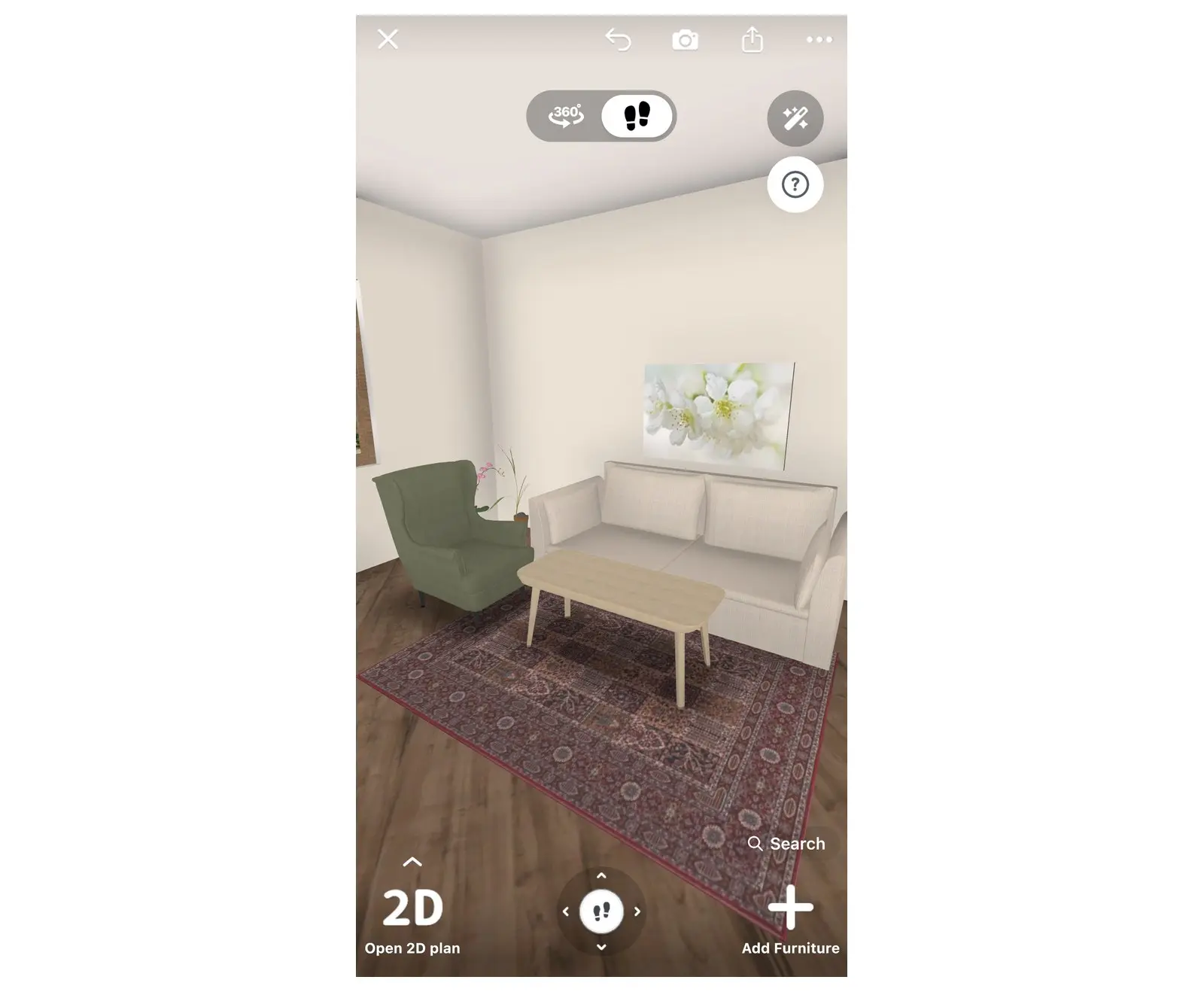
- 프로젝트를 열어주세요. 스마트폰에서는 화면 하단의 홈 탭에서, 태블릿이나 컴퓨터에서는 사이드 메뉴의 홈에서 열 수 있습니다. 2D 평면도가 보인다면 좌측 하단의 3D 도면 열기를 누르세요.
- 사진에 담고 싶은 구도가 될 때까지 화면을 이동하고 회전시켜 줍니다.
- 반드시 3D 상태에서 각도를 잡아야 합니다. 2D 평면도 상태에서 카메라 버튼을 누르면 리얼 사진이 아닌 평면도 이미지가 생성됩니다.
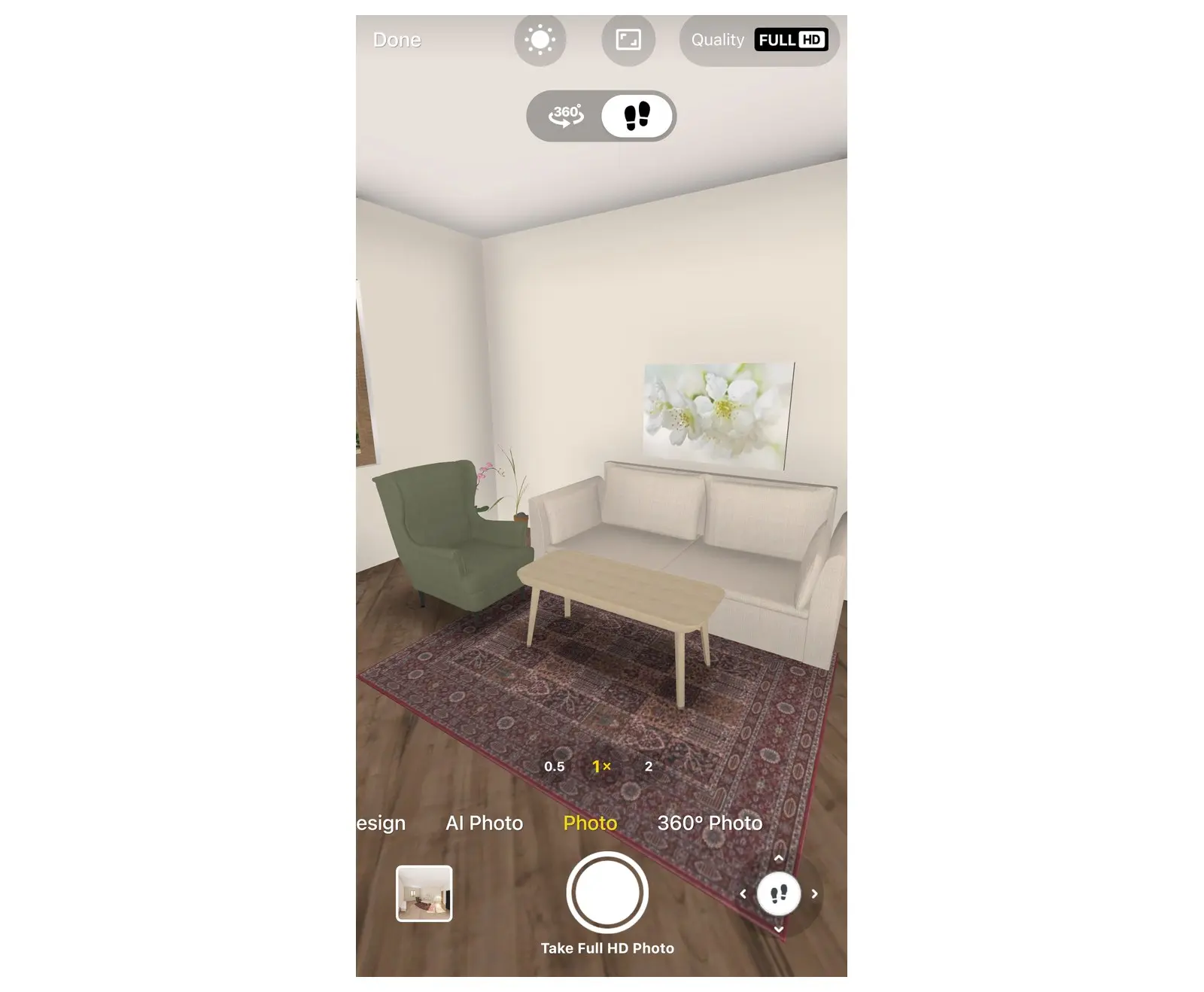
- 카메라 버튼을 누르세요. 스마트폰에서는 텍스트 없이 상단 바에 카메라 아이콘으로 표시되며, 태블릿이나 컴퓨터에서는 사진 만들기라는 이름으로 표시됩니다. 버튼을 누르면 리얼 사진 모드가 열립니다.
- 방이 거의 비어 있다면 "좀 허전한데, 아늑함을 더할까?"라는 안내 창이 먼저 나타납니다. 가구를 더 배치하려면 가구 더 추가를, 그대로 진행하려면 리얼 사진 찍기를 선택하세요.
- 리얼 사진 모드는 보통 AI 사진 상태로 먼저 열립니다. 하단 모드 목록을 옆으로 스크롤하여 사진을 선택하세요.
2. 조명 선택하기
- 조명 설정을 엽니다. 스마트폰을 세로로 들고 있다면 툴바의 태양 버튼을 누르고, 스마트폰을 가로로 들고 있거나 태블릿 및 컴퓨터를 사용 중이라면 화면 상단의 인공조명을 누르세요.
- 원하는 조명 모드를 선택하세요. 흐린 날(직사광선 없는 은은한 빛), 낮, 아침, 저녁 중에서 고를 수 있습니다. 아침과 저녁에는 PRO+ 태그가 붙어 있습니다. 조명을 선택하면 3D 화면에 즉시 반영됩니다.
- 상세하게 조정하고 싶다면 밝기, 태양의 밝기, 색온도, 태양 위치, 태양의 높이를 변경하거나 인공조명을 켜고 끌 수 있습니다.
- 창을 닫으면 설정이 유지되며, 해당 모드의 기본값으로 돌아가려면 초기화를 누르세요.
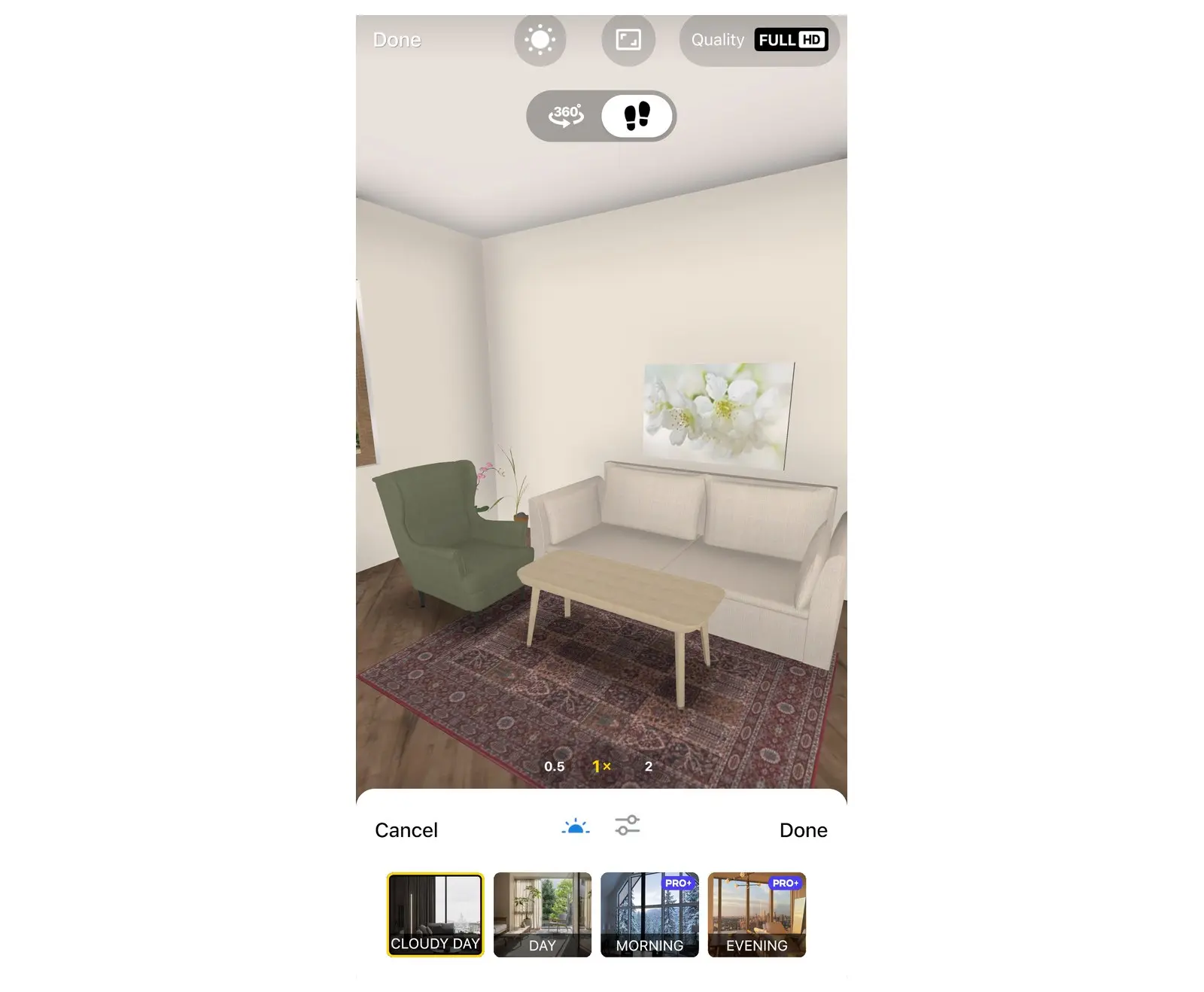
PRO+ 구독자가 아니더라도 아침, 저녁 및 낮 설정을 미리 적용해 볼 수 있습니다. 단, 인공조명 창을 닫으면 업그레이드 안내 창이 뜨며, 업그레이드하지 않으면 조명이 이전 상태로 원복됩니다.
3. 품질 선택 및 사진 제작하기
- 품질을 누른 후 HD, Full HD (PRO), 4K Ultra HD (PRO+) 중 하나를 선택합니다. 무료 버전에서는 이 버튼이 품질 향상으로 표시되며 누르면 업그레이드 창이 열립니다.
- 메인 버튼을 누르세요. HD의 경우 실제 같은 사진 만들기, 그 외에는 Full HD 사진 만들기 등의 이름으로 표시됩니다. 구독 중이 아닌 경우 남은 무료 사진 횟수가 버튼에 함께 표시됩니다. 창문이나 조명이 너무 적어 사진이 어둡게 나올 가능성이 있다면 Home Planner에서 경고 문구를 띄웁니다. 이 경우 조명 추가 또는 그래도 계속을 누르세요.
- Home Planner에 "사진이 준비되면 알림을 받으시겠습니까?"라는 안내가 뜨면 예. 그럼요 또는 아니오, 괜찮습니다를 선택하세요. 예. 그럼요를 누르면 기기의 알림 권한 허용 창이 열립니다.
- 예상 소요 시간이 안내되는 알림 창을 확인하고 기다려 주세요. HD는 몇 분, Full HD는 약 15분, 4K Ultra HD는 최대 1시간까지 걸릴 수 있습니다. 인터넷 연결이 느리면 시간이 더 걸릴 수 있습니다.
- 사진이 만들어지는 동안 앱을 닫아두셔도 됩니다. 완료 알림이 오면 알림을 누르거나 내 사진을 열어 확인하세요. 사진 제작이 시작되면 리얼 사진 모드가 자동으로 닫힙니다. 다른 각도로 다시 찍으려면 카메라 버튼을 다시 누르시면 됩니다. 만약 사진 생성에 실패한 경우 다시 시도할 수 있으며 차감되었던 무료 사진 횟수는 복구됩니다.
결과물 공유 및 다운로드
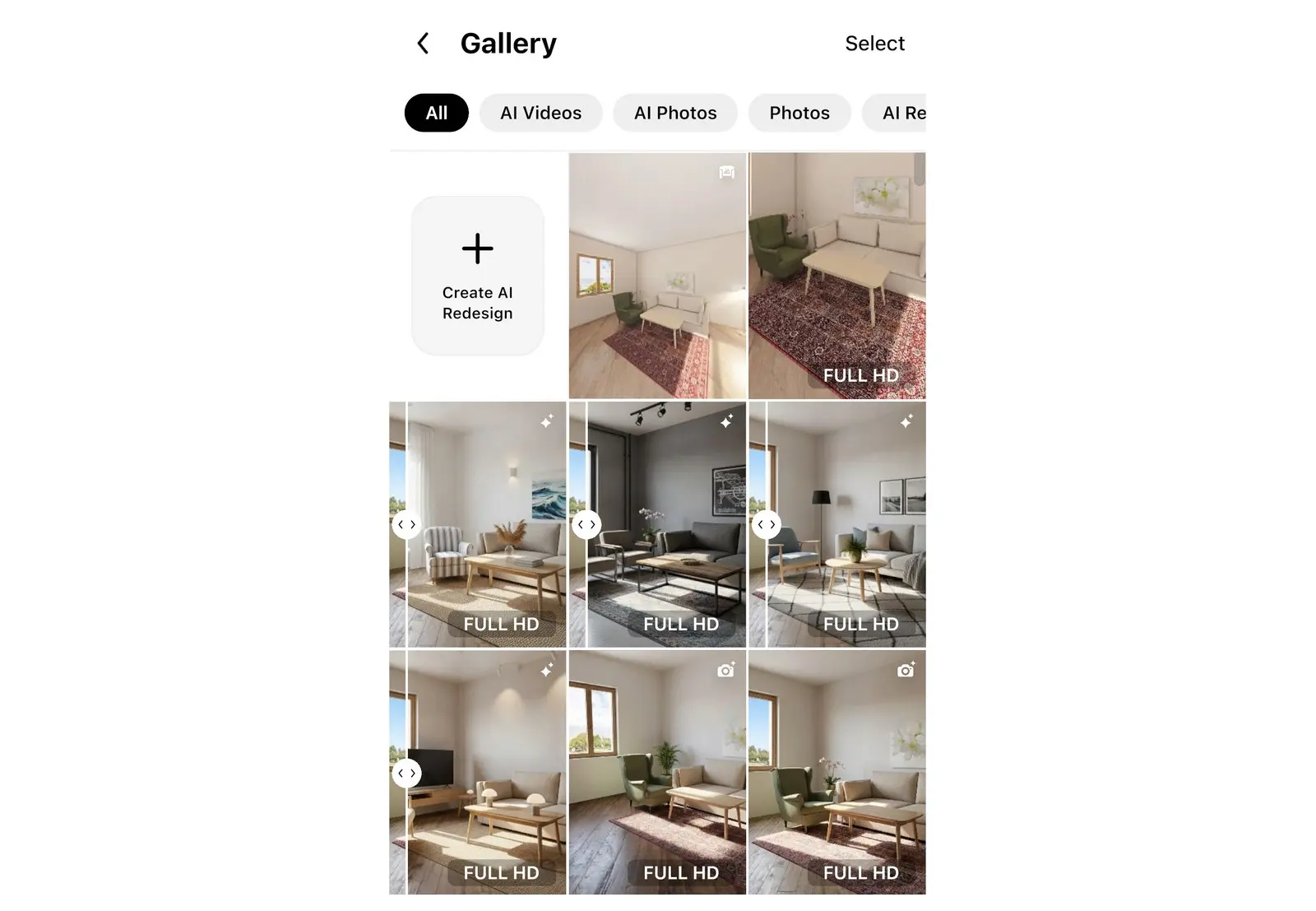
완성된 모든 리얼 사진은 Home Planner의 내 사진에 자동으로 저장됩니다.
- 내 사진을 열어주세요. 스마트폰에서는 화면 하단 탭에, 태블릿이나 컴퓨터에서는 사이드 메뉴에 위치해 있습니다. 화면 상단에는 갤러리라고 표시됩니다. 여기서 원하는 사진을 선택하세요.
- 사진을 연 다음 다운로드 버튼을 눌러 기기에 저장하거나, 상단의 공유 버튼을 이용할 수 있습니다.
- 공유 창에서 링크 공유하기를 누르면 웹 링크가 생성됩니다. 사진의 경우 다른 앱으로 이미지를 바로 전송할 수 있는 이미지 공유하기 옵션도 함께 제공됩니다.
프로젝트 전체를 공유하는 방법이 궁금하시다면 고객과 3D 평면도를 공유하는 방법 문서를 참고해 보세요.
더 멋진 3D 리얼 사진을 만들기 위한 팁
Home Planner 리얼 사진의 퀄리티는 방 자체의 완성도와 조명 연출에 크게 좌우됩니다.
- 조명을 추가하세요. 천장등, 스탠드조명, 무드등을 배치하면 리얼 사진 속 공간이 밝고 풍성해집니다. 특히 저녁 모드에서 조명의 역할이 매우 큽니다.
- 창문을 화면 안에 담거나 가까이 두세요. 자연광은 창문과 유리문을 통해 들어옵니다.
- 짙은 그림자 없이 부드럽고 균일한 빛을 원할 때는 흐린 날을 사용하고, 화창한 햇살과 분위기 있는 연출을 원할 때는 낮이나 저녁 모드를 활용해 보세요.
- 색감이 너무 따뜻하거나 차갑게 느껴진다면 인공조명 설정에서 색온도를 조정해 보세요. 저녁 모드는 기본적으로 따뜻한 색감이며, 흐린 날은 중립적인 색감을 띱니다.
- 사진을 만들기 전에 구도를 다시 한번 확인하세요. 리얼 사진은 현재 화면에 보이는 뷰를 토대로 그대로 생성됩니다.
3D 리얼 사진 vs AI 사진
실제 내가 디자인한 방과 완벽히 일치하는 결과물이 필요할 때는 3D 리얼 사진을 사용하세요. 배치한 가구와 자재를 바탕으로 빛과 그림자를 계산해 냅니다. 실제 인테리어 잡지 사진 같은 감성을 원한다면 AI 사진을 추천합니다. AI 사진에는 밤 조명 모드도 제공됩니다. 리얼 사진 모드의 동일한 하단 모드 목록에서 선택하실 수 있습니다.
PRO+ 또는 PRO++ 플랜을 사용하면 방을 360° 파노라마 뷰로도 제작할 수 있습니다. 수신자는 웹 브라우저에서 링크를 열어 방 안을 자유롭게 둘러볼 수 있습니다.
직접 만든 프로젝트에 적용해 보세요
iPhone, iPad, Mac, Android, Windows 지원 무료 앱.