Come mantenere veloce Home Planner nei progetti grandi

Home Planner è lento con un progetto grande? Dividilo in più progetti distinti, scopri quando compare l'avviso di progetto grande e cosa modificano le impostazioni grafiche.
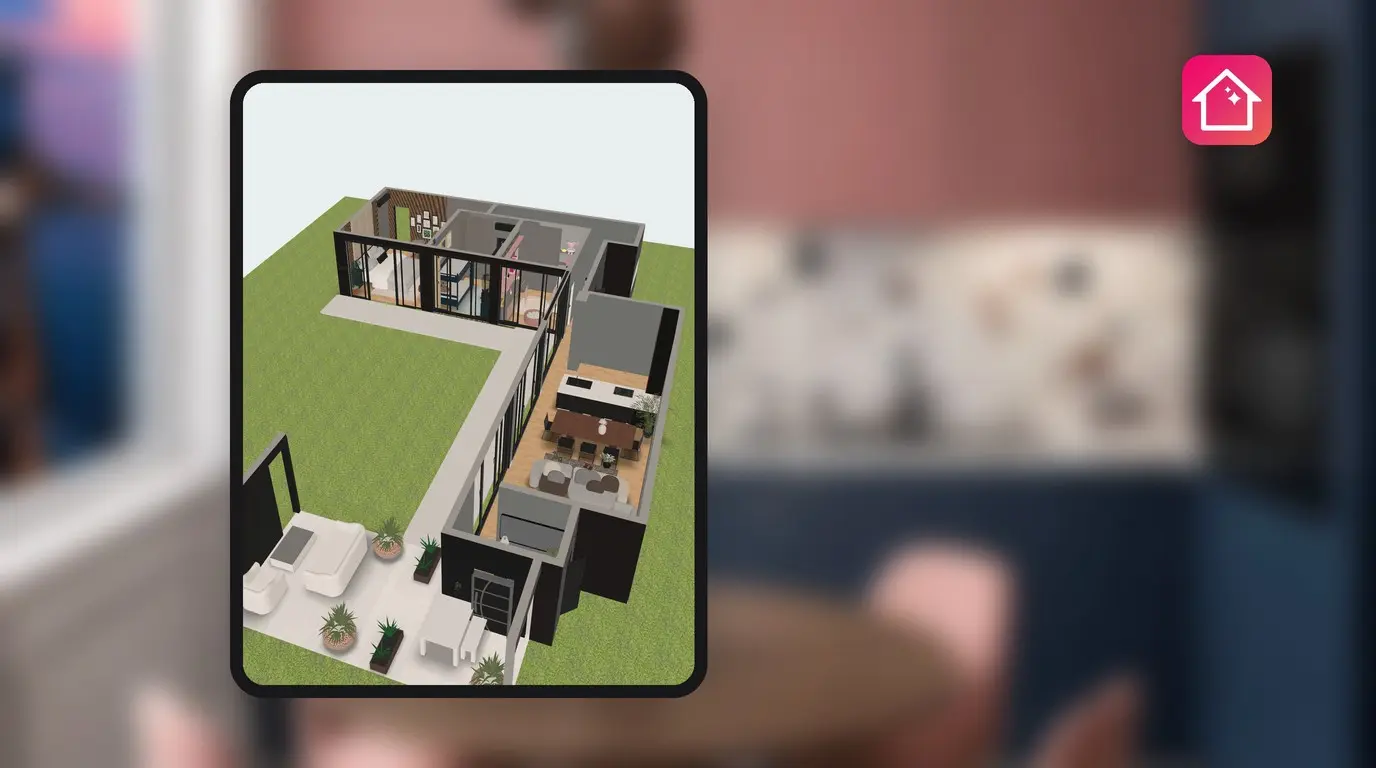
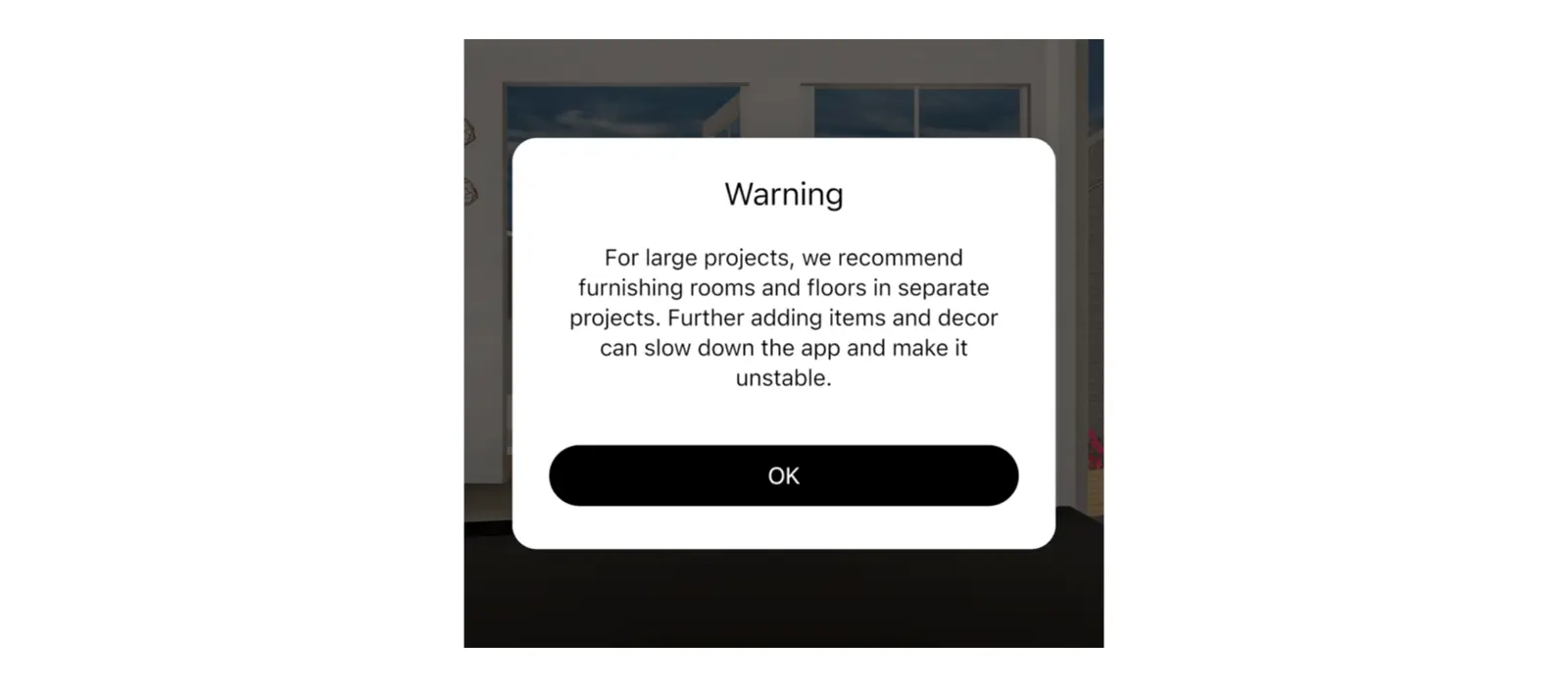
Una casa intera con stanze arredate su ogni piano è un lavoro impegnativo per uno smartphone. La soluzione è dividerla in progetti distinti, con un piano o una stanza in ciascuno. Quando un progetto diventa troppo grande, Home Planner ti avvisa: Per i progetti di grandi dimensioni, ti consigliamo di arredare le stanze e i piani in progetti separati. Se aggiungi altri oggetti e decorazioni, l'app potrebbe rallentare e diventare instabile.
Le impostazioni grafiche possono rendere l'app più fluida, ma non aumentano il numero di oggetti che un progetto può contenere. Questa guida spiega quando compare l'avviso e come dividere un progetto grande. Illustra anche la Modalità risparmio batteria e la Qualità grafica massima, il motivo per cui gli specchi a volte appaiono semplificati e quando è meglio usare un computer.
Come funziona
- Guarda l'avviso: Home Planner lo mostra quando un progetto contiene più oggetti di quanti il tuo dispositivo riesca a gestire bene.
- Dividi un progetto grande in progetti più piccoli, ad esempio uno per ogni piano.
- Riduci la grafica in Impostazioni profilo se il tuo dispositivo si scalda.
Prima di iniziare
| Requisiti | Motivo |
|---|---|
| Il dispositivo su cui lavori | Il limite di oggetti dipende dalla memoria grafica del dispositivo. |
| Impostazioni profilo in Home Planner | Qui trovi la Modalità risparmio batteria e la Qualità grafica massima. |
| Uno spazio progetto libero per ogni copia | Dividendo un progetto si creano delle copie. Ogni copia è un progetto a sé: 10 nel piano gratuito (di più se hai progetti bonus), 20 con PRO e senza limiti con PRO+. |
Quando compare l'avviso di progetto grande in Home Planner?
Quando un progetto ha più oggetti di quanti la memoria grafica del tuo dispositivo riesca a gestire bene: circa 275 oggetti per ogni gigabyte. Su uno smartphone con 2 GB di memoria grafica, l'avviso compare a circa 550 oggetti nel progetto, oppure a circa 330 su un singolo piano. Su un computer con più memoria grafica, il limite è più alto.
| Elemento | Quanto conta |
|---|---|
| Mobilia e decorazioni nelle stanze | 1 oggetto ciascuno |
| Elementi alle pareti | 1 oggetto ciascuno |
| Porte e finestre | Mezzo oggetto ciascuna |
| Aperture nei pavimenti | Non contano |
Home Planner mostra l'avviso ogni volta che apri un progetto di questo tipo. Lo mostra anche quando cloni una stanza o selezioni Copia piano e il risultato supera il limite; in tal caso scegli Annulla o Continua. L'avviso non blocca nulla e non modifica la grafica: ti informa soltanto che aggiungendo altri oggetti l'app potrebbe rallentare o diventare instabile.
Cosa fare se l'app si chiude continuamente su un progetto grande?
Riduci le dimensioni di ciascun progetto. Mantieni la casa completa come pianta con pareti, porte e finestre, e arreda ciascun piano o gruppo di stanze in una copia separata.
- Apri il progetto grande.
- Nella vista 3D, seleziona il pulsante Condividi nella barra degli strumenti a destra, quindi Salva una copia. Crea una copia per ogni piano o gruppo di stanze.
- Apri ciascuna copia ed elimina i piani e la mobilia che non servono.
- Nel progetto originale, mantieni le pareti, le porte e le finestre e rimuovi la maggior parte della mobilia.
L'app si chiude mentre apri il progetto grande? Su uno smartphone o tablet, scegli Sempre attivo in Modalità risparmio batteria e riapri il progetto. Se continua a chiudersi, contatta l'assistenza indicando il nome del progetto.
Errore comune: aspettare che l'app sia già in difficoltà prima di dividere il progetto. Dividilo non appena compare l'avviso per la prima volta: un progetto con meno oggetti si apre più velocemente ed è più facile da gestire.
Le impostazioni grafiche incidono su calore, consumo della batteria e frequenza dei fotogrammi, ma non sul limite di oggetti. Se lo smartphone o il tablet si scalda, scegli Sempre attivo in Modalità risparmio batteria e disattiva Qualità grafica massima.
L'app si chiude anche con un progetto piccolo? Contatta l'assistenza: ⋯ › Aiuto e feedback › Segnala un problema › Contattaci via e-mail. Home Planner aggiungerà all'e-mail le informazioni sul tuo dispositivo.
Cosa cambia con la Modalità risparmio batteria?
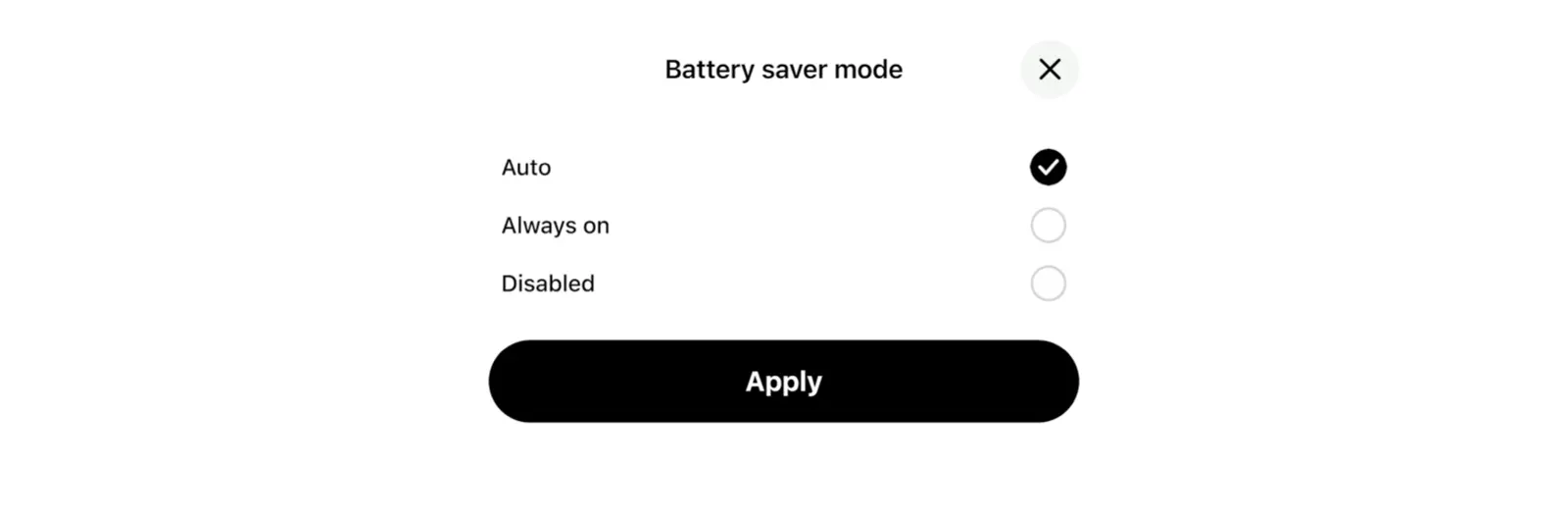
La Modalità risparmio batteria riduce la qualità grafica per consumare meno energia e non far surriscaldare il dispositivo. È disponibile su smartphone e tablet: seleziona ⋯, poi Impostazioni profilo, quindi Modalità risparmio batteria (Riduce grafica e calore). Offre tre opzioni.
| Opzione | Quando si attiva | Cosa cambia |
|---|---|---|
| Auto (predefinita) | Solo quando è attivo il risparmio energetico del dispositivo: Risparmio energetico su iPhone e iPad, Risparmio batteria su Android | I riflessi in tempo reale negli specchi si disattivano e la frequenza dei fotogrammi resta pari o inferiore a 45 al secondo. |
| Sempre attivo | Sempre | I riflessi negli specchi in tempo reale e l'anti-alias si disattivano, la frequenza dei fotogrammi resta pari o inferiore a 30 al secondo e il livello di qualità massima viene disattivato. |
| Disabilitato | Mai | La grafica resta al livello normale del dispositivo, anche quando il risparmio energetico del dispositivo è attivo. |
In Auto, quando si attiva il risparmio energetico del dispositivo, Home Planner mostra Risparmio batteria attivato, grafica semplificata e Grafica semplificata. Quando si disattiva, Home Planner mostra Risparmio batteria disattivato, grafica ripristinata e Grafica ripristinata.
Se il dispositivo si surriscalda, Home Planner riduce la grafica a prescindere dall'impostazione e mostra Dispositivo surriscaldato, grafica ridotta. Quando il dispositivo si raffredda, Home Planner ripristina la grafica da solo e mostra Dispositivo raffreddato, grafica ripristinata. Con l'opzione Sempre attivo, la grafica resta ridotta.
A cosa serve la Qualità grafica massima?
Imposta Home Planner al livello grafico più alto: ombre, riflessi in tempo reale negli specchi e movimenti fino a 60 fotogrammi al secondo. L'impostazione si trova in Impostazioni profilo, con la descrizione Ombre e specchi. I riflessi si spengono in modalità risparmio batteria.
I computer, gli smartphone e i tablet più veloci usano già questo livello, quindi non mostrano l'impostazione. Il rovescio della medaglia: il dispositivo lavora di più, quindi si scalda prima e scarica la batteria più velocemente. La Qualità grafica massima non ha la precedenza sul risparmio batteria né sulla protezione dal surriscaldamento.
Perché gli specchi appaiono più semplici in Home Planner?
I riflessi in tempo reale negli specchi richiedono molta potenza grafica, quindi Home Planner li mostra solo al livello grafico massimo. Gli specchi appaiono più semplici quando la Modalità risparmio batteria è attiva, quando il dispositivo si surriscalda e sui dispositivi che non raggiungono il livello massimo, a meno che non si attivi la Qualità grafica massima.
Il tuo progetto non subisce modifiche: lo specchio e tutto ciò che lo circonda rimangono esattamente dove li hai messi.
È meglio usare un computer per i progetti grandi?
Se ne hai uno, sì. Il limite di oggetti cresce con la memoria grafica, quindi un computer con una scheda video potente gestisce progetti molto più grandi prima che compaia l'avviso. Home Planner funziona su Mac e Windows oltre che su smartphone e tablet. Per trasferire un progetto su computer, leggi come trasferire i progetti su un nuovo dispositivo (sincronizzazione cloud, piani a pagamento).
Nota sui marchi registrati. Home Planner non è affiliata, approvata o sponsorizzata da Apple Inc., Google LLC o Microsoft Corporation; i rispettivi nomi e marchi appartengono ai legittimi proprietari. iPhone, iPad e Mac sono marchi di Apple Inc., registrati negli Stati Uniti e in altri paesi. Android è un marchio di Google LLC. Gli altri marchi registrati sono di proprietà dei rispettivi titolari.
Provalo nel tuo progetto
App gratuita per la progettazione di interni e stanze


