Come annullare l'abbonamento a Home Planner PRO

Annulla Home Planner PRO nello store in cui hai effettuato l'acquisto: App Store, Google Play, Steam, Microsoft Store o homeplannerapp.com. PRO rimarrà attivo fino alla scadenza del periodo pagato.
Puoi annullare l'abbonamento a Home Planner PRO in qualsiasi momento. PRO resterà attivo fino alla fine del periodo già pagato e non ti verrà addebitato alcun costo successivo.
La procedura di annullamento dipende dal negozio in cui hai acquistato PRO: App Store, Google Play, Steam, Microsoft Store o homeplannerapp.com. Ciascuno store consente di annullare esclusivamente gli abbonamenti acquistati tramite la propria piattaforma.
Come funziona
- Individua lo store in cui hai acquistato PRO.
- Apri la pagina degli abbonamenti di quel determinato store.
- Procedi all'annullamento dell'abbonamento.
Prima di iniziare
| Requisiti | Motivo |
|---|---|
| Lo store in cui hai acquistato PRO | L'applicazione Home Planner non può annullare direttamente un abbonamento. |
| L'account utilizzato per l'acquisto | L'abbonamento è collegato a quell'account specifico. |
Dove hai acquistato Home Planner PRO?
Apri Home Planner e vai in Impostazioni profilo → Gestisci piano. Sullo schermo compare l'indicazione dello store che gestisce la tua fatturazione: Addebitato tramite l'App Store, Addebitato tramite Google Play, Addebitato tramite Steam o Addebitato tramite il Microsoft Store.
- Apri Impostazioni profilo.
- Seleziona Gestisci piano.
- Verifica la voce relativa alla fatturazione e seleziona Annulla abbonamento. Home Planner ti reindirizzerà alla pagina degli abbonamenti del rispettivo store.
Se il piano è stato acquistato in un altro store, sullo schermo apparirà invece un link diretto a quest'ultimo, come ad esempio Apri gli abbonamenti Google Play.
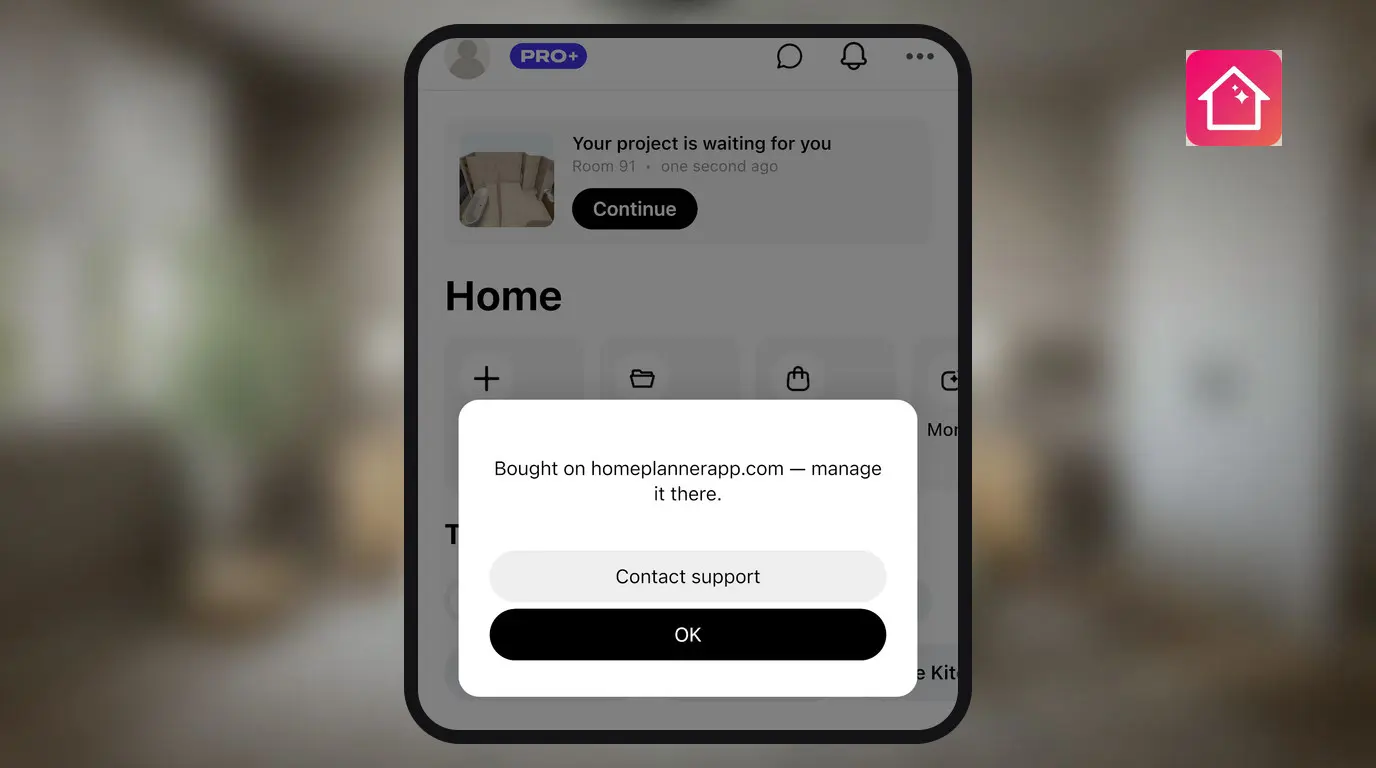
Se hai acquistato PRO su homeplannerapp.com, Home Planner non rimanda direttamente alla pagina di annullamento. Sullo schermo apparirà il messaggio Il tuo abbonamento è stato acquistato su homeplannerapp.com — gestiscilo lì. In questo caso, segui le istruzioni per il sito web riportate di seguito.
Come si annulla l'abbonamento a Home Planner PRO?
Annulla PRO nello store in cui è stato effettuato l'acquisto. Consulta la sezione dedicata al tuo store tra quelle riportate di seguito.
App Store — iPhone, iPad o Mac
Su iPhone o iPad:
- Apri Impostazioni e seleziona il tuo nome.
- Seleziona Abbonamenti.
- Seleziona Home Planner, quindi premi Annulla abbonamento. Se il pulsante non compare subito, scorri verso il basso.
Su Mac:
- Apri l'App Store e seleziona il tuo nome in fondo alla barra laterale.
- Seleziona Abbonamenti.
- Seleziona Home Planner, quindi premi Annulla abbonamento.
Guida ufficiale Apple: Annullare un abbonamento da Apple.
Google Play — Android
- Apri il Google Play Store e vai alla sezione dei tuoi abbonamenti.
- Seleziona Home Planner.
- Seleziona Annulla abbonamento.
- Segui le istruzioni visualizzate sullo schermo.
Guida ufficiale Google: Annullare, mettere in pausa o modificare un abbonamento su Google Play.
Steam — Windows
- Accedi a Steam e apri la pagina store.steampowered.com/account/subscriptions.
- Seleziona Gestisci abbonamenti.
- Seleziona Modifica accanto a Home Planner PRO.
- Seleziona Annulla il mio abbonamento, quindi conferma con Applicare.
Microsoft Store — Windows
- Apri account.microsoft.com/services ed effettua l'accesso con l'account Microsoft utilizzato per acquistare PRO.
- Individua Home Planner PRO nell'elenco degli abbonamenti.
- Seleziona Gestisci.
- Seleziona l'opzione per disattivare il rinnovo automatico dell'abbonamento e conferma la scelta.
Sito web di Home Planner
Se hai acquistato PRO su homeplannerapp.com, devi annullarlo direttamente dal sito web. L'app non contiene un link diretto a questa pagina.
- Apri homeplannerapp.com/app/account ed effettua l'accesso con l'indirizzo email inserito al momento del pagamento. Riceverai un link di accesso a quell'indirizzo.
- Individua la riga Abbonamento e seleziona Gestisci.
- Seleziona Annulla rinnovo automatico.
- Conferma selezionando Annulla rinnovo.
PRO rimarrà attivo fino alla data indicata nella schermata di conferma. Selezionando Ripristina abbonamento puoi riattivare il rinnovo automatico prima che il periodo PRO scada. Se desideri aggiornare la carta di credito o scaricare le fatture, seleziona Metodo di pagamento e fatture.
In quale store si trova il tuo abbonamento?
La tabella sottostante indica dove annullare PRO in base alla piattaforma in cui è stato effettuato l'acquisto.
| Dove hai acquistato PRO | Percorso | Pulsante per l'annullamento |
|---|---|---|
| App Store — iPhone, iPad o Mac | Impostazioni → il tuo nome → Abbonamenti; su Mac: App Store → il tuo nome → Abbonamenti | Annulla abbonamento |
| Google Play — Android | Google Play, i tuoi abbonamenti | Annulla abbonamento |
| Steam — Windows | store.steampowered.com/account/subscriptions | Modifica → Annulla il mio abbonamento → Applicare |
| Microsoft Store — Windows | account.microsoft.com/services | Gestisci, quindi l'opzione per disattivare il rinnovo |
| homeplannerapp.com | Account → Abbonamento → Gestisci | Annulla rinnovo automatico → Annulla rinnovo |
Cosa succede dopo l'annullamento?
PRO rimarrà attivo fino al termine del periodo già saldato. Non ti verrà addebitato alcun rinnovo futuro, mentre il periodo in corso non è rimborsabile.
Sull'App Store, se il pulsante Annulla abbonamento non è presente o compare una scritta in rosso con la data di scadenza, significa che l'abbonamento è già stato annullato.
Su Google Play, la semplice disinstallazione dell'app Home Planner non comporta l'annullamento di PRO.
Note sui marchi registrati. Home Planner non è affiliata, approvata o sponsorizzata da Apple Inc., Google LLC, Valve Corporation o Microsoft Corporation; i rispettivi nomi e marchi appartengono ai legittimi proprietari. iPhone, iPad e Mac sono marchi registrati di Apple Inc. negli Stati Uniti e in altri Paesi. Android è un marchio registrato di Google LLC. Tutti gli altri marchi appartengono ai rispettivi proprietari.
Provalo nel tuo progetto
App gratuita per la progettazione di interni e stanze