Come cambiare la lingua dell'app in Home Planner

L'interfaccia di Home Planner supporta 30 lingue. Su Android è possibile cambiare la lingua direttamente dall'app; su iPhone, iPad, Mac e Windows la modifica avviene nelle impostazioni di sistema. Ecco dove si trova ciascuna impostazione e quando viene richiesto un riavvio.
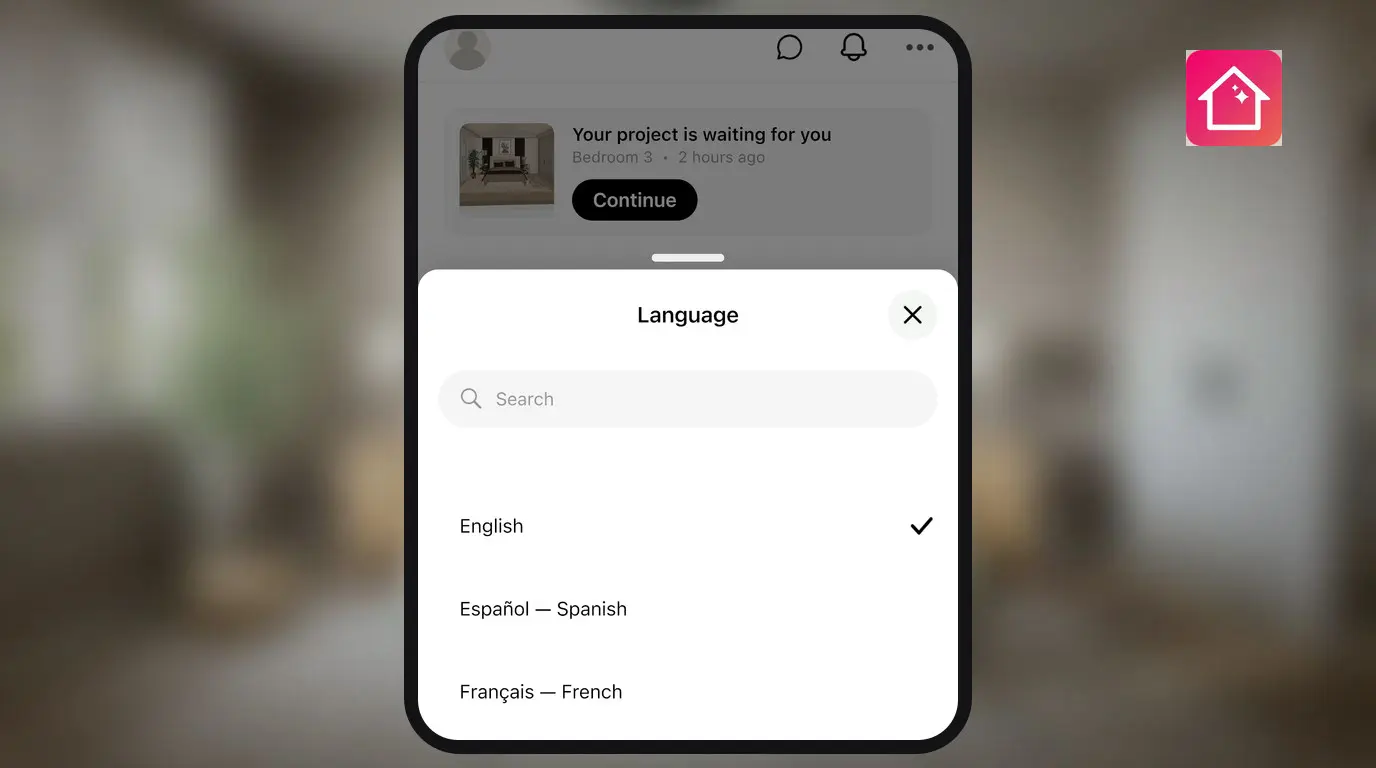
L'interfaccia di Home Planner supporta 30 lingue. Dove modificare la lingua dell'app dipende dal dispositivo: all'interno di Home Planner su Android, nelle Impostazioni su iPhone e iPad e nelle impostazioni di sistema su Mac e Windows.
Su Mac e Windows, Home Planner non dispone di un selettore di lingua integrato: entrambe le versioni utilizzano la lingua impostata nel sistema.
Come funziona
- Individua la tua piattaforma nell'elenco qui sotto.
- Apri le impostazioni della lingua per quella piattaforma e seleziona la lingua desiderata.
- Riavvia Home Planner o il sistema quando viene richiesto durante la procedura.
Prima di iniziare
| Occorrente | Motivo |
|---|---|
| Home Planner installato su un iPhone, iPad, dispositivo Android, Mac o PC Windows | Ogni piattaforma gestisce l'impostazione della lingua in una sezione diversa. |
| La lingua che desideri utilizzare sul dispositivo | Se la lingua non appare nell'elenco, occorre aggiungerla prima: i passaggi sottostanti mostrano dove farlo. |
Come si cambia la lingua dell'app in Home Planner?
L'impostazione si trova nel sistema operativo su tutte le piattaforme, ad eccezione di Android, dove Home Planner offre un selettore di lingua dedicato.
Su iPhone e iPad
- Apri Impostazioni e scorri verso il basso per mostrare il campo di ricerca.
- Cerca Home Planner e aprilo.
- Seleziona Lingua preferita.
- Seleziona Lingua, quindi scegli la lingua che desideri.
- Apri di nuovo Home Planner: l'interfaccia verrà visualizzata nella nuova lingua.
Scorciatoia: all'interno di Home Planner, apri Impostazioni profilo e seleziona Lingua. Home Planner aprirà la relativa pagina direttamente nelle Impostazioni.
Se Home Planner non compare nell'elenco delle Impostazioni: modifica la lingua dell'intero dispositivo. Apri Impostazioni → Generale → Lingua e zona, seleziona Aggiungi lingua, scegli la lingua e impostala come lingua principale. Il cambiamento verrà applicato all'intero dispositivo, incluso Home Planner.
Su Android
Su Android, Home Planner dispone di un proprio selettore di lingua che consente di cambiarla senza uscire dall'app.
In Home Planner:
- Apri Impostazioni profilo e seleziona Lingua.
- Seleziona la lingua desiderata oppure Auto per seguire quella del telefono.
- Seleziona OK nella finestra Si prega di riavviare. Home Planner si chiuderà: riaprilo per completare l'operazione.
Selezionando Annulla in quella finestra verrà mantenuta la lingua precedente.
Nelle impostazioni di Android:
- Apri Impostazioni → Sistema → Lingue e tastiere.
- Seleziona Lingua preferita → Aggiungi una lingua, scegli la lingua, quindi trascinala in cima all'elenco.
- Per cambiare la lingua solo per Home Planner, apri Altre impostazioni lingua → Lingue delle app, seleziona Home Planner e scegli la lingua.
Sulle versioni meno recenti di Android, apri Impostazioni → Personale → Lingue e inserimento → Lingue, seleziona Aggiungi una lingua e trascinala in cima.
Su Mac
Su Mac, Home Planner utilizza la lingua di macOS e non include un'impostazione della lingua dedicata.
- Apri il menu Apple e seleziona Impostazioni di Sistema.
- Seleziona Generale, quindi Lingua e Zona.
- Nella sezione Lingue preferite, seleziona +, scegli la lingua e premi Aggiungi.
- Trascina la lingua in cima all'elenco.
- Seleziona Riavvia ora quando richiesto da macOS.
Apri Home Planner dopo il riavvio: l'interfaccia si mostrerà nella nuova lingua.
Su Windows
Su Windows, Home Planner utilizza la lingua di visualizzazione di Windows e non dispone di un'impostazione della lingua dedicata.
- Apri Impostazioni.
- Seleziona Data/ora e lingua, quindi Lingua e lingua di visualizzazione.
- Seleziona la lingua desiderata nell'elenco Lingua di visualizzazione di Windows.
- Se la lingua non appare nell'elenco, seleziona Aggiungi una lingua, installa il relativo pacchetto linguistico e poi selezionala nell'elenco Lingua di visualizzazione di Windows.
- Disconnettiti da Windows ed effettua nuovamente l'accesso.
Apri Home Planner dopo l'accesso: l'interfaccia sarà nella nuova lingua.
Quale impostazione della lingua si applica al tuo dispositivo?
La tabella mostra dove si trova l'impostazione su ogni piattaforma, cosa modifica e se è necessario un riavvio.
| Piattaforma | Ambito della modifica | Percorso | Riavvio richiesto |
|---|---|---|---|
| iPhone, iPad | Solo Home Planner o l'intero dispositivo | Impostazioni → Home Planner → Lingua preferita → Lingua; per il dispositivo: Impostazioni → Generale → Lingua e zona | Riaprire Home Planner |
| Android | Solo Home Planner o l'intero telefono | Impostazioni profilo → Lingua in Home Planner; Impostazioni → Sistema → Lingue e tastiere per il telefono | Selezionare OK in Si prega di riavviare, quindi riaprire Home Planner |
| Mac | L'intero sistema | Impostazioni di Sistema → Generale → Lingua e Zona | Riavvia ora |
| Finestre | L'intero sistema | Impostazioni → Data/ora e lingua → Lingua e lingua di visualizzazione | Disconnettersi e rieffettuare l'accesso |
Cosa succede dopo aver cambiato la lingua?
Home Planner mostrerà menu, pulsanti e messaggi nella lingua selezionata. Su Android, l'opzione Auto mantiene Home Planner allineato alla lingua del telefono, aggiornandosi automaticamente quando cambi quest'ultima.
Articolo correlato: l'annullamento di PRO si effettua nello store in cui è stato acquistato e non all'interno dell'app: Come annullare l'abbonamento a Home Planner PRO.
Note sui marchi registrati. Home Planner non è affiliato, approvato o sponsorizzato da Apple Inc., Google LLC o Microsoft Corporation; i rispettivi nomi e marchi appartengono ai legittimi proprietari. iPhone, iPad e Mac sono marchi registrati di Apple Inc. negli Stati Uniti e in altri Paesi. Android è un marchio registrato di Google LLC. Tutti gli altri marchi appartengono ai rispettivi proprietari.
Provalo nel tuo progetto
App gratuita per la progettazione di interni e stanze