Accesso all'app Home Planner: come accedere e ritrovare il proprio account

Accesso all'app Home Planner senza password: accedi con Google, Apple, Facebook o un link via e-mail, ritrova l'account che usavi in precedenza e visualizza I miei design sincronizzati.

L'accesso all'app Home Planner avviene senza password: scegli Google, Apple, Facebook o il tuo indirizzo di posta elettronica, conferma e il gioco è fatto. Il tuo profilo e I miei design sincronizzati appartengono all'account, quindi ti seguono su qualsiasi dispositivo in cui accedi (la sincronizzazione in cloud richiede un piano a pagamento).
Se il tuo account sembra essere scomparso, è molto probabile che tu abbia effettuato l'accesso a un secondo account con un'altra e-mail. Questa guida spiega come accedere, come funziona il link inviato via e-mail, come capire quale account hai usato e cosa succede quando un account viene eliminato.
Come funziona
- Aperta la finestra di accesso in Home Planner.
- Scegli una delle quattro opzioni di accesso.
- Conferma nella finestra del provider o tramite il link inviato da Home Planner al tuo indirizzo e-mail.
Prima di iniziare
| Ti serve | Perché |
|---|---|
| Home Planner sullo smartphone, sul tablet o sul computer | La finestra di accesso è identica su ogni dispositivo. |
| L'e-mail o l'account che hai utilizzato in precedenza | Home Planner individua il tuo account attraverso la sua e-mail. Lo stesso indirizzo apre sempre il medesimo account. |
| Una connessione a Internet | Devi essere Online per poter accedere. |
| Per l'accesso via e-mail: l'accesso alla tua casella di posta | Il link di accesso arriva per posta elettronica. Apri il messaggio entro circa 10 minuti. |
Come si effettua l'accesso a Home Planner?
Apri Impostazioni profilo, seleziona Accedi e scegli una delle quattro opzioni. Home Planner non usa password: la conferma della tua identità avviene tramite Google, Apple, Facebook o un link inviato via e-mail.
- Seleziona il pulsante con tre punti (⋯), poi Impostazioni profilo e infine Accedi. Home Planner apre la finestra di accesso anche quando una funzione richiede un account.
- Nella finestra viene visualizzato Seleziona come vuoi accedere. Scegli Continua con Google, Continua con Apple, Continua con Facebook o Continua con l'e-mail.
- Conferma nella finestra che si apre. Su un computer, la pagina di accesso potrebbe aprirsi nel browser per poi riportarti a Home Planner.
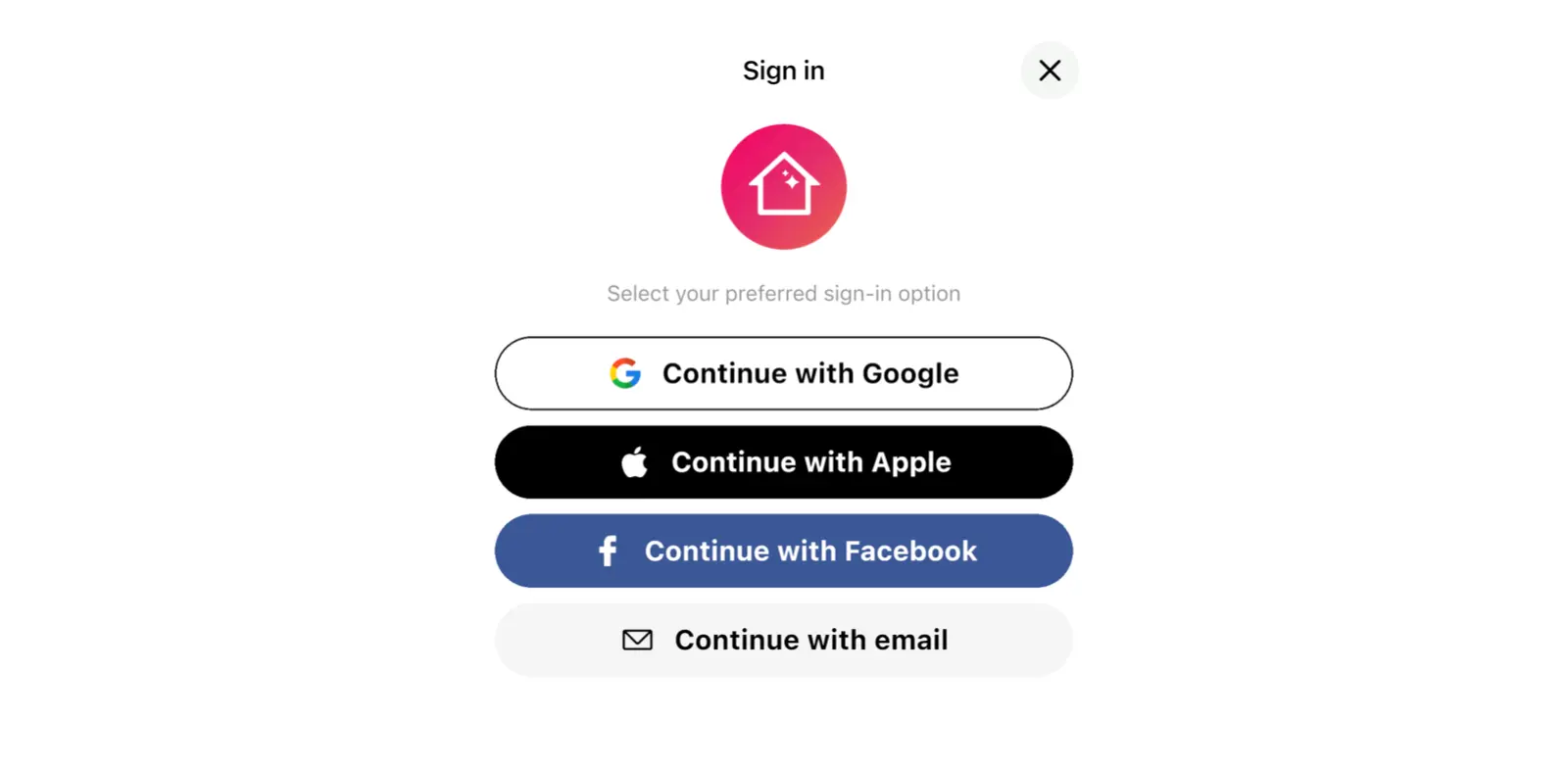
| Opzione | Cosa succede | Informazioni utili |
|---|---|---|
| Continua con Google | Dai la conferma nella finestra di accesso di Google. | Home Planner individua il tuo account tramite l'e-mail del tuo account Google. |
| Continua con Apple | Dai la conferma con il tuo account Apple. | Se nascondi l'indirizzo e-mail, Apple ne fornisce uno di inoltro a Home Planner. Home Planner gestisce tale indirizzo come un account distinto. |
| Continua con Facebook | Dai la conferma nella finestra di accesso di Facebook. | Home Planner individua il tuo account tramite l'e-mail del tuo account Facebook. |
| Continua con l'e-mail | Home Planner invia un link di accesso monouso. | Nessuna password. Apri il link entro circa 10 minuti, da qualsiasi dispositivo. |
Come funziona il link di accesso inviato via e-mail?
Al posto di una password, Home Planner ti invia per e-mail un link monouso. Apri il link entro circa 10 minuti su un qualsiasi dispositivo, compreso il computer. L'app Home Planner che ha richiesto il link effettuerà l'accesso in automatico.
- Seleziona Continua con l'e-mail.
- Inserisci Il tuo indirizzo di posta elettronica e seleziona Continua.
- Home Planner mostra Messaggio inviato a seguito dal tuo indirizzo. Seleziona Apri l'app di posta elettronica oppure apri l'e-mail su un altro dispositivo.
- Apre il link presente nell'e-mail. Se ti trovi sullo stesso smartphone, torna a Home Planner per completare l'accesso. Se invece apri il link su un altro dispositivo, mantieni aperto Home Planner sul dispositivo con cui lo hai richiesto.
Nessuna e-mail? Controlla la cartella dello spam. Al termine del conto alla rovescia su Invia di nuovo, selezionalo. Se l'indirizzo inserito era errato, seleziona Cambia email. In caso di link scaduto viene mostrato il messaggio Questo link di accesso è scaduto. Richiedine uno nuovo.
Perché I miei design non compaiono dopo aver effettuato l'accesso?
Molto probabilmente hai effettuato l'accesso con un account diverso. Home Planner associa gli account in base all'indirizzo e-mail: la stessa e-mail apre il medesimo account tramite qualunque opzione, mentre un'e-mail diversa ne apre uno differente.
- Stessa e-mail, opzione diversa. Se prima avevi usato il link via e-mail e ora scegli Google con lo stesso indirizzo, accederai al medesimo account.
- E-mail diversa. Usando un secondo account Google, un altro account Apple o un indirizzo di inoltro nascosto, accederai a un account diverso (o ne creerai uno nuovo se non esisteva in precedenza).
- Accesso già effettuato. Home Planner mostra il messaggio Hai già effettuato l'accesso. Esci prima di accedere con un altro account. Esci e poi effettua l'accesso con l'indirizzo e-mail impiegato in precedenza.
I design creati prima dell'accesso rimangono sul dispositivo. Home Planner mostra Hai N design non ancora salvati in un account. Seleziona Salva nel mio account per mantenerli nell'account a cui ti sei collegato.
Un Abbonamento a pagamento sincronizza tutti I miei design sugli altri tuoi dispositivi, mentre il piano gratuito ne salva uno solo. Scopri come trasferire i tuoi design su un nuovo dispositivo e, se ne hai cancellato uno, come ripristinare un design eliminato.
Come posso ritrovare il mio vecchio profilo di Home Planner?
Cercalo nella sezione Esplora, poi invia il relativo link all'assistenza. Tramite quel link, il supporto tecnico saprà subito a quale account si riferisce la tua richiesta.
- Apri Esplora e seleziona Cerca utenti.
- Prova a inserire il nome usato nel tuo vecchio profilo, quindi apri il profilo che compare tra i risultati.
- Apri il menu con tre punti (⋯) del profilo e seleziona Condividi profilo. Copia il link oppure inviatelo.
- Seleziona ⋯, poi Aiuto e feedback, quindi Segnala un problema e infine Contattaci via e-mail. Incolla il link nel messaggio e spiega cosa ti serve.

È possibile ripristinare un account di Home Planner eliminato?
No. L'eliminazione di un account rimuove in modo permanente I miei design, le foto, le Chat e i commenti. Se accedi di nuovo con la stessa e-mail, Home Planner creerà un nuovo account.
Puoi cancellare il tuo account da Aiuto e feedback → Segnala un problema → Elimina account dopo aver effettuato l'accesso. L'Abbonamento è indipendente dal tuo account. Home Planner ti avvisa che l'eliminazione dell'account non interrompe l'Abbonamento fatturato tramite l'app store di riferimento, che viene specificato. Annulla prima l'Abbonamento direttamente lì.
Hai effettuato l'accesso e tutto è pronto? Apri I miei design in Home Planner e prosegui con il tuo lavoro.
Nota sui marchi registrati. Home Planner non è affiliata, approvata o sponsorizzata da Google LLC, Apple Inc. o Meta Platforms, Inc.; i rispettivi nomi e marchi appartengono ai legittimi proprietari. Gli altri marchi appartengono ai rispettivi titolari.
Provalo nel tuo progetto
App gratuita per la progettazione di interni e stanze


