Come trasferire i tuoi progetti su un nuovo telefono, tablet o computer

Passi a un nuovo telefono, tablet o computer? Trasferisci i tuoi progetti Home Planner con la sincronizzazione cloud: ti servono un solo account, un piano a pagamento e un tocco su Sincronizza ora sul vecchio dispositivo.

Hai un nuovo telefono, tablet o computer? I tuoi progetti possono seguirti ovunque: grazie alla sincronizzazione cloud di Home Planner puoi ritrovarli su tutti i dispositivi su cui hai effettuato l'accesso. Ti basta entrare con lo stesso account su entrambi i dispositivi e i tuoi design appariranno su quello nuovo.
La sincronizzazione cloud è inclusa in tutti i piani a pagamento, a partire da PRO. Con il piano gratuito, Home Planner salva nel cloud un solo design, mentre gli altri restano sul dispositivo in cui li hai creati. Questa guida ti spiega come sincronizzare i progetti, cosa verificare sul nuovo dispositivo e quali passaggi completare prima di cedere quello vecchio.
Come funziona
- Sincronizza i tuoi progetti sul vecchio dispositivo.
- Accedi con lo stesso account sul nuovo dispositivo.
- Apri I miei design sul nuovo dispositivo: i progetti sincronizzati verranno scaricati lì.
Prima di iniziare
| Requisiti | Motivo |
|---|---|
| Un piano Home Planner a pagamento (PRO o superiore) per trasferire tutti i tuoi design | La sincronizzazione cloud è inclusa nei piani a pagamento. Il piano gratuito esegue il backup di un solo design. |
| Un unico account Home Planner, con cui accedere su entrambi i dispositivi | La sincronizzazione collega i tuoi dispositivi tramite l'account. Usa la stessa e-mail su entrambi. |
| Una connessione Internet attiva su entrambi i dispositivi | I design vengono caricati dal vecchio dispositivo e scaricati su quello nuovo. |
| Il vecchio dispositivo, se lo possiedi ancora | Un design creato sul vecchio dispositivo può essere caricato sul cloud soltanto da lì. |
Come trasferisco i miei progetti su un nuovo telefono, tablet o computer?
Tocca Sincronizza ora nella schermata I miei design del vecchio dispositivo, attendi la conferma Aggiornato e sincronizzato, poi accedi con lo stesso account sul nuovo dispositivo.
Se hai un piano a pagamento, Home Planner sincronizza i dati in automatico mentre sei connesso. Selezionando Sincronizza ora avvii subito il processo, così hai la certezza che tutto sia caricato prima di cambiare dispositivo.
Sul vecchio dispositivo
- Apri I miei design.
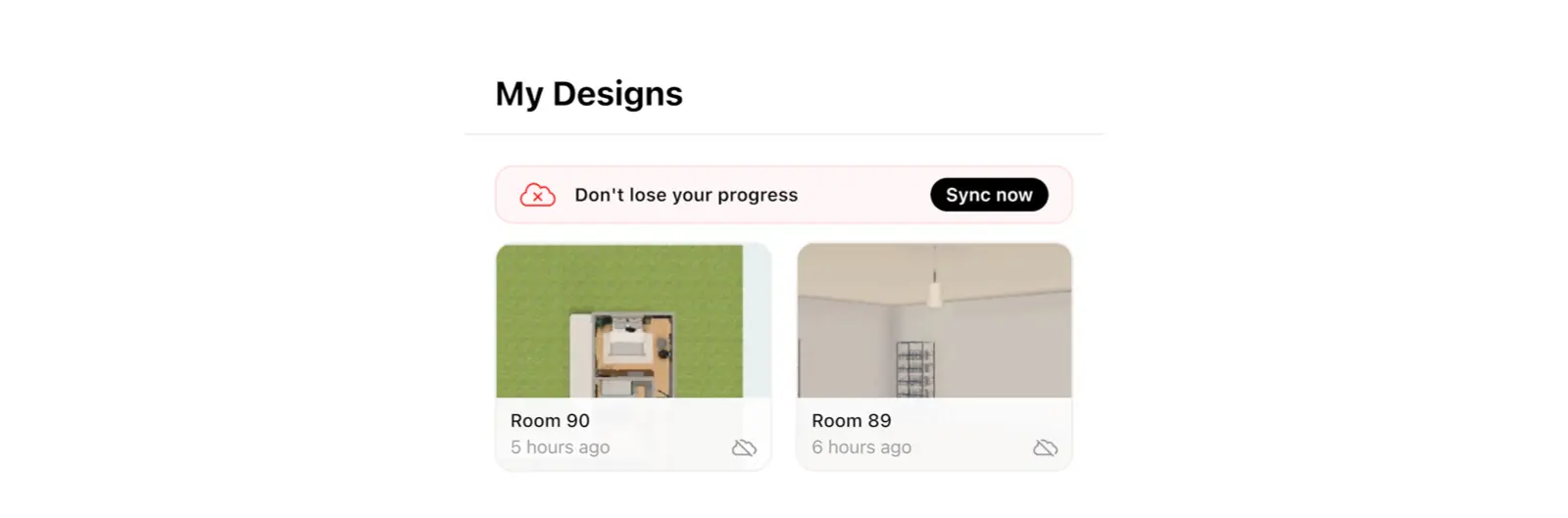
- Trova il riquadro Non perdere il tuo progresso e seleziona Sincronizza ora. Se non hai ancora effettuato l'accesso, Home Planner ti chiederà prima di entrare nel tuo account. Se nel riquadro leggi già Aggiornato e sincronizzato, i tuoi design sono al sicuro nel cloud.
- Rimani in attesa finché nel riquadro non compare la scritta Aggiornato e sincronizzato. Durante l'operazione, la schermata mostrerà Aggiornamento in corso e un conteggio, come ad esempio Caricamento (3 di 12).
Sul nuovo dispositivo
- Scarica Home Planner e apri l'app.
- Premi il pulsante con i tre punti (⋯), poi scegli Impostazioni profilo e tocca Accedi. Scegli il medesimo metodo di autenticazione e l'indirizzo e-mail impiegati sul vecchio dispositivo.
- Hai acquistato il piano nello stesso store di questo dispositivo (ad esempio l'App Store su entrambi gli iPhone)? Non comprarlo di nuovo: seleziona ⋯ → Aiuto e feedback → Segnala un problema, quindi tocca Ripristina l'acquisto nella finestra Supporto. Trovi la voce Ripristina l'acquisto anche in fondo alla schermata d'acquisto del piano. Se invece lo hai acquistato su un'altra piattaforma, accedendo allo stesso account (passaggio 2) collegherai automaticamente l'abbonamento.
- Apri I miei design. I tuoi progetti sincronizzati verranno scaricati e, una volta terminato il processo, vedrai la conferma Aggiornato e sincronizzato. Se premendo Sincronizza ora si apre ancora la schermata d'acquisto, non ripetere il pagamento: contatta l'assistenza (⋯ → Aiuto e feedback → Segnala un problema → Contattaci via e-mail).
Mancano dei progetti sul nuovo dispositivo? È molto probabile che tu abbia effettuato l'accesso con un account diverso. Un indirizzo e-mail differente apre un altro account, anche se usi lo stesso metodo di autenticazione. Esci ed entra con l'indirizzo e-mail registrato in precedenza. Scopri come trovare il tuo account Home Planner.
Posso trasferire i miei progetti senza un abbonamento?
Sì, ma un solo progetto. Con il piano gratuito, mentre sei connesso all'account, Home Planner salva nel cloud un unico design su cui hai lavorato per almeno un'ora. Ti basterà accedere con lo stesso account sul nuovo dispositivo per recuperarlo.
Il pannello di sincronizzazione nella sezione I miei design ti mostra lo stato dei salvataggi. La dicitura Design nel cloud indica che il tuo unico progetto è al sicuro online. Se ne hai di più, vedrai un conteggio come 1/4 design salvati nel cloud e l'avviso Gli altri sono solo su questo dispositivo. Selezionando Salva tutti si aprirà la pagina delle offerte.
L'icona di condivisione nella barra degli strumenti a destra della vista 3D non trasferisce il progetto sull'altro dispositivo. Per impostazione predefinita, quel link serve a invitare altre persone all'interno dello stesso design per lavorarci insieme.
Prima di disinstallare l'app, assicurati di sincronizzare tutti i progetti se hai un piano a pagamento. Se invece usi il piano gratuito, potrai recuperare soltanto il design salvato nel cloud: tutti gli altri andranno persi per sempre una volta rimossi dal dispositivo.
Cosa posso fare se ho perso il vecchio dispositivo?
Se avevi già effettuato l'accesso sul vecchio dispositivo, entra con le stesse credenziali su quello nuovo. Con un piano a pagamento, verifica che l'abbonamento sia attivo (passaggio 3 qui sopra): ritroverai i design sincronizzati nel tuo account. Se usavi il piano gratuito, recupererai solo il progetto salvato nel cloud. In caso contrario, i tuoi design erano presenti esclusivamente sulla memoria di quel dispositivo.
Vuoi continuare a lavorare sul nuovo dispositivo? Apri Home Planner ed effettua l'accesso.
Note sui marchi registrati. Home Planner non è affiliata, approvata né sponsorizzata da Apple Inc.; i relativi nomi e marchi appartengono ai rispettivi proprietari. iPhone è un marchio registrato di Apple Inc. negli Stati Uniti e in altri Paesi. App Store è un marchio di servizio di Apple Inc. Tutti gli altri marchi appartengono ai legittimi proprietari.
Provalo nel tuo progetto
App gratuita per la progettazione di interni e stanze


