Come convertire una planimetria 2D in 3D da una foto o da un PDF

Converti una planimetria 2D in 3D con Home Planner: carica una foto, un'immagine o un file PDF, lascia che il riconoscimento automatico generi pareti, porte e stanze, quindi verifica la scala.
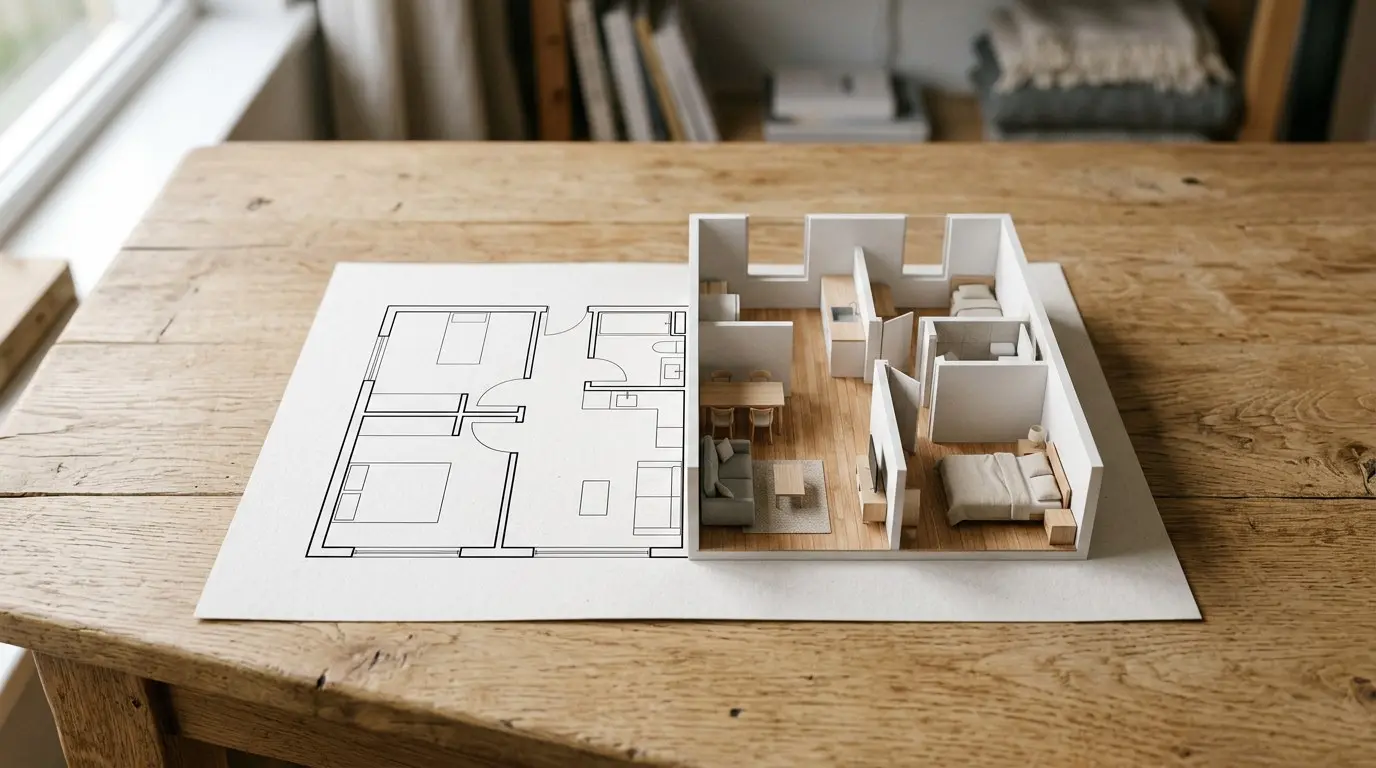
Il costruttore ti ha inviato il PDF del tuo nuovo appartamento: qualche sottile linea nera e un po' di numeri. Converti la planimetria 2D in 3D su Home Planner e passeggia tra le stanze prima di acquistare, ristrutturare o scegliere un divano. Si tratta di una casa intera? Puoi caricare fino a 5 piani contemporaneamente.
Come funziona
Home Planner trasforma l'immagine o il PDF di una planimetria in un progetto 3D modificabile in tre semplici passaggi.
- Carica la planimetria: scatta una foto al momento, sceglila dalla tua galleria oppure carica un file, ad esempio un PDF.
- Scegli il Riconoscimento automatico. Home Planner disegna la planimetria al posto tuo.
- Controlla il risultato e la scala, corregge le pareti se necessario e mostra la tua casa in 3D.
Prima di iniziare
| Requisiti | Perché è necessario |
|---|---|
| Home Planner PRO | Il riconoscimento automatico è una funzione PRO. Se non disponi dell'abbonamento PRO, l'app aprirà la schermata degli abbonamenti non appena la selezioni. |
| Connessione a Internet | Il processo di riconoscimento viene elaborato direttamente sui server di Home Planner. |
| Una planimetria nitida relativa a un singolo piano | Carica una sola immagine per ciascun piano. Consulta i suggerimenti qui sotto. |
| Home Planner installato su telefono, tablet o computer | Sui Mac dotati di macOS 13 o versioni precedenti il riconoscimento automatico non è disponibile: la planimetria viene aperta come immagine di sfondo per consentirti di tracciare le pareti a mano. |
Quali tipi di file di planimetria è possibile caricare
Home Planner supporta i formati d'immagine più diffusi, planimetrie in formato PDF e disegni CAD. Quando si carica un file PDF o TIFF composto da più pagine, viene mostrato un selettore che ti permette di scegliere la pagina esatta in cui è presente la planimetria.
| Formato file | Cosa c'è da sapere |
|---|---|
| JPG, PNG, WEBP | Una foto scattata o uno screenshot della tua planimetria. |
| Seleziona la pagina che contiene la planimetria. Se si tratta di un edificio intero, seleziona una pagina per ogni piano (fino a un massimo di 5). | |
| TIFF, BMP, GIF | I file TIFF multipagina aprono automaticamente il selettore di pagina. Dai file GIF viene utilizzata unicamente la prima fotogramma. |
| HEIC | Formato per le foto scattate da iPhone, iPad, Mac e Android. La versione di Home Planner per Windows non supporta i file HEIC: converti prima la foto in formato JPG. |
| DWG, DXF | Disegni realizzati con software CAD, come ad esempio il file fornito dal tuo architetto. |
Convertire una planimetria in 3D, passo dopo passo
1. Carica la tua planimetria
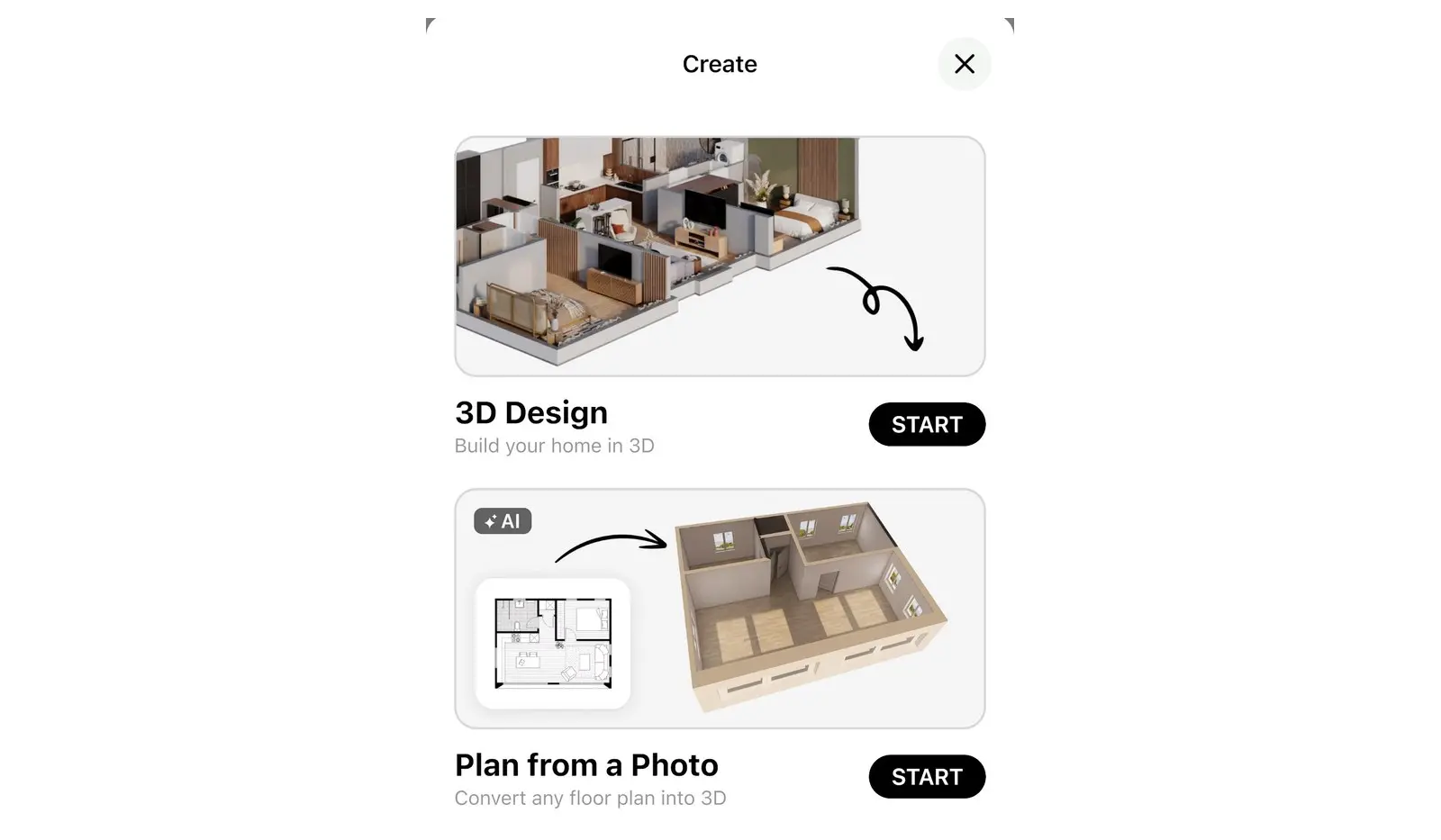
- Apri Home Planner e seleziona Crea.
- Seleziona Pianta da foto, quindi premi Inizia.
- Su smartphone o tablet si aprirà la finestra Scegli planimetrie: seleziona Galleria fotografica, Fotocamera o File. Su computer, invece, si aprirà direttamente la finestra di dialogo per la selezione dei file.
- Se carichi un file PDF o TIFF composto da più pagine, si aprirà una seconda finestra dal titolo Scegli planimetrie con l'elenco delle pagine disponibili. Seleziona la pagina contenente la planimetria e premi su Continua.
- Dalla finestra Regola foto puoi ritagliare i bordi ed eliminare eventuali testi esterni al disegno: seleziona Ritaglia, regola la cornice secondo le tue esigenze e premi su Applica. Per proseguire, fai clic su Continua.
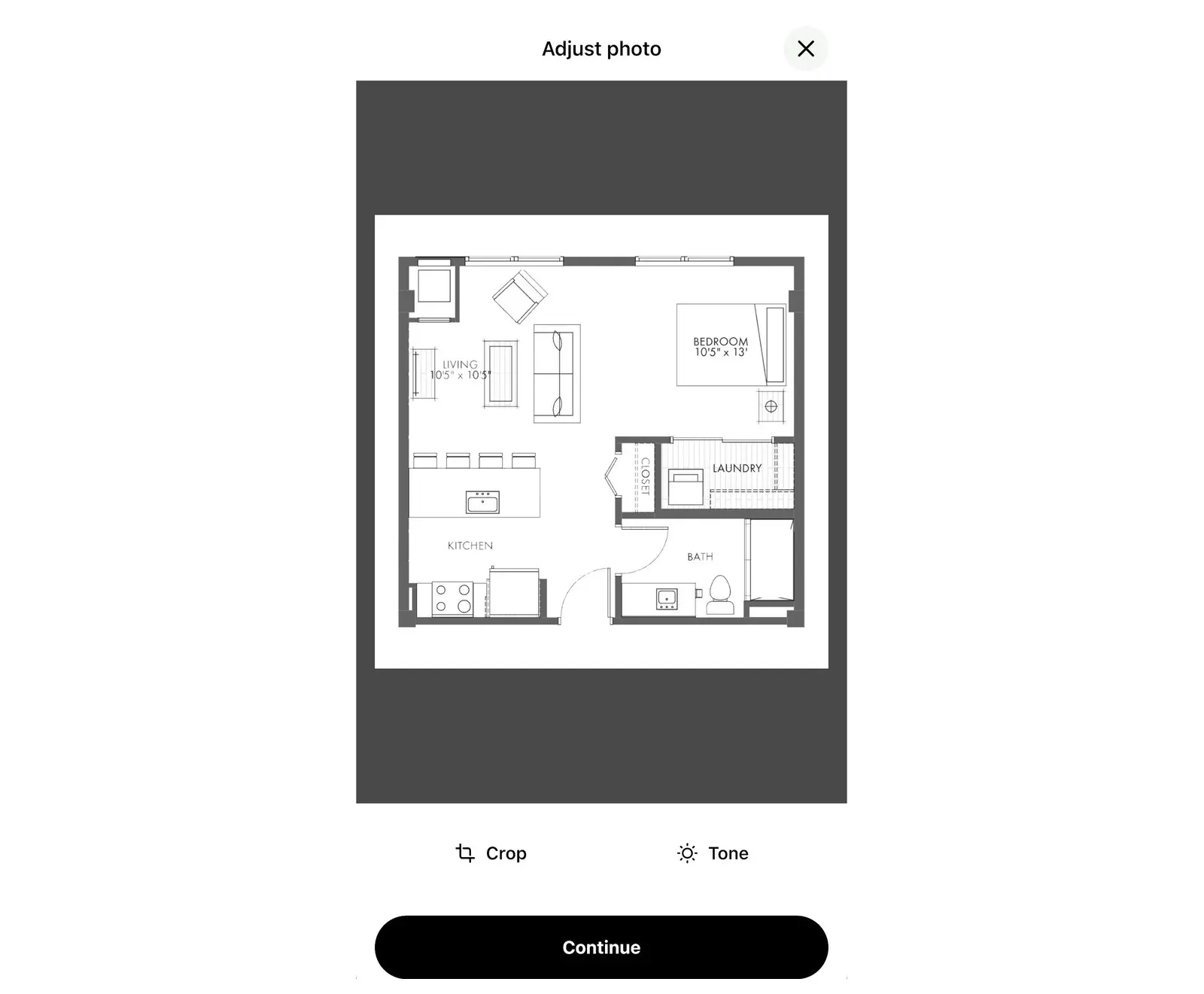
Se desideri aggiungere una planimetria a un progetto già aperto, seleziona Carica la planimetria. Il pulsante è visibile nella barra degli strumenti 2D di qualsiasi piano privo di immagini di sfondo o stanze, oppure durante la fase di tracciamento delle pareti. Se utilizzi un file con più pagine, si aprirà la finestra Scegli la pagina con la planimetria: seleziona la pagina da importare e prosegui seguendo le istruzioni del punto 2. Scegli il Riconoscimento automatico riportato di seguito.
2. Scegli il Riconoscimento automatico
Nella finestra Scegli come importare, seleziona Riconoscimento automatico. Home Planner analizzerà la planimetria e genererà automaticamente il progetto. Mantieni l'applicazione aperta fino al completamento dell'operazione. Qualora la planimetria non dovesse venire riconosciuta correttamente, Home Planner ti proporrà di caricare un'immagine alternativa o di tracciare i muri manualmente.
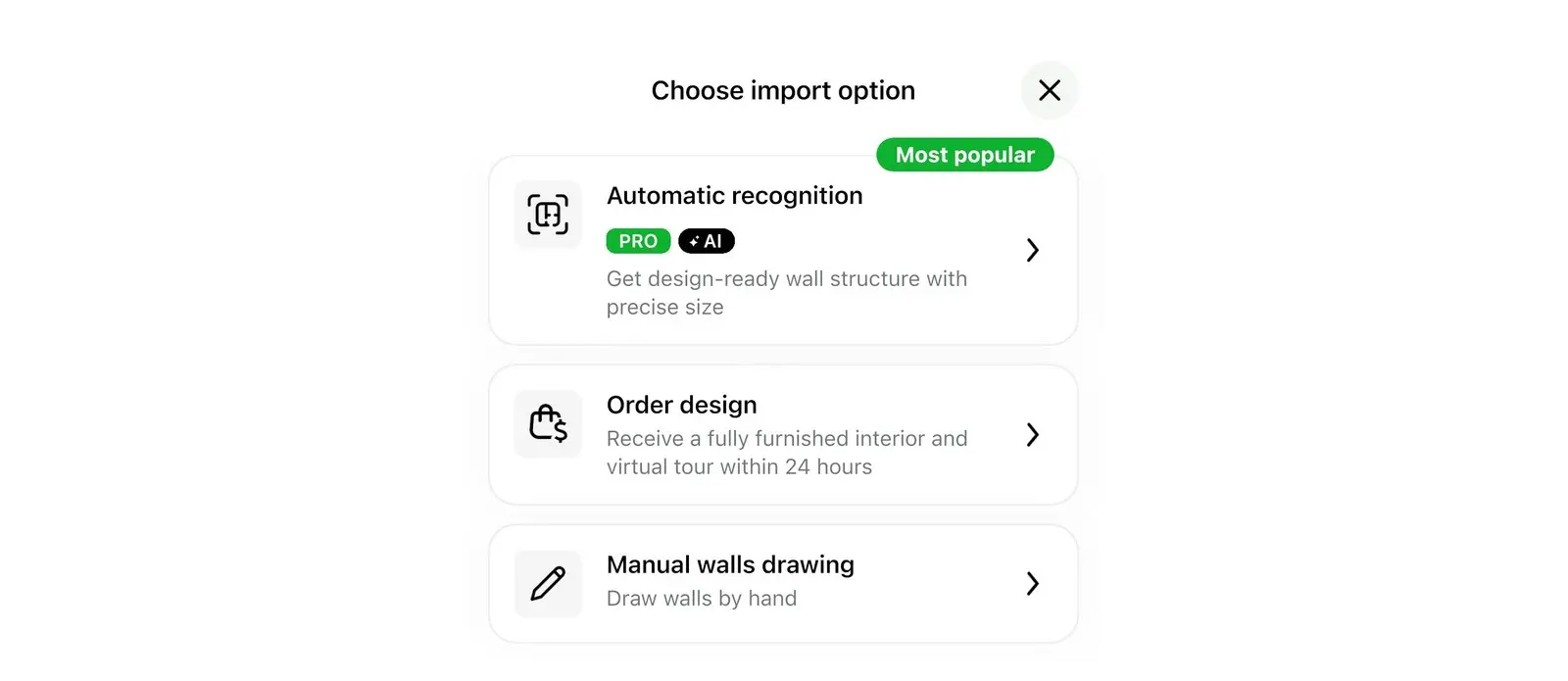
La medesima finestra offre anche due opzioni alternative:
- Disegno manuale delle pareti: la planimetria viene impostata come immagine di sfondo per permetterti di ricalcare e tracciare le pareti manualmente.
- Ordina design: un servizio a pagamento grazie al quale un team di interior designer arrederà la planimetria per te. Questa opzione è visibile solo dove il servizio è disponibile.
3. Controlla il risultato e la scala
A riconoscimento completato, la planimetria verrà visualizzata in modalità 2D. Nel caso in cui Home Planner rilevi delle incertezze nel risultato, mostrerà prima il messaggio Controlla il risultato, invitandoti a verificare la scala, le pareti, le finestre e le porte. Seleziona OK per chiuderlo. Se il sistema ha riscontrato diversi errori, la planimetria si aprirà direttamente nella modalità di modifica delle pareti.
In ogni caso, confronta la lunghezza di una parete nel progetto con la relativa misura indicata sulla planimetria originale. Se i dati non coincidono, correggi la scala seguendo questa procedura:
- Seleziona Ridimensiona (nel messaggio Controlla il risultato questo pulsante viene indicato come Cambia scala della planimetria). Se la funzione non appare a schermo, seleziona prima Modifica pareti: l'opzione Ridimensiona è visibile solo durante la fase di modifica delle pareti.
- Se l'applicazione lo richiede, seleziona Cambia scala della planimetria. Nel caso di progetti strutturati su più livelli, scegli l'opzione Cambia per il piano corrente oppure Cambia per tutti i piani.
- Seleziona la lunghezza di una parete oppure la superficie di una stanza tra i numeri riportati sulle pareti e all'interno dei vani della planimetria. Digita il valore corretto presente sul tuo disegno originale: Home Planner riproporzionerà l'intera planimetria di conseguenza.
- Aggiusta e correggi le pareti, le finestre e le porte laddove necessario.
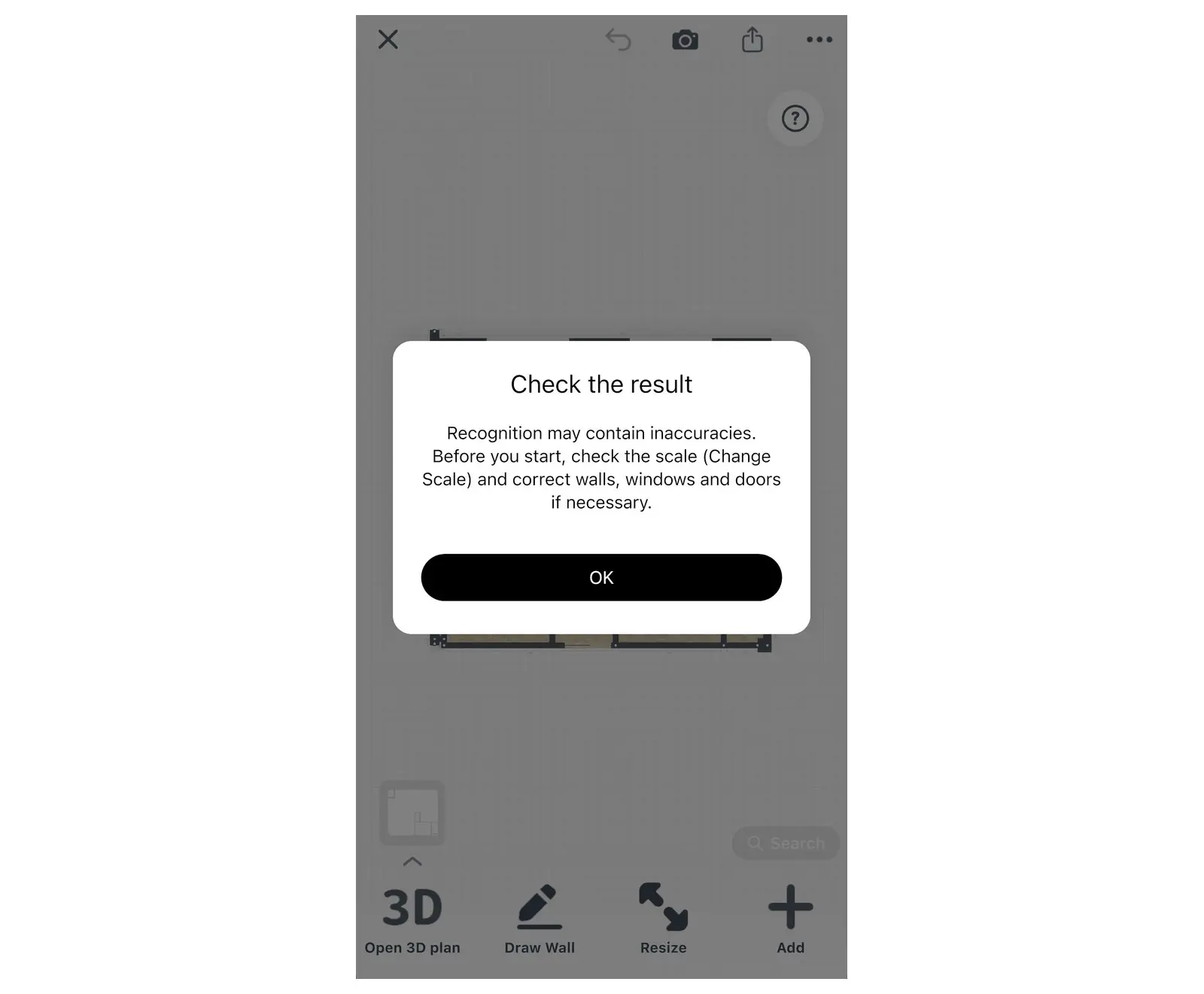
Se sulla planimetria originale sono riportate le quote o le metrature delle stanze, la scala corretta viene impostata automaticamente. Potrai comunque modificare la scala anche in seguito utilizzando la medesima procedura.
4. Visualizza la tua planimetria in 3D
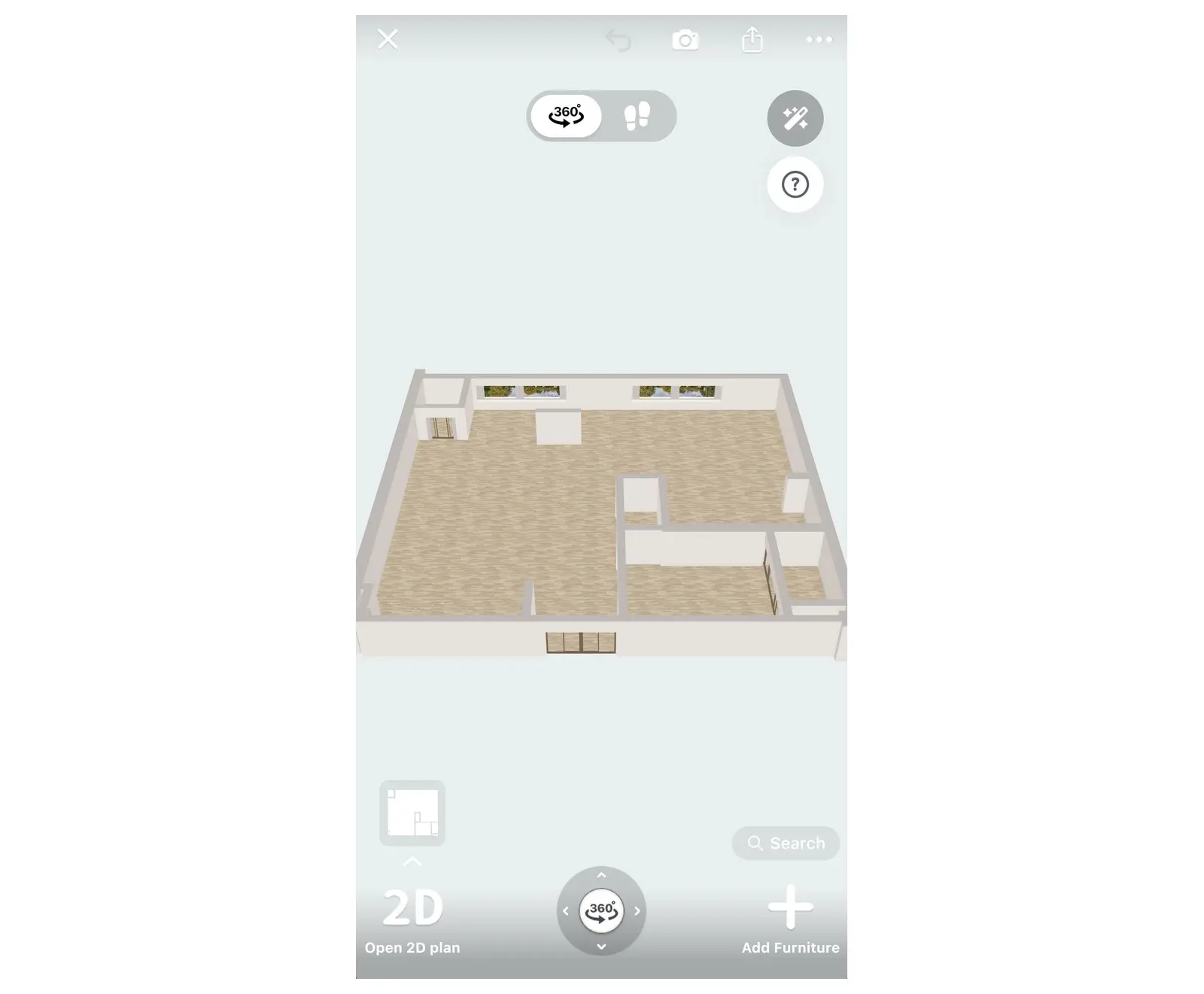
Seleziona Apri piano 3D in basso a sinistra nella vista 2D per iniziare a esplorare la tua casa. Potrai quindi aggiungere la mobilia, cambiare i pavimenti o i colori delle pareti e realizzare render fotografici, esattamente come in qualsiasi altro progetto di Home Planner.
Convertire una planimetria multipiano in 3D
Quando crei un nuovo progetto in Home Planner, puoi caricare contemporaneamente le planimetrie di un edificio fino a un massimo di 5 piani, inserendo un disegno distinto per ciascun livello. Per aggiungere manualmente ulteriori piani e collegarli tramite scale, consulta la guida su come creare una planimetria a 2 piani con scale.
- Seleziona Crea, premi su Pianta da foto e poi su Inizia. Se stai usando uno smartphone, seleziona più immagini dalla Galleria fotografica oppure seleziona un file PDF da File e individua le singole pagine nella finestra Scegli planimetrie. Se sei al computer, seleziona più file dalla finestra di dialogo oppure carica un unico file PDF e scegline le pagine da Scegli planimetrie.
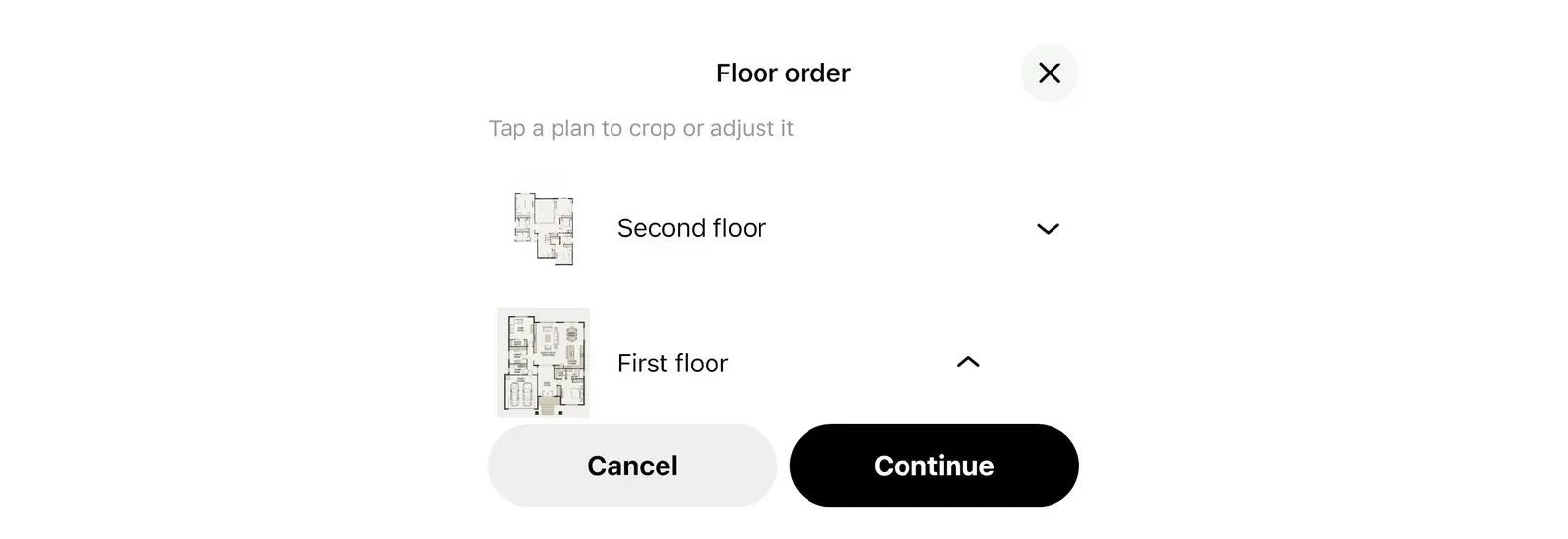
- Attraverso la finestra Ordine dei piani, disponi le planimetrie nella sequenza corretta. La planimetria collocata in fondo corrisponde al piano 1: gli altri livelli utilizzeranno la sua stessa scala e il suo medesimo posizionamento.
- Fai clic su Continua e seleziona Riconoscimento automatico. Home Planner analizzerà i piani uno alla volta, sovrapponendo ordinatamente ciascun livello a quello sottostante.
- Al termine del processo, la schermata Planimetrie importate mostrerà l'esito dell'importazione per ogni singolo livello. Un piano non riconosciuto correttamente potrà essere caricato nuovamente in seguito oppure tracciato a mano.
Premi su Interrompi se desideri arrestare l'importazione prima del termine. I piani già elaborati fino a quel momento verranno conservati all'interno del progetto.
Consigli per ottenere il miglior riconoscimento
Home Planner offre i risultati migliori quando la planimetria caricata si presenta nitida, ben definita e completa di quote dimensionali e nomi delle stanze.
- Utilizza l'immagine originale oppure uno screenshot chiaro della planimetria. È possibile usare anche la foto di un disegno cartaceo: assicurati di scattare tenendo la fotocamera perfettamente parallela al foglio e in condizioni di ottima illuminazione.
- Uno schizzo approssimativo privo di tratti netti e di indicazioni sulle misure potrebbe non venire riconosciuto. Per questo tipo di disegni, ti consigliamo di utilizzare l'opzione Disegno manuale delle pareti.
- Carica sempre immagini ad alta risoluzione. Nel caso in cui l'applicazione segnalasse che il file è troppo pesante, prova a caricare uno screenshot della planimetria.
- Conserva sul disegno le quote, le porte, le finestre e i nomi dei vani: sono elementi fondamentali per determinare la scala e i tipi di stanza.
Per conoscere i requisiti necessari dei file richiesti dal servizio Ordina design, consulta la guida Carica la tua planimetria e ricevi un progetto 3D.
Note sui marchi registrati. Home Planner non è affiliata, approvata o sponsorizzata da Apple Inc., Autodesk, Inc., Google LLC o Microsoft Corporation; i rispettivi nomi e marchi appartengono ai legittimi proprietari. iPhone, iPad, Mac e macOS sono marchi di Apple Inc., registrati negli Stati Uniti e in altri paesi. Android è un marchio di Google LLC. Tutti gli altri marchi appartengono ai rispettivi proprietari.
Provalo sul tuo progetto
App gratuita per iPhone, iPad, Mac, Android e Windows.


