Comment concevoir l'aménagement d'une terrasse et d'un jardin en 3D

Dessine ta terrasse ou ton jardin à l'échelle dans Home Planner, définis le type Cour ou terrasse, divise l'espace en zones avec leur propre sol et ajoute des passages ouverts.

Tu veux un coin repas près de la porte de la cuisine, une allée jusqu'au portail et une pelouse pour les enfants, le tout dans un seul jardin. Avant de commander des pavés, tu veux savoir où va chaque élément. Voici comment concevoir l'aménagement d'une terrasse dans Home Planner et explorer le résultat en 3D.
Dans Home Planner, une terrasse ou un jardin est une zone que tu dessines autour ou à côté de la maison, comme une pièce. Tu lui attribues le type Cour ou terrasse, tu la divises en zones ayant leur propre sol et tu laisses des ouvertures là où l'on circule.
Comment ça marche
- Dessine la zone extérieure en 2D, autour ou à côté de la maison.
- Définis son type sur Cour ou terrasse.
- Divise-la en zones, choisis un sol pour chacune et ajoute des ouvertures.
Avant de commencer
| Ce dont tu as besoin | Pourquoi |
|---|---|
| Home Planner sur iPhone, iPad, Mac, Windows ou Android | Les étapes sont pratiquement les mêmes sur tous les appareils. |
| Un projet avec la maison, ou un projet vide | Le jardin se dessine dans le même éditeur 2D que les pièces. |
| Les dimensions du jardin et de chaque zone | L'aménagement d'une terrasse n'a d'intérêt que s'il est dessiné à l'échelle. |
| PRO pour des longueurs exactes | Avec l'offre gratuite, les murs s'aimantent sur une grille de 1 m (3 ft). Pour saisir une longueur exacte, il faut PRO. |
| PRO pour l'intégralité du catalogue et de tous les matériaux | Avec l'offre gratuite, une partie de chaque catégorie du catalogue et une partie des matériaux de chaque onglet portent un badge PRO. |
Pour dessiner le jardin à l'échelle, consulte comment dessiner ton plan à l'échelle.
Comment concevoir l'aménagement d'une terrasse dans Home Planner ?
Dessine la terrasse comme une pièce, puis définis son type sur Cour ou terrasse. C'est ce type qui permet à Home Planner de traiter la zone comme un espace extérieur.
- Ouvre le projet en 2D et sélectionne Modifier les murs.
- Dessine le contour de la terrasse ou de l'ensemble du jardin, autour de la maison ou à côté.
- Sélectionne le sol de la nouvelle zone. Le bouton Sélectionne le type de pièce apparaît sous la sélection. Sélectionne-le pour ouvrir Définir le type et le nom.
- Sélectionne la ligne Type de pièce. Dans la grille Sélectionne le type de pièce, sélectionne Cour ou terrasse.
- Ouvre la vue 3D pour vérifier le résultat.
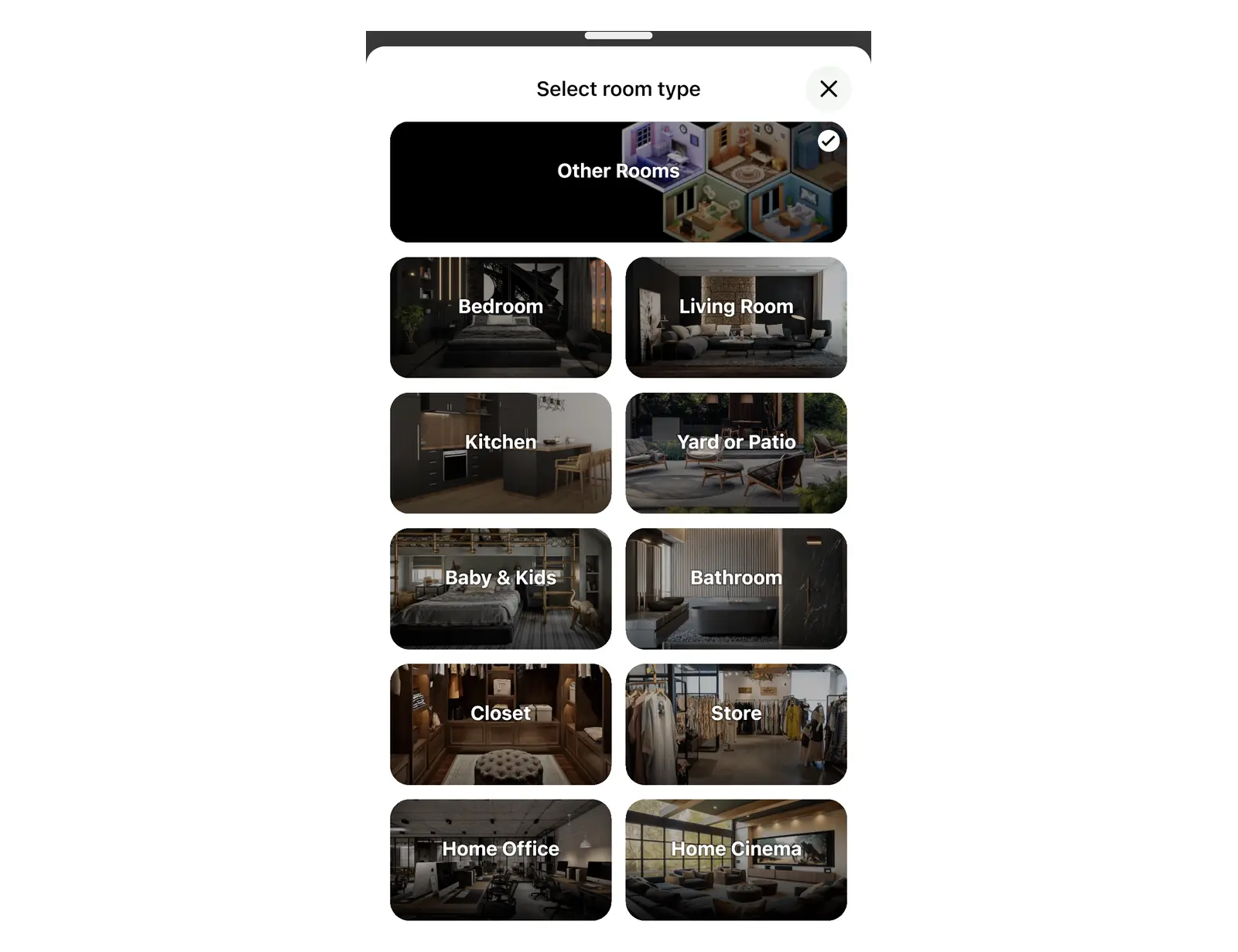
L'option Sélectionne le type de pièce existe seulement en 2D. Dans Modifier les murs, il s'agit d'un bouton sous le sol sélectionné. En dehors de Modifier les murs, ouvre le menu à trois points (Plus) pour la trouver. En 3D, repasse d'abord en 2D.
Pourquoi le sol de mon jardin scintille-t-il ?
Parce que la zone conserve un type intérieur. Définis son type sur Cour ou terrasse et le scintillement disparaîtra.
Un jardin dessiné autour de la maison chevauche le sol des pièces intérieures. Avec le type Cour ou terrasse, Home Planner place le sol du jardin juste en dessous de celui des pièces, afin que l'intérieur reste au-dessus. Avec n'importe quel autre type, les deux sols se trouvent à la même hauteur et scintillent en 3D là où ils se superposent.
Erreur fréquente : tu dessines des murs tout autour de la maison en vous attendant à obtenir un jardin. Fermer des murs autour de la maison ne transforme pas la zone en jardin. Tu dois définir le type toi-même.
Comment concevoir l'aménagement d'un jardin avec des zones séparées ?
Dessine un mur à travers le jardin, puis masque-le. Le mur divise le jardin en zones distinctes avec leur propre sol, et le mur masqué devient un passage ouvert.
- Dans Modifier les murs, dessine un mur à travers le jardin à la limite de chaque zone, par exemple entre la terrasse et la pelouse. Le jardin se divise en deux parties.
- Seule la partie la plus grande conserve le type Cour ou terrasse. Sélectionne le sol de la partie plus petite, puis Sélectionne le type de pièce sous la sélection. Sélectionne la ligne Type de pièce, puis Cour ou terrasse.
- Sélectionne le nouveau mur et ouvre le menu à trois points (Plus).
- Sélectionne Masquer le mur. Le mur n'apparaît plus en 3D.
- Sélectionne le sol d'une zone, puis la pastille de couleur ronde, premier bouton de la petite barre d'outils qui s'affiche avec la sélection. Dans la palette qui s'ouvre, choisis un matériau, par exemple dans l'onglet Pierre, Carrelage ou Bois. Répète l'opération pour chaque zone.
Pour réafficher un mur masqué : en 2D, un mur masqué apparaît sous la forme d'une ligne pointillée grise. Sélectionne-le pour qu'il devienne bleu pointillé. Une petite barre d'outils s'affiche juste au-dessus. Sélectionne le bouton rond gris représentant un œil barré (il n'a pas d'étiquette), ou ouvre le menu à trois points (Plus) et sélectionne à nouveau Masquer le mur.

Suis les mêmes étapes pour le bord extérieur. Un jardin doté d'une clôture d'un côté et dégagé de l'autre conserve un mur et masque les autres. Pour découvrir les matériaux de terrasse et leurs avantages, consulte idées d'aménagement de terrasse.
Comment ajouter un passage ouvert ?
Ajoute une ouverture dans le mur. Home Planner propose pour cela des ouvertures sans porte, que tu peux ajouter de deux manières.
| Où | Ce qu'il faut sélectionner | Ce que tu obtiens |
|---|---|---|
| Catalogue | Fenêtres et portes → Ouvertures ou Arcades | Une ouverture ou une arcade à placer sur un mur |
| Un mur en 2D | Sélectionne le mur, puis Ajouter une ouverture | Une arcade dans ce mur ; le même dialogue propose également Masquer le mur |
Dans Fenêtres et portes, les rubriques Ouvertures et Arcades forment des groupes distincts à côté de Portes. Elles ne se trouvent pas dans Portes. Si tu cherches une ouverture sans porte dans Portes, tu ne la trouveras pas.
Où se trouvent les plantes d'extérieur et le mobilier de terrasse ?
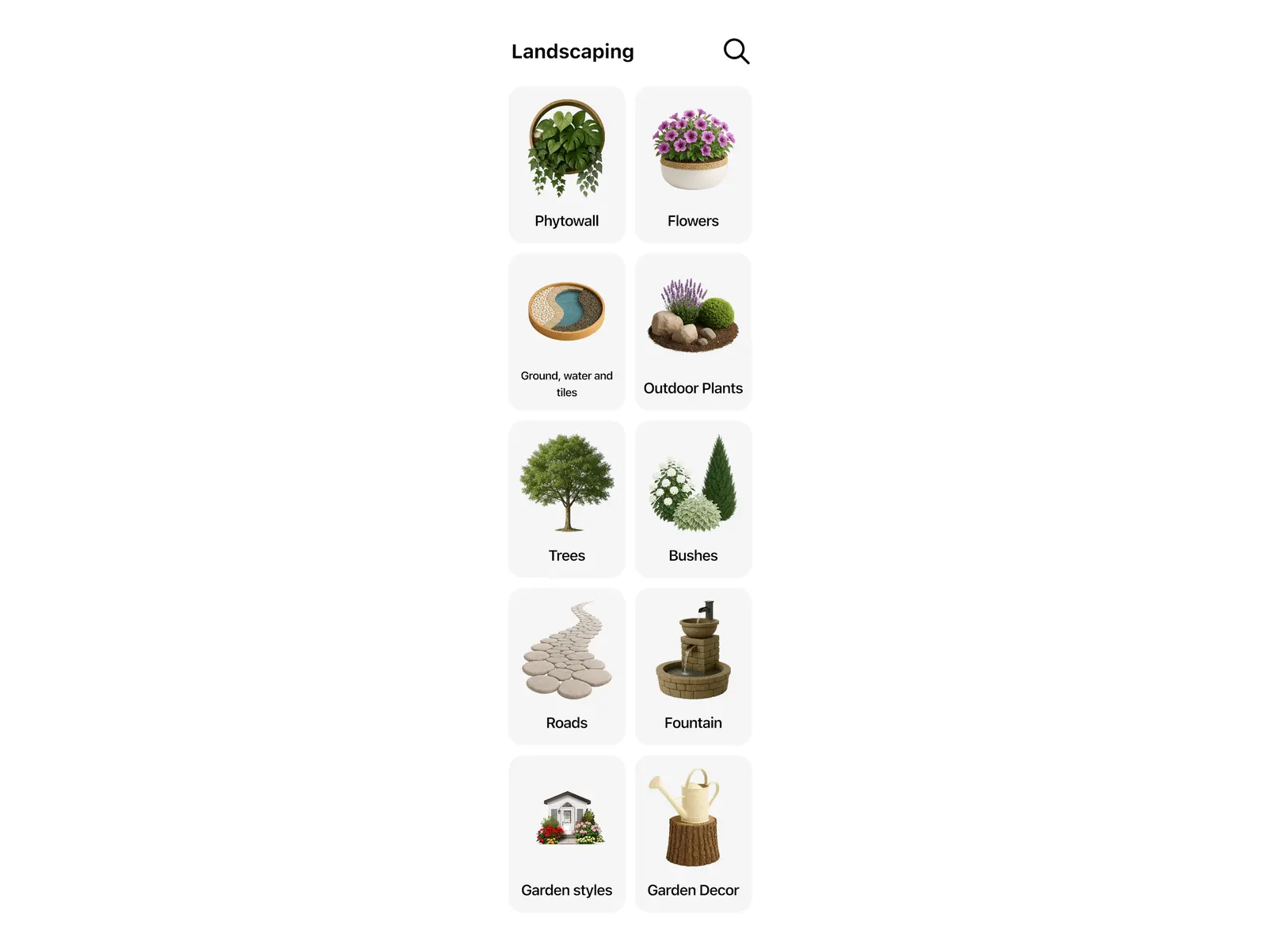
Dans la catégorie du catalogue Cour ou terrasse, qui porte le même nom que le type de pièce. Les plantes, les pierres et la décoration de jardin se trouvent dans Aménagement paysager. Les canapés et fauteuils de terrasse figurent sous Meubles d'assise → Mobilier extérieur. Les tables et ensembles repas de terrasse se situent sous Tables et chaises → Mobilier extérieur.
| Ce dont tu as besoin | Où le trouver |
|---|---|
| Plantes, fleurs, arbres et arbustes | Cour ou terrasse → Aménagement paysager → Plantes d'extérieur, fleurs, arbres ou arbustes |
| Plantes couvrantes, eau et dalles | Cour ou terrasse → Aménagement paysager → Sol, eau et dalles |
| Routes et allées | Cour ou terrasse → Aménagement paysager → Routes |
| Pierres, fontaines et sculptures | Cour ou terrasse → Aménagement paysager → Pierres, fontaine ou sculpture |
| Murs végétaux | Cour ou terrasse → Aménagement paysager → Mur végétal |
| Décorations de jardin | Cour ou terrasse → Aménagement paysager → Décoration de jardin |
| Éléments pour un style de jardin particulier, par exemple méditerranéen ou zen asiatique | Cour ou terrasse → Aménagement paysager → Styles de jardin |
| Canapés, fauteuils d'extérieur et ensembles de salon | Meubles d'assise → Mobilier extérieur |
| Tables de terrasse, chaises et ensembles repas | Tables et chaises → Mobilier extérieur |
| Piscines | Cour ou terrasse → Piscine |
| Clôtures et autres structures de jardin | Cour ou terrasse → Structures de jardin |
| Bains de soleil et transats | Meubles d'assise → Bain de soleil |
Styles de jardin est un filtre, pas un jardin prêt à l'emploi. Il affiche les articles d'un style donné, qu'il te appartient de placer toi-même.
Avec l'offre gratuite, une partie des articles de chaque catégorie porte un badge PRO, y compris dans Cour ou terrasse. Si tu en sélectionnes un, Home Planner ouvre l'offre d'abonnement. Les autres articles sont gratuits.
Existe-t-il une application gratuite pour concevoir une terrasse ?
Le démarrage avec Home Planner est gratuit. Avec l'offre gratuite, tu peux dessiner une terrasse, définir son type et la visualiser en 3D. Les murs s'aimantent alors sur une grille de 1 m (3 ft en pieds et pouces). Pour obtenir des longueurs exactes au centimètre près, l'abonnement PRO est nécessaire. Dans le catalogue comme dans les matériaux de sol, les éléments dotés d'un badge PRO requièrent également l'offre PRO. Les couleurs unies restent toujours gratuites.
Tu as mesuré ton jardin ? Dessine-le dans Home Planner et teste deux aménagements de terrasse sur le même plan avant d'acheter le moindre pavé.
Mention de marque. Home Planner n'est pas affilié à, approuvé ou sponsorisé par Apple Inc., Google LLC ou Microsoft Corporation ; leurs noms et marques appartiennent à leurs propriétaires respectifs. iPhone, iPad et Mac sont des marques d'Apple Inc., déposées aux États-Unis et dans d'autres pays. Android est une marque de Google LLC. Les autres marques appartiennent à leurs propriétaires respectifs.
Essaye sur ton propre projet
Application gratuite de plan de pièce et de décoration d'intérieur
Articles recommandés

Connexion à l'application Home Planner : comment te connecter et retrouver ton compte

Comment conserver la rapidité de Home Planner sur les grands projets
