Comment préserver la rapidité de Home Planner sur les grands projets

Home Planner est lent sur un grand projet ? Divise-le en plusieurs projets, découvre quand l'avertissement de projet volumineux s'affiche et ce que modifient les paramètres graphiques.

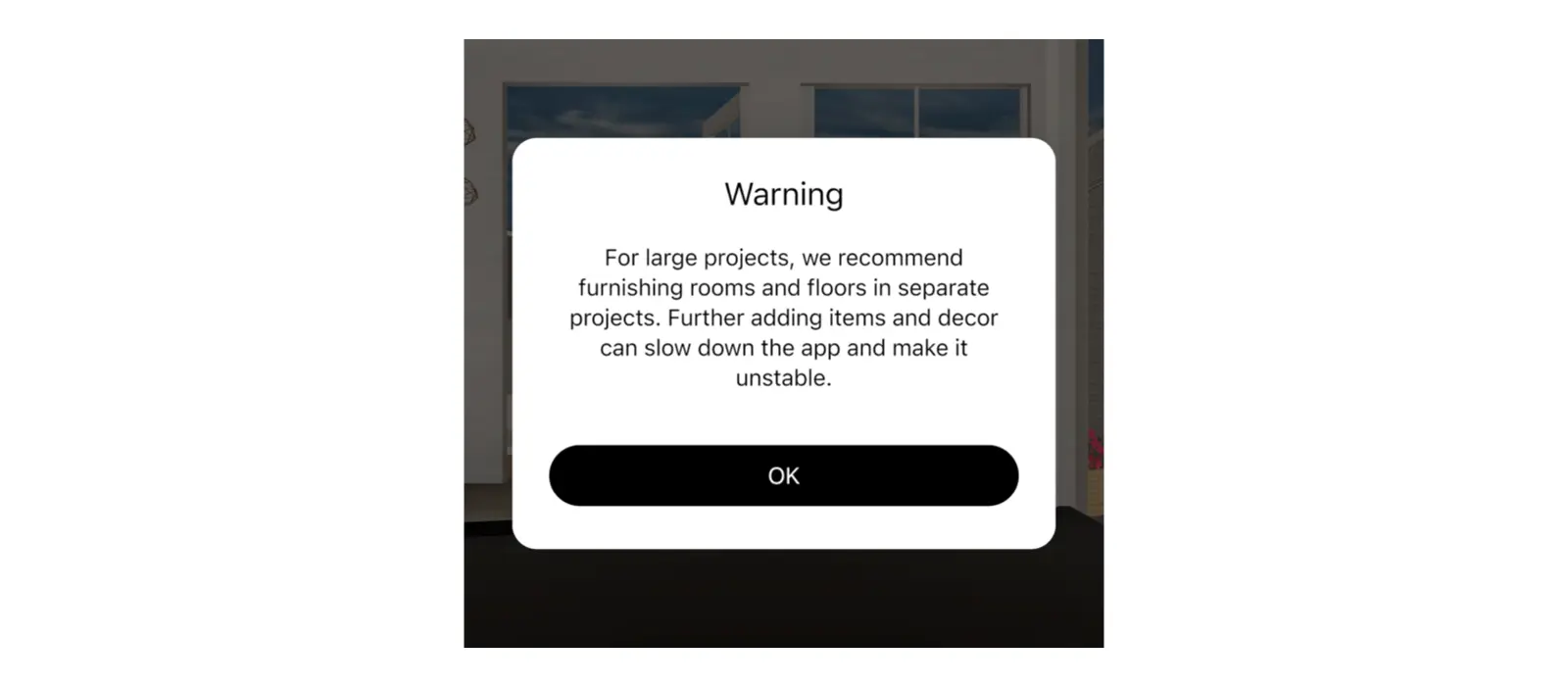
Créer une maison entière avec des pièces meublées à chaque étage demande beaucoup d'efforts à un téléphone. La solution consiste à la diviser en plusieurs projets distincts, en y consacrant un étage ou une pièce dans chacun. Lorsqu'un projet devient trop grand, Home Planner t'avertit : « Pour les grands projets, nous conseillons d'aménager les pièces et les étages dans des projets séparés. Ajouter d'autres objets et éléments de décoration peut ralentir l'application et la rendre instable. »
Les paramètres graphiques peuvent rendre l'utilisation de l'application plus fluide, mais ils n'augmentent pas le nombre d'objets qu'un projet peut contenir. Ce guide explique à quel moment l'avertissement s'affiche et comment diviser un grand projet. Il traite aussi du Mode économie de batterie et de la Qualité graphique maximale, de la raison pour laquelle les miroirs semblent parfois simplifiés, et des cas où un ordinateur s'avère plus adapté.
Comment ça fonctionne
- Sois attentif à l'avertissement : Home Planner l'affiche lorsqu'un projet contient plus d'objets que ton appareil ne peut en gérer correctement.
- Divise un grand projet en plusieurs projets plus petits, par exemple un projet par étage.
- Réduis les graphismes dans les Paramètres du profil si ton appareil chauffe.
Avant de commencer
| Tu as besoin de | Pourquoi |
|---|---|
| L'appareil sur lequel tu travailles | La limite d'objets dépend de la mémoire graphique de l'appareil. |
| Les Paramètres du profil dans Home Planner | Le Mode économie de batterie et la Qualité graphique maximale s'y trouvent. |
| Un emplacement de projet libre pour chaque copie | Diviser un projet crée des copies. Chaque copie est un projet séparé : 10 dans la formule gratuite (plus si tu as des projets bonus), 20 avec PRO, aucune limite avec PRO+. |
Quand Home Planner affiche-t-il l'avertissement de projet volumineux ?
Lorsqu'un projet contient plus d'objets que la mémoire graphique de ton appareil ne peut en gérer correctement : environ 275 objets par gigaoctet. Un téléphone doté de 2 Go de mémoire graphique reçoit l'avertissement à partir d'environ 550 objets dans le projet, ou environ 330 sur un même étage. Sur un ordinateur disposant de plus de mémoire graphique, la limite est plus élevée.
| Ce qui compte | Combien |
|---|---|
| Meubles et décoration dans les pièces | 1 objet chacun |
| Objets sur les murs | 1 objet chacun |
| Portes et fenêtres | Un demi-objet chacune |
| Ouvertures dans les sols | Pas pris en compte |
Home Planner affiche l'avertissement à chaque fois que tu ouvres un tel projet. L'application te le demande également lorsque tu dupliques une pièce ou que tu choisis Copier l'étage et que le résultat dépasserait la limite ; choisis alors Annuler ou Continuer. Cet avertissement ne bloque rien et ne modifie pas les graphismes. Il t'informe simplement qu'ajouter des objets risque de ralentir l'application ou de la rendre instable.
Que faire si l'application de plan de pièce plante souvent sur un grand projet ?
Rends chaque projet plus petit. Conserve la maison entière sous forme de plan avec les murs, les portes et les fenêtres, puis meuble chaque étage ou groupe de pièces dans sa propre copie.
- Ouvre le grand projet.
- Dans la vue 3D, sélectionne le bouton de partage dans la barre d'outils de droite, puis choisis Sauvegarder une copie. Fais une copie pour chaque étage ou groupe de pièces.
- Ouvre chaque copie et supprime les étages ainsi que les meubles inutiles.
- Dans l'original, conserve les murs, les portes et les fenêtres, puis retire la majeure partie des meubles.
L'application se ferme-t-elle pendant l'ouverture du grand projet ? Sur un téléphone ou une tablette, choisis Toujours activé dans le Mode économie de batterie et ouvre-le à nouveau. Si elle se ferme encore, contacte l'assistance en indiquant le nom du projet.
Erreur fréquente : attendre que l'application rencontre des difficultés pour diviser le projet. Divise-le dès que l'avertissement apparaît pour la première fois ; un projet contenant moins d'objets s'ouvre plus vite et s'avère plus facile à travailler.
Les paramètres graphiques modifient la température, l'utilisation de la batterie et la fluidité, mais pas la limite d'objets. Si un téléphone ou une tablette chauffe, choisis Toujours activé dans le Mode économie de batterie et désactive la Qualité graphique maximale.
L'application se ferme-t-elle même sur un petit projet ? Contacte l'assistance : ⋯ › Aide et commentaires › Signaler un problème › Contact par email. Home Planner ajoute les détails de ton appareil dans l'email.
Que modifie le Mode économie de batterie ?
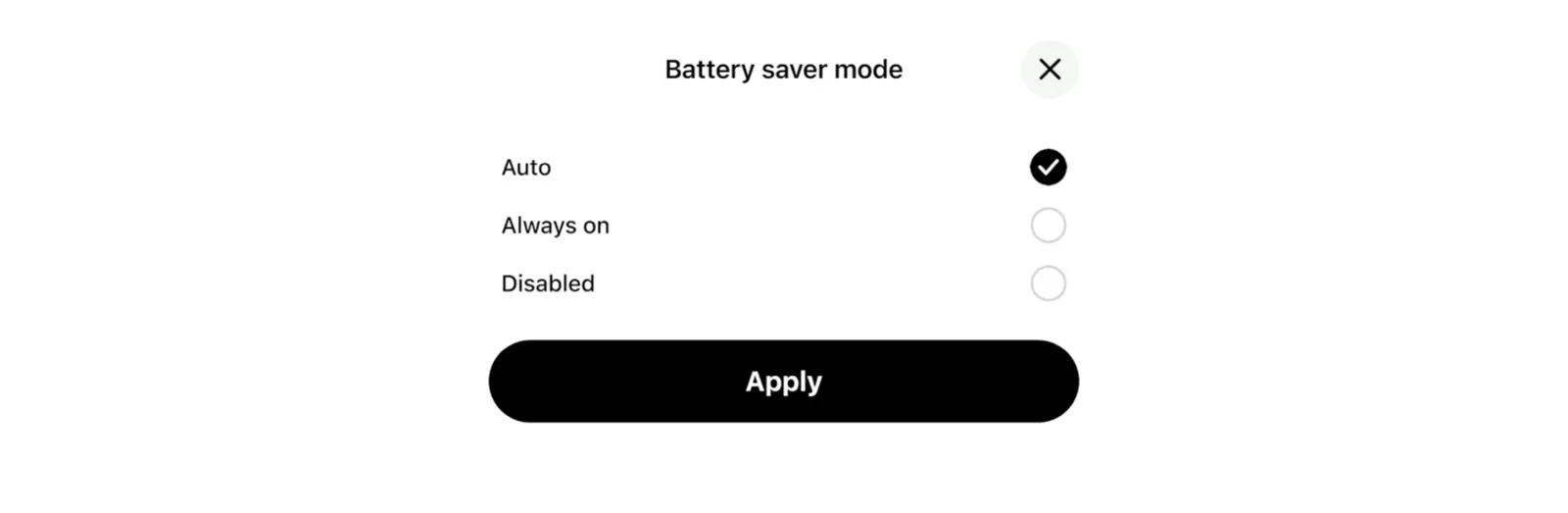
Le Mode économie de batterie réduit les graphismes afin d'économiser l'énergie et d'éviter que l'appareil ne chauffe. Il est disponible sur les téléphones et les tablettes : sélectionne ⋯, puis Paramètres du profil, puis Mode économie de batterie (Réduit les graphiques et la chaleur). Il propose trois options.
| Option | Quand il fonctionne | Ce qu'il modifie |
|---|---|---|
| Auto (par défaut) | Uniquement lorsque l'économie de batterie propre à l'appareil est active : mode économie d'énergie sur iPhone et iPad, économiseur de batterie sur Android | Les reflets en direct sur les miroirs s'éteignent et la fluidité ne dépasse pas 45 images par seconde. |
| Toujours activé | En permanence | Les reflets en direct sur les miroirs et l'anti-aliasing s'éteignent, la fluidité ne dépasse pas 30 images par seconde et le niveau de qualité maximal est désactivé. |
| Désactivé | Jamais | Les graphismes restent au niveau normal de ton appareil, même lorsque son économiseur de batterie est activé. |
En mode Auto, lorsque l'économiseur de batterie de l'appareil s'active, Home Planner affiche Économiseur de batterie activé, les graphismes ont été simplifiés et Graphismes simplifiés. Lorsqu'il se désactive, Home Planner affiche Économiseur de batterie désactivé, les graphismes ont été restaurés et Graphismes restaurés.
En cas de surchauffe de l'appareil, Home Planner réduit les graphismes quel que soit ton réglage et affiche L'appareil a surchauffé, les graphiques ont été réduits. Lorsque l'appareil refroidit, Home Planner restaure lui-même les graphismes et affiche L'appareil a refroidi, les graphiques ont été restaurés. Avec Toujours activé, les graphismes restent réduits.
À quoi sert la Qualité graphique maximale ?
Elle bascule Home Planner sur son niveau graphique le plus élevé : ombres, reflets en direct sur les miroirs et animations jusqu'à 60 images par seconde. Ce réglage se trouve dans les Paramètres du profil, sous la description Ombres et miroirs. Les reflets s'éteignent en mode économie de batterie.
Les téléphones, tablettes et ordinateurs les plus rapides utilisent déjà ce niveau, c'est pourquoi ils n'affichent pas ce paramètre. La contrepartie : l'appareil sollicite davantage ses composants, il chauffe donc plus et la batterie se vide plus vite. La Qualité graphique maximale ne prend pas le dessus sur le Mode économie de batterie ni sur la protection contre la surchauffe.
Pourquoi les miroirs semblent-ils plus simples dans Home Planner ?
Les reflets en direct sur les miroirs réclament beaucoup de puissance graphique, c'est pourquoi Home Planner ne les affiche qu'à son niveau graphique le plus élevé. Les miroirs paraissent plus simples lorsque le Mode économie de batterie est actif, lorsque l'appareil surchauffe ou sur les appareils qui n'atteignent pas ce niveau maximal, sauf si tu actives la Qualité graphique maximale.
Ton projet ne change pas : le miroir et tout ce qui l'entoure restent à l'endroit où tu les as placés.
Devrais-tu utiliser un ordinateur pour un grand projet ?
Si tu en as un, oui. La limite d'objets augmente avec la mémoire graphique, donc un ordinateur doté d'une carte graphique performante gère des projets nettement plus grands avant que l'avertissement n'apparaisse. Home Planner fonctionne sur Mac et Windows ainsi que sur les téléphones et les tablettes. Pour y transférer un projet, consulte l'article expliquant comment déplacer tes projets vers un nouvel appareil (synchronisation cloud, offres payantes).
Mention de marque. Home Planner n'est pas affilié à Apple Inc., Google LLC ou Microsoft Corporation, ni approuvé ou sponsorisé par eux ; leurs noms et marques appartiennent à leurs propriétaires respectifs. iPhone, iPad et Mac sont des marques d'Apple Inc., déposées aux États-Unis et dans d'autres pays. Android est une marque de Google LLC. Les autres marques appartiennent à leurs propriétaires respectifs.
Essaye sur ton propre projet
Application gratuite de plan de pièce et de décoration d'intérieur


