Connexion à l'application Home Planner : comment se connecter et retrouver son compte

Connexion à l'application Home Planner sans mot de passe : connecte-toi avec Google, Apple, Facebook ou un lien envoyé par e-mail, retrouve le compte utilisé auparavant et accède à tes designs synchronisés.

La connexion à l'application Home Planner se fait sans mot de passe : choisis Google, Apple, Facebook ou ton adresse e-mail, confirme, et le tour est joué. Ton profil et tes designs synchronisés appartiennent à ton compte ; ils te suivent donc sur tous les appareils sur lesquels tu te connectes (la synchronisation dans le cloud nécessite un abonnement payant).
Si ton compte semble avoir disparu, tu te es très probablement connecté à un second compte avec un e-mail différent. Ce guide t'explique comment te connecter, comment fonctionne le lien envoyé par e-mail, comment savoir quel compte tu as utilisé et ce qui se passe lorsqu'un compte est supprimé.
Comment ça marche
- Ouvre la fenêtre de connexion dans Home Planner.
- Choisis l'une des quatre options de connexion.
- Confirme dans la fenêtre du fournisseur ou à l'aide du lien que Home Planner envoie sur ton e-mail.
Avant de commencer
| Tu as besoin de | Pourquoi |
|---|---|
| Home Planner sur ton téléphone, ta tablette ou ton ordinateur | La fenêtre de connexion est identique sur tous les appareils. |
| L'e-mail ou le compte que tu as utilisé auparavant | Home Planner retrouve ton compte grâce à son e-mail. Un même e-mail ouvre toujours le même compte. |
| Une connexion Internet | Tu dois être en ligne pour pouvoir te connecter. |
| Pour la connexion par e-mail : l'accès à ta boîte de réception | Le lien de connexion arrive par e-mail. Ouvre-le dans un délai d'environ 10 minutes. |
Comment me connecter à Home Planner ?
Ouvre les Paramètres du profil, sélectionne Se connecter et choisis l'une des quatre options. Home Planner ne nécessite aucun mot de passe : Google, Apple, Facebook ou un lien envoyé par e-mail permettent de confirmer ton identité.
- Sélectionne le bouton à trois points (⋯), puis les Paramètres du profil, puis Se connecter. Home Planner ouvre également la fenêtre de connexion lorsqu'une fonctionnalité nécessite un compte.
- La fenêtre affiche Choisis ton option de connexion. Choisis Continuer avec Google, Continuer avec Apple, Continuer avec Facebook ou Continuer avec l'e-mail.
- Confirme dans la fenêtre qui s'ouvre. Sur un ordinateur, la page de connexion peut s'ouvrir dans ton navigateur web avant de te ramener dans Home Planner.
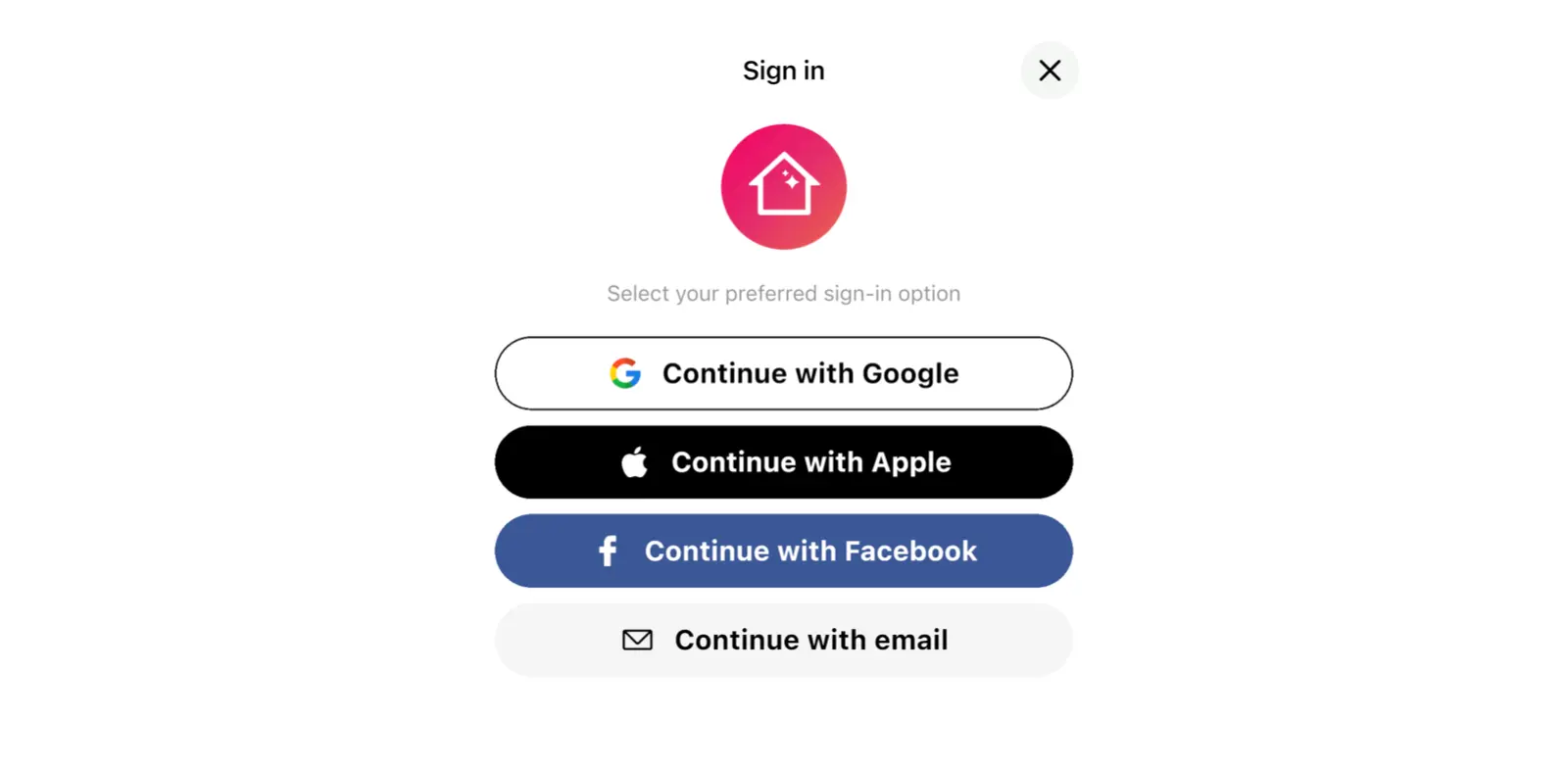
| Option | Ce qui se passe | Bon à savoir |
|---|---|---|
| Continuer avec Google | Tu confirmes dans une fenêtre de connexion Google. | Home Planner retrouve ton compte grâce à l'e-mail de ton compte Google. |
| Continuer avec Apple | Tu confirmes avec ton compte Apple. | Si tu masques ton adresse e-mail, Apple transmet une adresse de relais à Home Planner. Home Planner traite cette adresse comme un compte distinct. |
| Continuer avec Facebook | Tu confirmes dans une fenêtre de connexion Facebook. | Home Planner retrouve ton compte grâce à l'e-mail de ton compte Facebook. |
| Continuer avec l'e-mail | Home Planner t'envoie un lien de connexion à usage unique. | Pas de mot de passe. Ouvre le lien dans un délai d'environ 10 minutes, sur n'importe quel appareil. |
Comment fonctionne le lien de connexion envoyé par e-mail ?
Home Planner t'envoie un lien à usage unique par e-mail à la place d'un mot de passe. Ouvre-le dans un délai d'environ 10 minutes sur n'importe quel appareil, y compris ton ordinateur. L'application Home Planner qui a demandé le lien te connecte alors automatiquement.
- Sélectionne Continuer avec l'e-mail.
- Saisis Ton adresse e-mail et sélectionne Continuer.
- Home Planner affiche Message envoyé à suivi de ton adresse. Sélectionne Ouvrir l'application de messagerie, ou ouvre l'e-mail sur un autre appareil.
- Suis le lien présent dans l'e-mail. Sur le même téléphone, retourne dans Home Planner : la connexion s'achève. Si tu ouvres le lien sur un autre appareil, laisse Home Planner ouvert sur l'appareil qui l'a demandé.
Pas d'e-mail ? Vérifie tes courriers indésirables. Lorsque le compte à rebours sur Renvoyer s'achève, sélectionne ce bouton. Si l'adresse était erronée, sélectionne Changer l'e-mail. Un lien expiré affiche Ce lien de connexion a expiré. Demandes-en un nouveau.
Pourquoi mes designs ont-ils disparu après ma connexion ?
Tu es très probablement connecté à un autre compte. Home Planner associe les comptes par e-mail : une même adresse ouvre le même compte, quelle que soit l'option choisie, et une adresse différente ouvre un autre compte.
- Même e-mail, option différente. Si tu as utilisé le lien par e-mail auparavant et que tu choisis désormais Google avec la même adresse, tu accèdes au même compte.
- E-mail différent. Un second compte Google, un autre compte Apple ou une adresse de relais masquée : tu accèdes à un compte différent, ou à un nouveau compte s'il n'existait pas auparavant.
- Déjà connecté. Home Planner indique Tu es déjà connecté. Déconnecte-toi d'abord pour te connecter avec un autre compte. Déconnecte-toi, puis connecte-toi avec l'e-mail que tu utilisais auparavant.
Les designs créés avant ta connexion restent sur l'appareil. Home Planner affiche Tu as N designs qui n'ont pas encore été enregistrés dans un compte. Sélectionne Enregistrer dans ton compte pour les conserver sur le compte auquel tu es connecté.
Un abonnement payant synchronise tous tes designs sur tes autres appareils, et la formule gratuite sauvegarde l'un d'entre eux. Découvre comment transférer tes designs vers un nouvel appareil et, pour un projet effacé, comment restaurer un design supprimé.
Comment retrouver mon ancien profil Home Planner ?
Recherche-le dans Explorer, puis envoie son lien au support technique. Grâce à ce lien, l'assistance sait de quel compte traite ta question.
- Ouvre Explorer et sélectionne Rechercher des utilisateurs.
- Essaie de saisir le nom utilisé sur ton ancien profil, puis ouvre le profil correspondant dans les résultats.
- Ouvre le menu à trois points (⋯) du profil et sélectionne Partager le profil. Copie le lien ou envoie-le-toi.
- Sélectionne ⋯, puis Aide et commentaires, puis Signaler un problème, et enfin Contact par email. Colle le lien dans le message et explique ton besoin.

Puis-je restaurer un compte Home Planner supprimé ?
Non. La suppression d'un compte efface définitivement ses designs, photos, discussions et commentaires. Si tu te reconnectes avec le même e-mail, Home Planner crée un nouveau compte.
La suppression d'un compte s'effectue dans Aide et commentaires → Signaler un problème → Supprimer le compte, une fois connecté. Ton abonnement est indépendant de ton compte. Home Planner te prévient que la suppression du compte n'interrompt pas un abonnement facturé par ton magasin d'applications, et précise le nom du magasin. Pense à y annuler ton abonnement au préalable.
Connecté et prêt ? Ouvre tes designs dans Home Planner et poursuis ton projet.
Mention de marque déposée. Home Planner n'est pas affilié à Google LLC, Apple Inc. ou Meta Platforms, Inc., ni approuvé ou sponsorisé par ces sociétés ; leurs noms et marques appartiennent à leurs propriétaires respectifs. Les autres marques déposées appartiennent à leurs propriétaires respectifs.
Essaye sur ton propre projet
Application gratuite de plan de pièce et de décoration d'intérieur


