Planificateur de pièce à l'échelle : définir l'échelle du plan et les longueurs exactes des murs

Dessine ta pièce à l'échelle dans Home Planner : définis l'échelle du plan à partir d'un mur mesuré, saisis des longueurs de mur exactes avec la version PRO et redimensionne une pièce.

Ton salon mesure 4,2 m (13 ft 9 in) de long et le canapé qui te plaît fait 2,4 m (7 ft 10 in) de large. Un planificateur de pièce à l'échelle te permet de savoir avant le jour de la livraison si les deux s'agencent bien. Dans Home Planner, chaque mur peut avoir sa longueur exacte et l'ensemble du plan peut être mis à l'échelle à partir d'un seul mur que tu as mesuré.
Ce guide t'explique comment définir l'échelle du plan, redimensionner une pièce, saisir la longueur exacte des murs et ajuster les angles avec des diagonales mesurées. Il indique aussi de quel côté du mur se situent les dimensions, pour que ton plan corresponde exactement à tes mesures au mètre ruban.
Comment ça fonctionne
- Ouvre ton projet en 2D et sélectionne Modifier les murs.
- Définis l'échelle ou la taille de la pièce avec Redimensionner, ou saisis la longueur exacte d'un mur (PRO).
- Vérifie les angles avec Diagonale et la pièce en 3D.
Avant de commencer
| Ce dont tu as besoin | Pourquoi |
|---|---|
| Home Planner sur iPhone, iPad, Android, Mac ou Windows | Les étapes sont pratiquement identiques sur tous les appareils. |
| Un projet avec au moins une pièce | Le bouton Redimensionner apparaît seulement lorsque l'étage contient des murs ou des pièces. |
| Tes mesures, prises à l'intérieur de la pièce | Home Planner affiche la longueur de chaque mur côté pièce. Consulte la section sur les longueurs intérieures ci-dessous. |
| La version PRO pour les longueurs exactes | Avec la version gratuite, les murs se calent sur une grille. Saisir une longueur exacte ou définir l'échelle nécessite la version PRO. La première mise à l'échelle d'un plan importé et le mode Diagonale sont gratuits. |
Comment définir l'échelle d'un plan d'étage ?
Sélectionne Redimensionner en 2D, choisis Changer l'échelle du plan, puis indique la longueur réelle d'un mur. Home Planner met tout le plan à l'échelle à partir de ce mur, de sorte que toutes les autres longueurs changent proportionnellement.
Définir l'échelle nécessite la version PRO. Avec la version gratuite, tu peux définir une fois l'échelle d'un plan importé.
- Ouvre le projet en 2D et sélectionne Modifier les murs.
- Sélectionne Redimensionner dans la barre d'outils du bas.
- Sélectionne un point à l'intérieur d'une pièce. Home Planner demande : Changer la taille de la pièce ou l'échelle du plan ?
- Sélectionne Changer l'échelle du plan. Le mode Changer l'échelle s'ouvre.
- Si ton projet comporte plus d'un étage, choisis Changer pour l'étage actuel ou Changer pour tous les étages.
- Sélectionne l'étiquette de longueur d'un mur que tu as mesuré et saisis sa longueur réelle. Le plan s'ajuste à l'échelle.

Utilise le plus long mur que tu as mesuré. Une erreur de 1 cm sur un mur de 5 m représente une erreur d'échelle de 0,2 %. Sur un mur de 1 m, cela représente 1 %.
Tu as importé un plan depuis une photo ou un PDF ? Home Planner masque la longueur des murs tant que tu n'as pas défini l'échelle de l'image, et cette première mise à l'échelle est gratuite pour tous les forfaits. L'importation elle-même est expliquée dans la section comment convertir un plan d'étage 2D en 3D.
Comment modifier la taille d'une seule pièce ?
Utilise Changer la taille de la pièce lorsqu'une seule pièce est incorrecte et que le reste du plan est bon. Cela redimensionne uniquement la pièce sélectionnée.
- Dans Modifier les murs, sélectionne Redimensionner.
- Sélectionne un point à l'intérieur de la pièce que tu souhaites modifier.
- Sélectionne Changer la taille de la pièce. Le bloc Dimensions de la pièce s'ouvre.
- Sélectionne la ligne à modifier et saisis la nouvelle valeur. Tu n'as besoin de changer qu'une seule valeur. Chaque ligne ouvre son propre pavé numérique.
| Ligne | Ce qui est modifié | Offre gratuite |
|---|---|---|
| Longueur de la pièce | La longueur intérieure de la pièce | PRO |
| Largeur de la pièce | La largeur intérieure de la pièce | PRO |
| Superficie de la pièce | La surface au sol de la pièce | PRO |
| Hauteur du plafond | La hauteur de la pièce | Gratuit |
| Épaisseur des murs | L'épaisseur des murs de la pièce | PRO |
Si tu sélectionnes Redimensionner avec tout l'étage visible à l'écran, sans sélectionner de pièce, Home Planner passe directement au mode d'échelle.
Comment saisir les dimensions exactes d'un mur ?
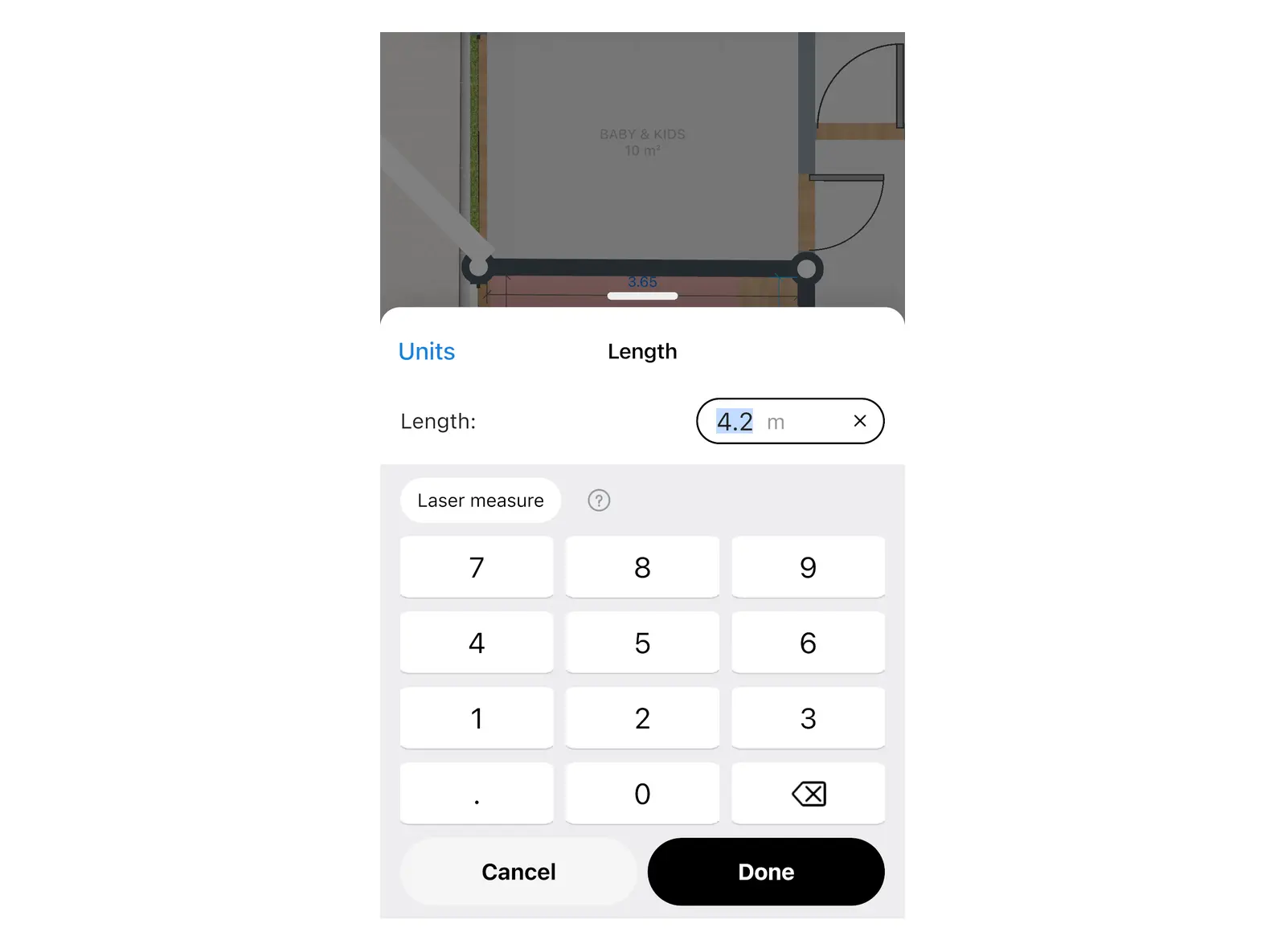
Sélectionne l'étiquette de longueur sur un mur en 2D et saisis la longueur. Home Planner modifie le mur et ajuste les murs adjacents. Saisir une longueur exacte nécessite la version PRO.
- Ouvre le projet en 2D et sélectionne Modifier les murs.
- Sélectionne l'étiquette de longueur sur le mur.
- Saisis la longueur que tu as mesurée et confirme.
- Si Home Planner affiche Ajuster ce mur mettra à jour les longueurs des autres murs. Continuer ?, sélectionne Continuer pour accepter les nouvelles longueurs des murs adjacents.
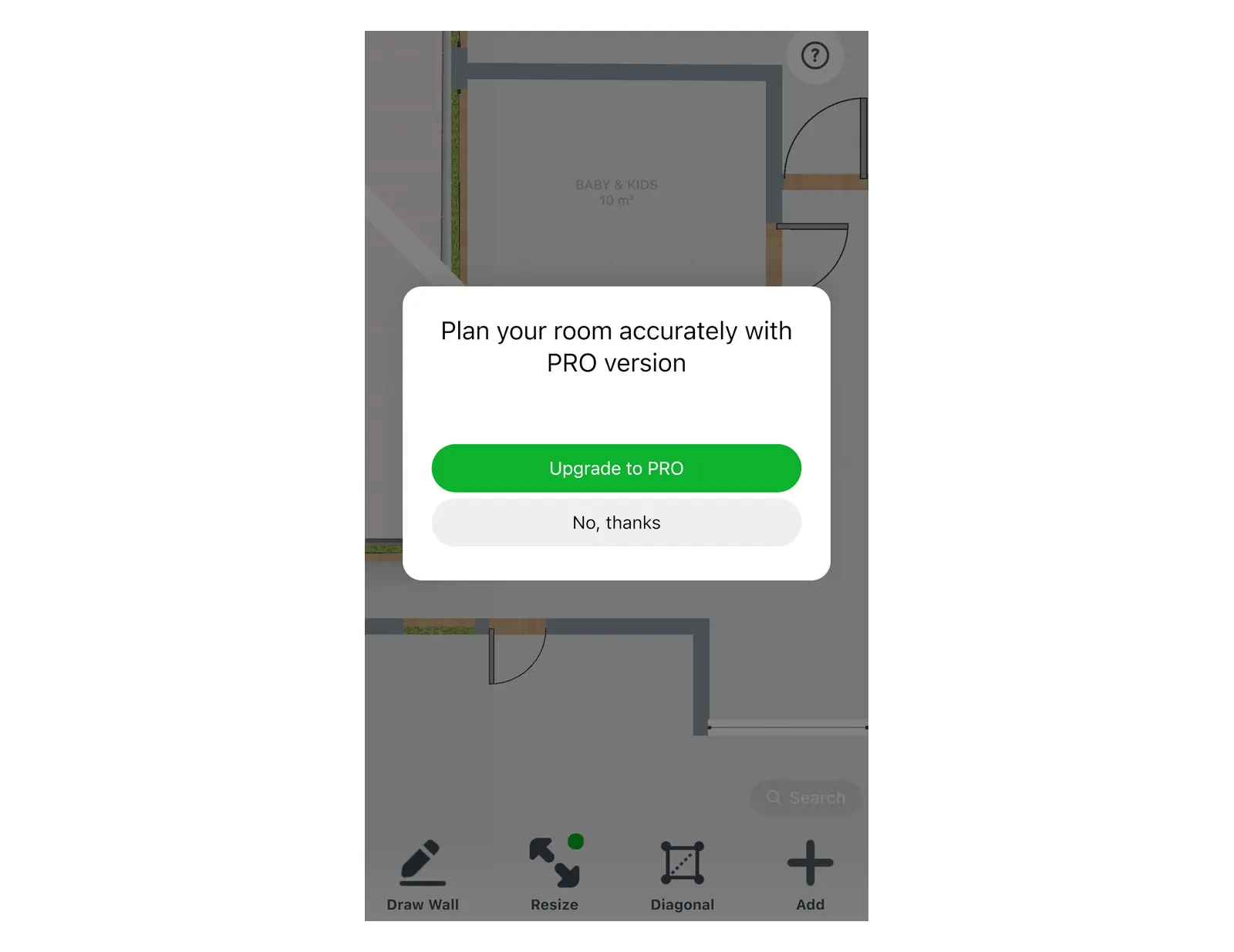
Avec la version gratuite, tu ne peux pas saisir de longueur exacte. Lorsque tu sélectionnes une étiquette de longueur, Home Planner affiche Planifie ta pièce avec précision en version PRO. Choisis Passer à la version PRO pour consulter les abonnements, ou Non, merci pour revenir au plan.
Sans la version PRO, tu peux toujours dessiner à l'échelle à l'aide de la grille. Chaque carreau de la grille mesure 1 m, ou 3 ft si le projet utilise les pieds et pouces. Après quelques déplacements, Home Planner propose la version PRO pour dessiner plus facilement.
Comment corriger les angles d'une pièce qui n'est pas d'équerre ?
Mesure les diagonales de la pièce et saisis-les dans le mode Diagonale. Home Planner conserve la longueur des murs et déplace les angles en conséquence. Le mode Diagonale est gratuit.
En réalité, les pièces sont rarement parfaitement d'équerre. Quatre longueurs de mur exactes peuvent quand même donner une forme incorrecte si les angles ne font pas exactement 90°. Une seule diagonale, mesurée d'un coin à l'autre, permet de corriger la forme d'une pièce à quatre murs.
- Ouvre le projet en 2D et sélectionne Modifier les murs.
- Sélectionne Diagonale dans la barre d'outils du bas. Home Planner numérote les coins de la pièce. Tu ne vois pas l'option Diagonale ? Sélectionne un coin et choisis Diagonale depuis ici : ce coin devient le premier.
- Sélectionne le premier coin, puis le coin opposé.
- Saisis la diagonale que tu as mesurée à l'intérieur de la pièce, d'un coin à l'autre, puis confirme. Home Planner déplace les coins tout en conservant la longueur de chaque mur.
La pièce doit comporter au moins quatre coins. Si Home Planner indique Ces longueurs ne forment pas de triangle. Vérifie les mesures, mesure à nouveau les murs et la diagonale.
Pourquoi Home Planner demande-t-il « La taille ou la position exacte sera perdue. Continuer ? »
Parce que le mur est verrouillé. Un mur se verrouille automatiquement dès que tu lui donnes une longueur exacte, afin qu'un déplacement ultérieur ne le modifie pas par erreur.
Lorsqu'une modification risque de déplacer un mur ou une ouverture verrouillée, Home Planner demande : La taille ou la position exacte sera perdue. Continuer ?
| Option choisie | Ce qui se passe |
|---|---|
| Continuer | Home Planner déverrouille le mur ou l'ouverture et applique ta modification. |
| Annuler | Home Planner annule la modification. La longueur exacte est conservée. |
Erreur fréquente : tu saisis la longueur des quatre murs, puis tu fais glisser un coin pour ajuster la forme et tu sélectionnes Continuer. Les longueurs exactes sont alors perdues. Saisis les longueurs en dernier, une fois la forme correcte, et ajuste les angles avec le mode Diagonale plutôt qu'en les faisant glisser.
De quel côté du mur les dimensions sont-elles affichées ?
Côté pièce. Chaque étiquette indique la longueur intérieure du mur, mesurée le long de la surface visible depuis l'intérieur de la pièce, et non le long du milieu du mur.
- Mesure chaque mur depuis l'intérieur de la pièce, d'un coin à l'autre, et saisis cette valeur.
- Sur un mur extérieur, l'étiquette est située à l'extérieur du mur, mais le chiffre représente toujours la longueur intérieure.
- Un mur isolé au milieu d'une pièce peut afficher une seconde étiquette pour son autre côté lorsque les deux côtés diffèrent de plus de 1 cm.
- L'option Changer la taille de la pièce fonctionne également avec les dimensions intérieures de la pièce.
La hauteur des murs est un paramètre séparé : consulte la section comment modifier la hauteur du plafond.
Ton mètre ruban est prêt ? Dessine ta pièce à l'échelle dans Home Planner et vérifie que le canapé rentre bien avant de le commander.
Mentions relatives aux marques. Home Planner n'est pas affilié à, approuvé ou sponsorisé par Apple Inc., Google LLC ou Microsoft Corporation ; leurs noms et marques appartiennent à leurs propriétaires respectifs. iPhone, iPad et Mac sont des marques déposées d'Apple Inc., enregistrées aux États-Unis et dans d'autres pays. Android est une marque déposée de Google LLC. Les autres marques déposées appartiennent à leurs propriétaires respectifs.
Essaye sur ton propre projet
Application gratuite de plan de pièce et de décoration d'intérieur


