Comment relooker sa pièce avec l'IA à partir d'une photo

Réinvente ta pièce grâce à l'IA d'après une simple photo : importe-la dans Home Planner, applique un style ou décris tes envies, et obtiens une toute nouvelle décoration pour ton espace.

Avant de repeindre les murs ou d'acheter un nouveau canapé, tu peux réinventer ta pièce avec l'IA et observer immédiatement le rendu sur une vraie photo. Il suffit de charger ton cliché dans Home Planner, de choisir un style ou d'exprimer ton idée, puis de cliquer sur Générer. L'IA préserve la structure originale (murs, portes et fenêtres), tout en renouvelant le mobilier, les teintes, les textures et les jeux de lumière.
Voici le guide rapide en 3 étapes, suivi des fonctions de retouche ciblée : changer un pan de mur, remplacer un canapé ou essayer ton propre carrelage. La Refonte IA est accessible sur iPhone, iPad, Android, Mac et Windows. Pour en savoir plus sur la conception d'intérieur par l'intelligence artificielle, découvrez Comment utiliser l'IA pour le design d'intérieur.
Comment fonctionne la Refonte IA
La Refonte IA de Home Planner convertit une simple photo d'une pièce réelle en une multitude d'aménagements inédits pour ce même espace.
- Importe une photo de ton espace, intérieur comme extérieur, prise sur le vif ou piochée dans ta galerie.
- Définis ton projet : sélectionne un style prédéfini, utilise un outil rapide ou décris précisément ta vision dans le champ texte.
- Lance la génération et continue : le nouveau visuel remplace la photo d'origine. Tu peux alors retravailler l'image, la comparer à l'originale, la télécharger ou la partager.
Avant de commencer
Il te faut l'application Home Planner et une photo bien nette de ton espace. Tu peux tester la Refonte IA gratuitement ; un abonnement sera nécessaire pour générer d'autres visuels.
| Éléments requis | Raison |
|---|---|
| Home Planner sur iPhone, iPad, Android, Mac ou Windows | La fonction Refonte IA est intégrée à l'application sur tous tes appareils. |
| Une photo de la pièce | Une image nette et bien éclairée, prise depuis un coin ou l'entrée de la pièce, offre le meilleur résultat. Une photo correspond à une pièce. |
| Une connexion Internet | Le processus de création s'effectue en ligne, sur les serveurs de Home Planner et ses moteurs d'IA partenaires, et non sur ton appareil. |
| Générations gratuites ou Home Planner PRO | Les nouveaux utilisateurs profitent de générations offertes pour découvrir le service. Leur nombre dépend de ton compte et s'affiche sous le bouton Générer dans Crédits disponibles. Une fois ce solde épuisé, Home Planner propose l'abonnement PRO, qui inclut un quota quotidien de créations IA. |
| PRO ou PRO+ pour une résolution supérieure (facultatif) | La qualité HD est accessible à tous. Le format 2K nécessite un abonnement PRO, tandis que le 4K est réservé à la formule PRO+. De plus, l'offre PRO+ retire le filigrane Home Planner de tes images enregistrées. |
Réinventer une pièce à partir d'une photo
Dans Home Planner, ouvre la Refonte IA, importe un cliché et choisis un style. C'est le moyen le plus rapide de métamorphoser ton intérieur.
Ouvre la Refonte IA et charge une photo
- Ouvre Home Planner. Sur smartphone, va dans l'onglet Créer et clique sur Démarrer sur la carte Refonte IA. Sur tablette ou ordinateur, choisis Refonte IA dans le menu latéral.
- Sur smartphone, appuie sur Nouveau design. Sur tablette ou ordinateur, sélectionne Importer une photo sur la carte Transforme ton espace.
- Sur smartphone ou tablette, choisis Galerie de photos, Appareil photo ou Fichiers. Sur Mac ou Windows, une fenêtre s'ouvre : sélectionne ton cliché.
- L'écran Ajuster la photo apparaît. Recadre ou ajuste ton image si tu le souhaites, puis appuie sur Continuer. Ta photo s'ouvre dans l'éditeur, avec la barre d'outils rangée en bas.
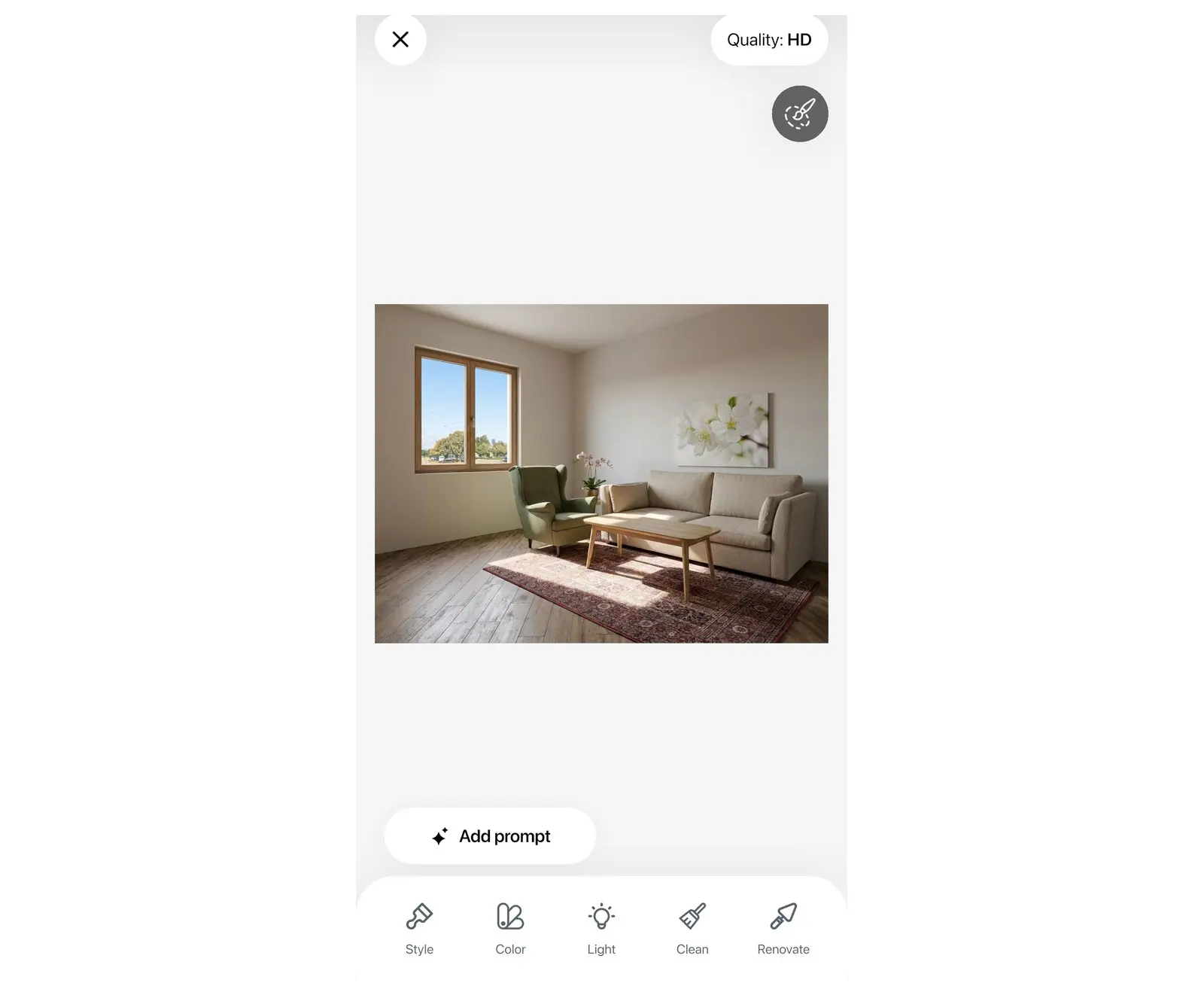
Sélectionner un style et lancer la création
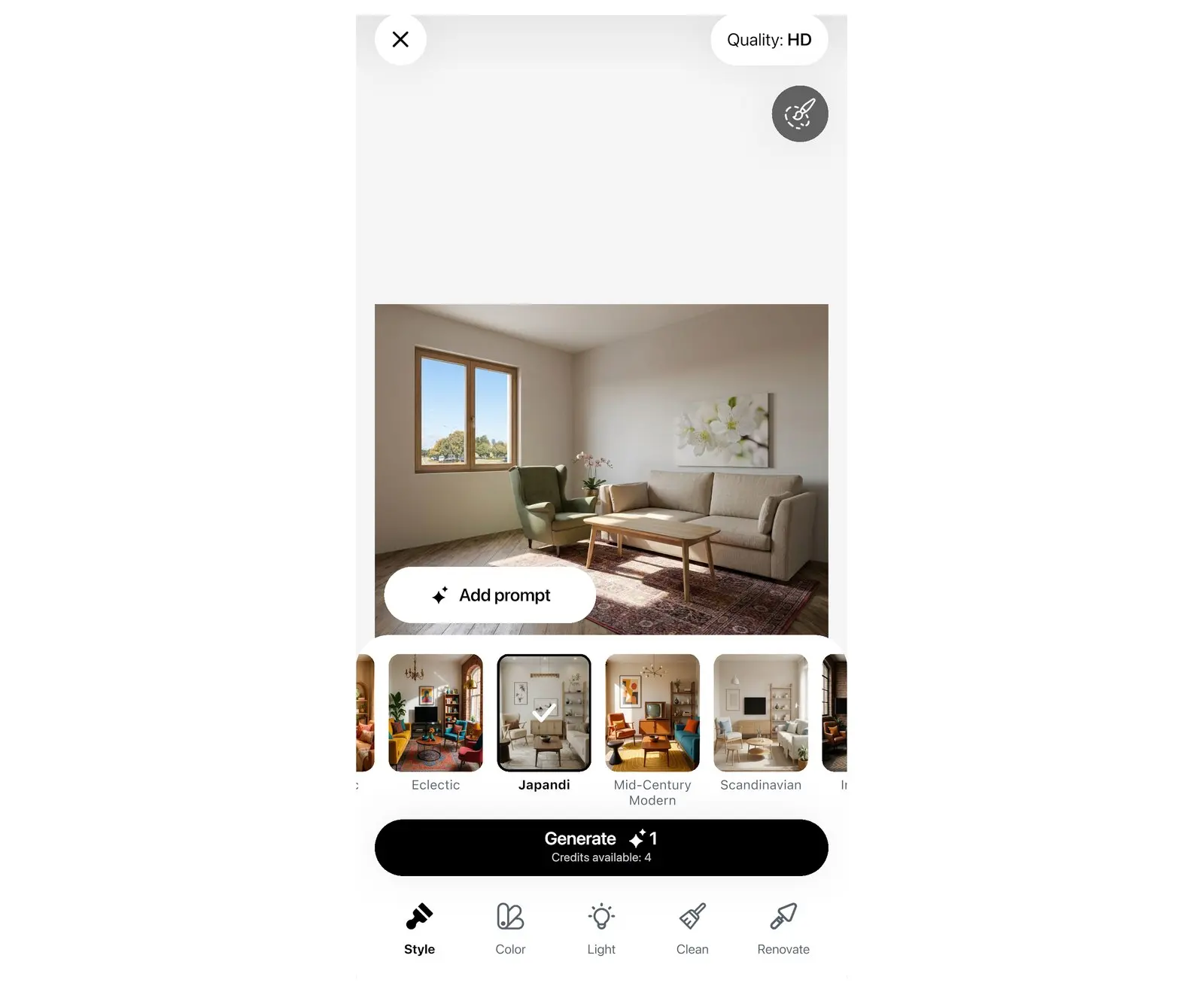
- Choisis Style dans la barre d'outils. Le catalogue s'ouvre avec plus de 40 styles de décoration, comme Scandinave, Japandi, Industriel, Boho chic, Mid-century modern ou Bord de mer.
- Le premier style est présélectionné. Touche une autre vignette pour en changer. Chaque image illustre le rendu du style dans un espace similaire.
- Regarde la pastille Qualité située en haut. Elle indique le niveau de définition du prochain visuel : Qualité : HD sans abonnement, 2K avec PRO, ou 4K avec PRO+. Cliquez sur la pastille pour modifier ce paramètre. Si tu sélectionnes une option verrouillée, l'application t'orientera vers l'offre PRO.
- Appuie sur Générer. Chaque tentative consomme un crédit. En cas d'échec de la génération, Home Planner te crédite à nouveau et te propose l'option Réessayer.
- Lors du premier essai, Home Planner affiche la question « Veux-tu être informé lorsque la photo est prête ? ». Réponds par D'accord ou Non, merci. L'option D'accord ouvre la fenêtre d'autorisation des notifications de ton appareil.
Pendant que l'IA génère ton visuel, l'application indique « La magie prend un peu de temps. On te prévient dès que c'est prêt ». Tu peux patienter sur cet écran ou cliquer sur Nouveau design pour travailler sur une autre image. Sur smartphone, appuie sur OK pour revenir à la galerie Refonte IA. Home Planner t'enverra une alerte dès que ton visuel sera disponible.
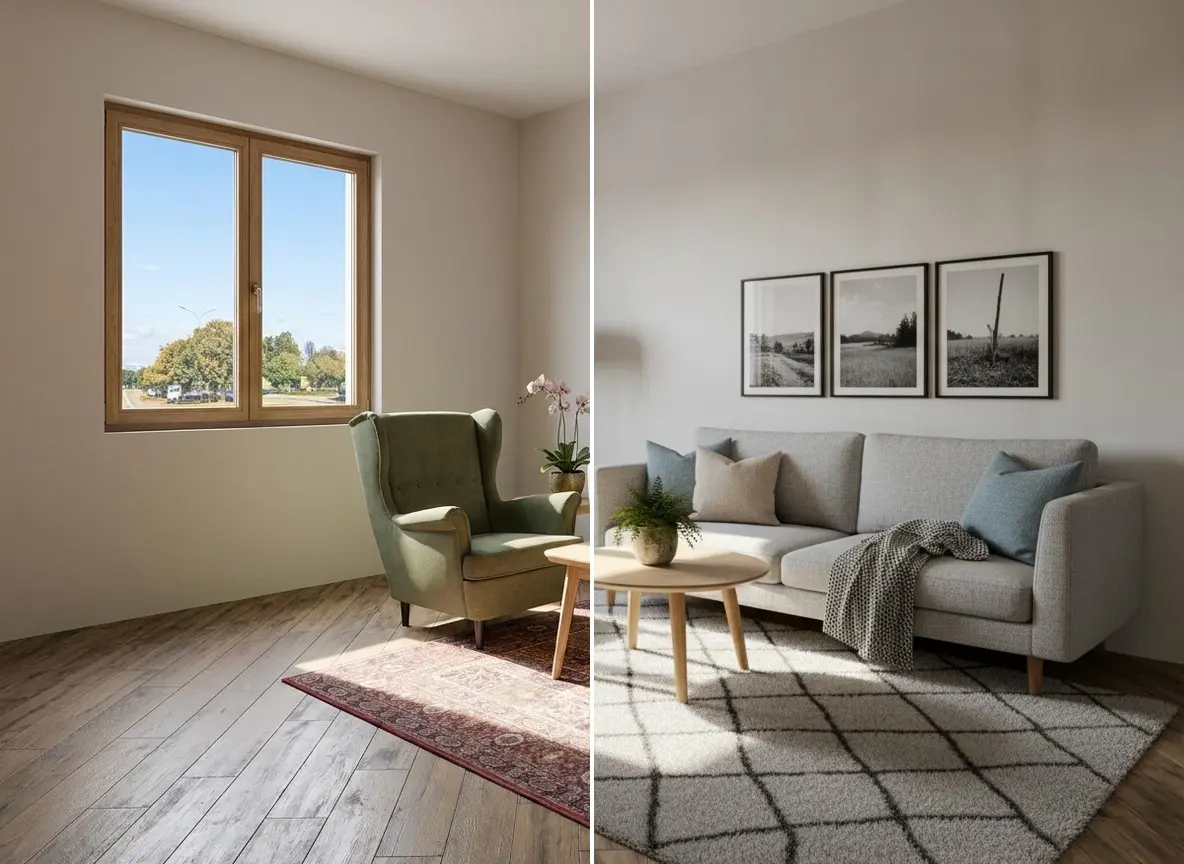
Les outils de la Refonte IA
La Refonte IA de Home Planner réunit cinq fonctionnalités : Style, Couleur, Éclairage, Nettoyage et Rénovation. Chaque outil dispose de réglages prédéfinis pour transformer un élément précis sans avoir à rédiger de consignes.
| Outil | Élément modifié | Préréglages |
|---|---|---|
| Style | Renouvelle l'ensemble de la décoration selon une nouvelle tendance. | Plus de 40 styles d'intérieur |
| Couleur | Modifie la teinte des revêtements et des textiles sans déplacer le mobilier. | 21 palettes, dont Scandi clair, Greige moderne, Japandi chaleureux, Harmonie sauge, Brise marine |
| Éclairage | Ajuste l'ambiance lumineuse et le moment de la journée. | Journée nuageuse, Journée, Matin, Soirée |
| Nettoyage | Retire des éléments de la pièce. | Pièce vide, Supprimer un objet, Désencombrer |
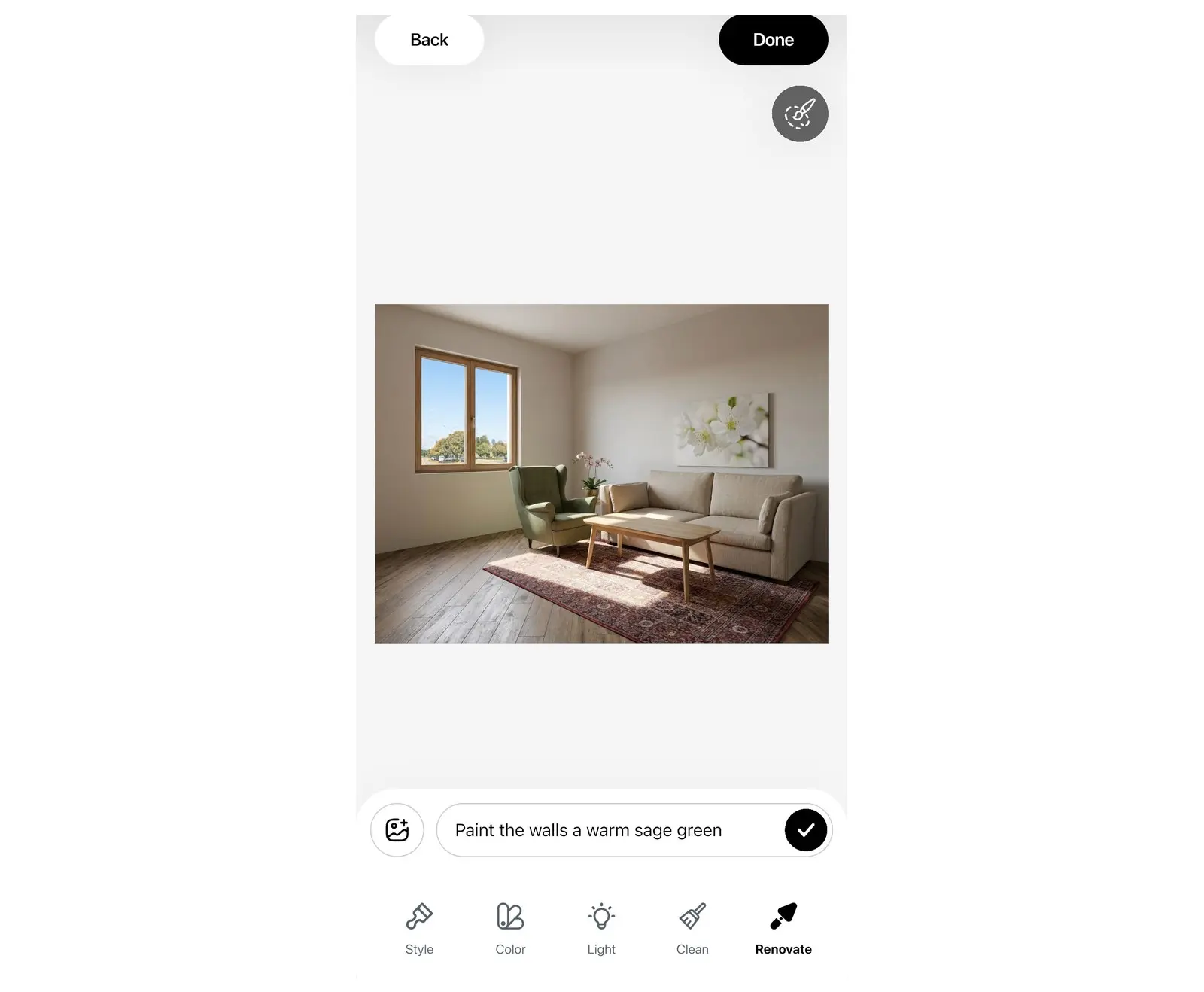
| Renovate | Change le revêtement des murs, du sol ou du plafond. | Mur, Sol ou Plafond, avec des finitions comme Enduit vénitien, Briques apparentes, Chêne blanc, Terrazzo, Marbre de Carrare ; ou Ton matériau |
- Sélectionne l'outil souhaité dans la barre inférieure.
- Un préréglage est sélectionné par défaut. Clique sur une autre option pour la choisir. Pour l'outil Rénovation, commence par choisir Mur, Sol ou Plafond.
- Appuie sur Générer.
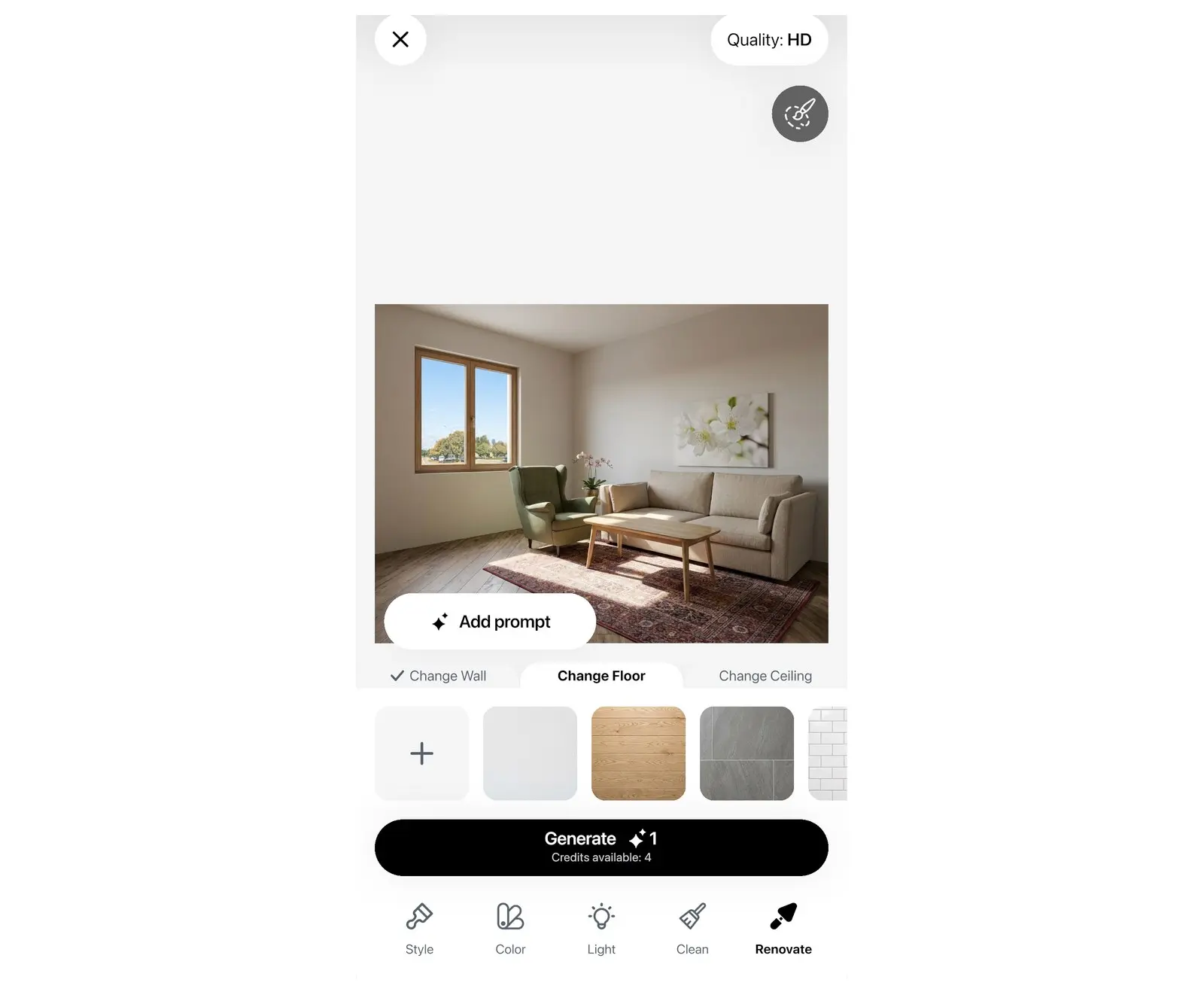
L'outil Supprimer un objet s'applique sur une zone précise. Une fois sélectionné, le pinceau s'active : peins sur l'élément à effacer, clique sur Terminé, puis lance la création avec Générer. L'option Pièce vide vide l'espace de tout mobilier en conservant les murs, le sol, les portes et les fenêtres. L'option Désencombrer retire les petits objets du quotidien tout en gardant les meubles principaux.
Détailler ses idées dans le champ texte
Le champ de saisie permet de demander n'importe quelle modification avec tes propres mots, par exemple « Remplace la chaise » ou « Change la couleur des murs ».
- Appuie sur Ajouter un prompt.
- Précise la retouche souhaitée dans le champ Décris les modifications, ou sélectionne l'une des propositions affichées.
- Clique sur le bouton d'envoi du champ texte. La fenêtre Prompt s'ouvre avec tes consignes.
- Appuie sur Générer.
Indique une ou deux modifications claires par tentative. Ton texte peut contenir jusqu'à 2 000 caractères. Si le visuel ne te convient pas tout à fait, ajuste un détail dans tes consignes et relance la création.
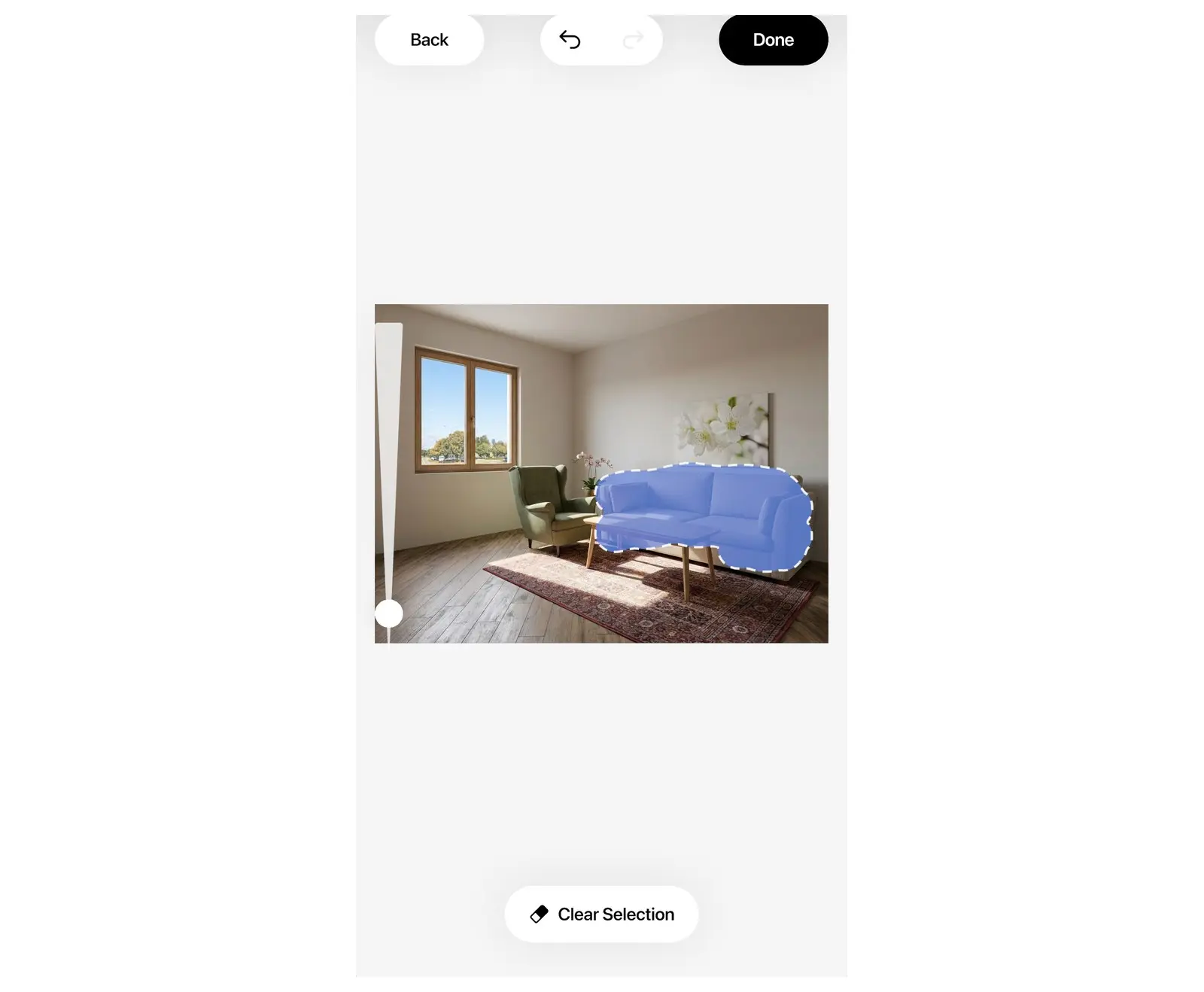
Cibler une zone précise avec le pinceau
Le pinceau de sélection restreint la transformation à la zone peinte. Le reste de l'image demeure intact.
- Sélectionne Choisir la zone, le bouton en forme de pinceau situé en haut à droite de l'éditeur.
- Passe le pinceau sur l'élément à modifier, comme un canapé ou un pan de mur.
- Appuie sur Terminé. La zone sélectionnée reste en surbrillance et le bouton devient Modifier la zone.
- Choisis un préréglage d'outil ou rédige tes consignes, puis clique sur Générer. Seule la zone ciblée sera modifiée.
Pour corriger le tracé, appuie sur Modifier la zone. Pendant que tu peins, clique sur Effacer la sélection pour recommencer.
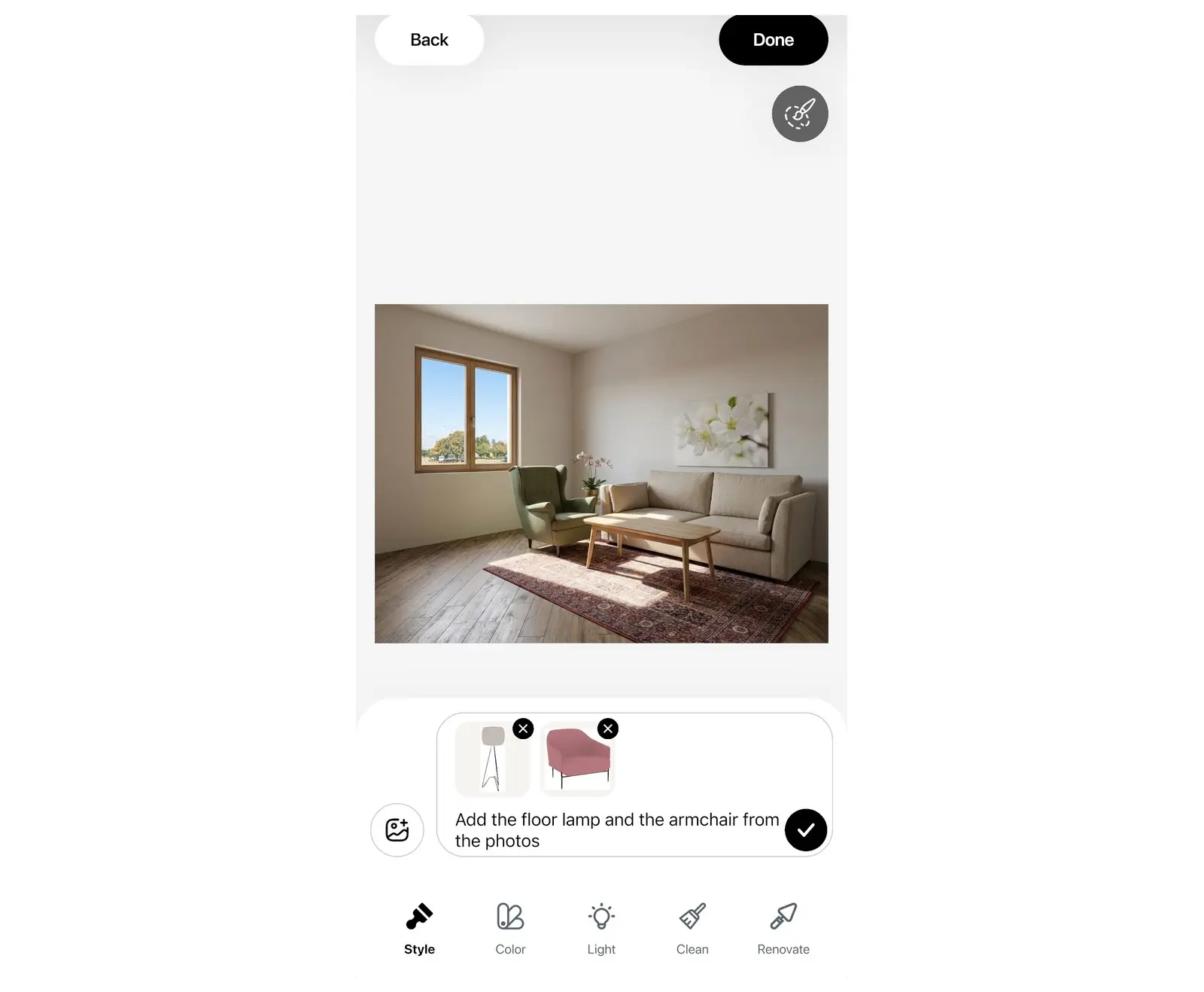
Ajouter des photos de référence et tes propres matériaux
Les photos d'inspiration servent de modèle à l'IA : elles permettent de montrer un meuble, une teinte ou une matière précise plutôt que de la décrire.
- Photos de référence : dans le panneau de saisie du prompt, clique sur le bouton d'ajout d'image et charge jusqu'à 5 clichés. Précise ensuite dans ton texte ce dont l'IA doit s'inspirer, par exemple « utilise la lampe de la photo ».
- Ton matériau : dans l'outil Rénovation, choisist Mur, Sol ou Plafond, sélectionne Ton matériau et ajoute une photo de ton échantillon de carrelage, parquet, papier peint ou peinture.
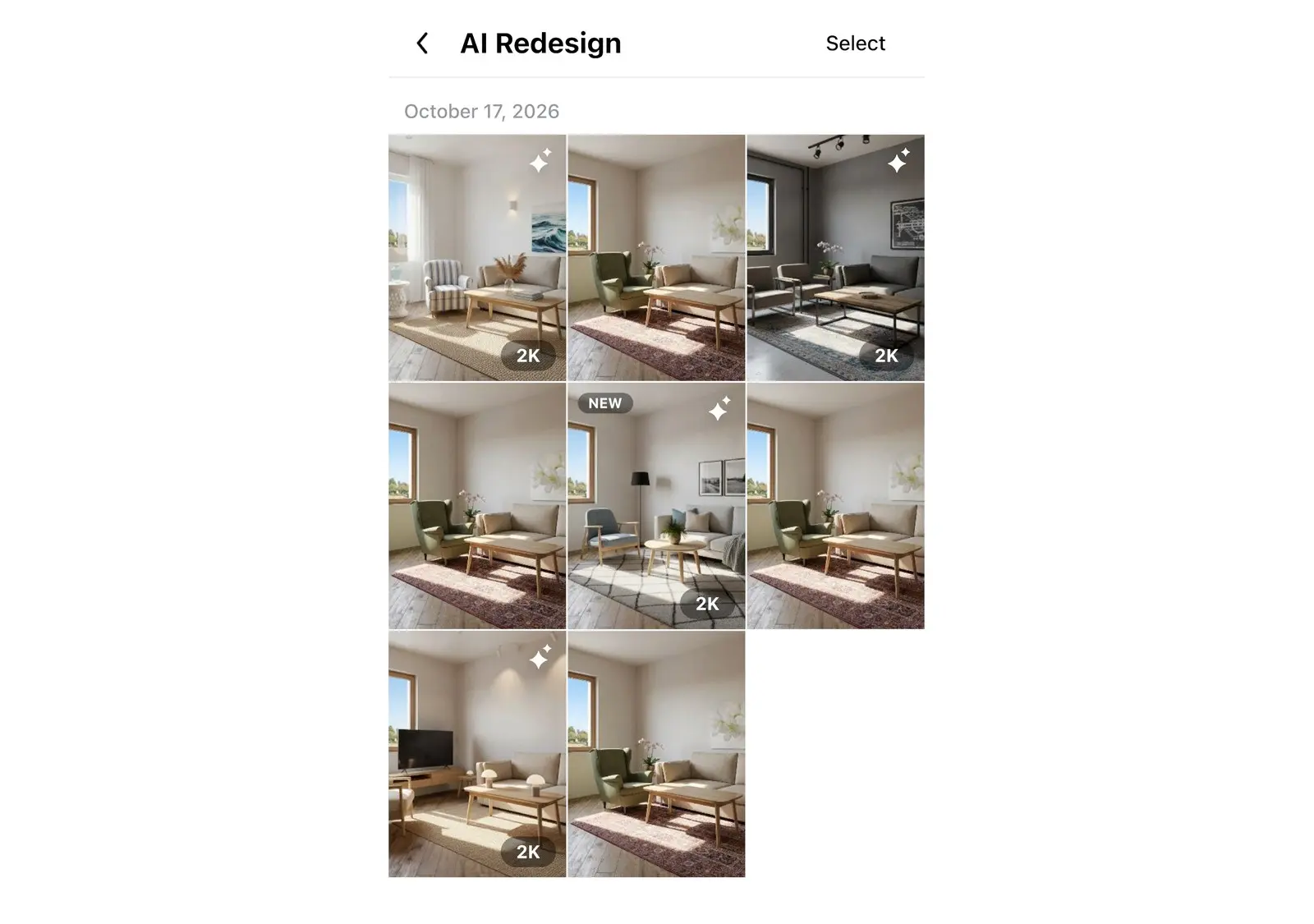
Comparer, conserver les versions et télécharger
Chaque génération devient la photo de travail dans l'éditeur, permettant d'accumuler les retouches. L'intégralité de tes essais reste accessible dans la galerie.
- Comparer : maintiens appuyé le bouton de comparaison en haut de l'écran pour revoir l'image juste avant la dernière retouche.
- Continuer à modifier : ouvre un projet terminé et sélectionne Continuer à modifier pour y apporter de nouveaux ajustements.
- Galerie : tes projets et tes photos originales sont stockés dans la galerie. Sur tablette ou ordinateur, tu peux y accéder depuis la barre supérieure de l'éditeur.
- Télécharger sur smartphone : ouvre une création sur l'écran Refonte IA et clique sur le bouton de téléchargement.
- Télécharger sur tablette ou ordinateur : ouvre la galerie, accède au menu du projet, puis choisis Télécharger ou Partager.
- Filigrane : sans l'abonnement PRO+, l'image enregistrée comporte un filigrane Home Planner.
- Copier le prompt : dans le menu d'une création, sélectionne Copier le prompt pour réutiliser une consigne qui a bien fonctionné.
Le résultat te plaît ? Dessine le plan de ta pièce dans Home Planner et meuble-la avec de vrais produits à l'échelle.
Conseils pour réussir sa création IA
La qualité de la photo originale influe directement sur le résultat.
- Privilégie une prise de vue à la lumière du jour avec l'éclairage allumé, depuis un coin de la pièce et à hauteur de poitrine.
- Maintiens l'appareil bien droit. Évite les objectifs grand-angle qui déforment fortement les lignes.
- Cadre de manière à faire apparaître le sol et au moins deux murs. L'IA préserve les éléments visibles.
- Si ta photo manque de clarté, utilise d'abord l'outil Éclairage avec le préréglage Journée, puis retravaille l'image obtenue.
- Effectue une seule transformation par génération. Pour un relooking complet, applique d'abord un Style, puis ajustez l'Éclairage, la Couleur ou la Rénovation sur le visuel produit.
- Utilise le pinceau pour isoler un objet précis. Une consigne appliquée à toute l'image risquerait de modifier d'autres éléments non souhaités.
Mentions légales. Home Planner n'est pas affilié à Apple Inc., Google LLC ou Microsoft Corporation, ni soutenu ou sponsorisé par ces entreprises ; leurs noms et marques appartiennent à leurs propriétaires respectifs. iPhone, iPad et Mac sont des marques d'Apple Inc., déposées aux États-Unis et dans d'autres pays. Android est une marque de Google LLC. Les autres marques appartiennent à leurs propriétaires respectifs.
Essaye sur ton propre projet
Application gratuite pour iPhone, iPad, Mac, Android et Windows.


