Application pour télémètre laser Bluetooth® : mesurer une pièce dans Home Planner

Connecte un télémètre laser Bluetooth® compatible (une sélection de modèles Bosch, Leica, Stanley, DEWALT et Mileseey) à Home Planner et envoie la longueur de chaque mur directement sur ton plan d'étage.

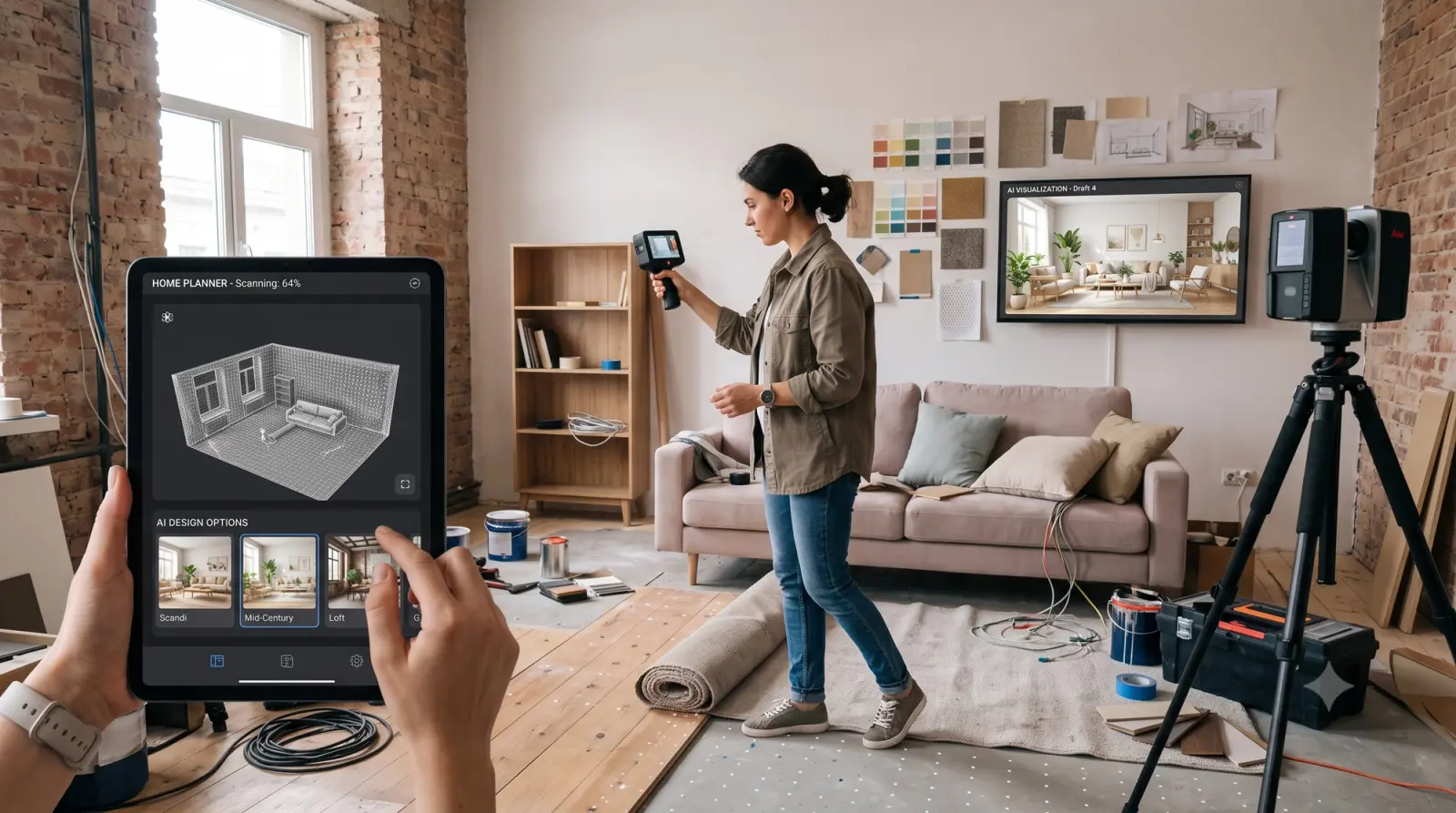
Home Planner fait office d'application pour ton télémètre laser Bluetooth® : mesure chaque mur à l'aide d'un télémètre laser compatible, et la valeur s'intègre directement à ton plan d'étage. Plus besoin de carnet de notes ni de tout resaisir.
Home Planner est conçu pour se connecter à une sélection de modèles de télémètres laser Bluetooth® des marques Bosch, Leica, Stanley, DEWALT, Mileseey, STABILA, Würth, Hilti et d'autres fabricants (environ 60 modèles répertoriés dans l'application aujourd'hui) sur iPhone, iPad, Mac et Android.
Comment ça marche
Home Planner se connecte à un télémètre laser Bluetooth® compatible et enregistre chaque mesure dans les dimensions du mur, de la porte ou de la fenêtre que tu sélectionnes.
- Connecte une fois ton télémètre laser Bluetooth® à Home Planner.
- Mesure un mur : ouvre ses dimensions et appuie sur le bouton de ton télémètre. La longueur s'intègre au plan.
- Mesure toute la pièce dans le sens des aiguilles d'une montre : l'application te demande quel mur, quelle porte ou quelle fenêtre mesurer ensuite.
Avant de commencer
Tu as besoin de Home Planner PRO, d'un télémètre laser Bluetooth® compatible et d'une pièce dessinée sur le plan 2D.
| Tu as besoin de | Pourquoi |
|---|---|
| Home Planner PRO | La connexion d'un télémètre laser fait partie de la version PRO. Avant d'acheter la version PRO, vérifie que **Mesurer au laser** apparaît au-dessus du pavé numérique des dimensions. |
| Un iPhone, iPad, Mac ou un téléphone ou une tablette Android | L'application se connecte au télémètre grâce à la technologie sans fil Bluetooth®. La version Windows ne prend pas en charge les télémètres laser. |
| Un télémètre laser Bluetooth® compatible | Consulte la liste ci-dessous, ou dans l'application : sélectionne le ? situé à côté de Mesurer au laser. |
| La fonction Bluetooth® activée | Sous Android 10–11, active également la Localisation : Android en a besoin pour trouver les appareils Bluetooth®. |
| Une pièce sur le plan 2D | Tu mesures les murs d'une pièce que tu as dessinée ou importée. Pour mesurer une pièce entière, celle-ci doit être fermée. |
Télémètres laser répertoriés dans l'application
Home Planner est conçu pour se connecter à la sélection de télémètres laser Bluetooth® ci-dessous : environ 60 modèles de Bosch, Leica DISTO, Stanley, DEWALT, Mileseey, STABILA, Würth, Hilti et d'autres fabricants. Cette liste provient du répertoire des modèles intégré à l'application. Nous avons développé cette compatibilité à partir des descriptions techniques publiques du mode de connexion de chaque modèle ; nous n'avons pas testé chaque appareil physiquement. Un modèle absent de cette liste risque de ne pas se connecter. Si un modèle répertorié ne se connecte pas, contacte le support depuis l'application. La liste complète et à jour se trouve dans l'application : sélectionne ? à côté de Mesurer au laser → Voir tous les modèles.
| Marque | Modèles | Répertorié pour |
|---|---|---|
| Bosch | GLM 50-27 C / CG, GLM 50 C, GLM 100 C, GLM 100-25 C, GLM 120 C, GLM 150 C, GLM 150-27 C, GLM 165-27 C, GLM 400 C, PLR 30 C, PLR 40 C, PLR 50 C, AdvancedDistance 50C (AD 50C), UniversalDistance 30C / 40C / 50C | iPhone, iPad, Mac, Android |
| Leica DISTO | D1, D2, D2G, D110, D510, D810, S910, E7500i, X3, X4 | iPhone, iPad, Mac, Android |
| Leica DISTO | D3a BT, D330i, D8 | Android uniquement |
| Stanley | TLM 99s, TLM 99si, TLM 165si, TLM660 | iPhone, iPad, Mac, Android |
| DEWALT | DW03050, DW03101 | iPhone, iPad, Mac, Android |
| Mileseey | P7, P9, T7, D5T, M120, M130, R2B, S50, XTAPE, DT20 (ancienne version) | iPhone, iPad, Mac, Android |
| STABILA | LD 250 BT, LD 520, LD 530 BT | iPhone, iPad, Mac, Android |
| Würth | WDM 3-19, WDM 6-22, WDM 8-14, WDM 9-24 | iPhone, iPad, Mac, Android |
| Hilti | PD-I | iPhone, iPad, Mac, Android |
| Hilti | PD-38 | Android uniquement |
| Johnson | LDM130, LDM330 | iPhone, iPad, Mac, Android |
| Autre | FNIRSI IR40, Hersch LEM 50, Precaster CX100, Suaoki P7 | iPhone, iPad, Mac, Android |
| CEM | iLDM-150 | Android uniquement |
| REEKON | T1 (mode clavier) | iPhone, iPad, Mac, Android : active le mode clavier sur le télémètre et associe-le dans les réglages Bluetooth® de ton appareil |
Modèles Android uniquement : associe d'abord le télémètre dans les réglages Bluetooth® de ton téléphone, puis connecte-le dans Home Planner.
Home Planner n'est pas affilié à, approuvé par ou sponsorisé par les fabricants cités ici. Leurs noms et leurs noms de modèles sont uniquement utilisés pour indiquer les télémètres auxquels l'application est conçue pour se connecter.
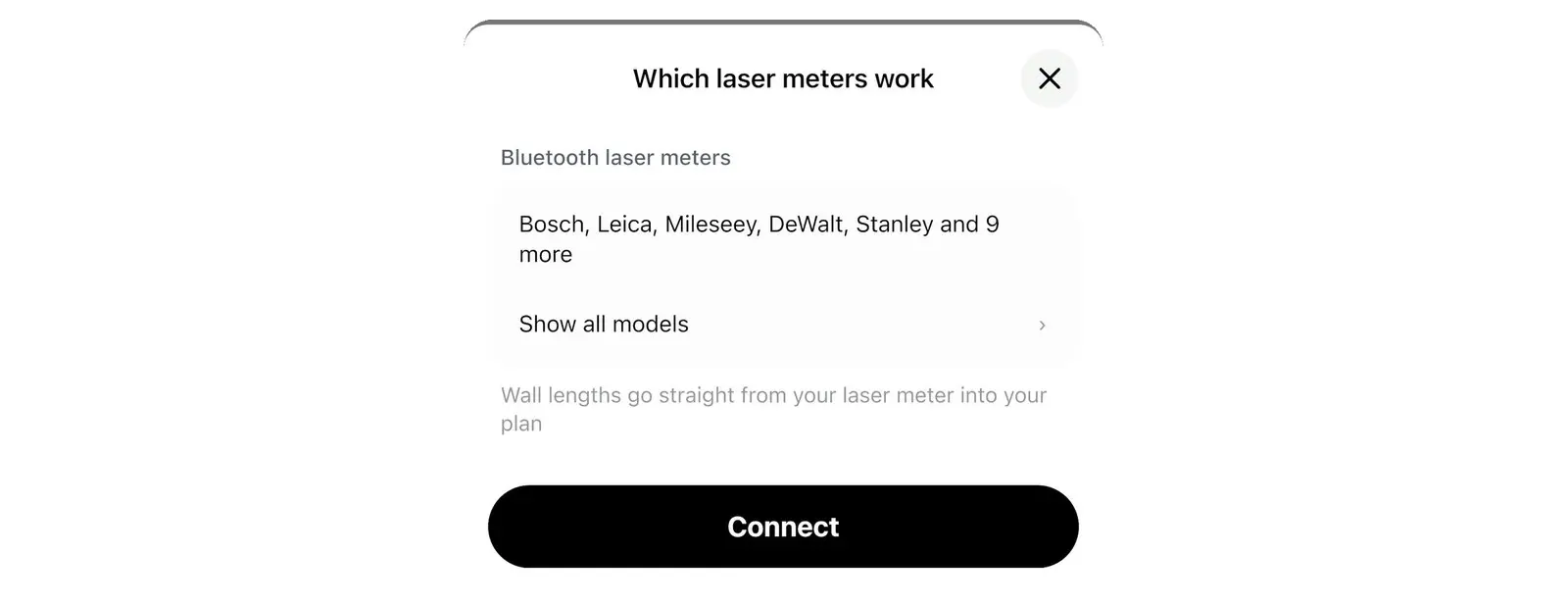
Connecter ton télémètre laser
Tu connectes ton télémètre laser une seule fois, depuis le pavé numérique des dimensions de n'importe quel mur. Home Planner s'en souvient ensuite.
- Ouvre ton projet sur le plan 2D et sélectionne la longueur d'un mur. Le pavé numérique des dimensions s'ouvre.
- Sélectionne Mesurer au laser, le premier bouton situé au-dessus du pavé numérique, à côté du ?. La première fois, autorise l'accès au Bluetooth® (sous Android : Appareils à proximité). Sans la version PRO, l'application ouvre l'écran Télémètres compatibles avec la liste des modèles et le bouton Acheter la version PRO.
- Active la fonction Bluetooth® du télémètre laser (voir le manuel de l'appareil). Tant que le télémètre n'est pas trouvé, l'application te demande d'appuyer sur son bouton Bluetooth®. Leica DISTO D810 ou S910 : active d'abord le mode application non chiffré sur le télémètre.
- Sous À proximité, sélectionne ton télémètre laser. L'application se connecte et l'enregistre sous Mes appareils.

La fois suivante où tu ouvres le pavé numérique des dimensions, Home Planner se reconnecte automatiquement au même télémètre.

Exemples d'écrans du processus de connexion, réalisés avec un télémètre laser simulé. Les noms d'appareils qui y figurent sont donnés à titre d'exemple ; dans l'application, tu verras le nom transmis par ton propre télémètre.
Mesurer un mur avec un télémètre laser
Lorsqu'un télémètre est connecté, chaque pression sur son bouton remplit la dimension que tu édites.
- Sélectionne la dimension que tu souhaites mesurer : longueur du mur, hauteur du mur, ou largeur, hauteur ou position d'une porte ou d'une fenêtre.
- Vérifie la ligne au-dessus du pavé numérique : un point vert indique que le télémètre est connecté.
- Appuie sur le bouton de mesure du télémètre laser. La valeur apparaît dans le champ sélectionné.
- Sélectionne Terminé. Home Planner ajuste le mur à la nouvelle longueur.
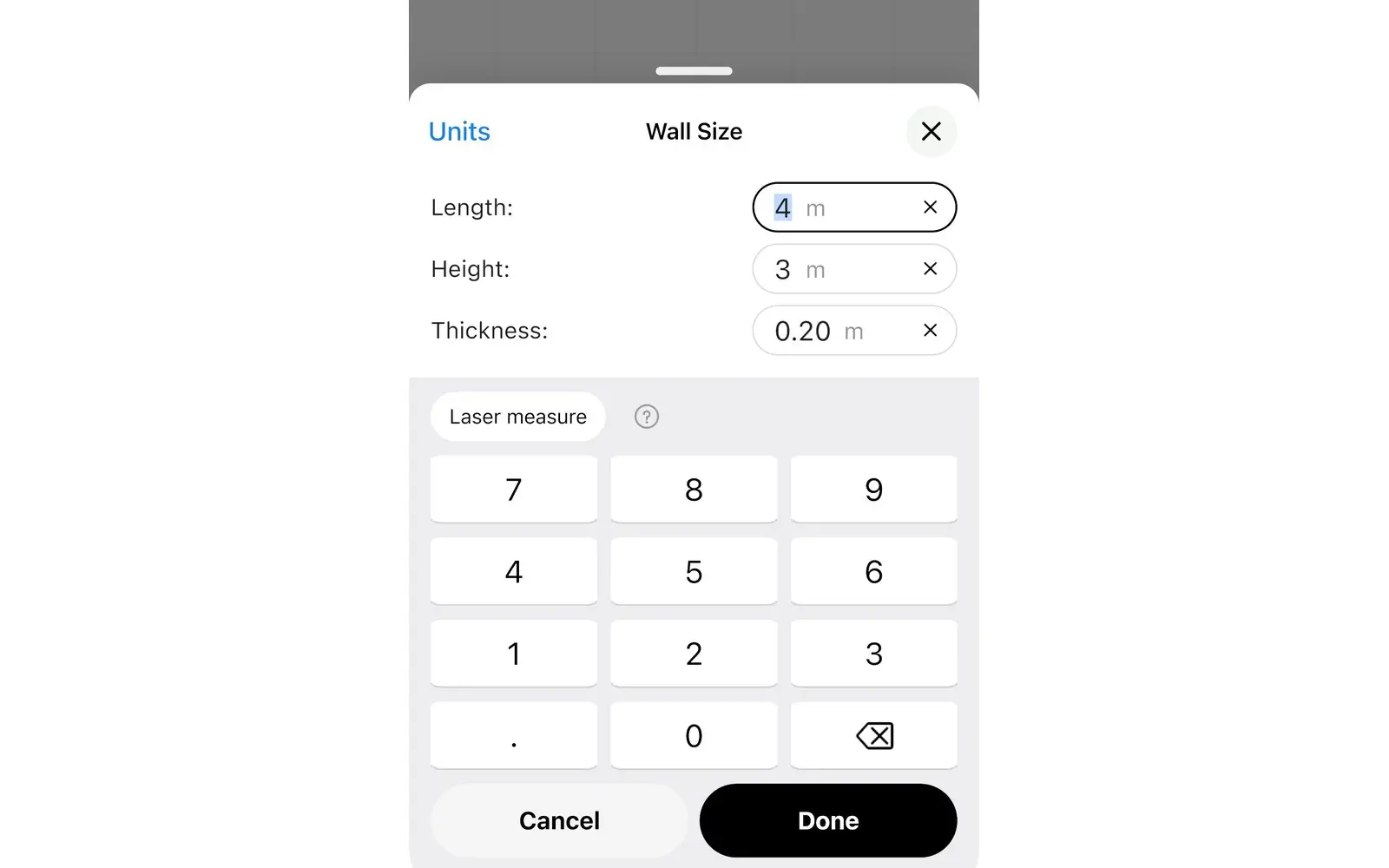
L'application affiche les mesures dans tes propres unités (mètres ou pieds), quelle que soit l'unité utilisée par le télémètre.
Respecte les consignes de sécurité du fabricant de ton appareil. Ne pointe jamais un laser vers les yeux de quelqu'un.
Mesurer une pièce entière avec un télémètre laser
La série de mesures de la pièce permet de transformer rapidement un croquis en plan d'étage à partir de tes dimensions relevées : l'application te montre quel mur, quelle porte ou quelle fenêtre mesurer ensuite, dans le sens des aiguilles d'une montre.
- Lorsqu'un télémètre est connecté, ouvre la longueur d'un mur dans une pièce fermée et sélectionne Mesurer la pièce ›.
- Mets-toi à l'endroit où le plan indique le repère du télémètre et vise le coin opposé le long de la ligne rouge. Appuie sur le bouton : le mur prend sa longueur et l'application passe à l'étape suivante.
- Pour chaque porte et fenêtre, l'application demande deux mesures : la distance entre le coin et l'ouverture, et la largeur de l'ouverture. Si une porte ou une fenêtre touche le coin, elle ne demande que la largeur.
- Poursuis dans le sens des aiguilles d'une montre jusqu'au dernier mur. Sélectionne Ignorer pour sauter une étape, ou la flèche de retour pour la mesurer à nouveau.
- Si la forme de la pièce reste ambiguë, l'application demande les diagonales d'un coin à l'autre. Le message Pièce mesurée apparaît alors.
Sélectionne × pour interrompre le processus à tout moment : les murs déjà mesurés restent enregistrés sur le plan.
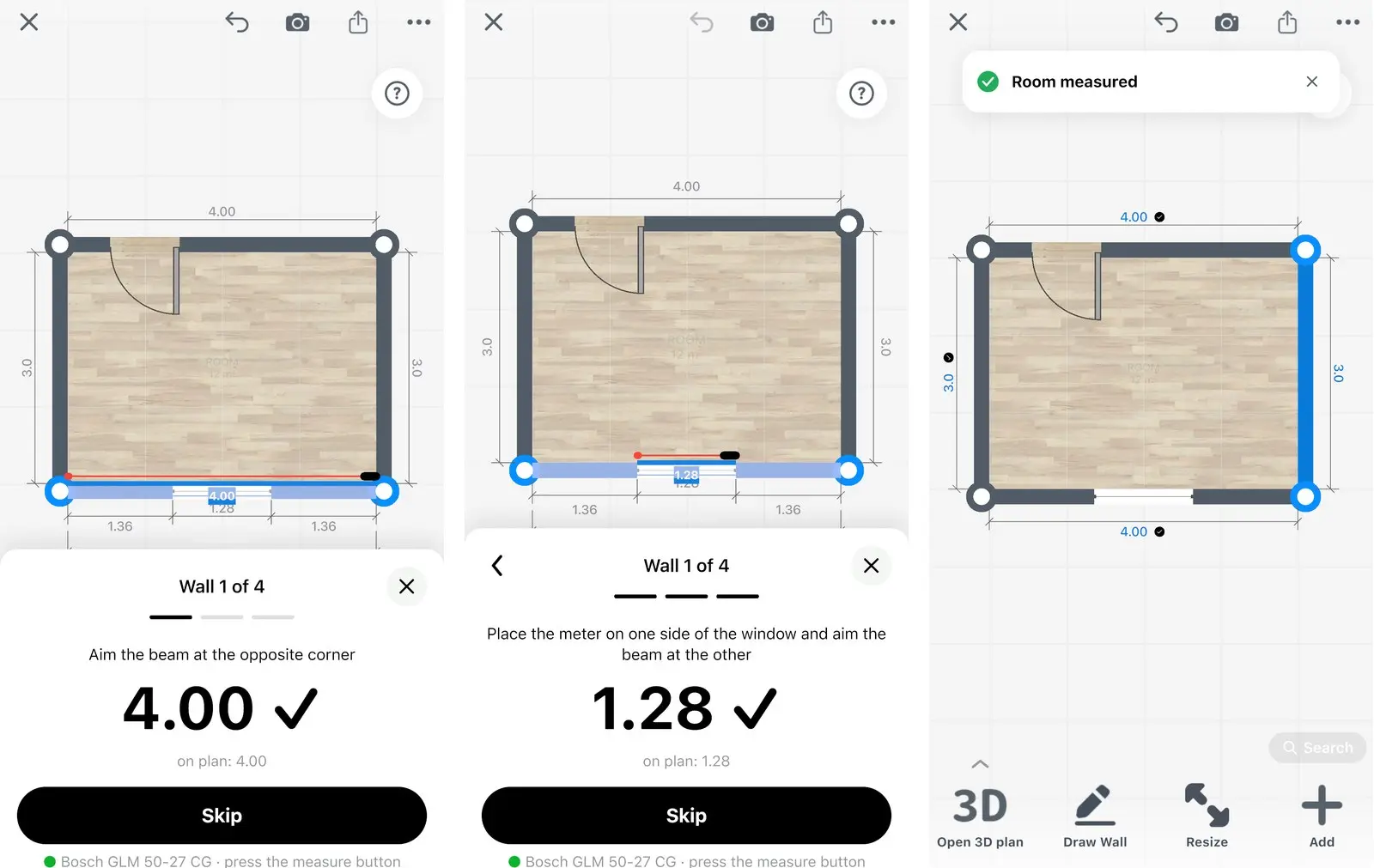
Exemples d'écrans de la série de mesures de la pièce, réalisés avec un télémètre laser simulé.
Conseils pour des mesures précises
Pour obtenir des mesures précises, utilise le mode de mesure de distance simple, reste bien stable et ne connecte qu'une seule application à l'appareil.
- Passe le télémètre laser en mode mesure de distance simple, et non en mode surface ou volume.
- Plaque l'arrière du télémètre à plat contre le mur ou le coin, à la même hauteur pour tous les murs.
- Ferme les autres applications de mesure sur le téléphone : un télémètre ne se connecte qu'à une seule application à la fois.
- Mesure d'abord le mur entier d'un coin à l'autre, puis les portes et les fenêtres.
Dépannage
La plupart des problèmes de connexion proviennent des réglages Bluetooth® ou d'une autre application qui conserve la main sur le télémètre.
| Message dans l'application | Que faire |
|---|---|
| « Le Bluetooth est désactivé. Active-le pour trouver ton télémètre » | Active la fonction Bluetooth® sur ton téléphone, ta tablette ou ton Mac. |
| « Autorise l'accès au Bluetooth dans les Réglages pour connecter le télémètre » | Sélectionne Réglages et autorise l'accès au Bluetooth® pour Home Planner. |
| « Aucun télémètre trouvé » | Active la fonction Bluetooth® du télémètre et ferme les autres applications de mesure. Sélectionne Réessayer. Sous Android, associe d'abord les Bosch GLM 50 C, GLM 100 C et PLR 30 / 40 / 50 C dans les réglages Bluetooth® de ton téléphone. |
| « Active la localisation : sous Android 10–11, impossible de trouver le télémètre sans elle » | Active la localisation dans les réglages d'Android. |
| « Passe le télémètre en mode mesure de distance simple » | Passe le télémètre du mode surface ou volume au mode mesure de distance simple. |
| « Le télémètre n'a pas pu mesurer. Vise à nouveau » | Vise une surface solide et plane, puis appuie à nouveau sur le bouton. |
| Un point gris et « non connecté » au-dessus du pavé numérique | Sélectionne la ligne de statut pour te reconnecter, ou rallume le télémètre. |
| Télémètre laser : non connecté · Connecter (pendant la série de mesures de la pièce) | Sélectionne Connecter, ou rallume le télémètre. |
| Le Leica DISTO D810 ou S910 n'envoie pas de mesures | Active le mode application non chiffré sur le télémètre. |
Foire aux questions
Quels modèles de télémètres laser Bosch, Leica et autres puis-je connecter à Home Planner ?
Une sélection de modèles Bluetooth® des marques Bosch, Leica, Stanley, DEWALT, Mileseey, STABILA, Würth, Hilti et d'autres fabricants (environ 60 répertoriés dans l'application aujourd'hui). Consulte le tableau ci-dessus, ou sélectionne ? à côté de Mesurer au laser dans l'application. Home Planner n'est pas affilié à ces fabricants.
Est-ce gratuit ?
La connexion d'un télémètre laser fait partie de Home Planner PRO. Avant d'acheter la version PRO, vérifie que Mesurer au laser apparaît au-dessus du pavé numérique des dimensions. Sans la version PRO, tu peux toujours dessiner et mesurer ton plan à la main.
Est-ce que cela fonctionne sur Android et sur Mac ?
Oui : sur iPhone, iPad, Mac et Android. Certains modèles répertoriés fonctionnent uniquement sur Android ; le tableau les indique. La version Windows ne prend pas en charge les télémètres laser.
Puis-je mesurer en pieds ?
Oui. L'application affiche les mesures dans les unités que tu as choisies dans Home Planner et convertit automatiquement les unités transmises par le télémètre.
Puis-je modifier une mesure ?
Oui. Dans la série de mesures de la pièce, retourne à l'étape souhaitée et mesure à nouveau, ou sélectionne le mur sur le plan. Chaque mesure est une dimension classique que tu peux également saisir au clavier ou annuler.
Pourquoi mesurer dans le sens des aiguilles d'une montre ?
Faire le tour de la pièce dans un seul sens permet à l'application de placer chaque coin, porte et fenêtre au bon endroit. Elle ne demande les diagonales que si la forme de la pièce l'exige.
Mentions relatives aux marques. Home Planner n'est pas affilié à, approuvé par ou sponsorisé par Bluetooth SIG, Inc., Apple Inc., Google LLC, Microsoft Corporation ou les fabricants de télémètres laser cités sur cette page ; leurs noms et marques appartiennent à leurs propriétaires respectifs. Leurs noms et leurs noms de modèles sont uniquement utilisés pour identifier les appareils et plateformes avec lesquels l'application est conçue pour fonctionner. La compatibilité est basée sur la liste intégrée à l'application ; le fonctionnement d'un modèle répertorié n'est pas garanti dans toutes les configurations.
La marque verbale et les logos Bluetooth® sont des marques déposées détenues par Bluetooth SIG, Inc. Android est une marque de Google LLC. iPhone, iPad et Mac sont des marques d'Apple Inc., déposées aux États-Unis et dans d'autres pays. Windows est une marque du groupe de sociétés Microsoft. Bosch, Leica, DISTO, Stanley, DEWALT, Mileseey, STABILA, Würth, Hilti, Johnson, FNIRSI, Hersch, Precaster, Suaoki, CEM et REEKON sont des marques de leurs propriétaires respectifs.
Essaye sur ton propre projet
Application gratuite pour iPhone, iPad, Mac, Android et Windows.