Comment envoyer des projets de Home Planner vers ton CRM

Connecte HubSpot, Pipedrive, Bitrix24, Salesforce, Google Sheets ou ton propre système, et envoie un projet avec ses pièces, ses produits, ses prix et son plan d’étage en une seule étape.
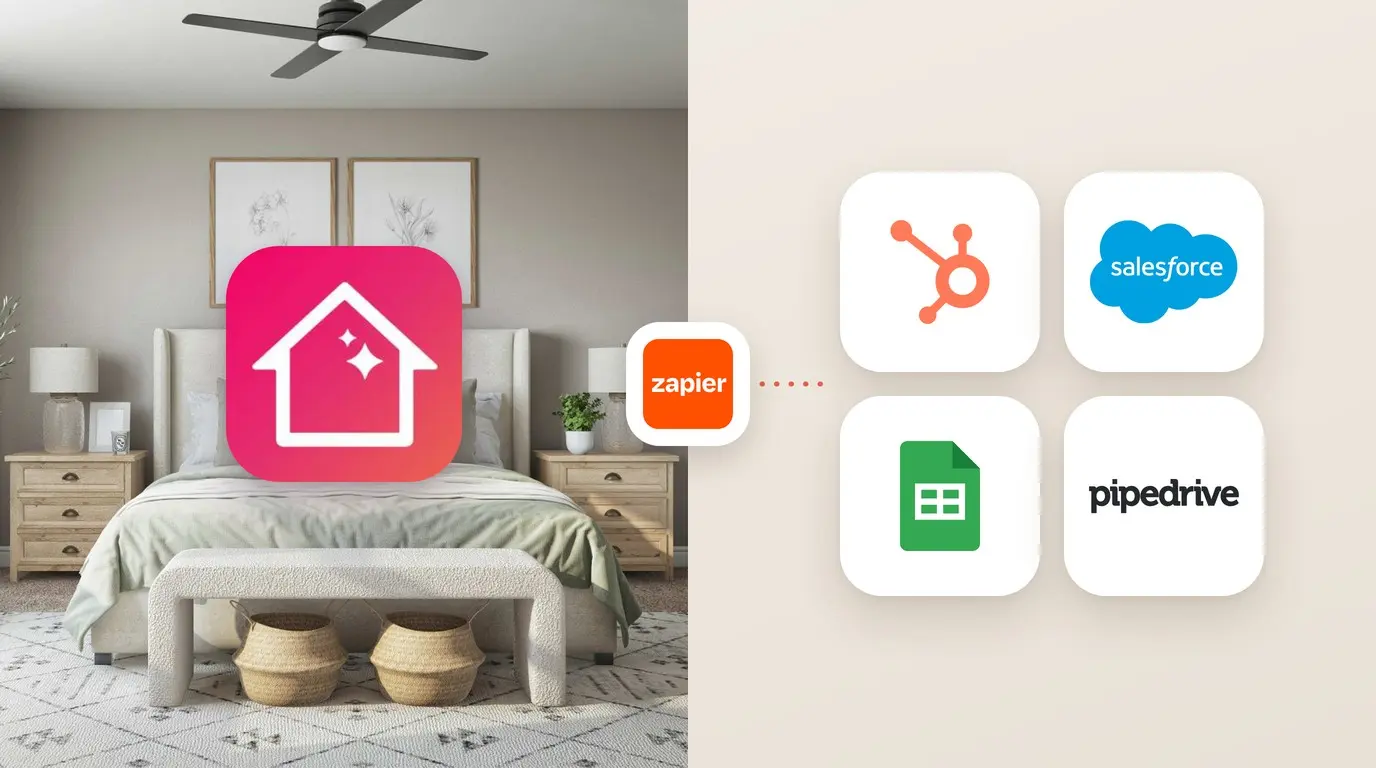
Chaque projet que tu envoies arrive dans ton CRM sous la forme d’une fiche unique : le lien vers le projet, les pièces, les produits avec leur SKU, les quantités, les prix, le total et le plan d’étage en PDF. Fini de copier des captures d’écran ou de retaper des devis.
Ce guide t’explique comment connecter HubSpot, Pipedrive, Bitrix24, Salesforce ou Google Sheets grâce à Zapier, et comment connecter tout autre système à l’aide de son URL.
Comment ça marche
- Connecte une fois. Ajoute une connexion dans l’application : choisis ton CRM ou colle l’URL de ton propre système.
- Conçois. Planifie les pièces avec ton client et meuble-les avec des produits et des prix.
- Envoie. Sélectionne Partager → Envoyer à… sur le projet ouvert. Le projet arrive dans ton CRM en quelques secondes.
Avant de commencer
| Ce dont tu as besoin | Pourquoi |
|---|---|
| PRO++ ou l’essai gratuit | L’envoi vers un CRM fait partie de PRO++. Sans PRO++, ta première connexion lance un essai gratuit de 14 jours, sans paiement requis. |
| Un compte Home Planner | Les connexions appartiennent à ton compte et fonctionnent sur tous tes appareils. L’application te demande de te connecter lorsque tu enregistres la première. |
| Un projet enregistré dans le cloud | Un projet stocké uniquement sur cet appareil ne peut pas être envoyé. La fiche renvoie vers la copie en ligne du projet. |
| Un compte Zapier (pour HubSpot, Pipedrive, Bitrix24, Salesforce, Google Sheets) | Zapier transmet le projet à ton CRM. Zapier propose des forfaits gratuits et payants. Depuis octobre 2026, Salesforce nécessite un forfait Zapier payant (voir les tarifs de Zapier). |
Connecter ton CRM via Zapier
Les étapes sont les mêmes pour tous les systèmes. Seule l’action du CRM à l’étape 5 dans Zapier diffère — voir le tableau ci-dessous.
Dans Home Planner
- Rends-toi dans Réglages → Entreprise → CRM et feuilles de calcul. Ou ouvre n’importe quel projet et sélectionne Partager → CRM et feuilles de calcul.
- Sélectionne Ajouter une connexion et choisis ton système.
- Sélectionne Copier la clé. La clé relie Zapier à ton compte Home Planner. Si tu n’as pas PRO++, cela lance ton essai gratuit de 14 jours.
Dans Zapier
- Ajoute Home Planner à ton compte Zapier. L’application Home Planner est actuellement en cours d’examen chez Zapier. Tant qu’elle n’est pas répertoriée, envoie-nous un e-mail pour recevoir une invitation — nous te répondrons avec un lien. Si l’application affiche Ouvrir le Zap prêt à l’emploi, sélectionne plutôt cette option : le déclencheur et l’étape de ton CRM sont déjà configurés.
- Crée un Zap avec le déclencheur Home Planner → Project Sent.
- Connecte un nouveau compte et colle la clé dans Connection key. Zapier affiche le nom de la connexion depuis l’application.
- Teste le déclencheur. Zapier charge un exemple de projet pour que tu puisses associer les champs avant ton premier envoi réel.
- Ajoute l’action pour ton CRM et associe les champs (voir le tableau).
- Active le Zap. De retour dans l’application, le statut de la connexion passe à Active. S’il indique toujours « Le Zap n’est pas encore activé », désactive puis réactive le Zap.
| Système | Action Zapier | Association suggérée |
|---|---|---|
| HubSpot | Create Deal | Nom du projet → deal name ; totals.sum → amount ; Lien du projet, Produits (texte) et Lien PDF → description |
| Pipedrive | Create Deal | Nom du projet → title ; totals.sum et totals.currency → value ; Produits (texte) → note |
| Bitrix24 | Create Deal ou Create Lead | Nom du projet → title ; totals.sum → amount ; Produits (texte) → comment |
| Salesforce | Create Record → Opportunity | Nom du projet → name ; totals.sum → amount ; Lien du projet → description. Nécessite un forfait Zapier payant (depuis octobre 2026). |
| Google Sheets | Create Spreadsheet Row | Nom du projet, totals.sum, Lien du projet et mis à jour → colonnes séparées, une ligne par projet envoyé |
Envoyer un projet
- Ouvre le projet. Assure-toi que le devis est prêt : les produits, les quantités et les prix correspondent à ce que le client verra.
- Sélectionne Partager → Envoyer à…. Chaque connexion active possède sa propre ligne, par exemple Envoyer à HubSpot.
- Vérifie le résultat. L’application affiche Projet envoyé à HubSpot avec le nombre de pièces et de produits. Si ton système ne répond pas, l’application indique Nous réessaierons automatiquement : Home Planner tente une nouvelle tentative après 1 minute, 10 minutes et 1 heure.
Tu as envoyé le même projet deux fois ? Un projet inchangé renvoyé dans les 24 heures n’est pas dupliqué. Modifie quoi que ce soit — un prix, une quantité, le plan — et l’envoi suivant créera une nouvelle fiche.
Ce que contient une fiche
Les mêmes champs parviennent à Zapier et à ta propre URL. Les prix et les totaux correspondent au devis du projet dans l’application.
| Champ | Ce qu’il contient |
|---|---|
| planName | Nom du projet |
| revisionUrl | Lien vers le projet en ligne. Ton client l’ouvre dans un navigateur ou dans l’application. |
| pdfUrl | Plan d’étage en PDF. Présent lorsque ton plan inclut l’exportation de dessins ; le fichier est conservé pendant 7 jours — enregistre-le dans ton CRM. |
| totals.sum, totals.currency, totals.items | Total du devis, sa devise et le nombre de lignes |
| productsText | L’ensemble du devis sous forme de texte lisible : pièces, produits, SKU, quantité × prix. Idéal pour une note ou un champ de description. |
| rooms[] | Chaque pièce : nom, type, superficie, dimensions et ses éléments |
| rooms[].items[] | Chaque produit ou matériau : itemNumber (SKU), nom, quantité, prix, total, imageURL, composants |
| client_reference_id | Identifiant unique de cet envoi |
| created, updated | Date de création et de dernière sauvegarde du projet |
Exemple de productsText :
Living room:
- Sofa Oslo (SOFA-1042): 1 × 899.00 = 899.00 USD
  - Cushion (CUSH-17): 2 × 25.00 = 50.00 USD
- Oak flooring (Floor_Oak_01): 1 × 540.00 = 540.00 USD

Total: 1489.00 USD
Connecter ton propre système par URL (webhook)
Pour un système qui ne figure pas dans la liste, ou pour ton propre serveur. Home Planner transmet la fiche au format JSON à ton adresse HTTPS.
- Sélectionne Ajouter une connexion → Autre système (ton URL). Saisis un nom pour le bouton (jusqu’à 24 caractères) et l’URL. Elle doit commencer par https://.
- L’application envoie une requête de test et affiche, par exemple, Vérifié : réponse 200 en 0,4 s.
- Recommandé : copie la Clé de signature et vérifie chaque requête avec celle-ci sur ton serveur.
La requête
| Partie | Valeur |
|---|---|
| Méthode, corps | POST, Content-Type: application/json, la fiche décrite ci-dessus |
| X-HomePlanner-Signature | t=<temps unix>,v1=<hex>, où v1 = HMAC-SHA256(secret, t + "." + corps) |
| X-HomePlanner-Delivery | Identifiant de livraison. Il reste le même à chaque tentative — utilise-le pour ignorer un doublon. |
Vérifie la signature par rapport au corps brut de la requête, exactement tel qu’il a été reçu, avant toute analyse JSON. Un corps analysé puis resérialisé ne correspondra jamais à la signature.
const crypto = require('crypto');

// rawBody: the request body exactly as received (Buffer or string), before JSON parsing.
// Express: app.post('/home-planner', express.raw({ type: 'application/json' }), handler)
function isFromHomePlanner(rawBody, header, secret) {
  if (!header) return false;
  const parts = Object.fromEntries(header.split(',').map(p => p.split('=', 2)));
  if (!parts.t || !parts.v1) return false;
  if (Math.abs(Date.now() / 1000 - Number(parts.t)) > 300) return false;
  const expected = Buffer.from(
    crypto.createHmac('sha256', secret).update(`${parts.t}.${rawBody}`).digest('hex'), 'hex');
  const received = Buffer.from(parts.v1, 'hex');
  return expected.length === received.length && crypto.timingSafeEqual(expected, received);
}
Ta réponse
- Tout code 2xx dans un délai de 15 secondes signifie que la livraison a réussi.
- Absence de réponse, un code 5xx, 408 ou 429 : Home Planner réessaie après 1 min, 10 min et 1 h, puis s’arrête au bout de 2 heures.
- Tout autre code 4xx, une redirection ou une erreur de certificat est définitif : la connexion passe en Erreur. Les redirections ne sont pas suivies.
- Les adresses sur les réseaux privés ou locaux ne sont pas autorisées, par exemple localhost, 127.*, 10.*, 172.16–31.*, 192.168.* et 169.254.*.
Google Sheets sans Zapier. Une application web Google Apps Script peut faire office d’URL. Sa réponse habituelle 302 vers script.googleusercontent.com est considérée comme livrée.
Statuts et erreurs
| Dans l’application | Ce que cela signifie | Ce qu’il faut faire |
|---|---|---|
| Active | Les projets parviennent à Zapier ou à ton URL. | Rien. |
| Connectée | Le scénario est lié ; les projets arrivent tant qu’il est activé. | Laisse le scénario activé. |
| Le Zap n’est pas encore activé | Zapier ne s’est pas abonné à cette clé. | Active le Zap. S’il est déjà activé, désactive-le puis réactive-le. |
| Désactivée | Tu as désactivé la connexion. Sa ligne dans Partager est masquée. | Active-la dans les paramètres de la connexion. |
| Erreur | Le dernier envoi a échoué. La raison est affichée sous le statut. | Corrige le problème, puis renvoie depuis Partager. |
| Le serveur n’a pas répondu | Aucune réponse dans un délai de 15 secondes. | Vérifie que ton serveur est fonctionnel. |
| Réponse du serveur : 404 | Ton système a refusé la requête. | Vérifie l’URL et les journaux de ton serveur. |
| La vérification du certificat du site a échoué | Le certificat HTTPS a expiré ou n’est pas valide. | Renouvelle le certificat. |
| Impossible de livrer pendant 2 heures — l’envoi a été arrêté | Toutes les tentatives ont échoué. | Corrige le récepteur, puis réessaie l’envoi. |
| Ce projet est stocké uniquement sur cet appareil | Le projet n’est pas enregistré dans le cloud. | Active la sauvegarde sur le cloud pour ce projet. |
Foire aux questions
Combien cela coûte-t-il ?
L’envoi vers un CRM est inclus dans PRO++. Ta première connexion lance un essai gratuit de 14 jours si tu n’as jamais eu PRO++. Zapier propose des forfaits gratuits et payants. Depuis octobre 2026, Salesforce nécessite un forfait Zapier payant : consulte les tarifs de Zapier.
Que se passe-t-il à la fin de l’essai ou de l’abonnement PRO++ ?
Les lignes Envoyer à… disparaissent du menu Partager. Tes connexions restent enregistrées ; tu peux toujours les désactiver ou les supprimer. Prends PRO++, et elles fonctionneront à nouveau sans aucune reconfiguration.
Combien de connexions puis-je avoir ?
Jusqu’à 3, par exemple HubSpot pour les transactions et Google Sheets pour un journal des prix.
J’ai créé une nouvelle clé. Pourquoi les projets n’arrivent-ils plus ?
Une nouvelle clé désactive immédiatement l’ancienne. Colle la nouvelle clé dans Zapier, puis désactive et réactive le Zap.
Certains produits n’ont pas de SKU. Qu’est-ce qui est envoyé ?
Ils sont envoyés avec les codes de produit Home Planner. L’application te précise leur nombre après l’envoi.
Mon client voit-il quelque chose ?
Non. La fiche est transmise à la connexion que tu as configurée (Zapier ou ton URL). Ton client ne voit le projet que lorsque tu lui partages le lien.
Les données de mon CRM sont-elles en sécurité ?
Home Planner effectue uniquement des envois — il ne lit jamais ton CRM. Tu peux remplacer la clé ou la clé de signature à tout moment avec Nouvelle clé ou Nouveau secret.
Mention sur les marques. Home Planner est indépendant de HubSpot, Inc. et n’est pas approuvé, sponsorisé ni affilié à HubSpot, Inc. Home Planner est indépendant des autres marques citées sur cette page et n’est ni approuvé, ni sponsorisé, ni affilié à celles-ci.
Essaye sur ton propre projet
Application gratuite pour iPhone, iPad, Mac, Android et Windows.