Comment partager un plan d'étage 3D et le modifier ensemble

Comment partager un plan d'étage 3D dans Home Planner avec sa famille, son partenaire ou un artisan : lien ou invitation par e-mail, accès en consultation ou modification, et coédition en temps réel.

Ton partenaire est au travail, tes parents habitent dans une autre ville et une capture d'écran dans un chat ne permet pas de voir comment le canapé s'intègre à côté de la fenêtre. Pour partager un plan d'étage 3D, envoie un lien ou une invitation par e-mail depuis Home Planner : ils ouvriront le même projet 3D sur leur propre appareil et l'exploreront en 3D. Tu décides s'ils peuvent seulement regarder ou aussi déplacer le canapé avec toi.
Montre le plan à ta famille avant d'acheter des meubles, ou à ton artisan avant le début des travaux. Home Planner fonctionne sur iPhone, iPad, Android, Mac et Windows, ce qui permet à chacun d'utiliser son propre appareil.
Comment partager ton plan d'étage 3D
Choisis une méthode selon les besoins de l'autre personne : modifier le plan avec toi ou simplement le consulter.
| Méthode | Ce que l'autre personne reçoit | Ce dont elle a besoin |
|---|---|---|
| Lien de coédition ou invitation par e-mail | Le projet 3D en direct. En tant qu'éditeur, elle le modifie avec toi en temps réel | Home Planner sur n'importe quel appareil |
| Image | Une image de la pièce dans un message ou un e-mail | Rien |
Pour envoyer une image, sélectionne l'icône de partage, puis Image. Avec PRO+ ou PRO++, tu peux aussi partager un lien vers une Photos 360° de la pièce qui s'ouvre dans n'importe quel navigateur web.
Comment ça marche
Trois étapes suffisent pour partager un projet à coéditer dans Home Planner.
- Connecte-toi et ouvre le partage : connecte-toi à ton compte Home Planner, ouvre le menu de partage dans ton projet et sélectionne Partager.
- Définis l'accès : choisis qui peut ouvrir le lien et si ces personnes peuvent consulter ou modifier le projet.
- Envoie le projet : invite des personnes par e-mail ou envoie le lien dans n'importe quelle messagerie.
Avant de commencer
Tu dois être connecté à ton compte et en ligne. Le partage, l'invitation de personnes et la participation à un projet partagé ne nécessitent aucun abonnement.
| Il te faut | Pourquoi |
|---|---|
| Home Planner sur iPhone, iPad, Android, Mac ou Windows | Chaque participant au projet peut utiliser un appareil différent. |
| Une connexion Internet | Les modifications circulent entre les appareils grâce au serveur de Home Planner. |
| Ton propre projet | Tu peux uniquement partager tes propres projets. Si un projet appartient à quelqu'un d'autre, Home Planner propose l'option Créer ma propre copie. |
| L'adresse e-mail de l'autre personne (facultatif) | Pour une invitation personnelle. Sans cette adresse, envoie le lien. |
Tu n'es pas connecté ? Sur l'écran d'accueil, ouvre l'onglet Profil (ton avatar), sélectionne Modifier le profil, puis Connexion et connecte-toi ; le bouton indique alors Connecté. Si tu n'es pas connecté, choisir Tout le monde affiche « Impossible de mettre à jour les paramètres de partage. Réessaie. », et Inviter te demande de te connecter.
Étape 1 : Ouvre le partage dans ton projet
L'icône de partage n'a pas de légende : cherche-la dans la barre d'outils de droite du projet.
- Ouvre le projet que tu souhaites partager.
- Sélectionne l'icône de partage dans la barre d'outils de droite. Le menu de partage s'ouvre.
- Sélectionne Partager. Si Home Planner indique que le projet est encore en cours d'envoi, patiente un instant et sélectionne à nouveau Partager.
Tu ne vois pas l'icône de partage ? Sur le plan 2D, elle est masquée pendant que tu modifies des murs dans Modifier les murs. Sélectionne Terminé en haut à gauche pour la faire réapparaître. L'icône est également masquée en mode photo ; sélectionne Terminé pour quitter ce mode.
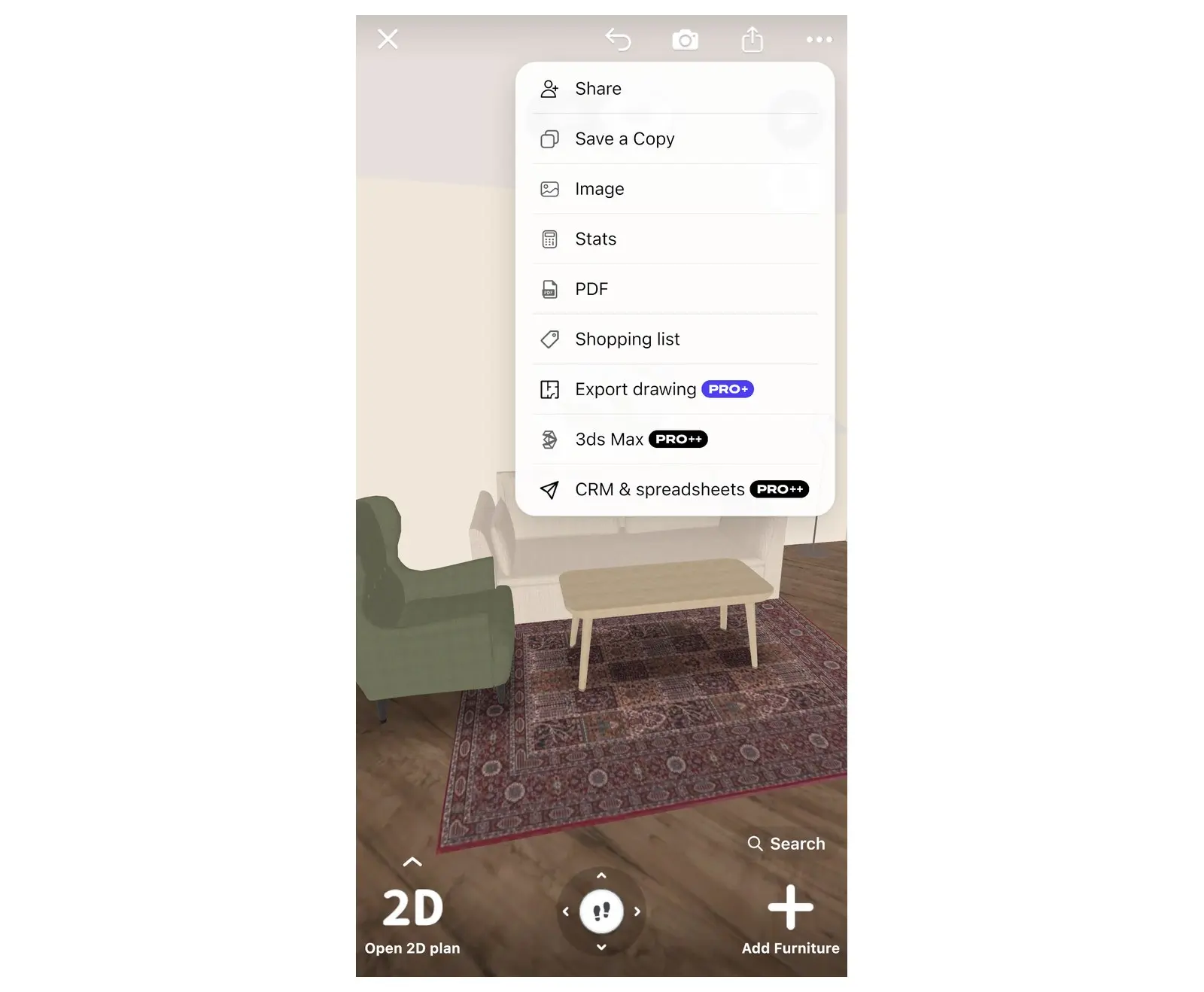
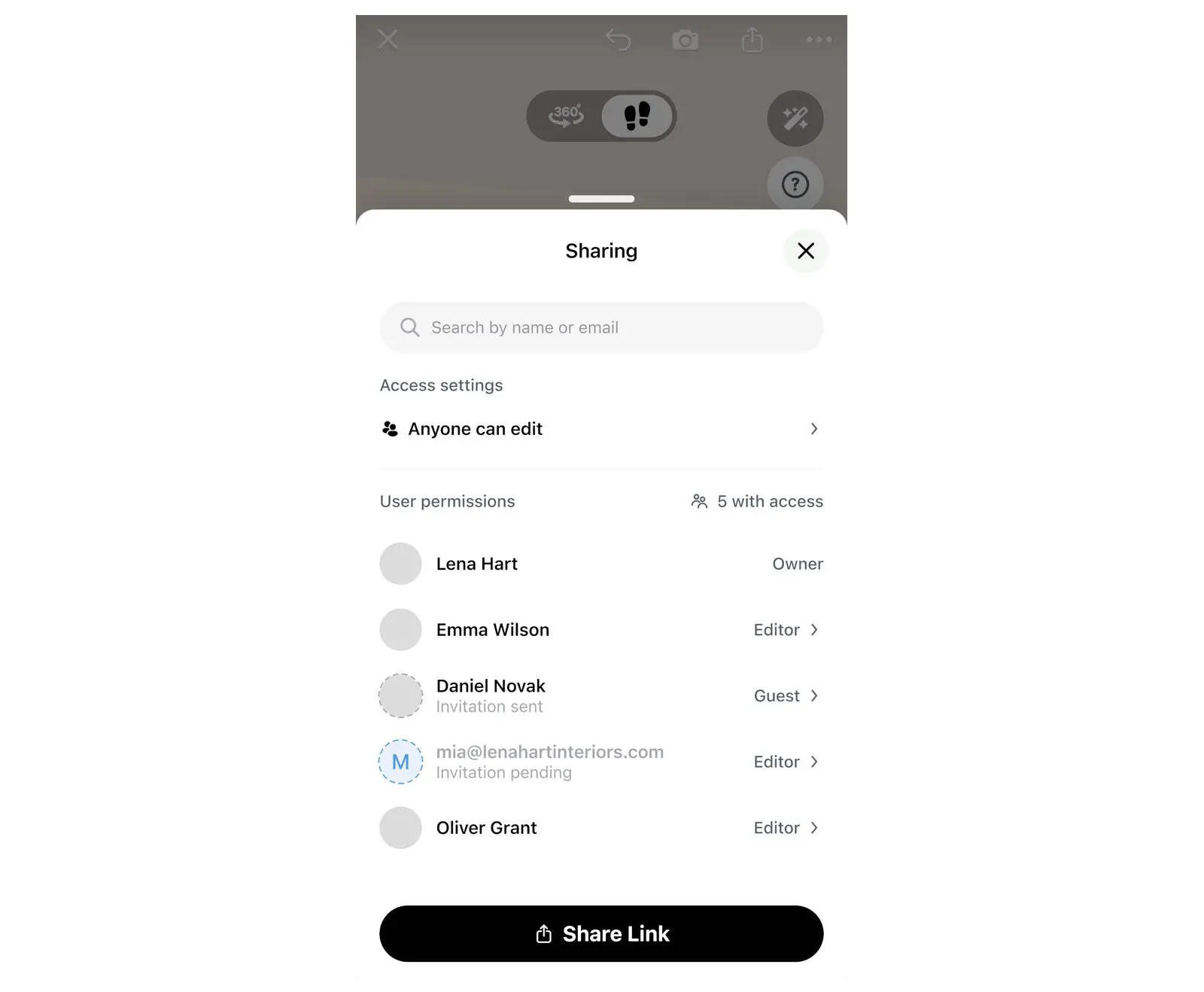
La fenêtre Partage s'ouvre. Passe à l'étape 2. Après le premier partage, tu peux aussi ouvrir Partage en sélectionnant les avatars dans le projet.
Étape 2 : Choisissez qui peut ouvrir le lien et ce qu'il peut faire
Dans un projet partagé, chaque participant a l'un des deux rôles suivants : un Invité explore le plan et un Éditeur le modifie avec toi. Détermine d'abord ce que l'autre personne doit pouvoir faire :
| Ton objectif | Ce qu'il faut faire |
|---|---|
| Cette personne modifie le projet avec toi et le lien reste privé | Conserve Personnes invitées uniquement et invite-la par e-mail (étape 3). Les personnes invitées arrivent avec le rôle Invité : passe-les en éditeur après leur connexion. |
| Cette personne modifie le projet avec toi, rapidement | Choisis Tout le monde + Peut modifier, puis envoie le lien. Toute personne recevant le lien pourra modifier le plan ; ne le partage donc qu'avec des personnes de confiance. |
| Cette personne souhaite uniquement consulter le projet | Choisis Tout le monde + Peut consulter, puis envoie le lien. |
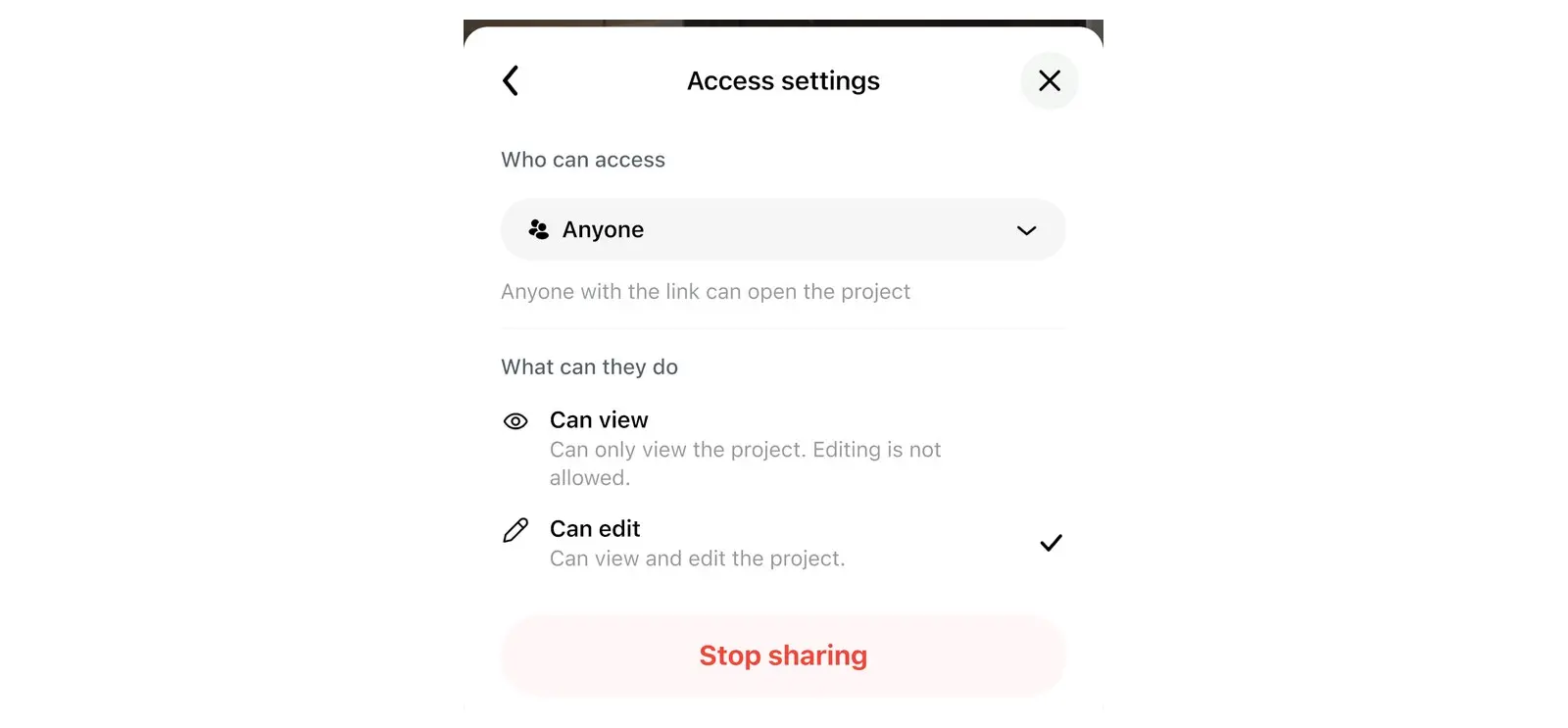
Paramètres d'accès contrôle le lien de ton projet : qui peut l'ouvrir et ce que ces personnes peuvent faire. Tu y accèdes depuis la fenêtre Partage.
- Dans la fenêtre Partage, sélectionne la ligne d'accès. Elle affiche l'accès actuel du lien, par exemple Personnes invitées uniquement ou Tout le monde peut consulter. La fenêtre Paramètres d'accès s'ouvre.
- Sous Qui a accès, choisis Personnes invitées uniquement ou Tout le monde. Avec Personnes invitées uniquement, seules les personnes invitées par e-mail peuvent ouvrir le projet ; les personnes ayant rejoint le projet via le lien perdent leur accès. Avec Tout le monde, toute personne disposant du lien peut ouvrir le projet.
- En choisissant Tout le monde, sélectionne Peut consulter ou Peut modifier sous Ce qu'on peut faire. Cette autorisation s'applique à toutes les personnes qui ouvrent le lien. Avec Personnes invitées uniquement, l'option Ce qu'on peut faire n'est pas disponible.
Étape 3 : Invite des personnes ou envoie le lien
Inviter par e-mail
- Dans la fenêtre Partage, sélectionne Rechercher par nom ou e-mail.
- Saisis son adresse e-mail.
- Sélectionne Inviter. Home Planner indique « Invitation envoyée » (avec l'adresse, si la personne ne possède pas encore de compte Home Planner).
La personne invitée ouvre le lien contenu dans l'e-mail d'invitation, ou se connecte à Home Planner avec l'adresse invitée et ouvre le projet depuis Projets partagés sur l'écran Mes projets.
- Pour attribuer le rôle Éditeur à une personne invitée : consulte la section Changer ce qu'une personne peut faire ci-dessous.
- Si la personne n'a pas encore de compte, l'invitation en attente propose seulement Renvoyer l'invitation et Annuler l'invitation. Tu pourras modifier son rôle une fois qu'elle se sera connectée.
Aucun e-mail n'est arrivé ? Demande-lui de vérifier son dossier de courriers indésirables ou simplement de se connecter avec l'adresse invitée.
Envoyer le lien
Règle d'abord Qui a accès sur Tout le monde. Le bouton du lien s'affiche uniquement lorsque le lien est accessible.
- Sur un téléphone ou une tablette : sélectionne Partage lien en bas de la fenêtre Partage, puis choisis une application de messagerie ou d'e-mail.
- Sur un ordinateur Mac ou Windows : sélectionne Copier le lien en bas de la fenêtre Partage, puis colle le lien dans un message ou un e-mail.
Ce que voit l'autre personne
Le lien ouvre ton projet 3D dans l'application Home Planner. L'autre personne voit le même plan que toi, en 2D et en 3D.
- Home Planner est installée : le lien ouvre généralement le projet dans l'application. Si une messagerie affiche d'abord une page web, sélectionne Ouvrir dans l'application.
- Home Planner n'est pas installée : le lien ouvre une page web contenant l'invitation, un bouton Ouvrir dans l'application et un bouton Installer l'application. Après l'installation, la personne doit rouvrir le lien si le projet ne s'ouvre pas automatiquement.
- Plus tard : une personne connectée retrouve le projet dans le dossier Projets partagés sur l'écran Mes projets, jusqu'à ce que tu arrêtes le partage ou que tu la retires. Une personne sans compte ne dispose pas du dossier Projets partagés : elle doit rouvrir le même lien sur le même appareil.
Modifier un plan d'étage collaboratif en temps réel
Chaque modification apportée par un éditeur apparaît immédiatement sur l'appareil de tous les participants.
- Chaque personne présente dans le projet a un avatar d'une couleur différente.
- Un point vert sur un avatar dans la fenêtre Partage indique qui est actuellement en ligne.
- Seul le propriétaire du projet peut inviter des personnes, modifier l'accès et arrêter le partage. Un Éditeur modifie le plan.
- Un Invité qui reçoit l'autorisation de modification voit le message « Tu peux maintenant modifier ce projet ». Un Éditeur qui la perd voit « Ton accès a changé : tu peux uniquement consulter le projet ».
Changer ce qu'une personne peut faire
En tant que propriétaire du projet, tu peux modifier l'accès d'une personne à deux endroits : dans la fenêtre Partage ou sur le plan.
- Dans la fenêtre Partage : sélectionne une personne. Dans Paramètres d'accès, choisis Invité ou Éditeur, ou Retirer l'accès. Pour une personne qui a rejoint le projet via le lien, l'option Selon le lien est également disponible.
- Sur le plan : sélectionne le cercle coloré d'une personne. Une fiche Infos du participant s'ouvre. Sélectionne le bouton à trois points sur la fiche, puis Passer en éditeur, Passer en invité ou Retirer l'accès.
Arrêter le partage ou quitter un projet
Partagé par erreur ? Règle Qui a accès sur Personnes invitées uniquement (étape 2), ou retire une personne en particulier (voir Changer ce qu'une personne peut faire).
- Propriétaire : dans la fenêtre Partage, sélectionne la ligne d'accès pour ouvrir Paramètres d'accès, puis sélectionne Arrêter le partage et confirme. Les autres participants n'auront plus accès au projet. Ce bouton apparaît après le tout premier partage du projet.
- Personne invitée : dans le dossier Projets partagés sur l'écran Mes projets, ouvre le menu du projet et sélectionne Quitter le projet. Sinon, dans le projet ouvert, sélectionne les avatars, choisis ta propre ligne, puis Quitter le projet. Le projet reste accessible au propriétaire et aux autres membres.
Supprimer un projet partagé arrête également le partage : tout le monde perd l'accès au projet.
Avis de marque déposée. Home Planner n'est pas affilié à, approuvé ou sponsorisé par Apple Inc., Google LLC ou Microsoft Corporation ; leurs noms et marques appartiennent à leurs propriétaires respectifs. iPhone, iPad et Mac sont des marques déposées d'Apple Inc., enregistrées aux États-Unis et dans d'autres pays. Android est une marque déposée de Google LLC. Les autres marques appartiennent à leurs propriétaires respectifs.
Essaye sur ton propre projet
Application gratuite pour iPhone, iPad, Mac, Android et Windows.


