Comment trouver des meubles à partir d'une photo et les essayer dans ta pièce

Trouve des meubles à partir d'une image avec Home Planner : prends une photo, obtiens des modèles 3D similaires issus du catalogue, visualise-les dans ta pièce en 3D et déniche-les en magasin.

Tu as vu un fauteuil dans un café ou sur le site d'un magasin et tu te demandes ce qu'il donnerait dans ton salon ? Pour trouver des meubles à partir d'une photo, prends le produit en photo ou choisis une capture d'écran dans ta galerie. Home Planner recherche dans son catalogue des modèles 3D qui lui ressemblent. Il ne te reste plus qu'à placer l'élément dans ton plan de pièce et à observer en 3D comment ce type de meuble s'intègre auprès de ton propre mobilier.
Home Planner propose également une seconde recherche par photo : elle cherche le produit exact ou un modèle similaire dans des boutiques en ligne. Ce guide t'explique comment utiliser ces deux modes de recherche. La fonctionnalité est disponible sur iPhone, iPad, Android, Mac et Windows.
Comment ça marche
- Ouvre la recherche dans ton projet, puis sélectionne Recherche par photo.
- Choisis une photo : prends un cliché instantané ou réutilise une image existante (par exemple la capture d'écran d'un site marchand), puis recadre-la sur un seul élément.
- Ouvre le résultat correspondant et sélectionne Ajouter à la pièce, puis regarde le rendu en 3D.
Avant de commencer
La recherche par photo est accessible sans abonnement ; un résultat accompagné d'un cadenas nécessite toutefois un abonnement, comme dans le reste du catalogue.
| Prérequis | Pourquoi |
|---|---|
| Home Planner sur iPhone, iPad, Android, Mac ou Windows | La recherche par photo est intégrée au catalogue de meubles sur toutes les plateformes. |
| Une connexion Internet | Home Planner envoie la photo à son serveur, qui la transmet à Google Cloud Vision (un service de reconnaissance d'images), puis compare le résultat avec le catalogue. |
| Un projet avec une pièce | Pour la recherche dans le catalogue : tu vas placer le meuble trouvé dans une pièce. Crée d'abord une pièce ou ouvre l'un de tes designs. |
| La photo d'un seul élément | Une image nette présentant un seul canapé, une seule chaise, une seule table ou une seule lampe donne de meilleurs résultats que la photo d'une pièce entière. |
Les noms des boutons apparaissent en anglais. Si Home Planner est configuré dans une autre langue, repère les boutons équivalents aux mêmes emplacements.
Trouver des meubles dans le catalogue à partir d'une image
Ouvrir la recherche par photo
- Ouvre ton projet dans Home Planner.
- Sélectionne un espace vide sur le plan afin que rien ne soit sélectionné. Si un canapé est déjà sélectionné lorsque tu en choisis un autre dans les résultats, Home Planner le remplace immédiatement au lieu d'ouvrir sa fiche.
- Sélectionne Chercher dans le coin inférieur droit de l'éditeur. La fenêtre Chercher des meubles s'ouvre, affichant Search et Recherche par photo. Si l'option Search n'apparaît pas, termine le tracé des murs ou quitte le mode de mesure.
- Sélectionne Recherche par photo.
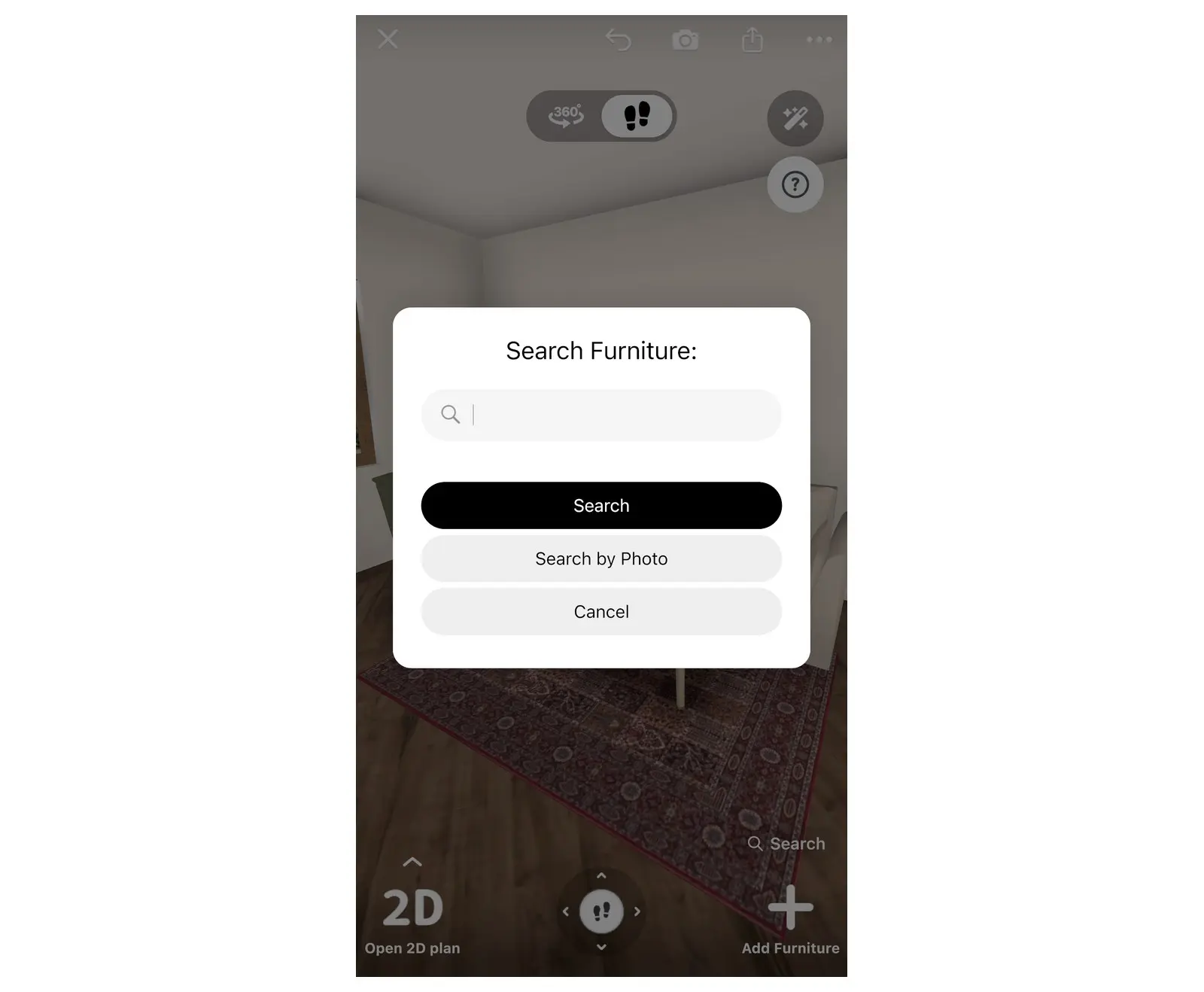
Choisir et recadrer la photo
- Choisis d’où vient l’image. Sur un téléphone ou une tablette, sélectionne la galerie photo, l’appareil photo ou les fichiers. Sur un Mac ou un ordinateur Windows, choisis un fichier image. Si l’app te demande l’accès à l’appareil photo ou aux photos, autorise-le. Si tu l’as refusé avant, active-le pour Home Planner dans les réglages de ton appareil.
- L'écran Ajuster la photo s'ouvre. Pour ne conserver qu'un seul élément, sélectionne Recadrer, déplace le cadre autour de l'objet et sélectionne Appliquer. Sélectionne ensuite Continuer.
- Patiente pendant que Home Planner compare la photo avec le catalogue. Si ta connexion est lente, cela peut prendre un peu plus de temps : laisse l'application ouverte jusqu'à ce que les résultats s'affichent sur l'écran Recherche par photo.
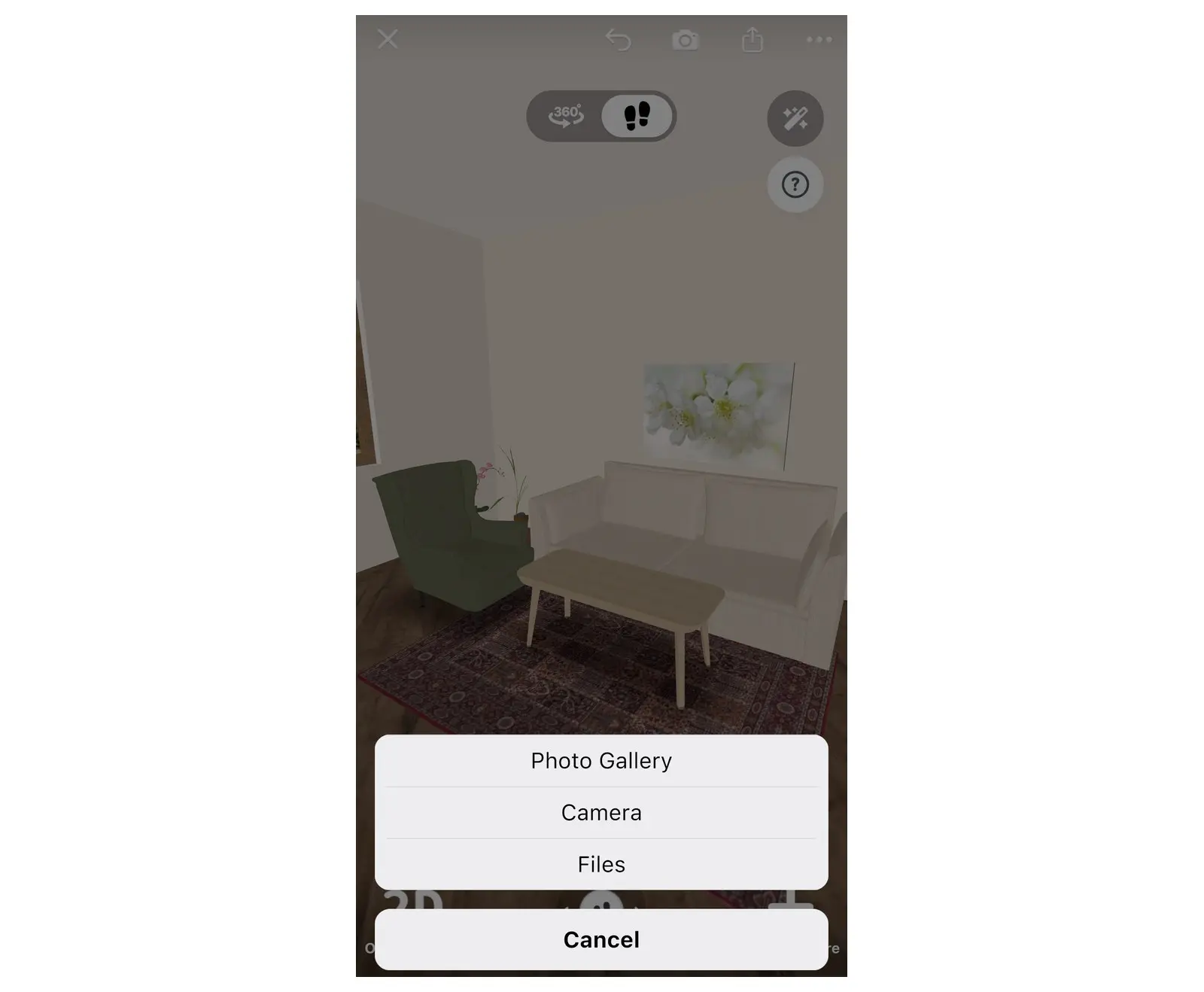
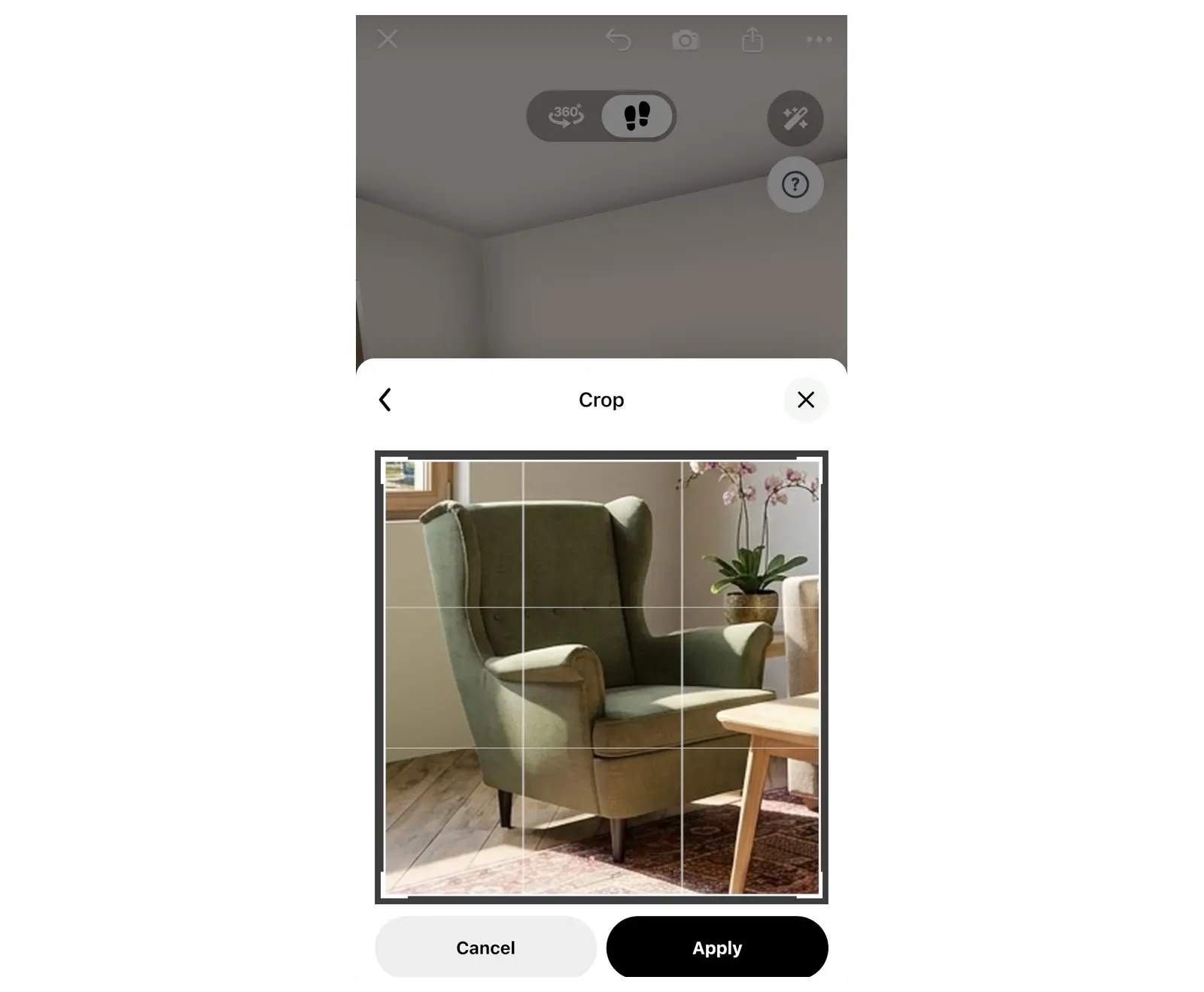
Aucun résultat ou rien qui ne ressemble à ta photo ? Vérifie ta connexion Internet et relance la recherche. Les conseils situés à la fin de ce guide t'aideront à obtenir de meilleures correspondances.
Essayer les meubles dans ta pièce
Les résultats affichés sur l'écran Recherche par photo sont des éléments habituels du catalogue : tu les ajoutes à ta pièce exactement comme n'importe quel autre meuble.
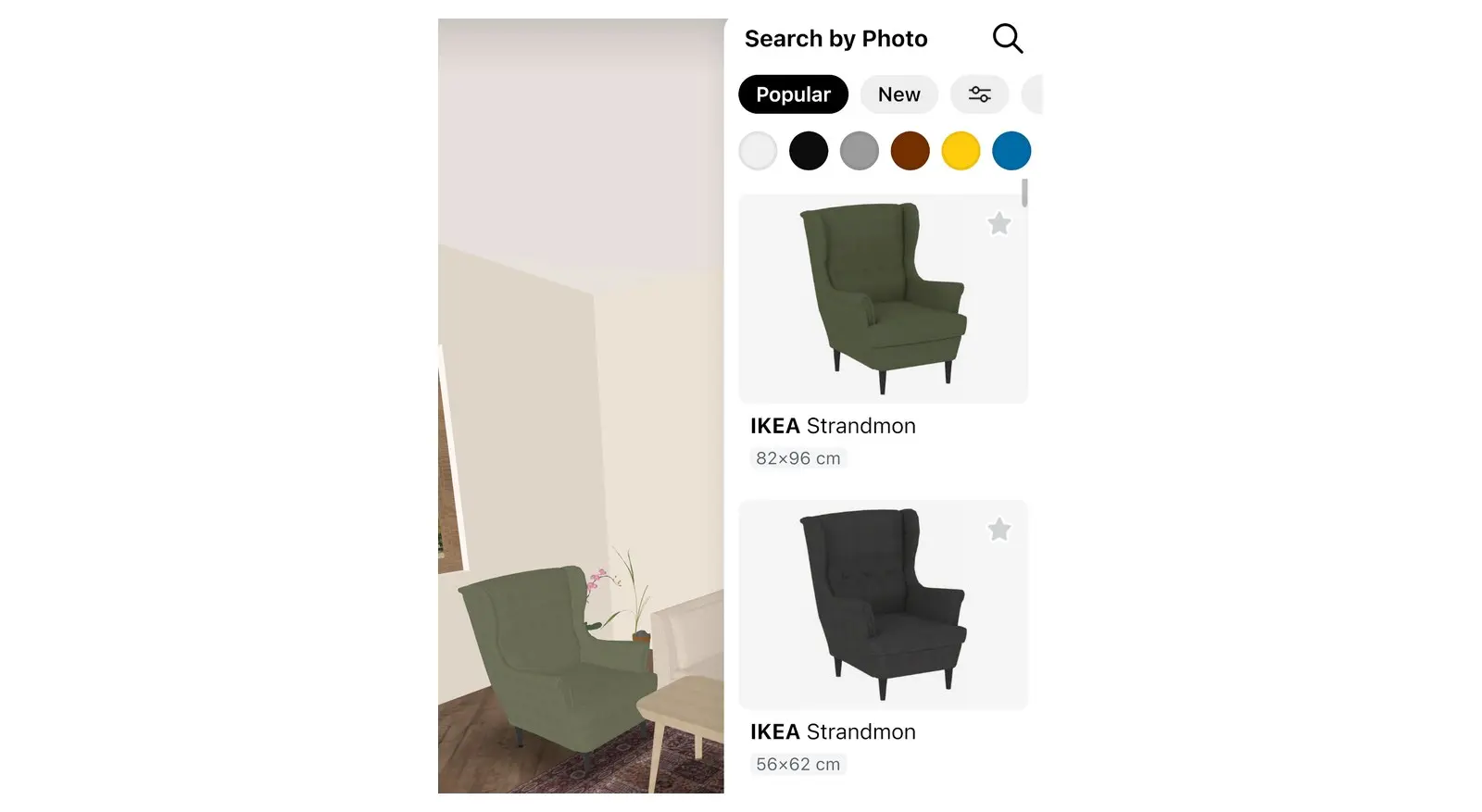
L'ajouter au plan
- Parcours les résultats. Utilise les filtres situés au-dessus, comme les pastilles de couleur, pour affiner la sélection.
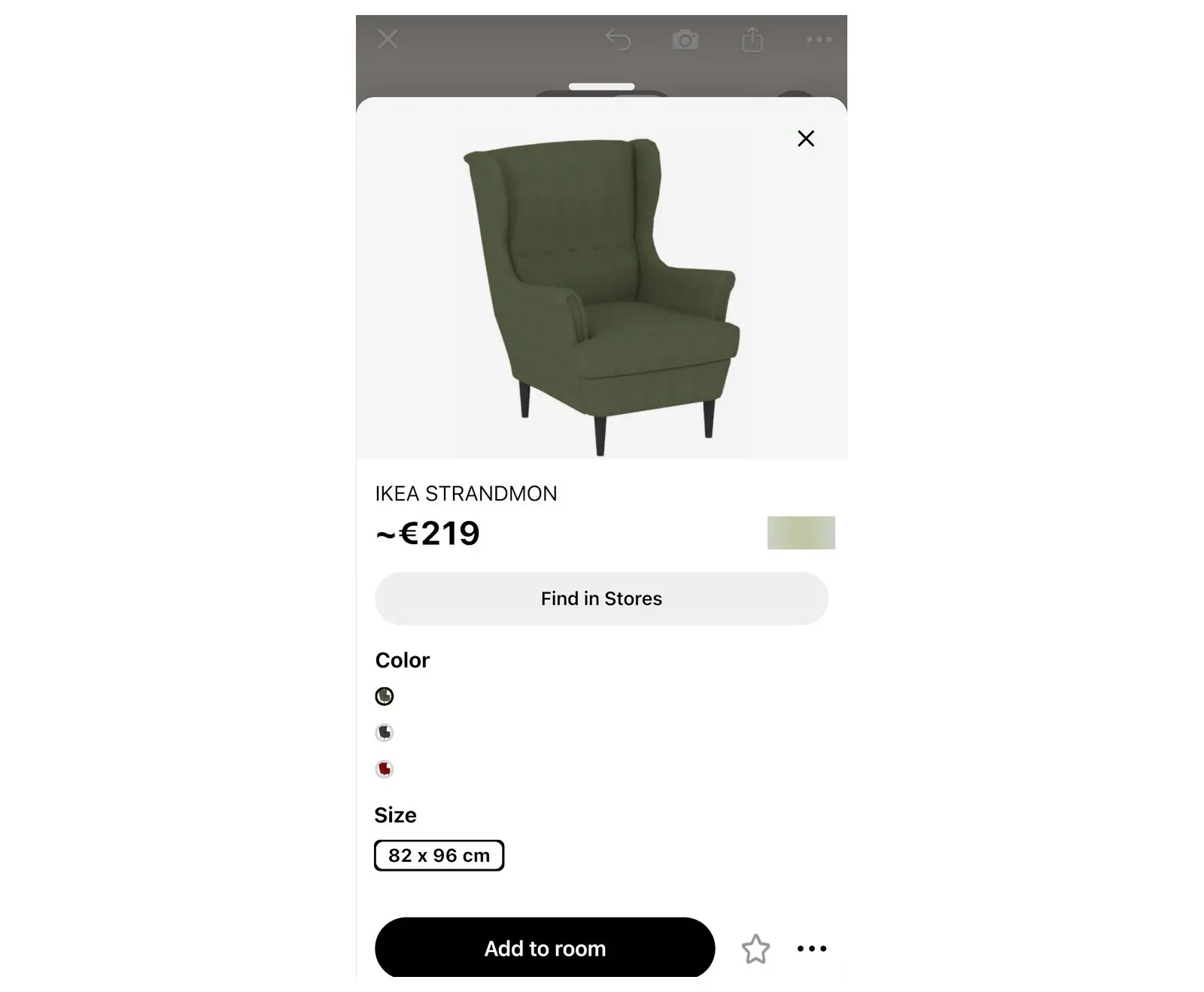
- Sélectionne l'élément qui ressemble le plus à ta photo. Sa fiche s'ouvre.
- Sélectionne Ajouter à la pièce. Un meuble posé au sol, comme un canapé, s'ajoute dans la vue actuelle. Pour certains éléments fixés au mur ou au plafond, Home Planner affiche Passer à la vue 3D pour ajouter un élément ? : sélectionne Passer en 3D.
Le placer dans ta pièce
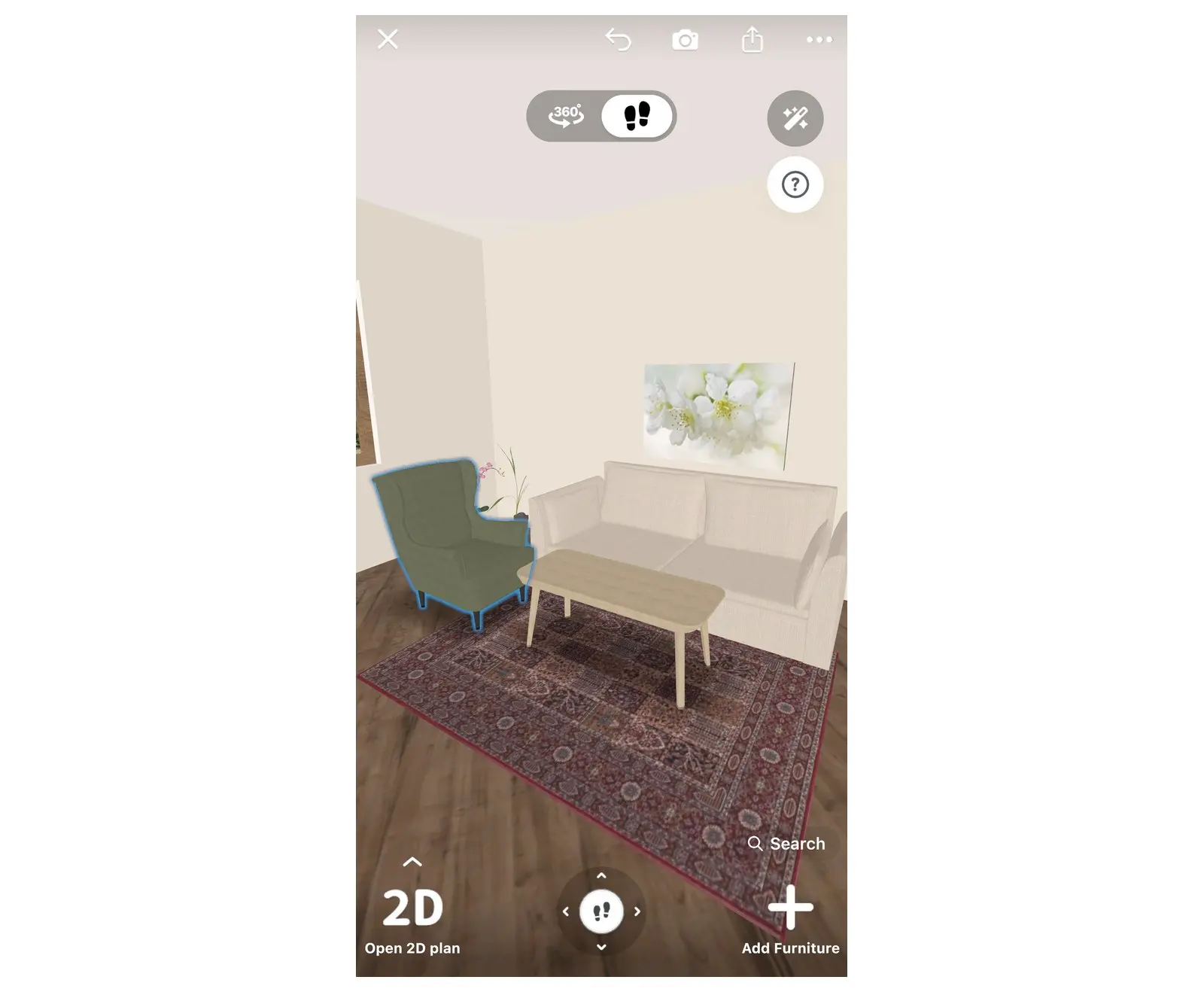
- Fais glisser l'élément pour le positionner à l'endroit désiré. Pour le faire pivoter, fais glisser le bouton rond de rotation qui apparaît à côté de l'élément sélectionné.
- Si tu n'es pas encore dans la vue 3D, bascules-y (par exemple avec Ouvrir le plan 3D dans la barre d'outils de l'éditeur) afin de visualiser l'élément au milieu de tes murs, de ton sol et de tes autres meubles.
- Le rendu ne te convient pas tout à fait ? Choisis un autre résultat de recherche. Pour modifier la couleur ou le matériau de l'élément ajouté, sélectionne-le, puis clique sur l'échantillon de couleur dans sa barre d'outils.
Où acheter les meubles vus en photo
Pour découvrir où acheter les meubles vus en photo, utilise la Recherche locale de produits Lens. Elle explore les boutiques en ligne (et non le catalogue 3D) pour afficher des produits similaires, accompagnés de leur prix lorsque le commerçant l'indique.
- Rends-toi sur l'écran d'accueil de Home Planner, en dehors de tout projet, puis sélectionne Plus (le dernier bouton de la rangée contenant Créer et Mes designs). Sur un écran étroit, fais défiler cette rangée. La fenêtre Outils utiles s'ouvre.
- Sélectionne Recherche locale de produits Lens.
- Choisis une photo et sélectionne Continuer sur l'écran Ajuster la photo, exactement comme pour la recherche dans le catalogue.
- Dans la liste Articles similaires, consulte les produits et les prix proposés.
- Sélectionne un produit pour ouvrir sa page marchande, soit dans le navigateur intégré à l'application, soit dans ton navigateur habituel.
Pour cette recherche, Home Planner transmet une version réduite de la photo à son serveur, qui l'envoie ensuite à un service de recherche d'images.
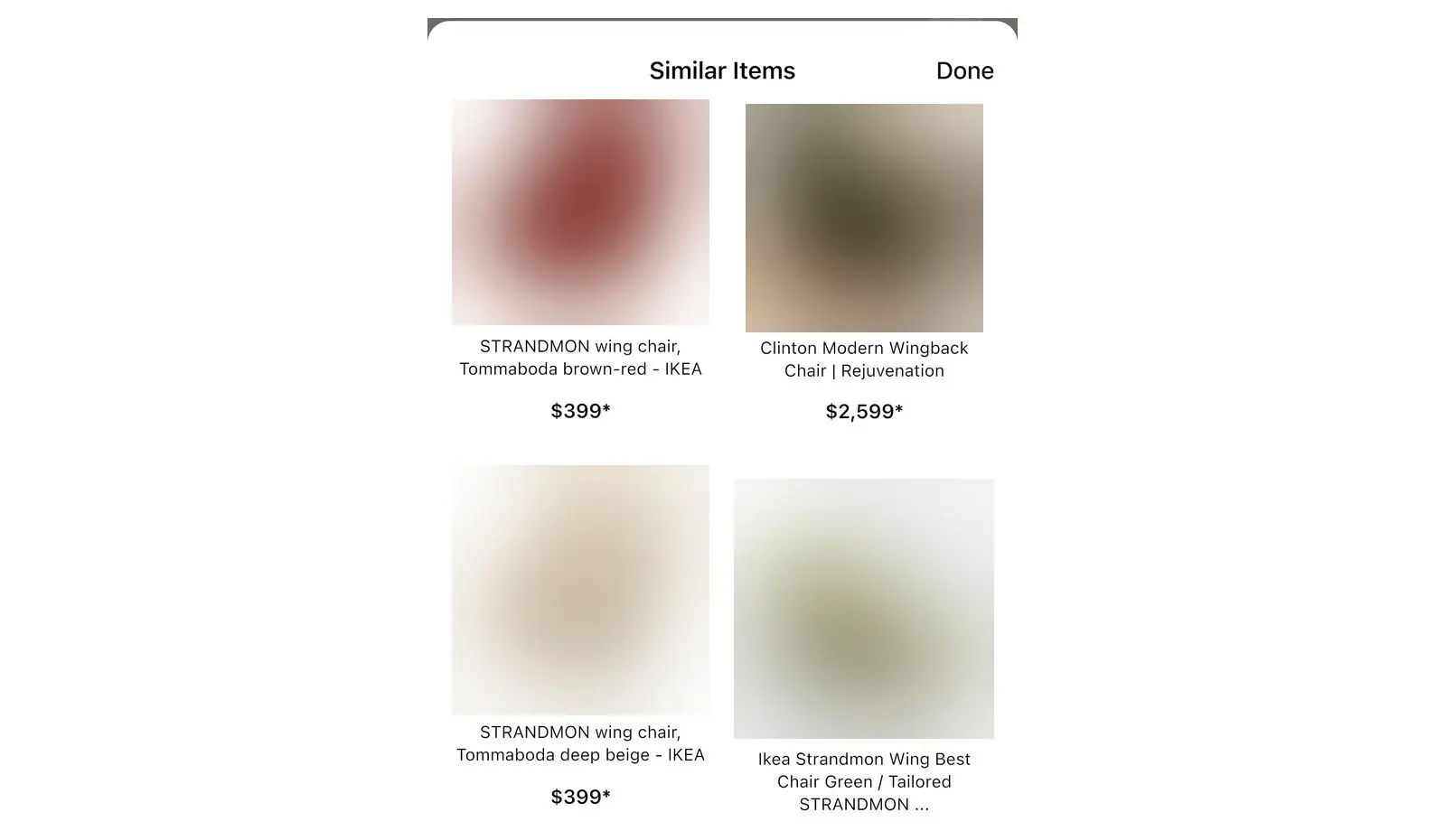
Tu peux aussi rechercher des magasins pour un article du catalogue : ouvre sa fiche et sélectionne Trouve dans les magasins. Chaque résultat indique le magasin correspondant et le prix pratiqué.
Conseils pour obtenir de meilleures correspondances
Les meilleurs résultats s'obtiennent avec la photo nette d'un seul objet, prise de face ou légèrement en biais.
- Utilise l'outil Recadrer sur l'écran Ajuster la photo pour isoler l'objet des autres meubles, des personnes et des animaux.
- Ta photo montre toute une pièce ? Effectue une recherche par meuble : recadre sur le canapé, lance la recherche, puis recadre la même photo sur la lampe et relance une recherche.
- Privilégie la lumière du jour ou une pièce bien éclairée. Les clichés sombres altèrent la restitution des couleurs et des formes.
- Prends la photo approximativement à hauteur d'homme, comme tu verrais l'élément en magasin.
- Une capture d'écran d'une fiche produit sur le site d'un magasin fonctionne très bien : l'élément y est généralement présenté sur un fond uni.
- Si aucun résultat ne correspond, tente ta chance avec une seconde photo prise sous un autre angle, ou saisis le nom du meuble dans la fenêtre Chercher des meubles et sélectionne Search.
Mention des marques. Home Planner n'est pas affilié à, approuvé par ou sponsorisé par Apple Inc., Google LLC, Microsoft Corporation ou Inter IKEA Systems B.V. ; leurs noms et marques appartiennent à leurs propriétaires respectifs. iPhone, iPad et Mac sont des marques d'Apple Inc., déposées aux États-Unis et dans d'autres pays. Android est une marque de Google LLC. IKEA est une marque d'Inter IKEA Systems B.V. Les autres marques appartiennent à leurs propriétaires respectifs.
Essaye sur ton propre projet
Application gratuite pour iPhone, iPad, Mac, Android et Windows.


