Comment générer un plan d'étage en PDF avec cotes et dessins d'élévation

Crée un plan d'étage en PDF avec cotes dans Home Planner : plans colorés, données sur les pièces, dessins d'élévation de mur pour les cuisines et salles de bain, et liste d'achats.
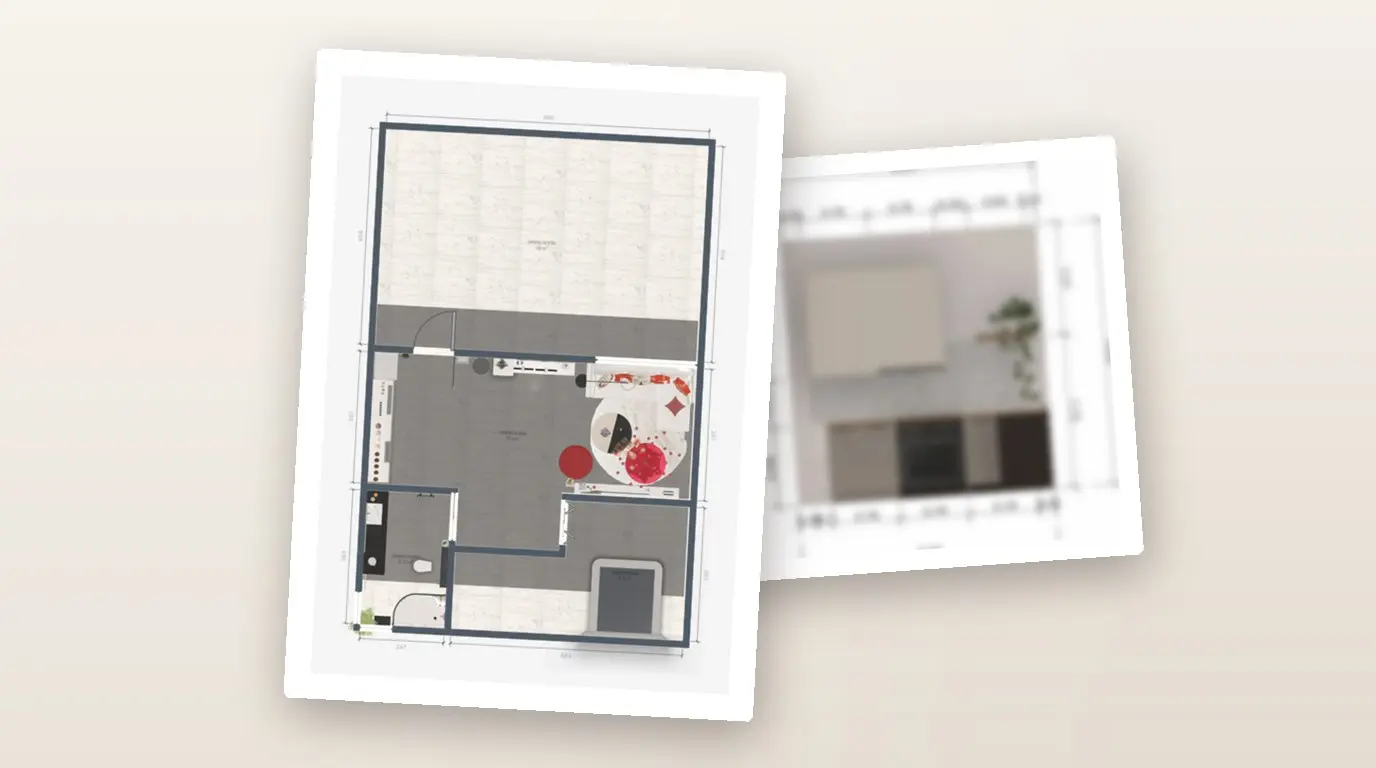
Un artisan te demande le plan avec les cotes. Un cuisiniste veut un dessin de chaque mur, et ton ou ta partenaire cherche à connaître le prix des meubles. Un seul plan d'étage en PDF avec cotes issu de Home Planner répond à ces trois besoins. Tu sélectionnes les pages dans une unique fenêtre, et l'application génère le fichier à partir de ton projet. Le rapport comprend un plan d'étage coloré pour chaque niveau ou pièce, un tableau des mesures, des dessins d'élévation de mur pour les cuisines et salles de bain, ainsi qu'une liste d'achats pour les meubles que tu as placés.
Générer le rapport PDF est gratuit sur iPhone, iPad, Android, Mac et Windows. Le PDF gratuit comporte un discret filigrane Home Planner ; PRO+ le supprime.
Avant de commencer
Il te faut un projet Home Planner contenant au moins une pièce.
| Élément requis | Utilité |
|---|---|
| L'application Home Planner | Sur ton téléphone, ta tablette ou ton ordinateur. |
| Un projet avec des pièces | Le rapport se construit pièce par pièce d'après ton plan d'étage. Trace les pièces, importe un plan ou prends d'abord les mesures. |
| Types de pièce (pour les dessins d'élévation de mur) | Pour définir un type de pièce, sélectionne la pièce sur le plan 2D, puis le bouton à trois points → Information → Type de pièce. |
| Meubles avec prix (optionnel) | La liste d'achats et son montant total sont établis à partir des éléments placés dans les pièces. |
| Home Planner PRO, PRO+ ou PRO++ (optionnel) | L'abonnement PRO ajoute la page des plans techniques. PRO+ ou PRO++ débloque la section PDF client et enlève le filigrane. |
Générer un plan d'étage en PDF dans Home Planner
Tu créers le plan d'étage en PDF depuis le menu de partage de l'éditeur. Home Planner propose les mêmes étapes sur téléphone, tablette et ordinateur. Les noms en gras sont les intitulés originaux ; l'application les affiche dans la langue de ton appareil.
Ouvrir la fenêtre Exporter un PDF
- Ouvre ton projet dans Home Planner.
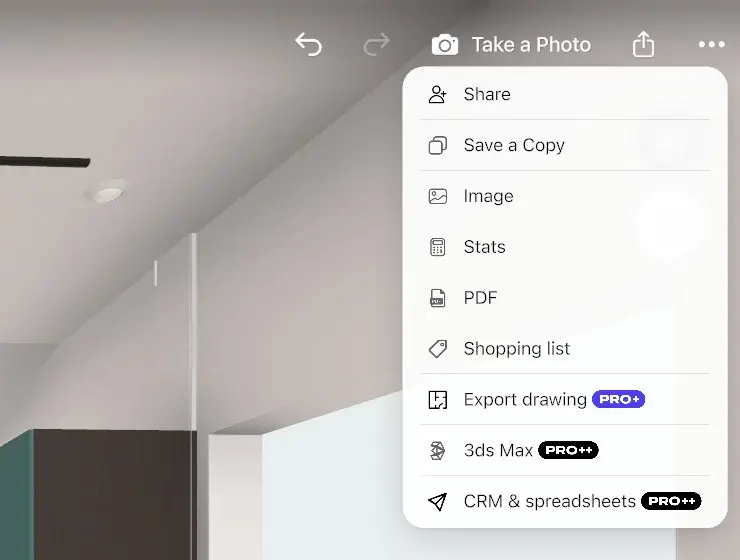
- Sélectionne l'icône de partage (un carré surmonté d'une flèche vers le haut) dans le coin supérieur droit de l'éditeur. Si ton téléphone est à l'horizontale, elle se trouve sur le bord droit. Le menu d'exportation s'ouvre.
- Sélectionne PDF. La fenêtre Exporter un PDF s'affiche. Pas d'icône de partage ? Quitte le mode Modifier les murs ou le mode photo en touchant Terminé en haut à gauche.
Si le message Tu aimes le résultat ? apparaît avec le bouton Débloque tous les éléments PRO, ton projet contient du mobilier, des portes ou des fenêtres PRO sans que tu aies d'abonnement actif. Choisis une option :
- Passe à PRO et débloque pour les conserver.
- Tout supprimer et continuer pour les retirer et accéder à la fenêtre Exporter un PDF. L'application te demande alors de confirmer.
- Ferme la fenêtre si tu souhaites retourner dans l'éditeur.
Sélectionner les éléments du PDF
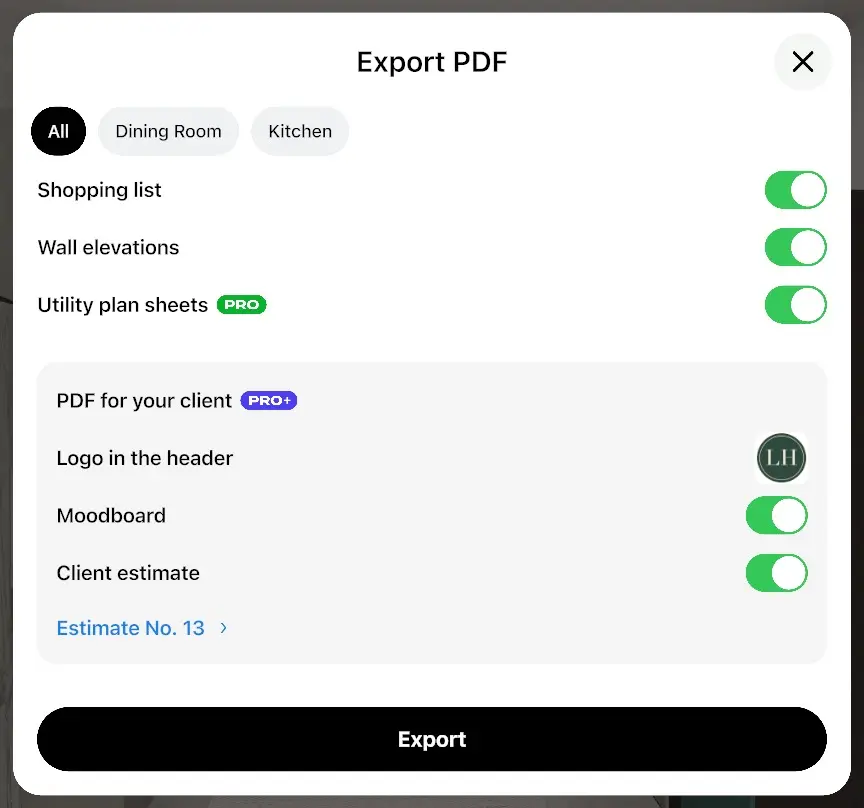
La fenêtre Exporter un PDF contient une série d'onglets de pièces (lorsque le projet inclut plusieurs pièces), les pages du rapport et le bloc PDF client.
- Dans les onglets en haut, choisis Tout pour l'ensemble du projet, l'onglet d'un étage particulier ou celui d'une seule pièce. La fenêtre s'ouvre directement sur la pièce ou l'étage affiché dans l'éditeur.
- Active ou désactive les pages selon tes besoins (voir le tableau ci-dessous). Home Planner mémorise ton choix pour ce projet, et tout nouveau projet reprendra cette configuration.
- Sélectionne Exporter.
À partir de deux pièces, le PDF est structuré par pièce : chacune dispose de sa propre section avec son plan, ses mesures, ses dessins d'élévation et sa liste d'achats.
| Option dans Exporter un PDF | Élément ajouté |
|---|---|
| Liste d’achats | Le mobilier et la décoration présents dans les pièces, accompagnés des visuels, des prix unitaires et du prix total. |
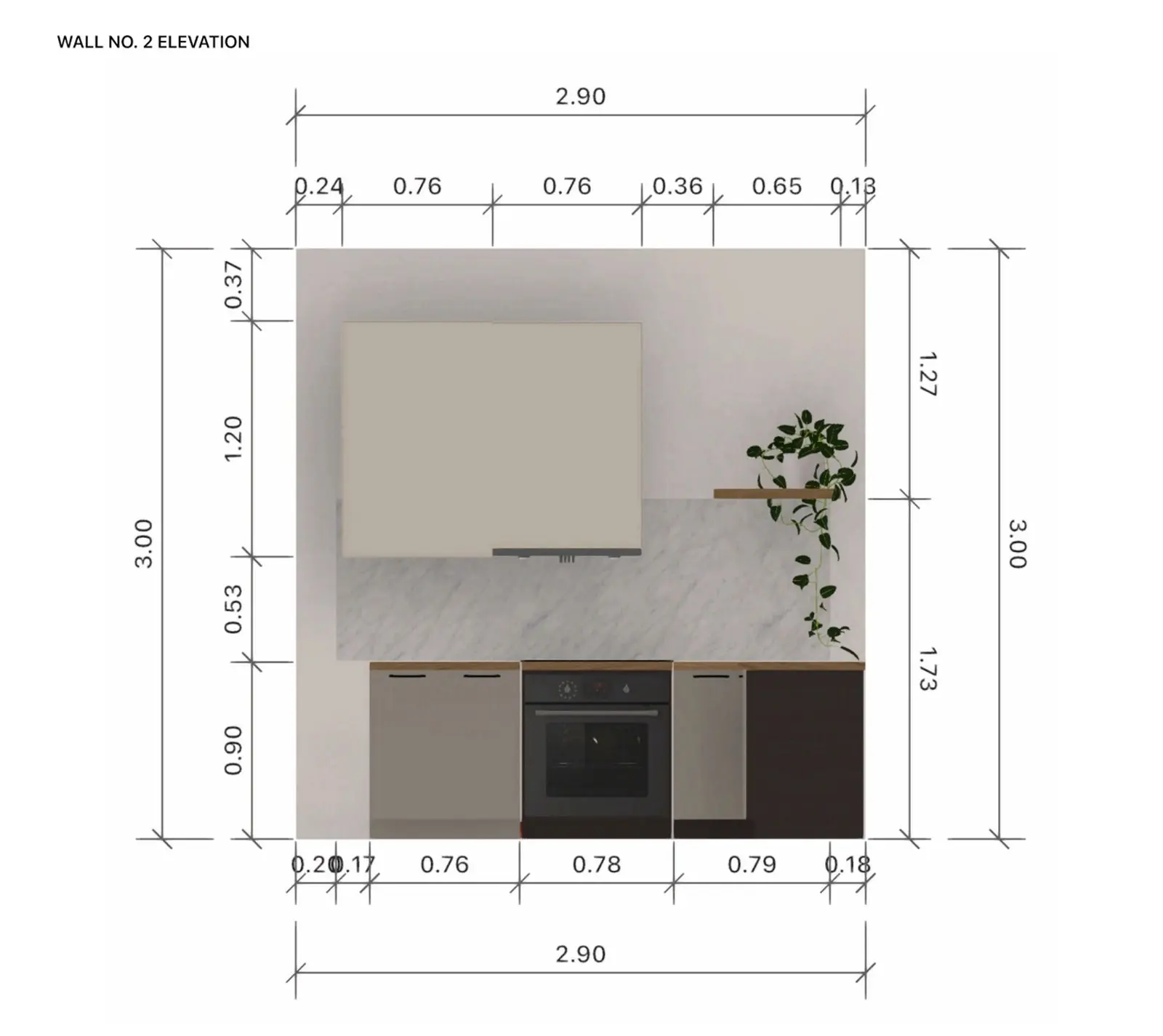
| Dessins d'élévation de mur | Un dessin de face pour chaque mur avec son mobilier et ses cotes. S'affiche lorsque le projet comporte une Cuisine, une Salle de bain ou une pièce unique. |
| Plans techniques (PRO) | Un plan en noir et blanc coté servant de première feuille. Sans abonnement PRO, cette ligne ouvre l'offre d'abonnement ; tu peux générer le rapport sans cette page. |
| PDF client (PRO+) | Ton logo dans l'en-tête, une planche de tendances pour chaque pièce et ton devis client. |
Sans abonnement PRO+, sélectionner une ligne dans PDF client ouvre l'offre PRO+ ; la fonction est activée une fois l'achat effectué.
Enregistrer ou partager le PDF
- Patiente pendant que Home Planner indique Exporter en PDF et affiche l'étape en cours. Un grand projet comptant de nombreuses pièces demande plus de temps.
- Dans la fenêtre qui s'affiche, enregistre le fichier ou envoie-le. Sur Android, le menu de partage de ton téléphone s'ouvre : choisis une application de messagerie, un client e-mail ou un service de stockage en ligne. Sur iPhone et iPad, sélectionne l'emplacement de sauvegarde ; pour l'envoyer, ouvre-le dans Fichiers puis touche Partager. Sur Mac et Windows, choisis le dossier de ton choix.
Le nom du fichier reprend le nom du projet, de l'étage ou de la pièce, suivi de « Full report », par exemple « Mon appartement - Full report.pdf ». Chaque exportation d'un même projet génère le même nom de fichier : pense à le renommer avant d'en envoyer plusieurs.
Contenu du plan d'étage en PDF
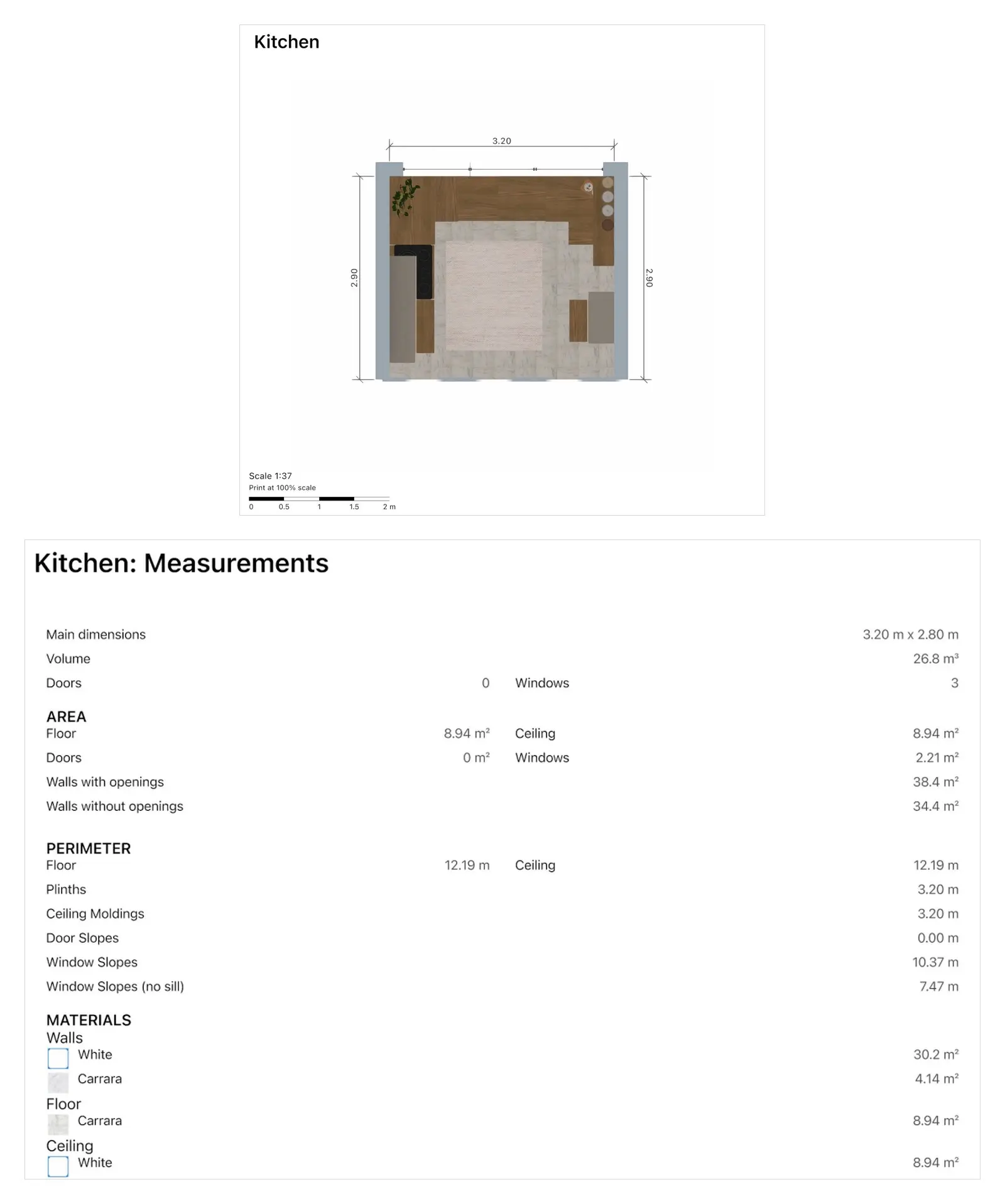
En exportant une cuisine avec toutes les options activées, tu obtiens le plan coloré de la Cuisine avec la longueur des murs, son tableau de Mesures, un dessin de face pour chaque mur de la cuisine et la liste d'achats cotée. Deux sections figurent dans chaque rapport :
| Section | Contenu |
|---|---|
| Plan d'étage coloré | Le plan en couleur avec mobilier pour chaque étage comprenant plusieurs pièces, ainsi que pour chaque pièce isolée. Le plan indique son échelle, par exemple Échelle 1:50, avec une barre d'échelle et la mention « Imprimer à l'échelle 100 % ». Lorsque les Plans techniques sont désactivés, la longueur des murs est imprimée directement sur les plans de pièce. |
| Mesures | La surface, le périmètre, le volume, la longueur des murs avec et sans ouvertures, le nombre de portes et fenêtres, ainsi que d'autres données sur la pièce. |
La section Mesures utilise les unités configurées dans Home Planner (métriques ou impériales). Tu as plutôt besoin d'un fichier CAD ? Convertis le plan en DWG ou DXF. Pour chiffrer l'ensemble des travaux à partir de la liste d'achats, consulte notre guide pour estimer le coût d'une rénovation depuis un plan d'étage.
Conseils pour un plan d'étage en PDF bien lisible
Un rapport clair repose sur des noms et types de pièces corrects ainsi que sur un agencement complet dans Home Planner.
- Attribue un nom et un type à chaque pièce. Le rapport utilise ces noms comme titres de section.
- Vérifie la longueur des murs sur le plan 2D avant d'exporter. Le PDF imprime les dimensions de ton plan.
- Désactive la Liste d’achats si le destinataire n'a pas besoin de connaître tes prix, par exemple un artisan ou un acheteur potentiel. Laisse-la activée pour discuter du budget à la maison.
- Pour mesurer directement sur le papier, imprime à l'échelle 100 % et fie-toi à la barre d'échelle du plan. Le PDF adopte le format Lettre si ton appareil est réglé sur les États-Unis ou le Canada, et le format A4 partout ailleurs.
- Les pages sont générées sous forme d'images : pour modifier le contenu, ajuste ton projet puis exporte à nouveau le PDF.
Tu envoies des PDF à tes clients dans le cadre de ton activité de designer ? Grâce à PRO+, le document peut intégrer ton logo, une planche de tendances pour chaque pièce et ton devis client : découvre Home Planner pour les professionnels.
Mentions légales. Home Planner n'est pas affilié à, approuvé ni sponsorisé par Apple Inc., Autodesk, Inc., Google LLC ou Microsoft Corporation ; leurs noms et marques appartiennent à leurs propriétaires respectifs. iPhone, iPad et Mac sont des marques déposées d'Apple Inc. aux États-Unis et dans d'autres pays. Android est une marque déposée de Google LLC. Les autres marques appartiennent à leurs propriétaires respectifs.
Essaie sur ton propre projet
Application gratuite pour iPhone, iPad, Mac, Android et Windows.


