Inicio de sesión en la aplicación Home Planner: cómo acceder y encontrar tu cuenta

Inicio de sesión en Home Planner sin contraseña: entra con Google, Apple, Facebook o un enlace por correo, recupera tu cuenta anterior y consulta tus diseños sincronizados.

El inicio de sesión en la aplicación Home Planner no requiere contraseña: elige Google, Apple, Facebook o tu dirección de correo electrónico, confirma ¡y listo! Tu perfil y tus diseños sincronizados pertenecen a la cuenta, por lo que te acompañan a cualquier dispositivo en el que inicies sesión (la sincronización en la nube requiere un plan de pago).
Si parece que tu cuenta ha desaparecido, lo más probable es que hayas iniciado sesión en una segunda cuenta con un correo diferente. En esta guía se explica cómo iniciar sesión, cómo funciona el enlace por correo electrónico, cómo saber qué cuenta usaste y qué ocurre cuando se borra una cuenta.
Cómo funciona
- Abre la ventana de inicio de sesión en Home Planner.
- Elige una de las cuatro opciones para iniciar sesión.
- Confirma en la ventana del proveedor o a través del enlace que Home Planner envía a tu correo electrónico.
Antes de empezar
| Necesitas | Por qué |
|---|---|
| Home Planner en tu teléfono, tablet o computadora | La ventana para iniciar sesión es idéntica en todos los dispositivos. |
| El correo o la cuenta que usaste anteriormente | Home Planner identifica tu cuenta a través de su correo electrónico. El mismo correo siempre abre la misma cuenta. |
| Conexión a internet | Debes estar en línea para iniciar sesión. |
| Para el acceso por correo electrónico: acceso a tu bandeja de entrada | El enlace para iniciar sesión se recibe por correo. Ábrelo en un plazo de unos 10 minutos. |
¿Cómo inicio sesión en Home Planner?
Abre los Ajustes del perfil, selecciona Iniciar sesión y elige una de las cuatro opciones. Home Planner no utiliza contraseñas: Google, Apple, Facebook o un enlace enviado por correo confirman tu identidad.
- Presiona el botón de los tres puntos (⋯), luego ve a Ajustes del perfil y selecciona Iniciar sesión. Home Planner también despliega la ventana de inicio de sesión cuando una función requiere contar con una cuenta.
- La ventana muestra la frase Elige cómo iniciar sesión. Elige Continuar con Google, Continuar con Apple, Continuar con Facebook o Continuar con el correo.
- Confirma en la ventana que aparece. En una computadora, es posible que la página de inicio de sesión se abra en el navegador antes de redirigirte a Home Planner.
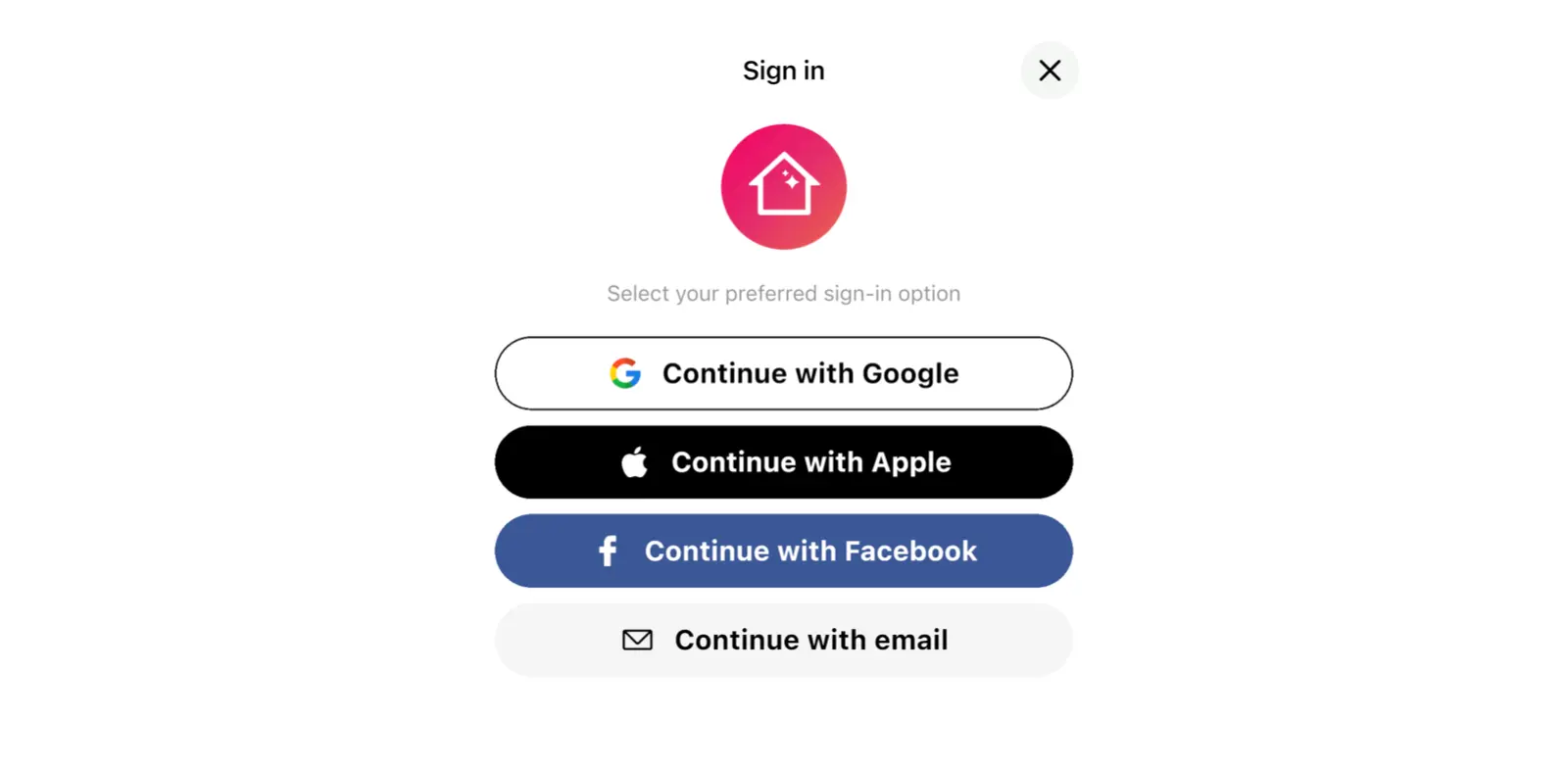
| Opción | Qué sucede | Información útil |
|---|---|---|
| Continuar con Google | Confirmas tu identidad en una ventana de inicio de sesión de Google. | Home Planner vincula tu cuenta a través de la dirección de correo de tu Cuenta de Google. |
| Continuar con Apple | Confirmas tu identidad con tu Cuenta de Apple. | Si ocultas tu correo, Apple proporciona a Home Planner una dirección de reenvío. Home Planner procesa esa dirección como una cuenta independiente. |
| Continuar con Facebook | Confirmas tu identidad en una ventana de inicio de sesión de Facebook. | Home Planner vincula tu cuenta mediante el correo de tu cuenta de Facebook. |
| Continuar con el correo | Home Planner envía un enlace de un solo uso para iniciar sesión. | Sin contraseña. Abre el enlace en un plazo aproximado de 10 minutos, desde cualquier dispositivo. |
¿Cómo funciona el enlace de inicio de sesión por correo electrónico?
Home Planner te envía un enlace único por correo en lugar de usar una contraseña. Ábrelo en unos 10 minutos desde cualquier dispositivo, incluida tu computadora. La aplicación Home Planner que solicitó el enlace iniciará sesión automáticamente.
- Selecciona Continuar con el correo.
- Escribe Tu dirección de correo electrónico y selecciona Continuar.
- Home Planner muestra el mensaje Mensaje enviado a seguido de tu dirección. Selecciona Abrir aplicación de correo electrónico o revisa el correo en otro dispositivo.
- Abre el enlace incluido en el correo. Si estás en el mismo teléfono, regresa a Home Planner: la sesión se iniciará en automático. Si abres el enlace desde otro dispositivo, mantén Home Planner abierto en el dispositivo donde solicitaste el acceso.
¿No recibiste el correo? Revisa tu carpeta de correo no deseado. Cuando el contador del botón Reenviar llegue a cero, selecciónalo. Si la dirección escrita era incorrecta, presiona Cambiar e-mail. Un enlace caducado mostrará la leyenda Este enlace de inicio de sesión ha caducado. Solicita uno nuevo.
¿Por qué no aparecen mis diseños tras iniciar sesión?
Lo más probable es que hayas ingresado con una cuenta distinta. Home Planner identifica las cuentas por su correo: el mismo correo da acceso a la misma cuenta con cualquiera de las opciones, mientras que una dirección diferente abre una cuenta distinta.
- Mismo correo, opción distinta. Si antes usaste el enlace por correo y ahora eliges Google con la misma dirección, entrarás a la misma cuenta.
- Correo diferente. Al usar una segunda Cuenta de Google, otra Cuenta de Apple o una dirección oculta de reenvío, accederás a una cuenta diferente (o se creará una nueva si no existía).
- Sesión ya iniciada. Home Planner muestra la alerta Ya has iniciado sesión. Cierra sesión primero para entrar con otra cuenta. Cierra la sesión activa e ingresa con el correo que usaste la vez anterior.
Los diseños creados antes de acceder con tu cuenta se conservan en el dispositivo. Home Planner mostrará la alerta Tienes N diseños que aún no se han guardado en una cuenta. Selecciona Guardar en mi cuenta para conservarlos en la cuenta donde iniciaste sesión.
Un plan de pago sincroniza todos tus diseños con el resto de tus dispositivos, mientras que el plan gratuito guarda una copia de seguridad de uno solo. Consulta cómo mover tus diseños a un dispositivo nuevo y, si eliminaste un proyecto, descubre cómo recuperar un diseño eliminado.
¿Cómo puedo encontrar mi perfil anterior de Home Planner?
Búscalo en Explorar y envía su enlace al equipo de soporte. Con esa liga, el personal sabrá exactamente a qué cuenta corresponde tu consulta.
- Ingresa a Explorar y elige Buscar usuarios.
- Escribe el nombre que usabas en tu perfil antiguo y entra en el perfil que aparezca en la lista de resultados.
- Despliega el menú de los tres puntos (⋯) del perfil y selecciona Compartir perfil. Copia el enlace o envíatelo a ti mismo.
- Presiona ⋯, entra a Ayuda y comentarios, luego a Reportar un problema y finalmente a Contacto por correo electrónico. Pega el enlace en el correo y explica lo que necesitas.

¿Es posible recuperar una cuenta borrada de Home Planner?
No. Al eliminar una cuenta se borran de forma permanente sus diseños, fotos, chats y comentarios. Si vuelves a iniciar sesión con ese mismo correo, Home Planner generará una cuenta nueva.
Para borrar una cuenta, ve a Ayuda y comentarios → Reportar un problema → Borrar cuenta mientras tienes la sesión abierta. Tu suscripción se gestiona de forma independiente a tu cuenta. Home Planner te advertirá que eliminar la cuenta no cancela las suscripciones cobradas por medio de tu tienda de aplicaciones e indicará el nombre de dicha tienda. Cancela el servicio allí primero.
¿Iniciaste sesión y tienes todo listo? Abre tus diseños en Home Planner y continúa trabajando.
Aviso de marcas registradas. Home Planner no cuenta con la afiliación, el respaldo ni el patrocinio de Google LLC, Apple Inc. ni Meta Platforms, Inc.; sus nombres y marcas registradas pertenecen a sus respectivos titulares. Las demás marcas registradas son propiedad de sus respectivos dueños.
Pruébalo en tu propio proyecto
Aplicación gratuita de diseño de interiores y planos de plantas


