Cómo diseñar la distribución de un patio y terreno en 3D

Dibuja tu patio o terraza a escala en Home Planner, asigna el tipo Patio o terraza, divídelo en zonas con su propio piso y añade pasos abiertos.

Quieres una zona de comedor junto a la puerta de la cocina, un sendero hacia el portón y un césped para los niños, todo en un solo patio. Antes de encargar los adoquines, quieres saber dónde va cada elemento. A continuación te mostramos cómo diseñar la distribución de un patio en Home Planner y recorrer el resultado en 3D.
En Home Planner, un patio o terraza es una zona que dibujas alrededor de la casa o junto a ella, como si fuera una habitación. Le asignas el tipo Patio o terraza, la divides en zonas con su propio piso y dejas aberturas por donde pueda pasar la gente.
Cómo funciona
- Dibuja el área exterior en 2D, alrededor o al lado de la casa.
- Ajusta su tipo a Patio o terraza.
- Separa el área en zonas, elige un piso para cada una y añade aberturas.
Antes de empezar
| Necesitas | Por qué |
|---|---|
| Home Planner en iPhone, iPad, Android, Mac o Windows | Los pasos son prácticamente los mismos en cualquier dispositivo. |
| Un diseño con la casa o un diseño en blanco | El patio se dibuja en el mismo editor 2D que las habitaciones. |
| Las dimensiones del patio y de cada zona | El diseño de un patio solo es útil si se dibuja a escala. |
| PRO para obtener longitudes exactas | En el plan gratuito, las paredes se ajustan a una cuadrícula de 1 m (3 ft). Para escribir una longitud exacta se necesita PRO. |
| PRO para acceder al catálogo completo y a todos los materiales | En el plan gratuito, una parte de cada categoría del catálogo y de los materiales de cada pestaña lleva la insignia PRO. |
Para dibujar el patio a escala, consulta cómo dibujar tu plano a escala.
¿Cómo diseño la distribución de un patio en Home Planner?
Dibuja el patio como si fuera una habitación y luego establece su tipo como Patio o terraza. El tipo es lo que hace que Home Planner trate esta zona como un espacio exterior.
- Abre el diseño en 2D y selecciona Editar paredes.
- Dibuja el contorno del patio o de todo el terreno, alrededor de la casa o junto a ella.
- Selecciona el piso de la nueva área. Aparecerá el botón Selecciona el tipo de habitación debajo de la selección. Haz clic en él y se abrirá Establecer tipo y nombre.
- Selecciona la fila Tipo de habitación. En la cuadrícula Selecciona el tipo de habitación, elige Patio o terraza.
- Abre la vista 3D para comprobar el resultado.
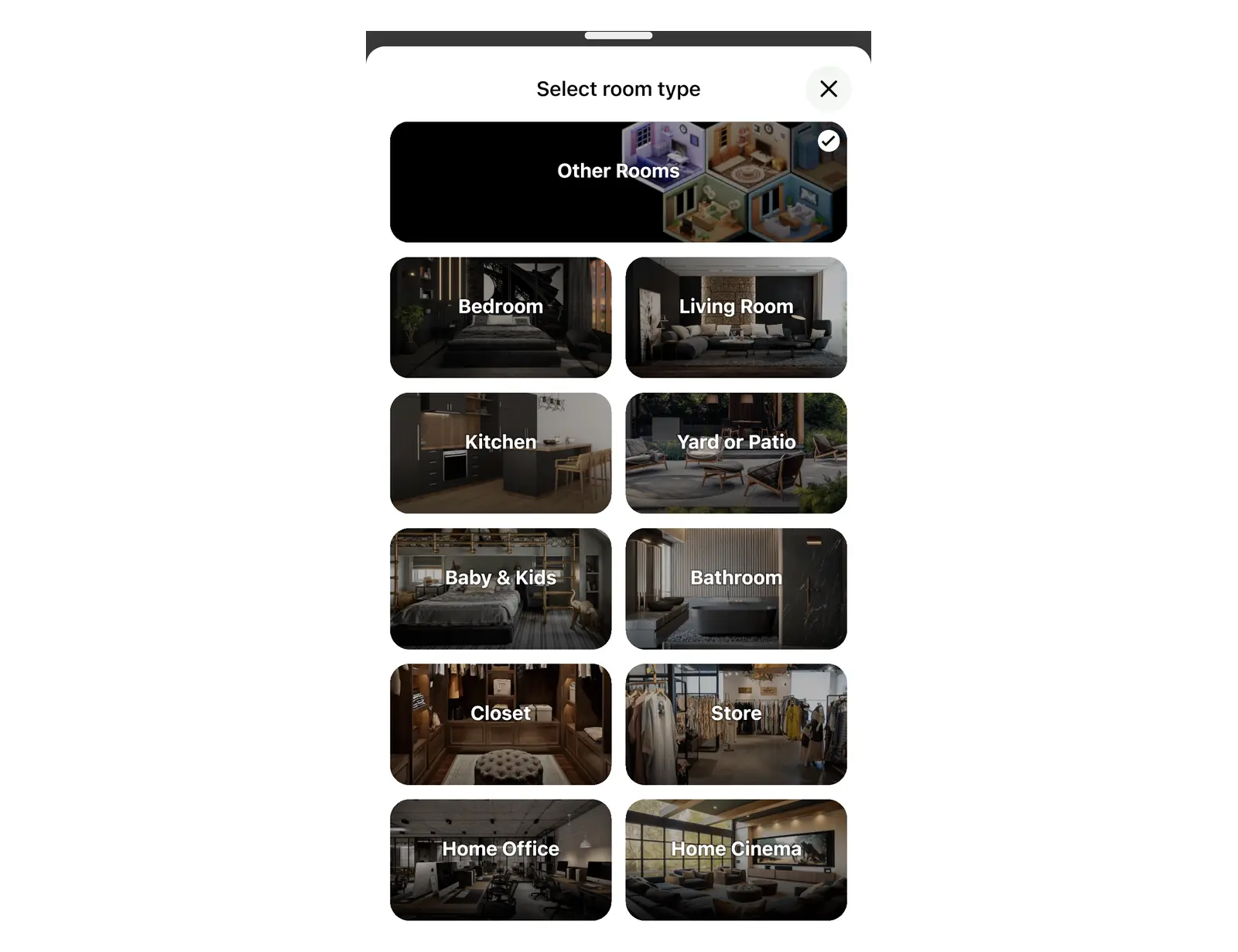
La opción Selecciona el tipo de habitación solo está disponible en 2D. En Editar paredes, es un botón ubicado debajo del piso seleccionado. Fuera de Editar paredes, abre el menú de tres puntos (Más) para encontrarla. Si estás en 3D, vuelve primero a 2D.
¿Por qué parpadea el piso de mi patio?
Se debe a que el área todavía tiene asignado un tipo de habitación interior. Establece su tipo en Patio o terraza y el parpadeo desaparecerá.
Un patio dibujado alrededor de la casa se superpone a los pisos de las habitaciones interiores. Al asignarle el tipo Patio o terraza, Home Planner ubica el piso del patio justo por debajo del piso de las habitaciones, por lo que los pisos de la casa se mantienen encima. Con cualquier otro tipo, ambos pisos quedan a la misma altura y en 3D parpadean donde se superponen.
Error frecuente: dibujas paredes alrededor de toda la casa esperando que se cree un patio. Cerrar paredes alrededor de la casa no convierte el área en un patio de forma automática. Debes establecer el tipo tú mismo.
¿Cómo diseño un patio con zonas independientes?
Dibuja una pared a través del patio y luego ocúltala. La pared dividirá el patio en partes independientes, cada una con su propio piso, y la pared oculta se convertirá en un paso abierto.
- En Editar paredes, dibuja una pared a través del patio donde termine una zona y empiece la siguiente; por ejemplo, entre la terraza y el césped. El patio se dividirá en dos partes.
- Solo la parte más grande conservará el tipo Patio o terraza. Selecciona el piso de la parte más pequeña y haz clic en Selecciona el tipo de habitación debajo de la selección. Haz clic en la fila Tipo de habitación y luego selecciona Patio o terraza.
- Selecciona la nueva pared y abre el menú de tres puntos (Más).
- Selecciona Ocultar pared. La pared ya no se mostrará en 3D.
- Selecciona el piso de una zona y, a continuación, el botón circular con la muestra de color, que es el primer botón de la pequeña barra de herramientas que aparece al hacer la selección. En la paleta que se abre, elige un material, por ejemplo en la pestaña Piedra, Azulejo o Madera. Repite el proceso en cada zona.
Para volver a mostrar una pared oculta: en 2D, las paredes ocultas se muestran como una línea punteada gris. Al seleccionarla, pasa a ser una línea punteada azul y aparece una pequeña barra de herramientas justo encima. Selecciona el botón circular gris con el ojo tachado (no tiene texto). También puedes abrir el menú de tres puntos (Más) y seleccionar de nuevo Ocultar pared.

Sigue los mismos pasos para el borde exterior. Un patio con cerca en un lado y terreno abierto en los demás mantendrá una pared y ocultará el resto. Para conocer los distintos materiales de revestimiento para terrazas y sus características, consulta ideas de diseño para terrazas y decks.
¿Cómo añado un paso abierto?
Añade una abertura en la pared. Home Planner ofrece aberturas sin puerta para este fin, y puedes añadirlas de dos formas.
| Dónde | Qué seleccionar | Lo que obtienes |
|---|---|---|
| Catálogo | Puertas y ventanas → Aberturas o Arcos | Una abertura o un arco para colocar en una pared |
| Una pared en 2D | Selecciona la pared y haz clic en Añadir abertura | Un arco en esa pared; este diálogo también ofrece la opción Ocultar pared |
En Puertas y ventanas, las secciones Aberturas y Arcos son grupos independientes situados junto a Puertas. No están dentro de Puertas. Si buscas una abertura sin puerta dentro de Puertas, no la encontrarás.
¿Dónde están las plantas de exterior y los muebles de patio?
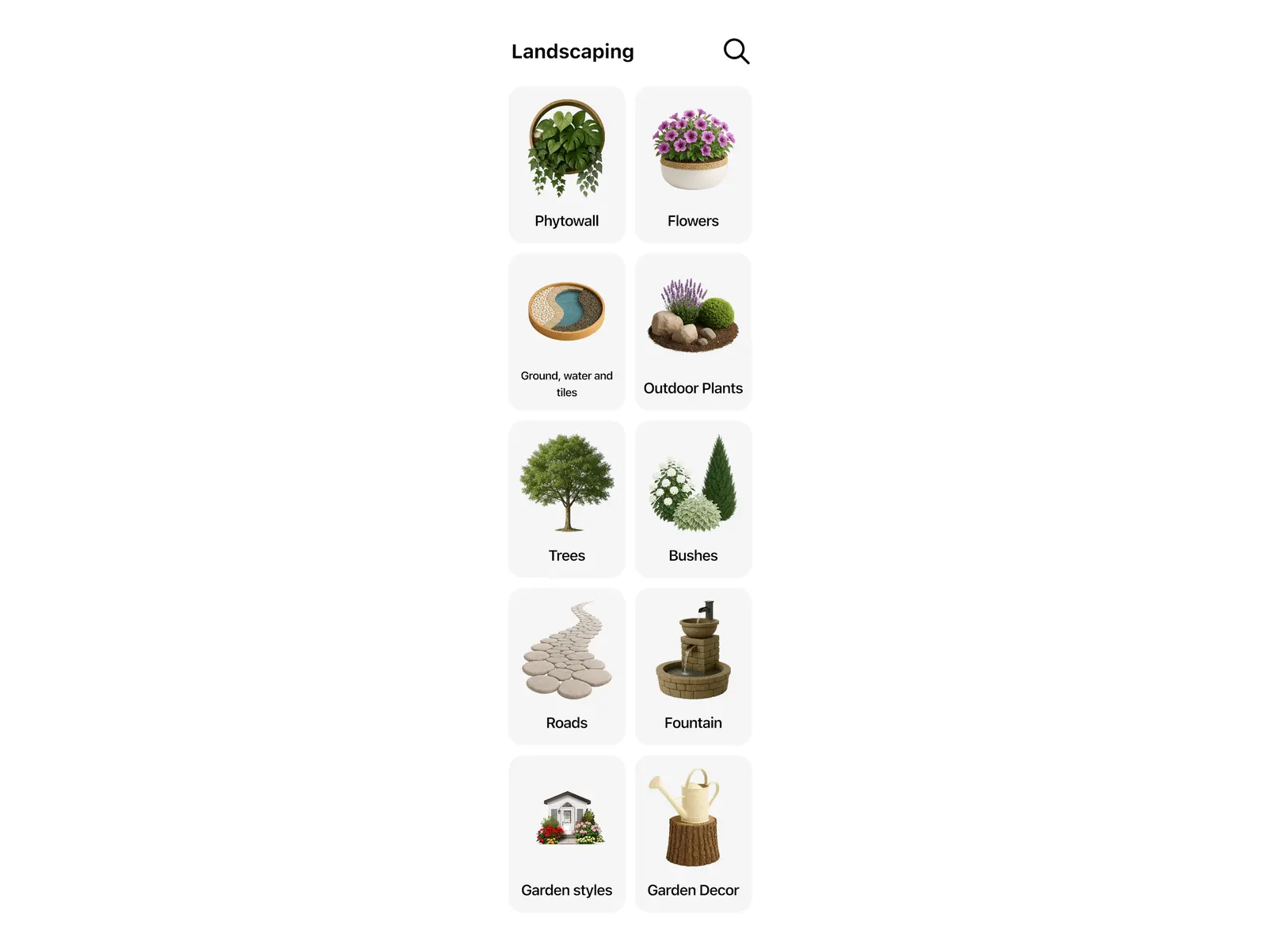
En la categoría del catálogo Patio o terraza, que tiene el mismo nombre que el tipo de habitación. Las plantas, las piedras y la decoración de jardín están dentro de Paisajismo. Los sofás y sillones de exterior se encuentran en Muebles para sentarse → Salón exterior. Las mesas de patio y los juegos de comedor están en Mesas y sillas → Salón exterior.
| Lo que necesitas | Dónde encontrarlo |
|---|---|
| Plantas, flores, árboles y arbustos | Patio o terraza → Paisajismo → Plantas de exterior, Flores, Árboles o Arbustos |
| Cubiertas vegetales, agua y baldosas | Patio o terraza → Paisajismo → Terreno, agua y baldosas |
| Caminos y senderos | Patio o terraza → Paisajismo → Caminos |
| Piedras, fuentes y esculturas | Patio o terraza → Paisajismo → Piedras, Fuentes o Esculturas |
| Muros verdes | Patio o terraza → Paisajismo → Jardín vertical |
| Adornos de jardín | Patio o terraza → Paisajismo → Decoración de jardín |
| Elementos para un estilo de jardín específico, por ejemplo mediterráneo o zen asiático | Patio o terraza → Paisajismo → Estilos de jardín |
| Sofás, sillones y conjuntos de descanso para exterior | Muebles para sentarse → Salón exterior |
| Mesas, sillas y juegos de comedor para patio | Mesas y sillas → Salón exterior |
| Piscinas | Patio o terraza → Piscina |
| Cercas y otras estructuras de jardín | Patio o terraza → Estructuras de jardín |
| Tumbonas y reposeras | Muebles para sentarse → Tumbona |
Estilos de jardín es un filtro, no un jardín prediseñado. Muestra los elementos correspondientes a un estilo para que los coloques tú mismo.
En el plan gratuito, algunos de los elementos de cada categoría llevan la insignia PRO, también en Patio o terraza. Si seleccionas uno, Home Planner abrirá la oferta de planes. Los demás elementos son gratuitos.
¿Existe alguna aplicación gratuita para diseñar patios?
Probar Home Planner es gratis. Con el plan gratuito puedes dibujar un patio, establecer su tipo y verlo en 3D. Las paredes se ajustan a una cuadrícula de 1 m (3 ft en pies y pulgadas). Para obtener longitudes exactas al centímetro se necesita PRO. En el catálogo y en los materiales para pisos, los elementos que llevan la insignia PRO también requieren una suscripción PRO. Los colores lisos son siempre gratuitos.
¿Ya mediste tu patio? Dibújalo en Home Planner y prueba dos distribuciones distintas sobre el mismo plano antes de comprar el primer adoquín.
Aviso de marcas registradas. Home Planner no está afiliado, respaldado ni patrocinado por Apple Inc., Google LLC ni Microsoft Corporation; sus nombres y marcas pertenecen a sus respectivos propietarios. iPhone, iPad y Mac son marcas comerciales de Apple Inc., registradas en EE. UU. y otros países. Android es una marca comercial de Google LLC. Las demás marcas comerciales son propiedad de sus respectivos dueños.
Pruébalo en tu propio proyecto
Aplicación gratuita de diseño de interiores y planos de plantas


