Cómo pasar tus diseños a un teléfono, una tableta o una computadora nuevos

¿Estrenas teléfono, tableta o computadora? Pasa tus proyectos de Home Planner con la sincronización en la nube: solo necesitas una cuenta, un plan de pago y tocar Sincronizar ahora en el equipo anterior.

¿Tienes un teléfono, una tableta o una computadora nuevos? Te puedes llevar tus proyectos contigo: la sincronización en la nube de Home Planner los pasa a cualquier dispositivo donde inicies sesión. Solo ingresa con la misma cuenta en ambos equipos y tus proyectos aparecerán en el nuevo.
La sincronización en la nube está disponible en todos los planes de pago, a partir de PRO. En el plan gratuito, Home Planner guarda un diseño de respaldo en la nube, mientras que los demás se quedan en el dispositivo donde los creaste. En esta guía te explicamos cómo sincronizarlos, qué revisar en el dispositivo nuevo y qué debes hacer antes de deshacerte del anterior.
Cómo funciona
- Sincroniza tus proyectos en el dispositivo anterior.
- Inicia sesión con la misma cuenta en el dispositivo nuevo.
- Abre Mis diseños en el dispositivo nuevo: tus proyectos sincronizados se descargarán allí.
Antes de comenzar
| Necesitas | Por qué |
|---|---|
| Un plan de pago de Home Planner (PRO o superior) para pasar todos tus diseños | La sincronización en la nube forma parte de los planes de pago. El plan gratuito solo respalda un diseño. |
| Una cuenta de Home Planner con la sesión iniciada en ambos dispositivos | La sincronización vincula tus dispositivos a través de tu cuenta. Usa la misma dirección de correo electrónico en ambos. |
| Conexión a internet en ambos dispositivos | Los diseños se suben desde el dispositivo anterior y se descargan en el nuevo. |
| El dispositivo anterior, si aún lo tienes | Los diseños que creaste en el dispositivo anterior solo se pueden subir desde ese mismo equipo. |
¿Cómo paso mis diseños a un teléfono, una tableta o una computadora nuevos?
Toca Sincronizar ahora en la pantalla Mis diseños del dispositivo anterior, espera a que aparezca Actualizado y sincronizado e inicia sesión con esa misma cuenta en el dispositivo nuevo.
Si tienes un plan de pago, Home Planner se sincroniza automáticamente mientras mantengas la sesión iniciada. Al pulsar Sincronizar ahora el proceso empieza de inmediato, lo que te permite asegurarte de que todo se haya subido antes de cambiar de equipo.
En el dispositivo anterior
- Abre Mis diseños.
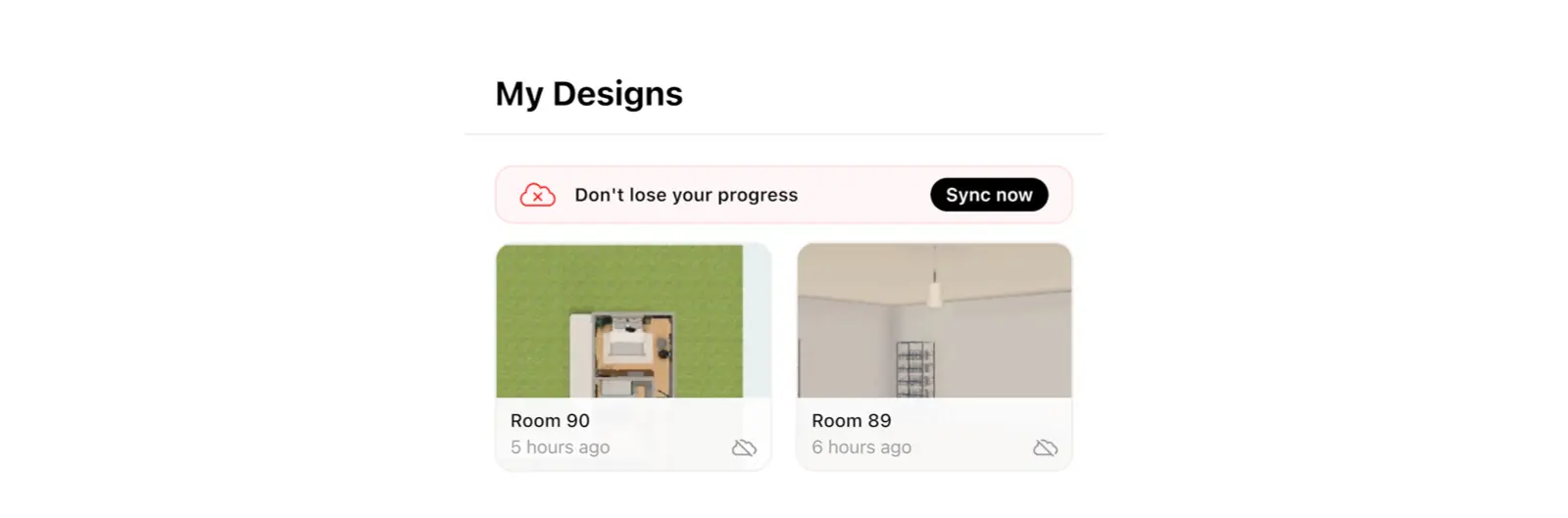
- Busca el panel No pierdas tu progreso y selecciona Sincronizar ahora. Si no has iniciado sesión, Home Planner te pedirá que lo hagas primero. Si en el panel ya dice Actualizado y sincronizado, tus diseños ya están guardados en la nube.
- Espera a que el panel muestre el mensaje Actualizado y sincronizado. Mientras se procesa la información, verás el texto Actualización en curso junto con un contador, por ejemplo, Subiendo (3 de 12).
En el dispositivo nuevo
- Instala Home Planner y abre la aplicación.
- Toca el botón de tres puntos (⋯), ve a Ajustes del perfil y selecciona Iniciar sesión. Usa la misma opción de acceso y el mismo correo electrónico que tenías en el dispositivo anterior.
- ¿Compraste tu plan en la misma tienda de aplicaciones que usas en este dispositivo (por ejemplo, la App Store en ambos iPhone)? No hace falta que lo pagues otra vez: toca ⋯ → Ayuda y comentarios → Reportar un problema y selecciona Restaurar la compra dentro de la ventana Soporte. También encontrarás la opción Restaurar la compra al final de la oferta del plan. Si lo compraste en otra plataforma, bastará con iniciar sesión en la misma cuenta (paso 2) para vincular tu plan.
- Abre Mis diseños. Tus proyectos sincronizados se descargarán automáticamente y el panel mostrará Actualizado y sincronizado cuando termine. Si al pulsar Sincronizar ahora vuelve a abrirse la oferta del plan, no lo compres de nuevo: ponte en contacto con nuestro equipo de asistencia (⋯ → Ayuda y comentarios → Reportar un problema → Contacto por correo electrónico).
¿Faltan diseños en el dispositivo nuevo? Es muy probable que hayas iniciado sesión en una cuenta diferente. Si usas una dirección de correo distinta, entrarás a una cuenta diferente, aunque elijas la misma opción de acceso. Cierra la sesión e ingresa con el correo electrónico que usabas antes. Consulta cómo encontrar tu cuenta de Home Planner.
¿Puedo pasar mis diseños sin una suscripción?
Sí, puedes transferir un diseño. Con el plan gratuito, Home Planner guarda una copia de respaldo en la nube de un proyecto en el que hayas trabajado al menos una hora, siempre que tengas la sesión iniciada. Inicia sesión con esa misma cuenta en tu nuevo dispositivo y recuperarás ese diseño.
En el panel de sincronización de Mis diseños puedes consultar qué archivos se respaldaron. Si lees Diseño en la nube, significa que tu único proyecto ya está guardado. Si tienes más proyectos, verás un contador como 1/4 diseños respaldados junto con el mensaje El resto solo está en este dispositivo. La opción Guardar todos te redirige a la oferta del plan.
El botón Compartir ubicado en la barra de herramientas derecha de la vista 3D no sirve para transferir un diseño a tu otro dispositivo. Por defecto, su enlace invita a otras personas a colaborar en el mismo proyecto para que puedan trabajar en él juntos.
Antes de desinstalar la aplicación, asegúrate de sincronizar todos tus proyectos si tienes un plan de pago. Si usas el plan gratuito, solo recuperarás el diseño respaldado; los demás no se podrán restaurar una vez que los elimines del dispositivo.
¿Qué pasa si perdí mi dispositivo anterior?
Si tenías la sesión iniciada en tu dispositivo anterior, ingresa con esa misma cuenta en el nuevo. Si cuentas con un plan de pago, confirma que tu suscripción esté activa allí (paso 3 superior): tus proyectos sincronizados se guardan en tu cuenta. En el plan gratuito, se recuperará tu diseño respaldado. De lo contrario, los diseños solo estaban guardados de forma local en aquel equipo.
¿Todo listo para continuar en tu nuevo dispositivo? Abre Home Planner e inicia sesión.
Aviso de marca registrada. Home Planner no está afiliada, respaldada ni patrocinada por Apple Inc.; sus nombres y marcas pertenecen a su respectivo titular. iPhone es una marca comercial de Apple Inc., registrada en EE. UU. y otros países. App Store es una marca de servicio de Apple Inc. Las demás marcas comerciales son propiedad de sus respectivos dueños.
Pruébalo en tu propio proyecto
Aplicación gratuita de diseño de interiores y planos de plantas


