Wandpaneel-Visualisierer: Paneele, Wandmaterialien und Böden in 3D testen

Teste Wandpaneele, Tapeten, Ziegel und Böden in deinem eigenen Raum in Home Planner, verwende das Foto eines Musters als Material und stelle die genaue Höhe eines Wandregals ein.
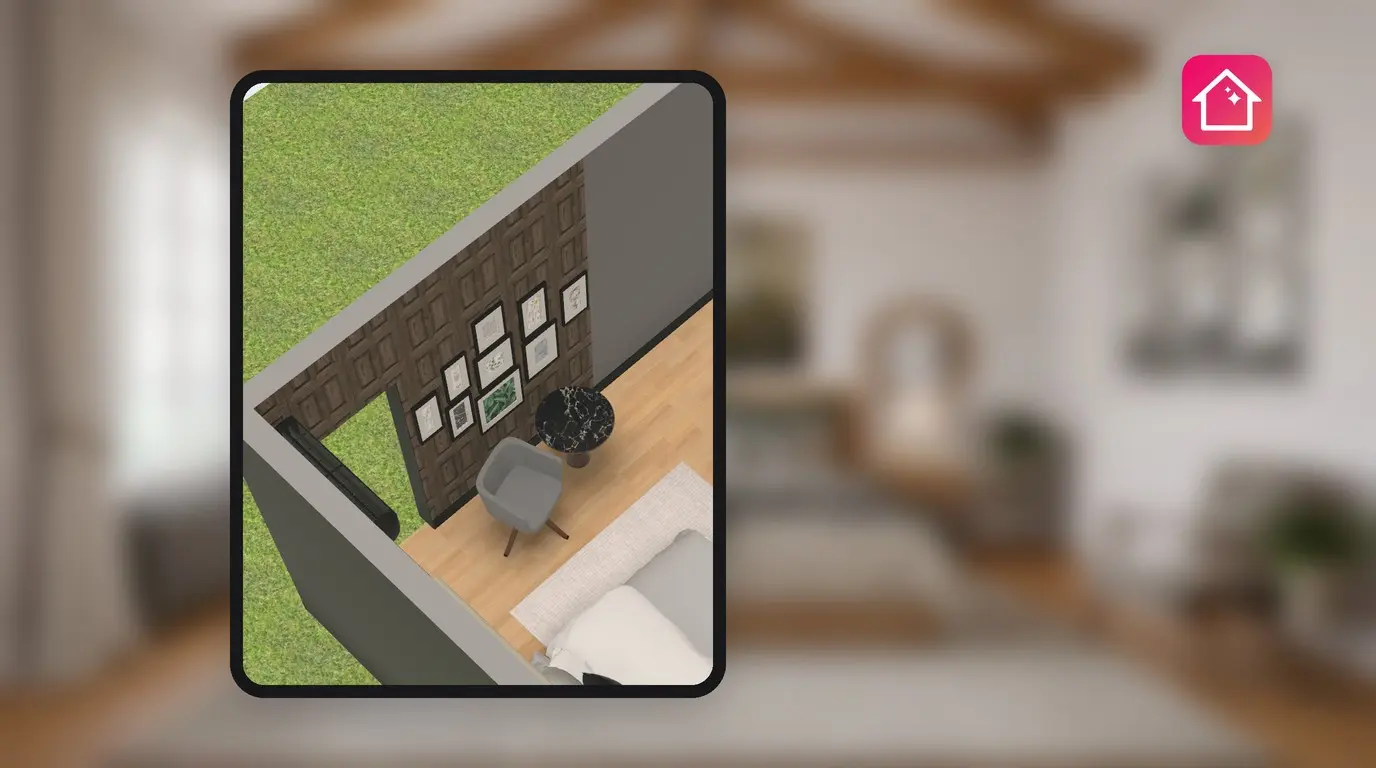
Holzlamellen hinter dem Bett oder doch Ziegel? Ein Musterbrett im Laden zeigt nicht, wie beides an einer 3,5 m breiten Wand mit deinem Fenster wirkt. Home Planner dient als Wandpaneel-Visualisierer für deinen eigenen Raum: Bringe Paneele, Tapeten oder Ziegel auf einer Wand an und sieh sie dir in 3D von allen Seiten an.
Über dieselbe Palette änderst du auch Raum für Raum die Böden. Und wenn ein Regal an einer ganz bestimmten Stelle hängen muss, kannst du seine Position an der Wand exakt festlegen. Diese Anleitung führt dich Schritt für Schritt durch alle Funktionen.
So funktioniert es
- Wähle eine Wandseite in der 3D-Ansicht aus.
- Wähle ein Material aus Verkleidung, Tapeten, Ziegel oder erstelle eines aus deinem eigenen Foto.
- Sieh dir den Raum in 3D an und teste danach die nächste Option auf derselben Wand.
Bevor du beginnst
| Du benötigst | Warum |
|---|---|
| Home Planner auf dem iPhone, iPad, Mac, unter Android oder Windows | Die Schritte sind auf allen Geräten nahezu identisch. |
| Einen Entwurf mit gezeichnetem Raum | Materialien werden auf Wände, Böden und Decken deines Plans aufgetragen. |
| Ein Foto des gewünschten Paneels oder der Tapete (optional) | Über „Wähle ein Foto aus“ kannst du ein Foto in ein Material umwandeln. |
| PRO für jedes Material (optional) | Im kostenlosen Abo kann ein Teil der Materialien in den Tabs mit einem PRO-Badge versehen sein. Einfache Farben sind immer kostenlos. |
Wie teste ich Wandpaneele an meiner Wand?
Wähle die Wandseite in 3D aus, tippe auf das Farbmuster und wähle ein Material im Tab Verkleidung. Das Material bedeckt nur die gewählte Seite – die anderen Wände bleiben unverändert.
- Öffne den Entwurf in der 3D-Ansicht.
- Wähle die Seite der Wand aus, die du ändern möchtest.
- Tippe auf das Farbmuster: Das ist die erste, runde Schaltfläche in der kleinen Symbolleiste, die bei der Auswahl erscheint. Sie hat keine Beschriftung und zeigt die aktuelle Farbe oder das Material der Wand. Die Palette öffnet sich. Auf einem Smartphone im Hochformat steht in der Kopfzeile Auf alle anwenden (N), Farbe ändern und Fertig. Auf anderen Geräten und Bildschirmgrößen kann der Titel Farbe lauten.
- Wähle einen Tab in der Leiste oben in der Palette: Zuerst Letzte und Meine Materialien, danach Tabs wie Farben, Ziegel, Tapeten, Verkleidung und Fliese.
- Wähle ein Material aus. Die Wand ändert sich sofort.

Im kostenlosen Abo kann ein Teil der Materialien in den Tabs ein PRO-Badge tragen. Wenn du eines auswählst, öffnet Home Planner das Abo-Angebot. Die übrigen Materialien im Tab sind kostenlos, und einfache Farben sind immer gratis.
Die Tabs befinden sich in einer horizontalen Leiste. Wenn du Verkleidung oder Ziegel nicht siehst, wische die Leiste seitlich. Unter Letzte werden die zuletzt verwendeten Materialien gespeichert, sodass du schnell zwischen zwei Optionen wechseln kannst.
Das Streichen einer einzelnen Wand funktioniert genauso, wodurch sich die Palette auch als Visualisierer für Akzentwände eignet. Ideen für Muster findest du unter Moderne Tapeten-Ideen.
Kann ich ein Foto meines eigenen Paneels oder meiner Tapete verwenden?
Ja. Wähle Wähle ein Foto aus in der Palette und wähle ein Foto des Paneels, der Fliese oder der Tapete aus, die du gefunden hast. Home Planner bringt es als Material auf der Wand an. Schnell anwenden ist für Wände und Böden kostenlos. Für eine Decke ist PRO erforderlich.
- Wähle die Wandseite und anschließend das Farbmuster aus.
- Wähle Wähle ein Foto aus.
- Wähle das Foto auf deinem Gerät aus.
- Home Planner fragt: Wie willst du dieses Material nutzen? Wähle Schnell anwenden, um es sofort auf die Wand aufzutragen, oder In „Meine Materialien“ speichern, um es aufzubewahren.
Häufiger Fehler: Du wählst Schnell anwenden und suchst das Foto später unter Meine Materialien. Dort ist es nicht: Ein schnell angewendetes Foto bleibt nur unter Letzte gespeichert. Um es dauerhaft zu behalten, wähle In „Meine Materialien“ speichern. Hierfür musst du angemeldet sein. Die Schaltfläche zeigt dir an, wie viele deiner gespeicherten Materialien bereits belegt sind.
Wie wandle ich ein Wandmaterial in ein Paneel um?
Wähle die Fläche aus und tippe auf die Schaltfläche Panel erstellen, die unter der Symbolleiste erscheint. Home Planner fügt ein separates Paneel mit den Maßen 1 × 1 m und 1 cm Dicke mit dem Material dieser Fläche hinzu. Panel erstellen ist kostenlos. Das Paneel ist ein Objekt: Du kannst es wie andere Objekte verschieben und in der Größe anpassen.
Panel erstellen erscheint, wenn du eine Wandseite, einen Boden oder eine Decke mit einem normalen Material oder einer einfachen Farbe auswählst. Bei einem Foto, das über die gesamte Fläche gestreckt ist, oder während du die Größe anpasst, erscheint die Option nicht. Die Fläche selbst bleibt dabei unverändert.
Kann ich in verschiedenen Räumen unterschiedliche Bodenbeläge haben?
Ja. Jeder Raum hat seinen eigenen Boden, den du genau wie eine Wand änderst: Wähle den Boden eines Raums aus und bestimme ein Material. Die Böden der anderen Räume bleiben erhalten.
- Wähle in der 3D-Ansicht den Boden des Raums aus.
- Tippe auf das Farbmuster und wähle einen Tab aus, zum Beispiel Holz, Fliese oder Teppich.
- Wähle das Material aus, klicke dann auf den nächsten Raum und wiederhole den Vorgang.
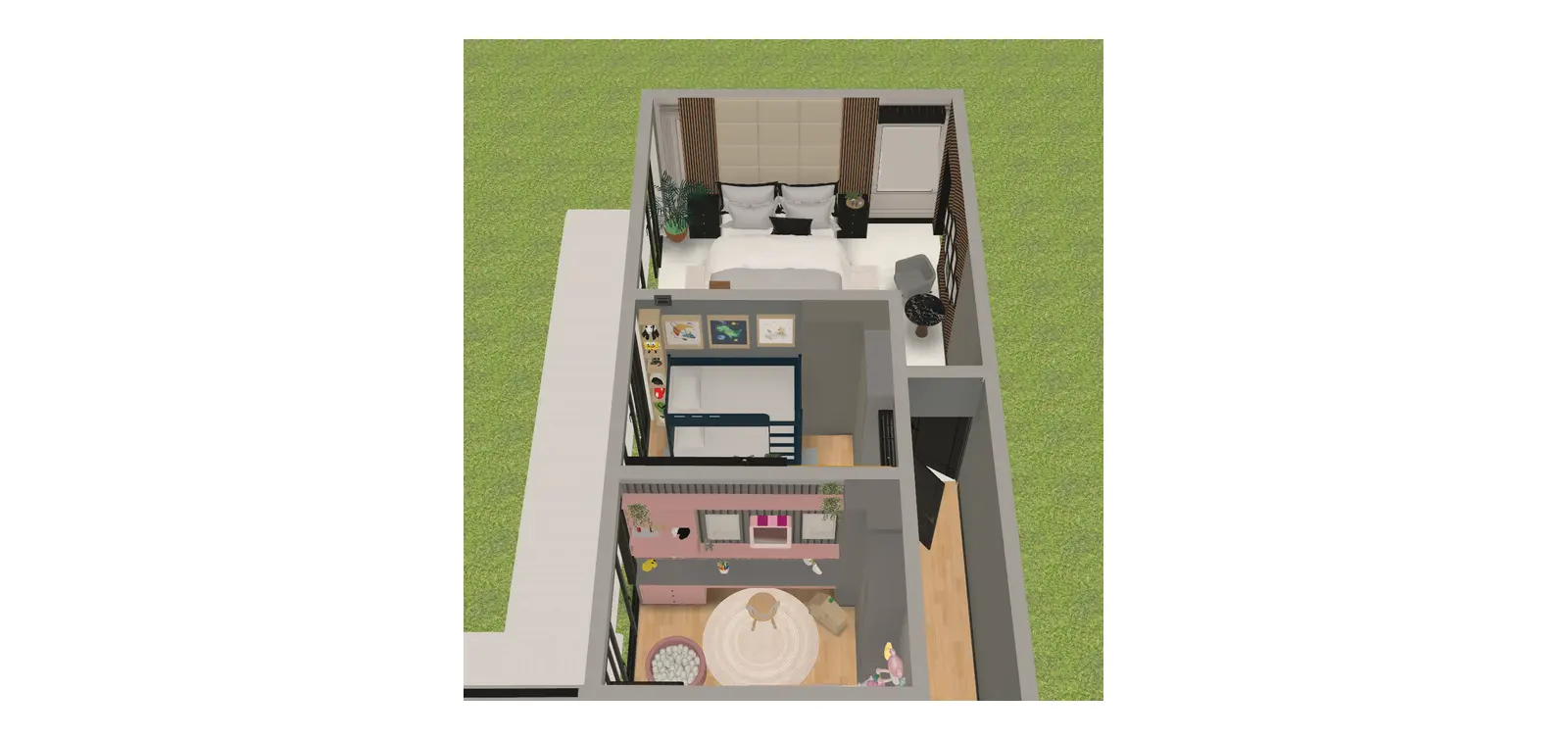
Wie stelle ich die Höhe eines Wandregals ein?
Wähle das Regal aus und öffne Position. Wähle dann die Zeile Unten und gib den Abstand vom Regal hinunter zum Boden ein. Ein Wandregal hat kein Feld Höhe über dem Boden.
- Wähle das Regal aus.
- Tippe auf das Höhen-Symbol in der Schaltflächenreihe unter der kleinen Symbolleiste (links neben der Drehsteuerung). Oder öffne das Drei-Punkte-Menü (Mehr) und wähle Position (bei einigen Objekten heißt es Position & Drehung).
- Wähle die Zeile Unten und gib den Abstand nach unten zum Boden ein. Wenn ein Objekt unter dem Regal steht, etwa ein Sideboard, misst Unten bis zur Oberkante dieses Objekts. Oben, Links und Rechts bestimmen den Abstand zu den anderen Seiten.
- Um das Regal von der Wand wegzurücken, gib einen Wert unter Abstand von der Wand ein.
| Das Objekt steht/hängt an | Was du unter „Position“ siehst |
|---|---|
| Dem Boden | Höhe über dem Boden |
| Einer Wand | Abstand von der Wand sowie die Zeilen Oben, Unten, Links und Rechts |
| Der Decke | Abstand von der Decke |
Häufiger Fehler: Du suchst die Höhe unter der Objektgröße neben Breite und Tiefe. Dort steht sie nicht: Die Größe bestimmt, wie groß das Objekt ist – die Position legt fest, wo es hängt. Wenn das Höhen-Symbol fehlt, blickt die Kamera zu steil von oben herab. Neige die Ansicht ein wenig, damit es wieder erscheint.
Du kannst dich nicht zwischen zwei Wandpaneelen entscheiden? Zeichne deinen Raum in Home Planner und teste beide an derselben Wand, bevor du dich zum Kauf entscheidest.
Markenhinweis. Home Planner steht in keiner Verbindung zu Apple Inc., Google LLC oder der Microsoft Corporation und wird von diesen weder unterstützt noch gesponsert. Alle Namen und Marken sind Eigentum der jeweiligen Inhaber. iPhone, iPad und Mac sind eingetragene Marken von Apple Inc. in den USA und anderen Ländern. Android ist eine Marke von Google LLC. Alle anderen Marken sind Eigentum ihrer jeweiligen Inhaber.
Testen in deinem eigenen Projekt
Kostenlose App für Raumplanung und Inneneinrichtung


