So änderst du die App-Sprache in Home Planner

Die Benutzeroberfläche von Home Planner steht in 30 Sprachen zur Verfügung. Unter Android änderst du die Sprache direkt in der App; auf dem iPhone, iPad, Mac und unter Windows erfolgt die Einstellung über das Betriebssystem. Hier erfährst du, wo sich die Optionen befinden und wann ein Neustart erforderlich ist.
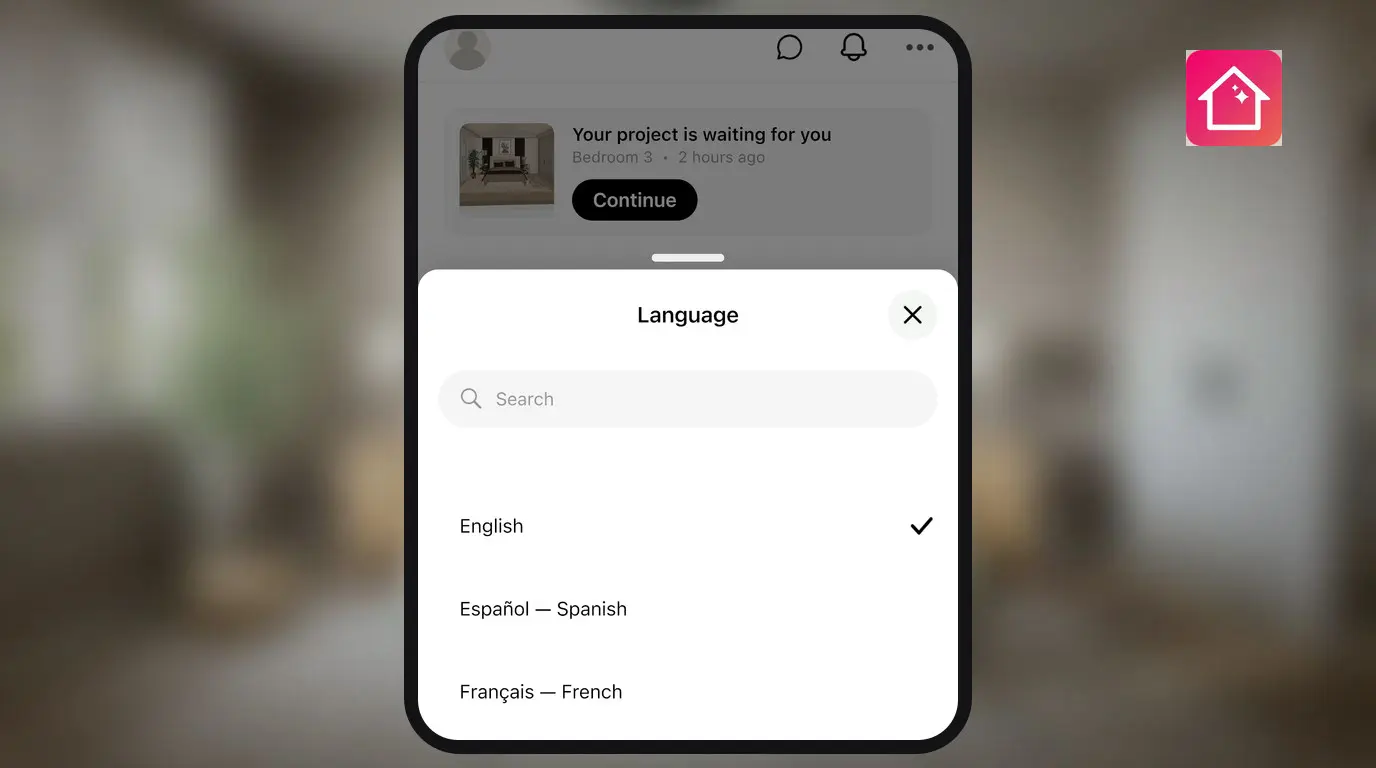
Die Benutzeroberfläche von Home Planner steht in 30 Sprachen zur Verfügung. Wo du die App-Sprache änderst, hängt von deinem Gerät ab: direkt in Home Planner auf Android, in den Einstellungen auf dem iPhone und iPad sowie in den Systemeinstellungen auf dem Mac und unter Windows.
Auf dem Mac und unter Windows bietet Home Planner keine eigene Sprachauswahl: Beide Versionen richten sich nach der Sprache des Betriebssystems.
So funktioniert es
- Suche deine Plattform in der folgenden Übersicht heraus.
- Öffne die Sprachoptionen der jeweiligen Plattform und wähle die gewünschte Sprache aus.
- Starte Home Planner oder das Gerät neu, sobald du dazu aufgefordert wirst.
Voraussetzungen
| Was du benötigst | Warum |
|---|---|
| Installiertes Home Planner auf einem iPhone, iPad, Android-Gerät, Mac oder Windows-PC | Jede Plattform verwaltet die Sprachoptionen an einem anderen Ort. |
| Die gewünschte Sprache auf dem Gerät | Fehlt die Sprache in der Liste, musst du sie zuerst hinzufügen – wo das geht, erfährst du in den folgenden Schritten. |
Wie ändere ich die App-Sprache in Home Planner?
Mit Ausnahme von Android, wo Home Planner über eine eigene Sprachauswahl verfügt, befindet sich die Einstellung auf allen Plattformen im Betriebssystem.
Auf dem iPhone und iPad
- Öffne die Einstellungen und wische nach unten, um das Suchfeld einzublenden.
- Suche nach Home Planner und öffne den Eintrag.
- Wähle Bevorzugte Sprache.
- Tippe auf Sprache und wähle die gewünschte Sprache aus.
- Öffne Home Planner erneut. Die Benutzeroberfläche erscheint nun in der neuen Sprache.
Verknüpfung: Öffne in Home Planner die Profileinstellungen und wähle Sprache. Home Planner ruft direkt die passende Seite in den Einstellungen auf.
Falls Home Planner nicht in den Einstellungen aufgelistet ist: Ändere stattdessen die Gerätesprache. Öffne Einstellungen → Allgemein → Sprache & Region, tippe auf Sprache hinzufügen, wähle die Sprache aus und bestimme sie als primäre Sprache. Das gesamte Gerät wechselt die Sprache, einschließlich Home Planner.
Auf Android
Unter Android bietet Home Planner eine eigene Sprachauswahl, sodass du die Sprache direkt in der App ändern kannst.
In Home Planner:
- Öffne die Profileinstellungen und wähle Sprache.
- Wähle die gewünschte Sprache aus oder tippe auf Auto, um die Sprache des Smartphones zu übernehmen.
- Tippe im Fenster Bitte neustarten auf OK. Home Planner schließt sich – öffne die App anschließend erneut.
Wenn du in diesem Fenster auf Abbrechen tippst, bleibt die bisherige Sprache erhalten.
In den Android-Einstellungen:
- Öffne Einstellungen → System → Sprachen & Tastatur.
- Wähle Bevorzugte Sprache → Sprache hinzufügen, wähle die Sprache aus und ziehe sie an die erste Stelle der Liste.
- Möchtest du die Sprache nur für Home Planner ändern, öffne Weitere Sprachoptionen → App-Sprachen, wähle Home Planner aus und bestimme die gewünschte Sprache.
Auf älteren Android-Versionen öffnest du Einstellungen → Persönlich → Sprachen & Eingabe → Sprachen, tippst auf Sprache hinzufügen und ziehst die Sprache ganz nach oben.
Auf dem Mac
Home Planner auf dem Mac verwendet die Sprache von macOS und besitzt keine eigene Sprachoption.
- Öffne das Apple-Menü und wähle Systemeinstellungen.
- Klicke auf Allgemein und dann auf Sprache & Region.
- Klicke unter Bevorzugte Sprachen auf +, wähle die Sprache aus und klicke auf Hinzufügen.
- Ziehe die Sprache an die oberste Stelle der Liste.
- Klicke auf Jetzt neustarten, sobald macOS dich dazu auffordert.
Öffne Home Planner nach dem Neustart: Die Benutzeroberfläche wird in der neuen Sprache angezeigt.
Unter Windows
Home Planner unter Windows verwendet die Anzeigesprache von Windows und besitzt keine eigene Sprachoption.
- Öffne die Einstellungen.
- Wähle Zeit und Sprache und dann Sprache und Region.
- Wähle die gewünschte Sprache in der Liste Windows-Anzeigesprache aus.
- Ist die Sprache nicht aufgeführt, wähle Sprache hinzufügen, installiere das zugehörige Sprachpaket und wähle die Sprache anschließend in der Liste Windows-Anzeigesprache aus.
- Melde dich von Windows ab und wieder an.
Öffne Home Planner nach der Anmeldung: Die Benutzeroberfläche erscheint in der neuen Sprache.
Welche Sprachoption gilt für dein Gerät?
Die Tabelle zeigt, wo die einzelnen Plattformen die Sprachoptionen verwalten, was genau geändert wird und ob ein Neustart erforderlich ist.
| Plattform | Was sich ändert | Pfad | Neustart erforderlich |
|---|---|---|---|
| iPhone, iPad | Nur Home Planner oder das gesamte Gerät | Einstellungen → Home Planner → Bevorzugte Sprache → Sprache; für das Gerät: Einstellungen → Allgemein → Sprache & Region | Home Planner erneut öffnen |
| Android | Nur Home Planner oder das gesamte Smartphone | Profileinstellungen → Sprache in Home Planner; Einstellungen → System → Sprachen & Tastatur für das Smartphone | Im Fenster Bitte neustarten auf OK tippen, dann Home Planner erneut öffnen |
| Mac | Das gesamte System | Systemeinstellungen → Allgemein → Sprache & Region | Jetzt neustarten |
| Fenster | Das gesamte System | Einstellungen → Zeit und Sprache → Sprache und Region | Ab- und wieder anmelden |
Was passiert nach dem Sprachwechsel?
Home Planner zeigt Menüs, Schaltflächen und Meldungen in der gewählten Sprache an. Auf Android sorgt die Option Auto dafür, dass Home Planner die Sprache des Smartphones nutzt und sich automatisch anpasst, wenn du sie auf dem Gerät änderst.
Verwandtes Thema: Das Kündigen von PRO erfolgt im jeweiligen Store, in dem du das Abonnement erworben hast, nicht in Home Planner: So kündigst du dein Home Planner PRO-Abonnement.
Markenhinweis: Home Planner steht in keiner Verbindung zu Apple Inc., Google LLC oder der Microsoft Corporation und wird von diesen weder unterstützt noch gesponsert. Sämtliche Namen und Marken sind Eigentum der jeweiligen Inhaber. iPhone, iPad und Mac sind eingetragene Marken von Apple Inc. in den USA und weiteren Ländern. Android ist eine Marke von Google LLC. Alle anderen Marken sind Eigentum ihrer jeweiligen Inhaber.
Testen in deinem eigenen Projekt
Kostenlose App für Raumplanung und Inneneinrichtung