So gestaltest du deinen Raum mit KI anhand eines Fotos neu

Gestalte deinen Raum mit KI anhand eines Fotos neu: Lade es in Home Planner hoch, wähle einen Stil oder beschreibe die Änderung und erhalte eine neue Einrichtung für denselben Raum.

Bevor du die Wände neu streichst oder ein neues Sofa kaufst, kannst du deinen Raum mit KI neu gestalten und das Ergebnis direkt auf einem Foto deines Zimmers ansehen. Lade das Foto in Home Planner hoch, wähle einen Stil oder beschreibe die Änderung und tippe auf Generieren. Die KI lässt Wände, Fenster und Türen an ihrem Platz; Möbel, Farben, Materialien und Beleuchtung ändern sich.
Unten findest du den schnellen Weg in 3 Schritten und danach die Werkzeuge für gezielte Änderungen: eine Wand, ein Sofa, deine eigene Fliese. Das KI-Redesign funktioniert auf iPhone, iPad, Android, Mac und Windows. Allgemeine Tipps zur Raumgestaltung mit KI findest du unter So nutzt du KI für die Innenarchitektur.
So funktioniert das KI-Redesign
Das KI-Redesign von Home Planner verwandelt ein einziges Foto eines echten Raums in neue Designideen für denselben Raum.
- Lade ein Foto deines Raums hoch: innen oder außen, aus deiner Fotogalerie oder direkt von der Kamera.
- Wähle, was geändert werden soll: einen Stil, eine Werkzeug-Voreinstellung oder deine eigene Beschreibung im Prompt.
- Generiere und arbeite weiter: Das Ergebnis ersetzt das Foto, sodass du es erneut anpassen, mit dem Original vergleichen und herunterladen oder teilen kannst.
Bevor du startest
Du benötigst Home Planner und ein klares Foto des Raums. Du kannst das KI-Redesign kostenlos ausprobieren; für weitere Umgestaltungen ist ein Abonnement erforderlich.
| Du benötigst | Warum |
|---|---|
| Home Planner auf dem iPhone, iPad, Android, Mac oder Windows | Das KI-Redesign ist auf allen Plattformen direkt in der App verfügbar. |
| Ein Foto des Raums | Ein scharfes, helles Foto aus einer Raumecke oder von der Tür aus liefert die besten Ergebnisse. Ein Foto entspricht einem Raum. |
| Eine Internetverbindung | Das Redesign wird online auf den Servern von Home Planner und externen KI-Anbietern verarbeitet, nicht auf deinem Gerät. |
| Kostenlose Redesigns oder Home Planner PRO | Neue Personen erhalten kostenlose KI-Redesigns zum Ausprobieren. Die Anzahl hängt von deinem Konto ab und wird unter Generieren als verfügbares Guthaben angezeigt. Wenn das Guthaben aufgebraucht ist, bietet Home Planner die PRO-Version an, die ein tägliches Kontingent an KI-Redesigns enthält. |
| PRO oder PRO+ für höhere Qualität (optional) | HD-Qualität steht allen zur Verfügung. 2K erfordert PRO, 4K erfordert PRO+. PRO+ entfernt außerdem das Home Planner-Wasserzeichen von gespeicherten Bildern. |
Einen Raum anhand eines Fotos neu gestalten
Öffne in Home Planner das KI-Redesign, lade ein Foto hoch und wähle einen Stil. Das ist der schnellste Weg, deinen Raum in einem neuen Look zu sehen.
Öffne das KI-Redesign und lade ein Foto hoch
- Öffne Home Planner. Öffne auf dem Smartphone den Tab Erstellen und tippe auf der Karte KI-Redesign auf Starten. Wähle auf einem Tablet oder Computer im Seitenmenü KI-Redesign.
- Tippe auf dem Smartphone auf Neuer Entwurf. Wähle auf einem Tablet oder Computer Foto hochladen auf der Karte Gestalte deinen Raum neu.
- Wähle auf dem Smartphone oder Tablet Fotogalerie, Kamera oder Dateien. Auf dem Mac oder unter Windows öffnet sich ein Dateifenster: Wähle dort ein Foto aus.
- Das Fenster Foto anpassen öffnet sich. Schneide das Foto nach Wunsch zu oder passe es an und wähle dann Weiter. Das Foto öffnet sich im Editor mit der Werkzeugleiste am unteren Rand ohne geöffnete Bedienfelder.
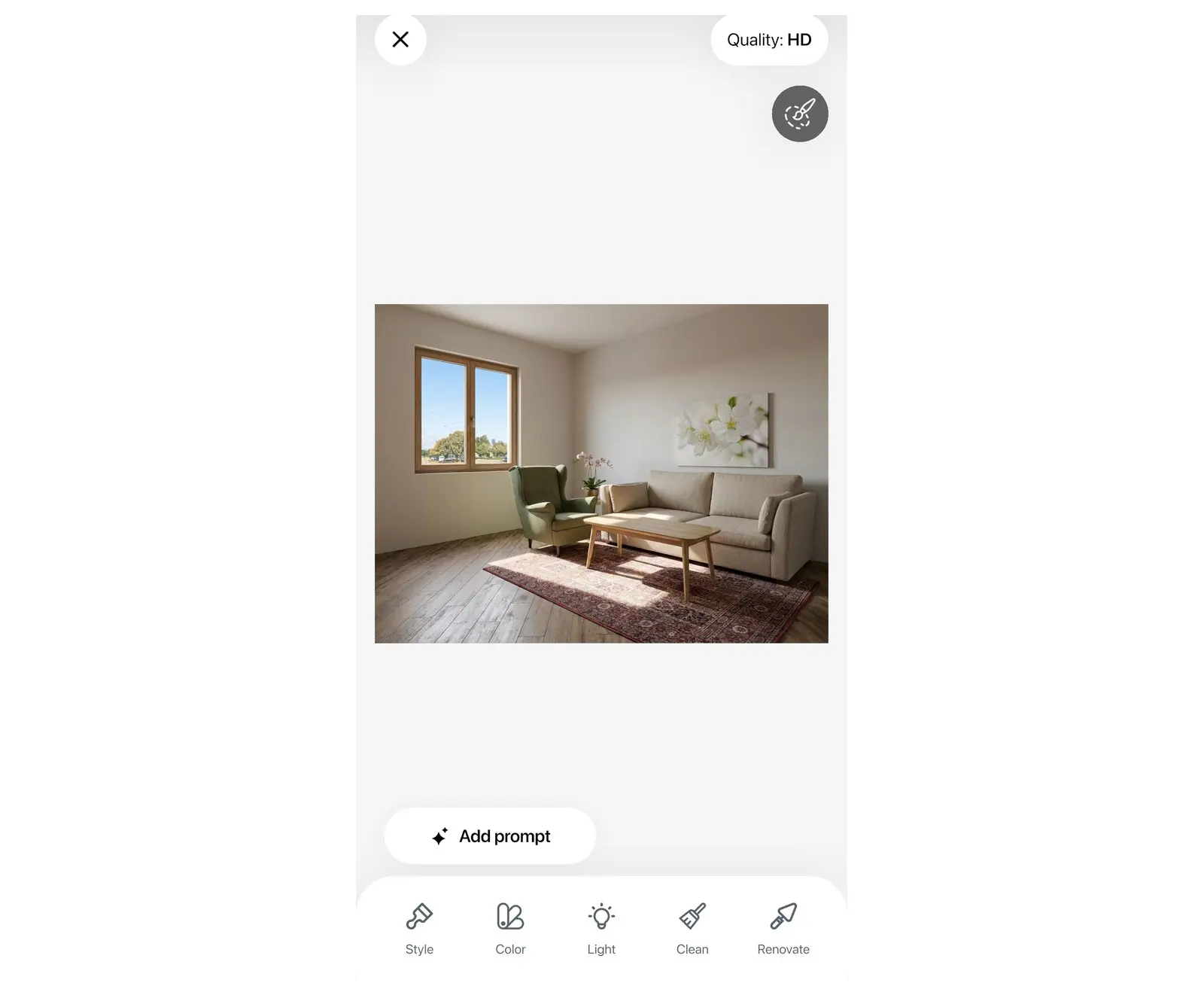
Stil auswählen und generieren
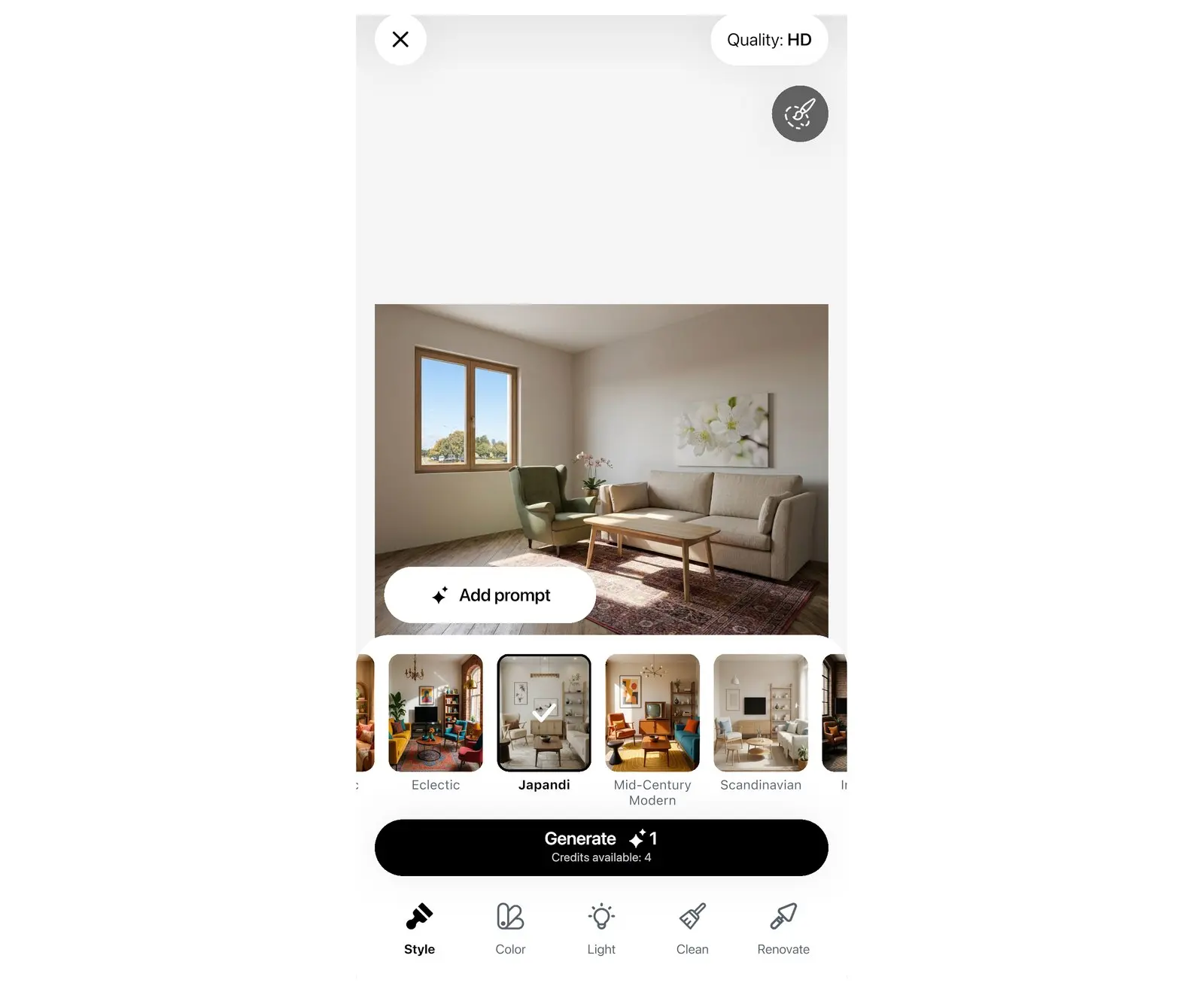
- Wähle Stil in der Werkzeugleiste. Die Stilliste öffnet sich mit mehr als 40 Einrichtungsstilen, wie Skandinavisch, Japandi, Industrial, Boho Chic, Mid-Century Modern und Coastal.
- Kachel eins ist bereits für dich ausgewählt. Tippe auf eine andere Kachel, um den Stil zu ändern. Jede Kachel zeigt den jeweiligen Stil in einem Raum desselben Typs.
- Überprüfe die Pillen-Schaltfläche Qualität am oberen Rand. Sie zeigt die Qualität des nächsten Entwurfs an: Qualität: HD ohne Abonnement, 2K mit PRO, 4K mit PRO+. Tippe auf die Schaltfläche, um die Qualität zu ändern. Wenn du eine gesperrte Qualität auswählst, öffnet die App das PRO-Angebot.
- Tippe auf Generieren. Jede Generierung verbraucht ein Guthaben. Sollte ein Redesign fehlschlagen, erstattet Home Planner das Guthaben zurück und bietet Erneut versuchen an.
- Beim ersten Mal fragt Home Planner: „Möchtest du benachrichtigt werden, wenn das Foto fertig ist?“. Wähle Ja klar oder Nein, danke. Ja klar öffnet das Fenster für die Mitteilungsberechtigung deines Geräts.
Während die KI arbeitet, zeigt die App an: „Magie braucht etwas Zeit. Wir sagen dir Bescheid, sobald es fertig ist“. Du kannst auf diesem Bildschirm warten oder auf Neuer Entwurf tippen, um ein Design anhand eines anderen Fotos zu starten. Auf dem Smartphone kannst du auch OK wählen, um zur Galerie für das KI-Redesign zu gelangen. Home Planner benachrichtigt dich, sobald der Entwurf fertig ist.
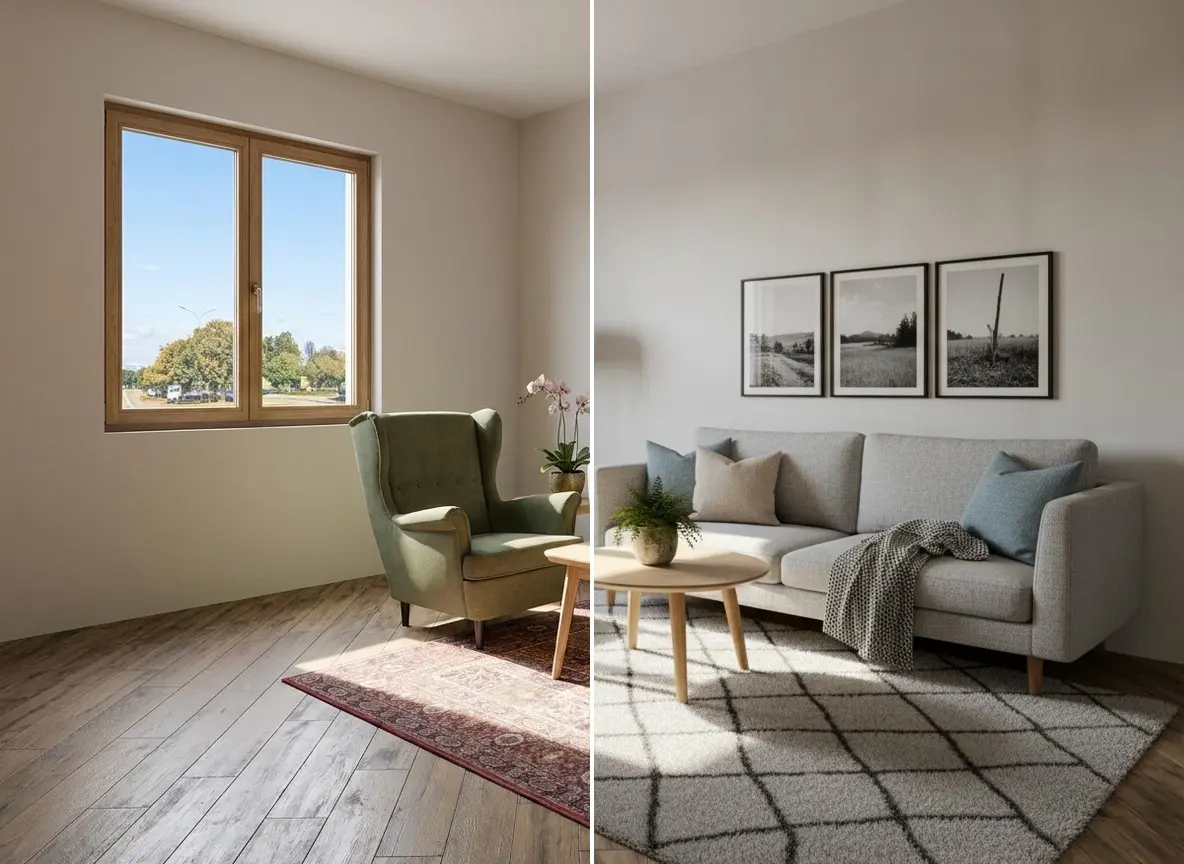
Werkzeuge für das KI-Redesign
Das KI-Redesign in Home Planner bietet fünf Werkzeuge: Stil, Farbe, Beleuchtung, Aufräumen und Renovieren. Jedes Werkzeug enthält vorgefertigte Einstellungen, sodass du einzelne Raumbereiche anpassen kannst, ohne einen Prompt schreiben zu müssen.
| Werkzeug | Was geändert wird | Voreinstellungen |
|---|---|---|
| Stil | Die gesamte Einrichtung in einem neuen Stil. | Mehr als 40 Einrichtungsstile |
| Farbe | Die Farben von Oberflächen und Textilien. Möbel bleiben an ihrem Platz. | 21 Farbpaletten, zum Beispiel Scandi Light, Modern Greige, Japandi Warm, Sage Harmony, Coastal Breeze |
| Beleuchtung | Die Tageszeit und die Lichtstimmung. | Bewölkter Tag, Tag, Morgen, Abend |
| Aufräumen | Entfernt Gegenstände aus dem Raum. | Leerer Raum, Objekt entfernen, Entrümpeln |
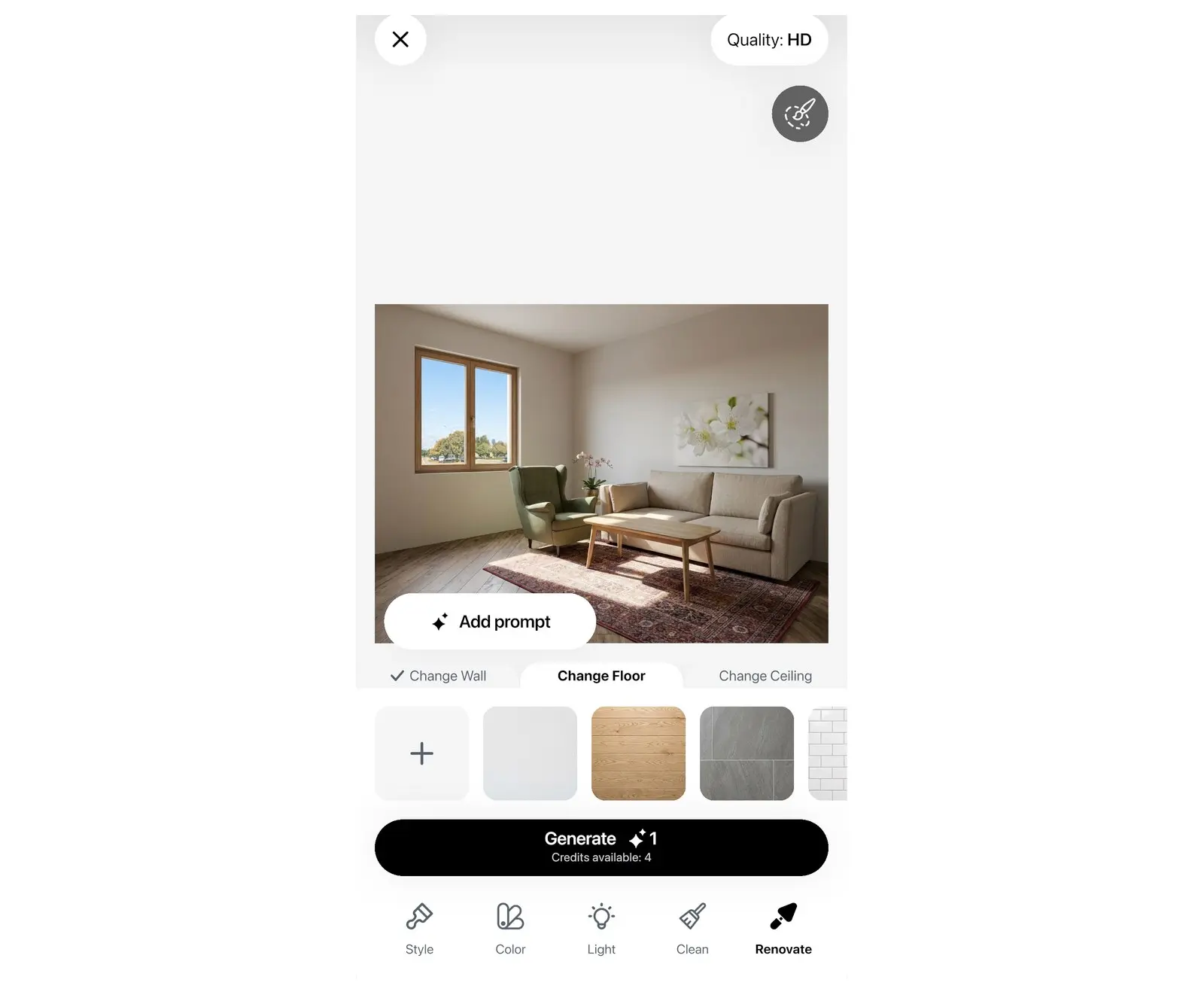
| Renovieren | Das Material von Wänden, Boden oder Decke. | Wand, Boden, Decke, jeweils mit Materialien wie Venezianischer Putz, Sichtbackstein, Weißeiche, Terrazzo, Carrara-Marmor oder Dein Material |
- Wähle das Werkzeug in der Werkzeugleiste aus.
- Die erste Voreinstellung ist bereits für dich ausgewählt. Tippe auf eine andere Voreinstellung, um sie zu ändern. Wähle bei Renovieren zuerst Wand, Boden oder Decke.
- Tippe auf Generieren.
Objekt entfernen wird auf einen ausgewählten Bereich angewendet. Wenn du es auswählst, aktiviert sich der Pinsel: Male über das Objekt, wähle Fertig und tippe auf Generieren. Leerer Raum entfernt alle Möbel und behält Wände, Boden, Fenster und Türen bei. Entrümpeln entfernt kleine Gegenstände und lässt die Möbel stehen.
Änderungen mit einem Prompt beschreiben
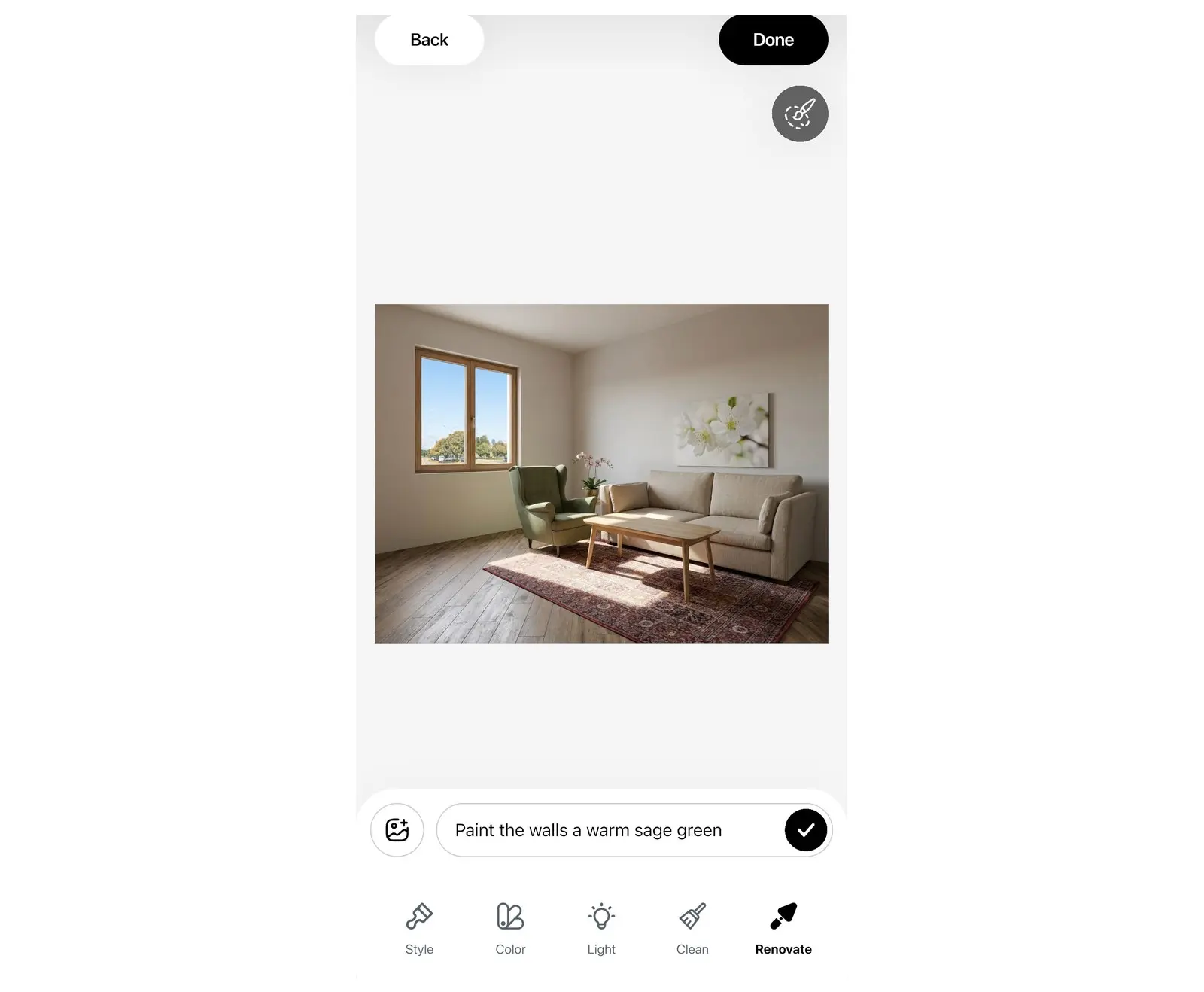
Mit dem Prompt kannst du jede gewünschte Änderung in deinen eigenen Worten beschreiben, zum Beispiel „Ersetze den Stuhl“ oder „Ändere die Wandfarbe“.
- Tippe auf Prompt hinzufügen.
- Gib deine gewünschten Änderungen unter Beschreibe die Änderungen ein oder wähle einen der Vorschläge aus.
- Tippe auf die Senden-Schaltfläche im Textfeld. Das Fenster Prompt öffnet sich mit deinem Text.
- Tippe auf Generieren.
Formuliere ein bis zwei klare Änderungen pro Prompt. Ein Prompt kann bis zu 2.000 Zeichen lang sein. Wenn ein Ergebnis nicht passt, ändere ein Detail im Prompt und generiere neu.
Nur einen einzelnen Bereich mit dem Pinsel ändern
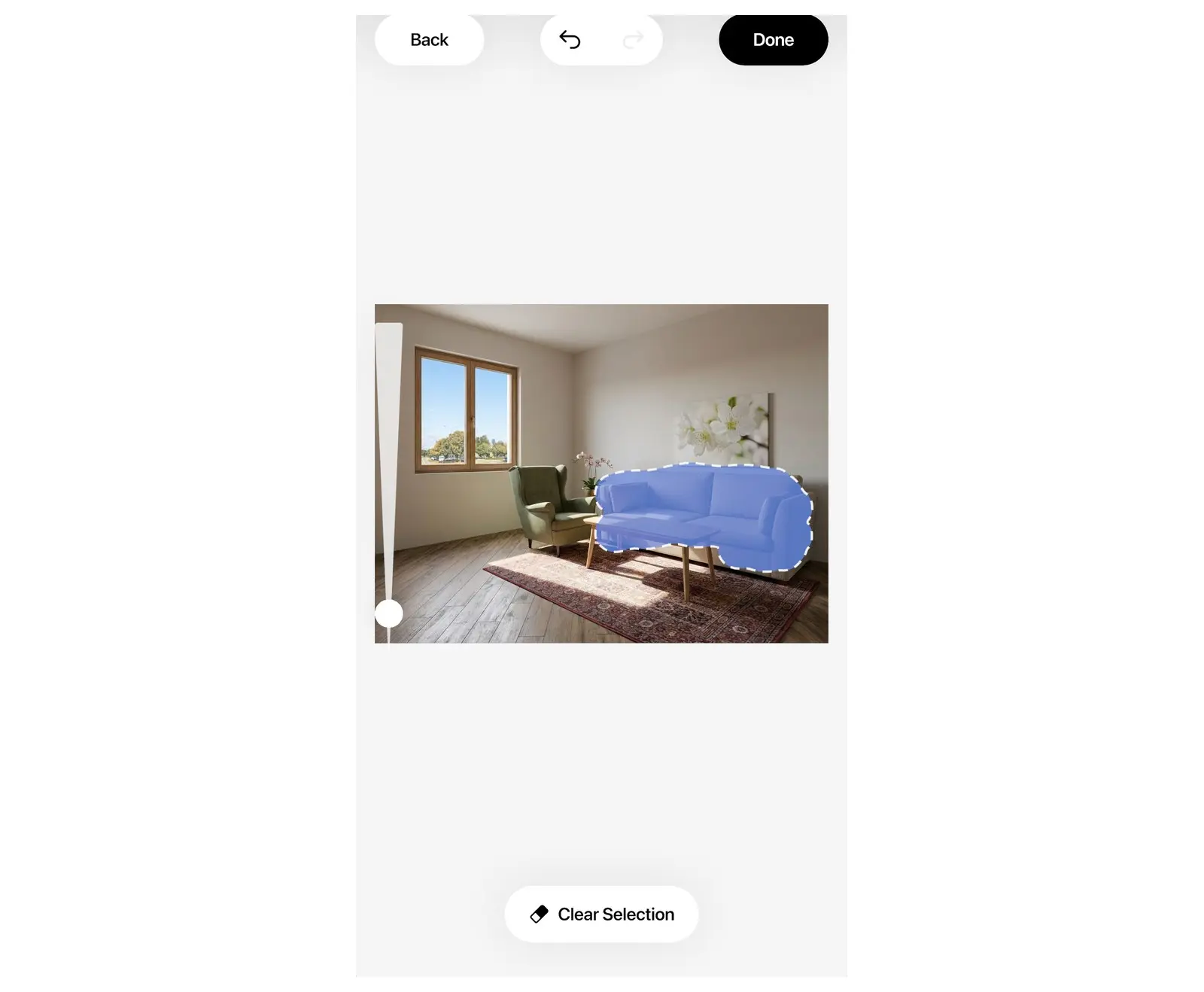
Mit dem Bereichspinsel wird die Änderung genau auf den Teil des Fotos beschränkt, über den du malst. Der Rest des Fotos bleibt unverändert.
- Tippe auf Bereich auswählen, das Pinsel-Symbol oben rechts im Editor.
- Male über den Teil des Fotos, den du ändern möchtest, beispielsweise ein Sofa oder eine Wand.
- Tippe auf Fertig. Der Bereich bleibt markiert und die Schaltfläche wechselt zu Bereich bearbeiten.
- Wähle eine Werkzeug-Voreinstellung oder schreibe einen Prompt und tippe dann auf Generieren. Nur der ausgewählte Bereich wird angepasst.
Um den markierten Bereich zu ändern, tippe auf Bereich bearbeiten. Tippe beim Malen auf Auswahl löschen, um von vorne zu beginnen.
Referenzfotos und eigenes Material hinzufügen
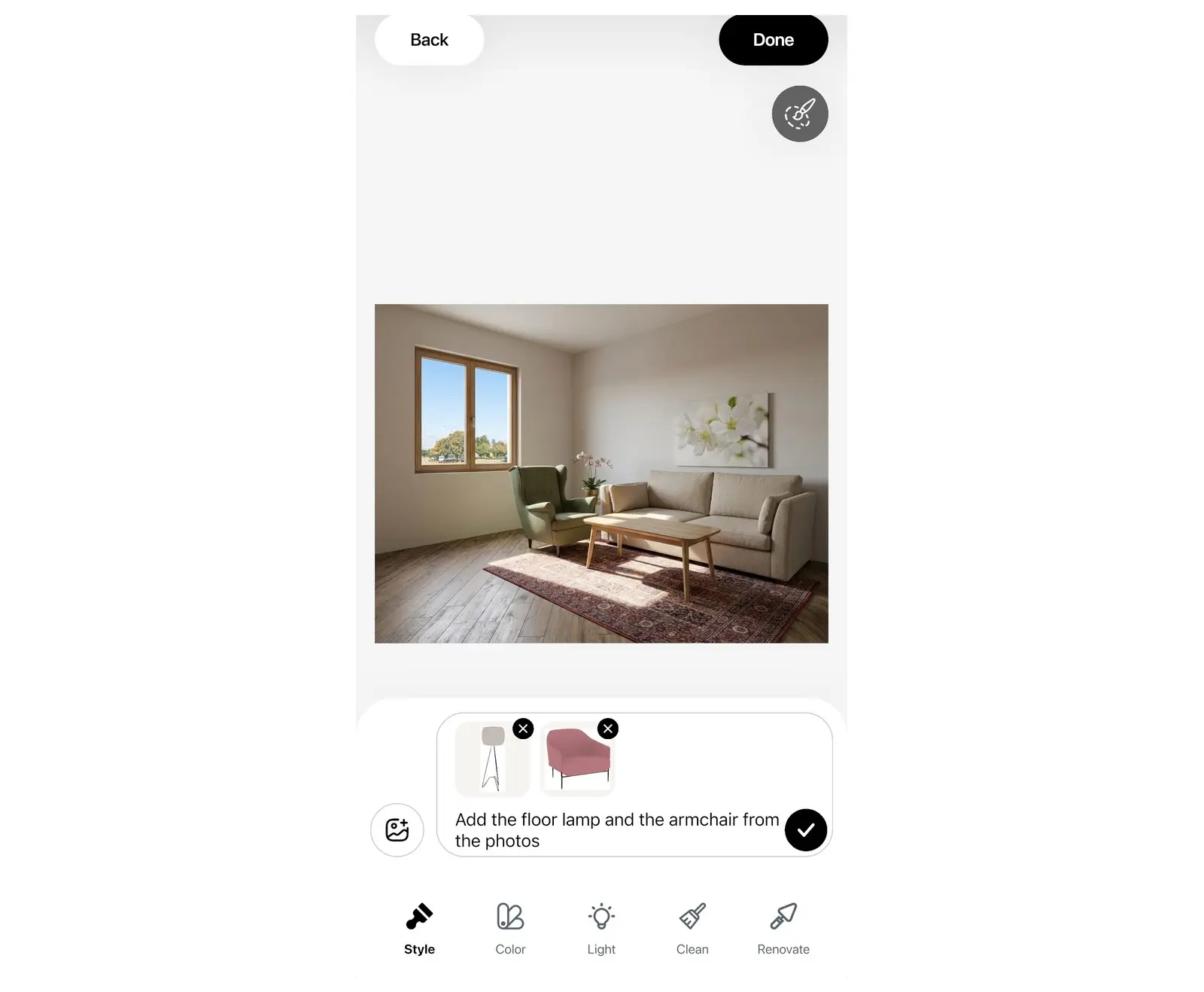
Referenzfotos zeigen der KI ein konkretes Beispiel anstelle einer rein textlichen Beschreibung: ein Möbelstück, eine Farbe oder eine Oberflächenstruktur, die dir gefällt.
- Referenzfotos: Tippe im Prompt-Bedienfeld auf die Schaltfläche „Bild hinzufügen“ und wähle bis zu 5 Fotos aus. Beschreibe dann im Prompt, was davon übernommen werden soll, zum Beispiel „Verwende die Lampe aus dem Foto“.
- Dein Material: Wähle unter Renovieren die Option Wand, Boden oder Decke, tippe anschließend auf Dein Material und füge ein Foto der Fliese, des Holzes, der Tapete oder des Farbmusters hinzu, das du ausprobieren möchtest.
Vergleichen, Versionen behalten und herunterladen
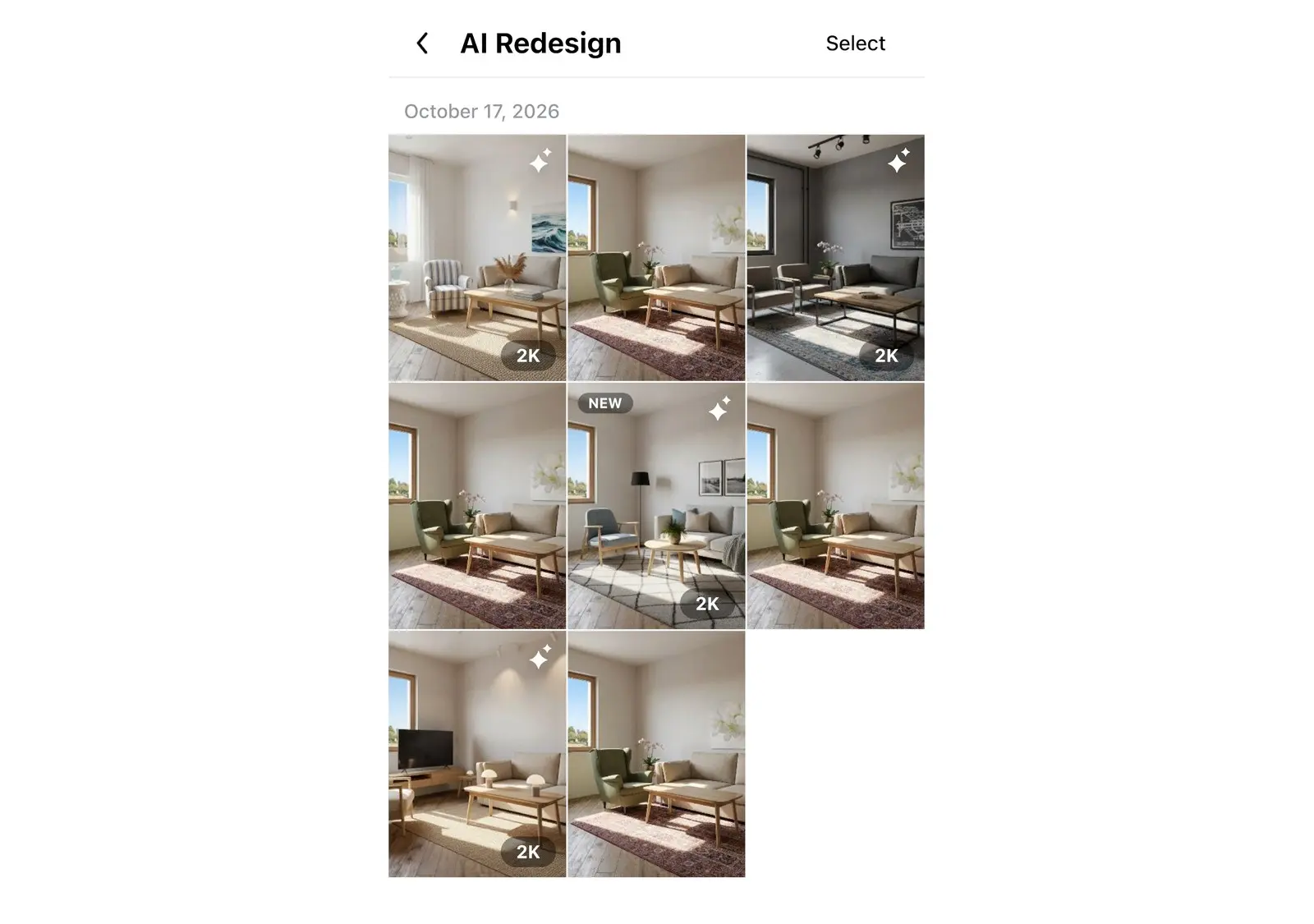
Jedes Ergebnis wird zum neuen Foto im Editor, sodass jede Änderung auf der vorherigen aufbaut. Alle Versionen bleiben in deiner Galerie gespeichert.
- Vergleichen: Halte die Vergleichen-Schaltfläche am oberen Rand des Editors gedrückt, um das Foto vor der letzten Änderung zu sehen.
- Weiter bearbeiten: Öffne einen fertigen Entwurf und wähle Weiter bearbeiten, um ihn erneut anzupassen.
- Galerie: Deine Entwürfe und die Originalfotos befinden sich in der Galerie. Auf einem Tablet oder Computer öffnest du sie am oberen Rand des Editors.
- Auf dem Smartphone herunterladen: Öffne einen Entwurf auf dem Bildschirm KI-Redesign und tippe auf die Herunterladen-Schaltfläche.
- Auf dem Tablet oder Computer herunterladen: Öffne die Galerie, rufe das Menü eines Entwurfs auf und wähle Herunterladen oder Teilen.
- Wasserzeichen: Ohne PRO+ enthalten gespeicherte Bilder ein Home Planner-Wasserzeichen.
- Prompt kopieren: Wähle im Menü eines Entwurfs Prompt kopieren, um einen gelungenen Prompt erneut zu verwenden.
Gefällt dir das Ergebnis? Zeichne den Raum als Plan in Home Planner und richte ihn mit echten Produkten in ihrer tatsächlichen Größe ein.
Tipps für ein besseres KI-Redesign
Das Foto hat den größten Einfluss auf das Ergebnis.
- Nimm das Foto bei Tageszeit und eingeschaltetem Licht aus einer Raumecke auf Brusthöhe auf.
- Halte die Kamera gerade. Verwende kein Weitwinkelobjektiv mit starken Verzerrungen.
- Zeige den Boden und mindestens zwei Wände. Die KI behält bei, was sie sehen kann.
- Wenn dein Foto zu dunkel ist, verwende zuerst das Werkzeug Beleuchtung mit der Voreinstellung Tag und arbeite dann mit dem Ergebnis weiter.
- Nimm nur eine Änderung pro Generierung vor. Beginne bei einer kompletten Umgestaltung mit dem Stil und wende danach Beleuchtung, Farbe oder Renovieren auf das Ergebnis an.
- Nutze den Pinsel für einzelne Objekte. Ein Prompt für das gesamte Foto kann auch andere Elemente verändern.
Markenhinweis. Home Planner steht in keiner Verbindung zu Apple Inc., Google LLC oder Microsoft Corporation und wird von diesen weder unterstützt noch gesponsert. Die entsprechenden Namen und Marken sind Eigentum der jeweiligen Inhaber. iPhone, iPad und Mac sind eingetragene Marken von Apple Inc. in den USA und anderen Ländern. Android ist eine Marke von Google LLC. Alle anderen Marken sind Eigentum der jeweiligen Inhaber.
Probiere es bei deinem eigenen Projekt aus
Kostenlose App für iPhone, iPad, Mac, Android und Windows.


