Bluetooth®-Laser-Entfernungsmesser-App: Einen Raum in Home Planner ausmessen

Verbinde einen kompatiblen Bluetooth®-Laser-Entfernungsmesser – ausgewählte Modelle von Bosch, Leica, Stanley, DEWALT und Mileseey – mit Home Planner und übertrage jede Wandlänge direkt in deinen Grundriss.

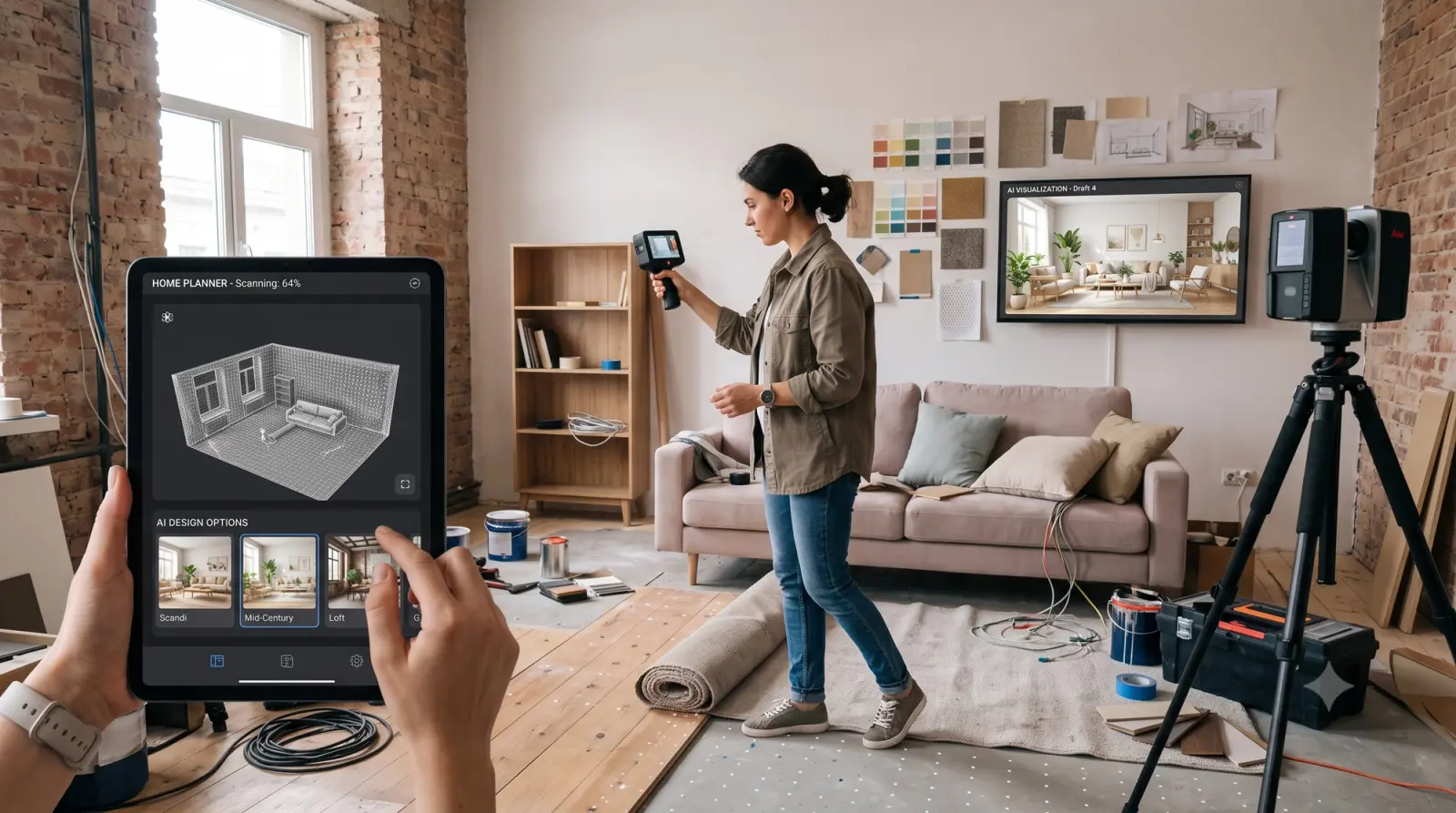
Home Planner funktioniert als App für deinen Bluetooth®-Laser-Entfernungsmesser: Miss jede Wand mit einem kompatiblen Laser-Entfernungsmesser, und der Messwert wandert direkt in deinen Grundriss. Ganz ohne Notizblock und ohne Abtippen.
Home Planner ist dafür ausgelegt, sich mit ausgewählten Bluetooth®-Laser-Entfernungsmessern von Bosch, Leica, Stanley, DEWALT, Mileseey, STABILA, Würth, Hilti und weiteren Herstellern zu verbinden – derzeit sind rund 60 Modelle in der Liste der App – auf iPhone, iPad, Mac und Android.
So funktioniert es
Home Planner verbindet sich mit einem kompatiblen Bluetooth®-Laser-Entfernungsmesser und trägt jeden Messwert direkt in die von dir gewählte Wand-, Tür- oder Fenstergröße ein.
- Kopple deinen Bluetooth®-Laser-Entfernungsmesser einmalig mit Home Planner: Verbinden.
- Eine Wand messen: Öffne ihre Größe und drücke die Taste an deinem Gerät. Die Länge wird direkt in den Plan übernommen.
- Den ganzen Raum messen im Uhrzeigersinn: Die App zeigt dir Schritt für Schritt, welche Wand, Tür oder welches Fenster als Nächstes dran ist.
Bevor du startest
Du benötigst Home Planner PRO, einen kompatiblen Bluetooth®-Laser-Entfernungsmesser und einen gezeichneten Raum im 2D-Plan.
| Voraussetzungen | Warum |
|---|---|
| Home Planner PRO | Das Verbinden eines Laser-Entfernungsmessers ist Teil von PRO. Prüfe vor dem Kauf von PRO, ob **Mit Laser messen** über dem Zahlenfeld für die Größeneingabe angezeigt wird. |
| iPhone, iPad, Mac oder ein Android-Smartphone oder -Tablet | Die App verbindet sich über Bluetooth®-Funktechnik mit dem Entfernungsmesser. Die Windows-Version unterstützt keine Laser-Entfernungsmesser. |
| Ein kompatibler Bluetooth®-Laser-Entfernungsmesser | Sieh dir die Liste unten an oder tippe in der App auf das ?-Symbol neben „Mit Laser messen“. |
| Aktivierte Bluetooth®-Funktion | Schalte unter Android 10–11 zusätzlich den Standort ein: Android benötigt ihn, um Bluetooth®-Geräte zu finden. |
| Ein Raum im 2D-Plan | Du misst die Wände eines Raums, den du gezeichnet oder importiert hast. Um einen ganzen Raum auszumessen, muss dieser geschlossen sein. |
Laser-Entfernungsmesser in der App-Liste
Home Planner ist für die Verbindung mit den unten aufgeführten ausgewählten Bluetooth®-Laser-Entfernungsmessern ausgelegt: rund 60 Modelle von Bosch, Leica DISTO, Stanley, DEWALT, Mileseey, STABILA, Würth, Hilti und anderen Herstellern. Die Aufzählung entspricht der internen Modellliste der App. Wir haben die Unterstützung auf Basis öffentlich zugänglicher Verbindungsbeschreibungen der jeweiligen Modelle entwickelt und nicht jedes Gerät an einer echten Hardware getestet. Ein Modell, das nicht in der Liste steht, lässt sich womöglich nicht verbinden. Falls sich ein aufgeführtes Modell nicht verbinden lässt, wende dich aus der App an den Support. Die vollständige, aktuelle Liste findest du direkt in der App: Wähle ? neben Mit Laser messen → Alle Modelle anzeigen.
| Marke | Modelle | Unterstützt auf |
|---|---|---|
| Bosch | GLM 50-27 C / CG, GLM 50 C, GLM 100 C, GLM 100-25 C, GLM 120 C, GLM 150 C, GLM 150-27 C, GLM 165-27 C, GLM 400 C, PLR 30 C, PLR 40 C, PLR 50 C, AdvancedDistance 50C (AD 50C), UniversalDistance 30C / 40C / 50C | iPhone, iPad, Mac, Android |
| Leica DISTO | D1, D2, D2G, D110, D510, D810, S910, E7500i, X3, X4 | iPhone, iPad, Mac, Android |
| Leica DISTO | D3a BT, D330i, D8 | Nur Android |
| Stanley | TLM 99s, TLM 99si, TLM 165si, TLM660 | iPhone, iPad, Mac, Android |
| DEWALT | DW03050, DW03101 | iPhone, iPad, Mac, Android |
| Mileseey | P7, P9, T7, D5T, M120, M130, R2B, S50, XTAPE, DT20 (ältere Version) | iPhone, iPad, Mac, Android |
| STABILA | LD 250 BT, LD 520, LD 530 BT | iPhone, iPad, Mac, Android |
| Würth | WDM 3-19, WDM 6-22, WDM 8-14, WDM 9-24 | iPhone, iPad, Mac, Android |
| Hilti | PD-I | iPhone, iPad, Mac, Android |
| Hilti | PD-38 | Nur Android |
| Johnson | LDM130, LDM330 | iPhone, iPad, Mac, Android |
| Andere | FNIRSI IR40, Hersch LEM 50, Precaster CX100, Suaoki P7 | iPhone, iPad, Mac, Android |
| CEM | iLDM-150 | Nur Android |
| REEKON | T1 (Tastaturmodus) | iPhone, iPad, Mac, Android: Aktiviere am Messgerät den Tastaturmodus und kopple es in den Bluetooth®-Einstellungen deines Geräts. |
Modelle nur für Android: Kopple das Messgerät zuerst in den Bluetooth®-Einstellungen deines Smartphones und verbinde es danach in Home Planner.
Home Planner steht in keiner Verbindung zu den hier genannten Herstellern und wird von diesen weder unterstützt noch gesponsert. Die Marken- und Modellnamen dienen ausschließlich dazu, die Kompatibilität der App anzugeben.
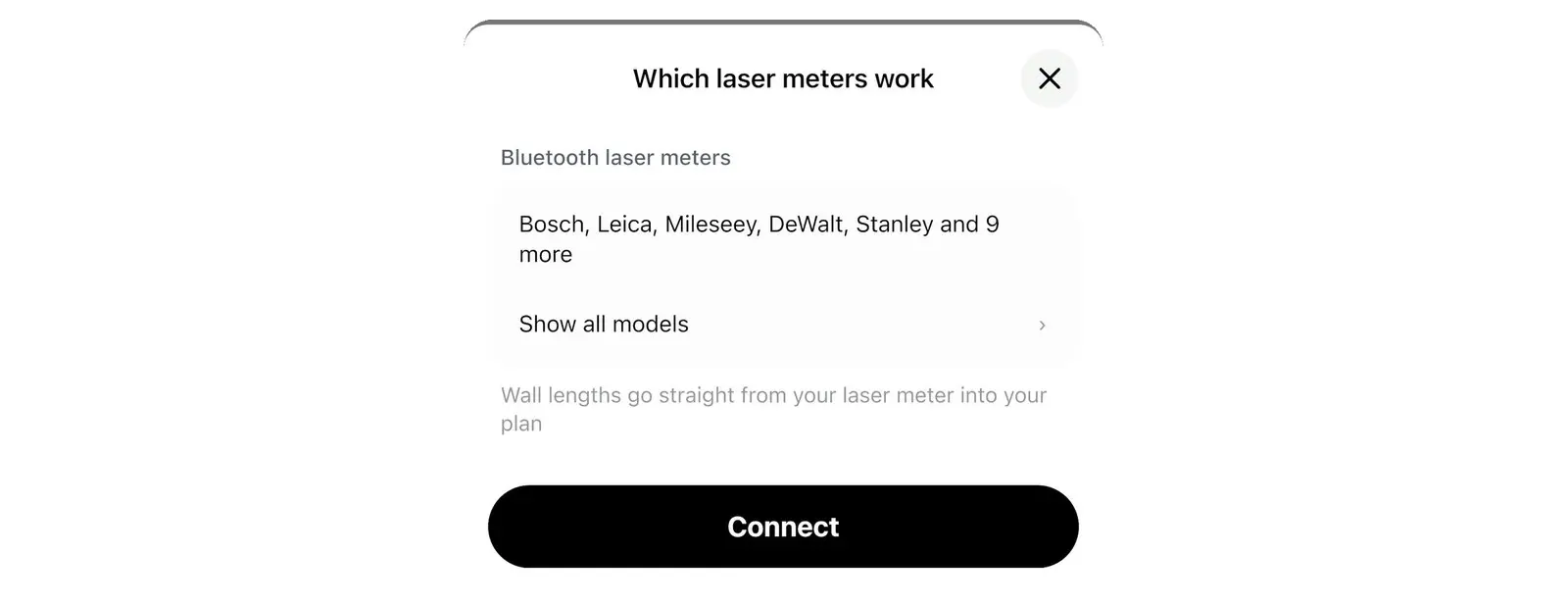
Laser-Entfernungsmesser verbinden
Du verbindest deinen Laser-Entfernungsmesser einmalig über das Zahlenfeld einer beliebigen Wandgröße. Home Planner merkt sich das Gerät für das nächste Mal.
- Öffne dein Projekt im 2D-Plan und wähle die Länge einer Wand aus. Das Zahlenfeld für die Größeneingabe öffnet sich.
- Tippe auf die erste Schaltfläche über dem Zahlenfeld, Mit Laser messen (neben ?). Erlaube beim ersten Mal den Bluetooth®-Zugriff (unter Android: Geräte in der Nähe). Ohne PRO öffnet die App die Übersicht Passende Laser-Entfernungsmesser mit der Modellliste und der Schaltfläche PRO kaufen.
- Schalte die Bluetooth®-Funktion des Laser-Entfernungsmessers ein (siehe Anleitung des Geräts). Bis das Gerät gefunden wird, fordert dich die App auf, die Bluetooth®-Taste am Messgerät zu drücken. Leica DISTO D810 oder S910: Aktiviere zuerst den unverschlüsselten App-Modus am Messgerät.
- Wähle unter In der Nähe deinen Laser-Entfernungsmesser aus. Die App verbindet das Gerät und speichert es unter Meine Geräte.

Wenn du das nächste Mal das Zahlenfeld für die Größeneingabe öffnest, stellt Home Planner die Verbindung zum selben Messgerät automatisch wieder her.

Beispielansichten des Verbindungsablaufs mit einem simulierten Laser-Entfernungsmesser. Die angezeigten Gerätenamen sind Beispiele; in der App siehst du den genauen Namen deines eigenen Messgeräts.
Eine Wand mit dem Laser-Entfernungsmesser messen
Sobald das Messgerät verbunden ist, füllt jeder Druck auf seine Messtaste das aktuell gewählte Größenfeld aus.
- Wähle das Maß aus, das du messen möchtest: Wandlänge, Wandhöhe oder die Breite, Höhe bzw. Position einer Tür oder eines Fensters.
- Achte auf die Zeile über dem Zahlenfeld: Ein grüner Punkt bedeutet, dass das Messgerät verbunden ist.
- Drücke die Messtaste am Laser-Entfernungsmesser. Der Messwert erscheint direkt im gewählten Feld.
- Tippe auf Fertig. Home Planner passt die Wand an die neue Länge an.
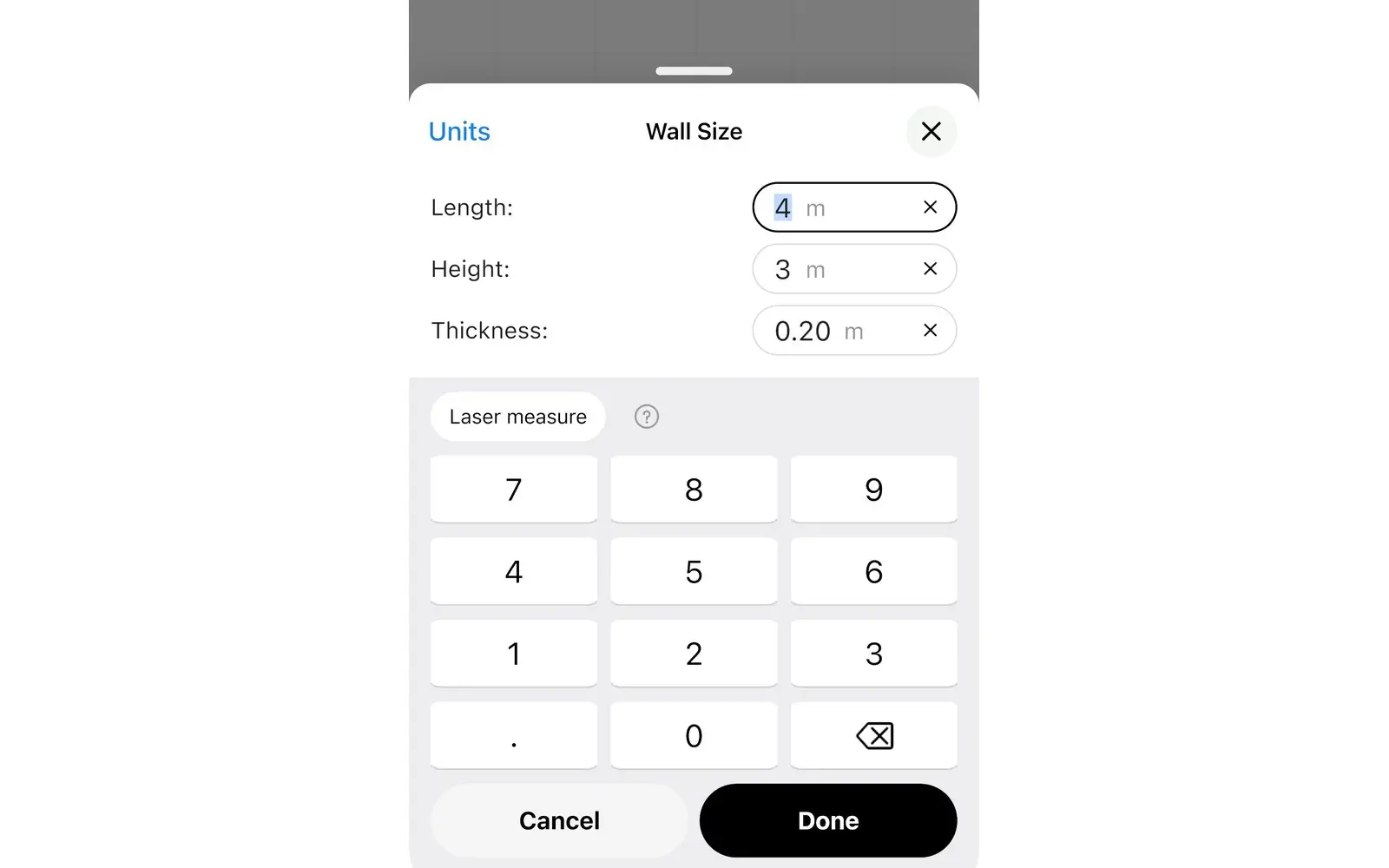
Die App zeigt den Messwert in deinen eingestellten Einheiten an (Meter oder Fuß) – ganz egal, welche Einheit am Messgerät eingestellt ist.
Beachte stets die Sicherheitshinweise des Geräteherstellers. Richte den Laserstrahl niemals auf die Augen von Personen.
Einen ganzen Raum mit dem Laser-Entfernungsmesser ausmessen
Die Raum-Messreihe ist der schnellste Weg, aus einer Skizze einen exakten Grundriss zu machen: Die App führt dich im Uhrzeigersinn von Element zu Element und zeigt dir immer genau, was du als Nächstes messen musst.
- Öffne bei verbundenem Messgerät die Längeneingabe einer Wand in einem geschlossenen Raum und wähle Raum messen ›.
- Stelle dich an die Stelle, die das Messgerätesymbol im Plan anzeigt, und richte den Laserstrahl entlang der roten Linie auf die gegenüberliegende Ecke. Drücke die Messtaste: Die Wand übernimmt die gemessene Länge und die App springt automatisch zum nächsten Schritt.
- Bei Türen und Fenstern fragt die App zwei Werte ab: den Abstand von der Ecke bis zur Öffnung sowie die Breite der Öffnung selbst. Liegt eine Tür oder ein Fenster direkt in der Ecke, wird nur die Breite abgefragt.
- Arbeite dich so im Uhrzeigersinn bis zur letzten Wand vor. Tippe auf Überspringen, um einen Schritt auszulassen, oder auf den Zurück-Pfeil, um eine Messung zu wiederholen.
- Falls die Form des Raums noch unklar ist, fragt die App zusätzlich die Diagonalen von Ecke zu Ecke ab. Anschließend erscheint die Meldung Raum ausgemessen.
Tippe jederzeit auf ×, um den Vorgang abzubrechen: Die bis dahin gemessenen Wände bleiben im Plan erhalten.
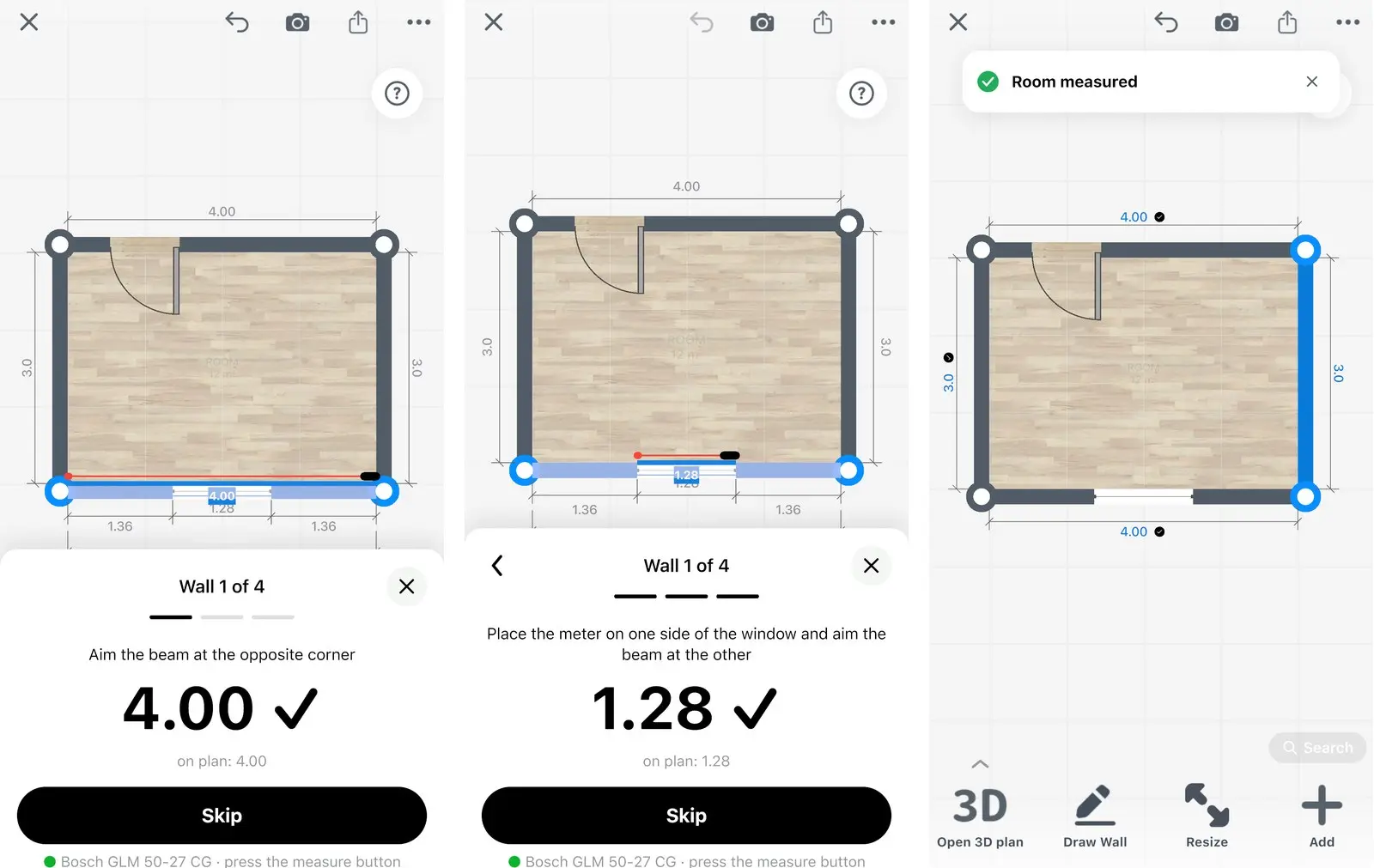
Beispielansichten der Raum-Messreihe mit einem simulierten Laser-Entfernungsmesser.
Tipps für präzise Messwerte
Genaue Messwerte erhältst du mit der einfachen Längenmessung, einer ruhigen Hand und genau einer verbundenen App.
- Stelle den Laser-Entfernungsmesser auf den Modus für einfache Längenmessung ein – nicht auf Flächen- oder Volumenmessung.
- Halte die Rückseite des Messgeräts flach an die Wand oder in die Ecke – und zwar bei allen Wänden auf derselben Höhe.
- Schließe andere Mess-Apps auf deinem Smartphone: Ein Entfernungsmesser kann immer nur mit einer App gleichzeitig verbunden sein.
- Miss immer zuerst die komplette Wand von Ecke zu Ecke und danach die Türen und Fenster.
Fehlerbehebung
Die meisten Verbindungsprobleme liegen an den Bluetooth®-Einstellungen oder an einer anderen App, die das Messgerät noch blockiert.
| Meldung in der App | Was zu tun ist |
|---|---|
| „Bluetooth ist aus. Schalte es ein, um deinen Laser-Entfernungsmesser zu finden“ | Schalte Bluetooth® in den Einstellungen deines Smartphones, Tablets oder Mac ein. |
| „Erlaube den Bluetooth-Zugriff in den Einstellungen, um den Laser-Entfernungsmesser zu verbinden“ | Gehe in die Einstellungen und erlaube Home Planner den Zugriff auf Bluetooth®. |
| Kein Laser-Entfernungsmesser gefunden | Aktiviere die Bluetooth®-Funktion am Messgerät und schließe andere Mess-Apps. Tippe auf Erneut versuchen. Kopple die Bosch-Modelle GLM 50 C, GLM 100 C und PLR 30 / 40 / 50 C unter Android zuerst in den Bluetooth®-Einstellungen deines Smartphones. |
| Schalte den Standort ein: Unter Android 10–11 lässt sich der Laser-Entfernungsmesser sonst nicht finden | Aktiviere den Standort in den Android-Einstellungen. |
| Stell den Laser-Entfernungsmesser auf einfache Längenmessung um | Wechsle am Messgerät vom Flächen- oder Volumenmodus zur einfachen Längenmessung. |
| Der Laser-Entfernungsmesser konnte nicht messen. Ziele noch einmal | Ziele auf eine feste, ebene Fläche und drücke die Taste erneut. |
| Ein grauer Punkt und „nicht verbunden“ über dem Zahlenfeld | Tippe auf die Statuszeile, um die Verbindung wiederherzustellen, oder schalte das Messgerät erneut ein. |
| Laser-Entfernungsmesser: nicht verbunden · Verbinden (während der Raum-Messreihe) | Tippe auf Verbinden oder schalte das Messgerät erneut ein. |
| Leica DISTO D810 oder S910 überträgt keine Messwerte | Schalte am Messgerät den unverschlüsselten App-Modus ein. |
Fragen und Antworten
Welche Laser-Entfernungsmesser von Bosch, Leica und anderen Herstellern kann ich mit Home Planner verbinden?
Ausgewählte Bluetooth®-Modelle von Bosch, Leica, Stanley, DEWALT, Mileseey, STABILA, Würth, Hilti und weiteren Herstellern – aktuell rund 60 in der App-Liste. Siehe die Tabelle oben oder tippe in der App auf das ?-Symbol neben „Mit Laser messen“. Home Planner steht in keiner geschäftlichen Verbindung zu diesen Herstellern.
Ist die Funktion kostenlos?
Das Verbinden eines Laser-Entfernungsmessers ist Teil von Home Planner PRO. Prüfe vor dem Kauf von PRO, ob Mit Laser messen über dem Zahlenfeld angezeigt wird. Ohne PRO kannst du deinen Plan weiterhin manuell zeichnen und ausmessen.
Läuft die Funktion auf Android und Mac?
Ja: auf iPhone, iPad, Mac und Android. Einige aufgeführte Modelle funktionieren ausschließlich unter Android; sie sind in der Tabelle entsprechend gekennzeichnet. Die Windows-Version unterstützt keine Laser-Entfernungsmesser.
Kann ich in Fuß messen?
Ja. Die App zeigt alle Messwerte in der von dir in Home Planner gewählten Maßeinheit an und rechnet die Werte des Messgeräts automatisch für dich um.
Kann ich einen Messwert nachträglich ändern?
Ja. Gehe in der Raum-Messreihe einfach zum entsprechenden Schritt zurück und miss erneut, oder wähle die Wand direkt im Plan aus. Jeder Messwert verhält sich wie ein ganz normales Maß, das du jederzeit manuell eintippen oder rückgängig machen kannst.
Warum misst man im Uhrzeigersinn?
Durch das flüssige Umrunden des Raums in eine Richtung kann die App jede Ecke, Tür und jedes Fenster exakt an der richtigen Stelle platzieren. Nach Diagonalen wird nur dann gefragt, wenn es die Raumform erfordert.
Markenhinweis. Home Planner steht in keiner geschäftlichen Verbindung zu Bluetooth SIG, Inc., Apple Inc., Google LLC, Microsoft Corporation oder den auf dieser Seite genannten Herstellern von Laser-Entfernungsmessern und wird von diesen weder unterstützt noch gesponsert. Alle genannten Marken und Namen sind Eigentum der jeweiligen Inhaber. Die Verwendung der Marken- und Modellnamen dient ausschließlich der Identifizierung der unterstützten Geräte und Plattformen. Die Kompatibilität basiert auf der internen Liste der App; die Funktion eines aufgeführten Modells kann nicht für jede individuelle Konfiguration garantiert werden.
Die Wortmarke Bluetooth® und die entsprechenden Logos sind eingetragene Marken der Bluetooth SIG, Inc. Android ist eine Marke von Google LLC. iPhone, iPad und Mac sind Marken von Apple Inc., die in den USA und anderen Ländern eingetragen sind. Windows ist eine Marke der Microsoft-Unternehmensgruppe. Bosch, Leica, DISTO, Stanley, DEWALT, Mileseey, STABILA, Würth, Hilti, Johnson, FNIRSI, Hersch, Precaster, Suaoki, CEM und REEKON sind Marken der jeweiligen Eigentümer.
Probiere es bei deinem eigenen Projekt aus
Kostenlose App für iPhone, iPad, Mac, Android und Windows.