كيفية تحويل مخطط طابق ثنائي الأبعاد إلى نموذج ثلاثي الأبعاد من صورة أو ملف PDF

طريقة تحويل مخطط الطابق ثنائي الأبعاد إلى نموذج ثلاثي الأبعاد في Home Planner: تحميل صورة أو ملف PDF، ليتولى التعرف التلقائي بناء الجدران والأبواب والغرف، ثم مراجعة مقياس الرسم.
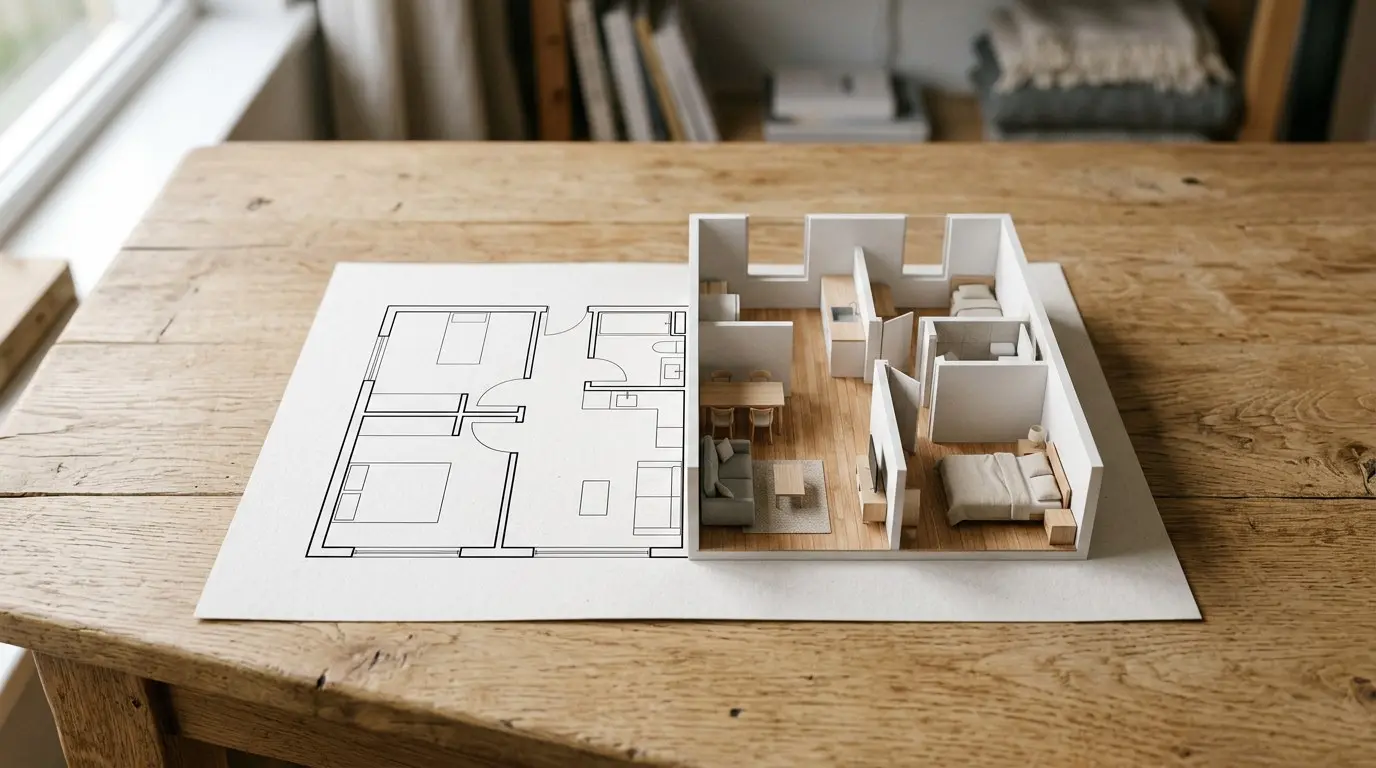
أرسل إليك المقاول ملف PDF لشقتك الجديدة، وهو عبارة عن خطوط سوداء رفيعة وبعض الأرقام. يمكنك تحويل مخطط الطابق ثنائي الأبعاد إلى نموذج ثلاثي الأبعاد في تطبيق Home Planner للتجول بين الغرف قبل الشراء أو التجديد أو اختيار الأثاث. وإذا كان لديك منزل، فيمكنك تحميل حتى 5 طوابق دفعة واحدة.
آلية العمل
يحول Home Planner صورة مخطط الطابق أو ملف الـ PDF إلى مشروع ثلاثي الأبعاد قابل للتحرير في ثلاث خطوات:
- تحميل المخطط: باستخدام صورة التقُطت بالكاميرا، أو صورة من معرض الصور، أو ملف مثل PDF.
- اختيار التعرف التلقائي: ليتولى Home Planner رسم المخطط بدلاً منك.
- تحقق من النتيجة وتأكد من مقياس الرسم، وعدّل أي حائط إذا لزم الأمر، ثم استعرض منزلك في وضع ثلاثي الأبعاد.
قبل البدء
| المتطلبات | السبب |
|---|---|
| Home Planner PRO | تُعد خاصية التعرف التلقائي جزءاً من ميزات اشتراك PRO. وفي حال عدم الاشتراك، يُظهر التطبيق شاشة الاشتراك فور اختيار هذه الخاصية. |
| الاتصال بالإنترنت | تُجرى عملية التعرف على خوادم Home Planner. |
| مخطط واضح لطابق واحد | طابق واحد فقط لكل صورة. يرجى مراجعة النصائح أدناه. |
| تشغيل Home Planner على هاتف أو جهاز لوحي أو كمبيوتر | خاصية التعرف التلقائي غير متاحة على أجهزة Mac التي تعمل بنظام macOS 13 أو الإصدارات الأقدم؛ حيث يُفتح المخطط كصورة خلفية لتقوم برسم الجدران يدوياً. |
أنواع ملفات مخططات الطوابق المدعومة للتحميل
يدعم Home Planner ملفات الصور الشائعة، ومخططات الطوابق بصيغة PDF، والرسومات الهندسية بصيغة CAD. وعند اختيار ملف PDF أو TIFF متعدد الصفحات، تظهر أداة اختيار الصفحات لتحديد الصفحة التي تحتوي على المخطط المطلوب.
| الملف | تفاصيل مهمة |
|---|---|
| JPG وPNG وWEBP | صورة عادية أو لقطة شاشة للمخطط. |
| تحديد الصفحة التي تحتوي على المخطط. وفي حال وجود منزل، يُحدد صفحة واحدة لكل طابق (بحد أقصى 5 طوابق). | |
| TIFF وBMP وGIF | عند اختيار ملف TIFF متعدد الصفحات تُفتح أداة اختيار الصفحات، بينما يستخدم ملف GIF الإطار الأول منه فقط. |
| HEIC | الصور الملتقطة بأجهزة iPhone وiPad وMac وAndroid. لا يدعم تطبيق Home Planner على نظام Windows صيغة HEIC، لذا يلزم تحويل الصورة إلى JPG أولاً. |
| DWG وDXF | الرسومات المصدّرة من برامج CAD، مثل الملفات الواردة من المهندس المعماري. |
خطوات تحويل مخطط الطابق إلى نموذج ثلاثي الأبعاد
1. تحميل مخطط الطابق
- فتح تطبيق Home Planner واختيار إنشاء.
- اختيار مخطط من صورة، ثم الضغط على بدء.
- عند استخدام هاتف أو جهاز لوحي، تُفتح نافذة اختيار مخططات الطوابق؛ حيث يُمكن اختيار معرض الصور أو الكاميرا أو الملفات. أما على الكمبيوتر، فتُفتح نافذة استعراض الملفات.
- في حال اختيار ملف PDF أو TIFF يحتوي على عدة صفحات، تظهر نافذة ثانية بنفس الاسم اختيار مخططات الطوابق تُعرض فيها الصفحات. يجب تحديد الصفحة التي تحتوي على المخطط، ثم الضغط على متابعة.
- في شاشة ضبط الصورة، يمكن قص الهوامش والنصوص المحيطة بالمخطط عند الحاجة: عبر اختيار قص، وتحريك الإطار، ثم الضغط على تطبيق، ويليه الضغط على متابعة.
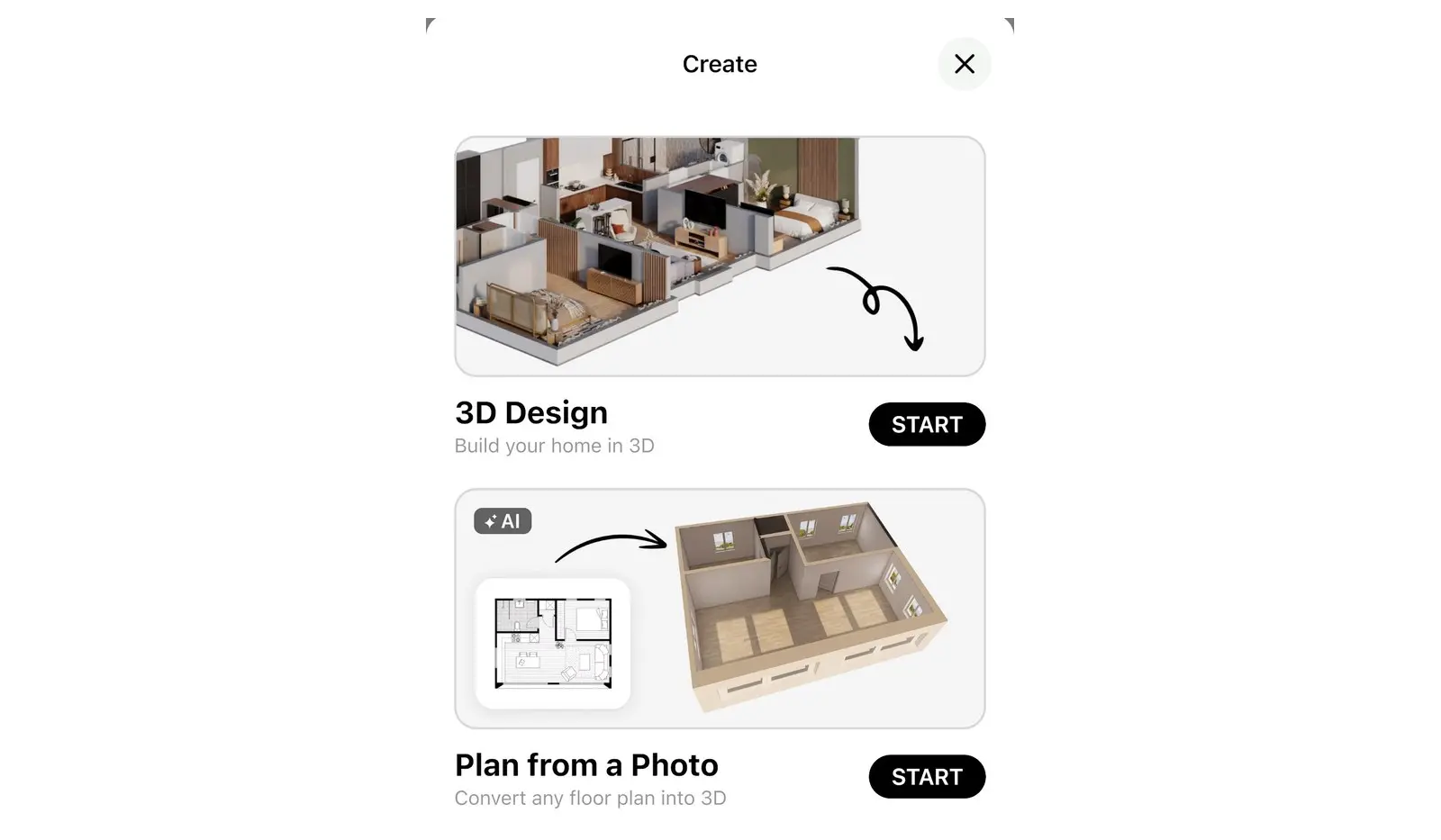
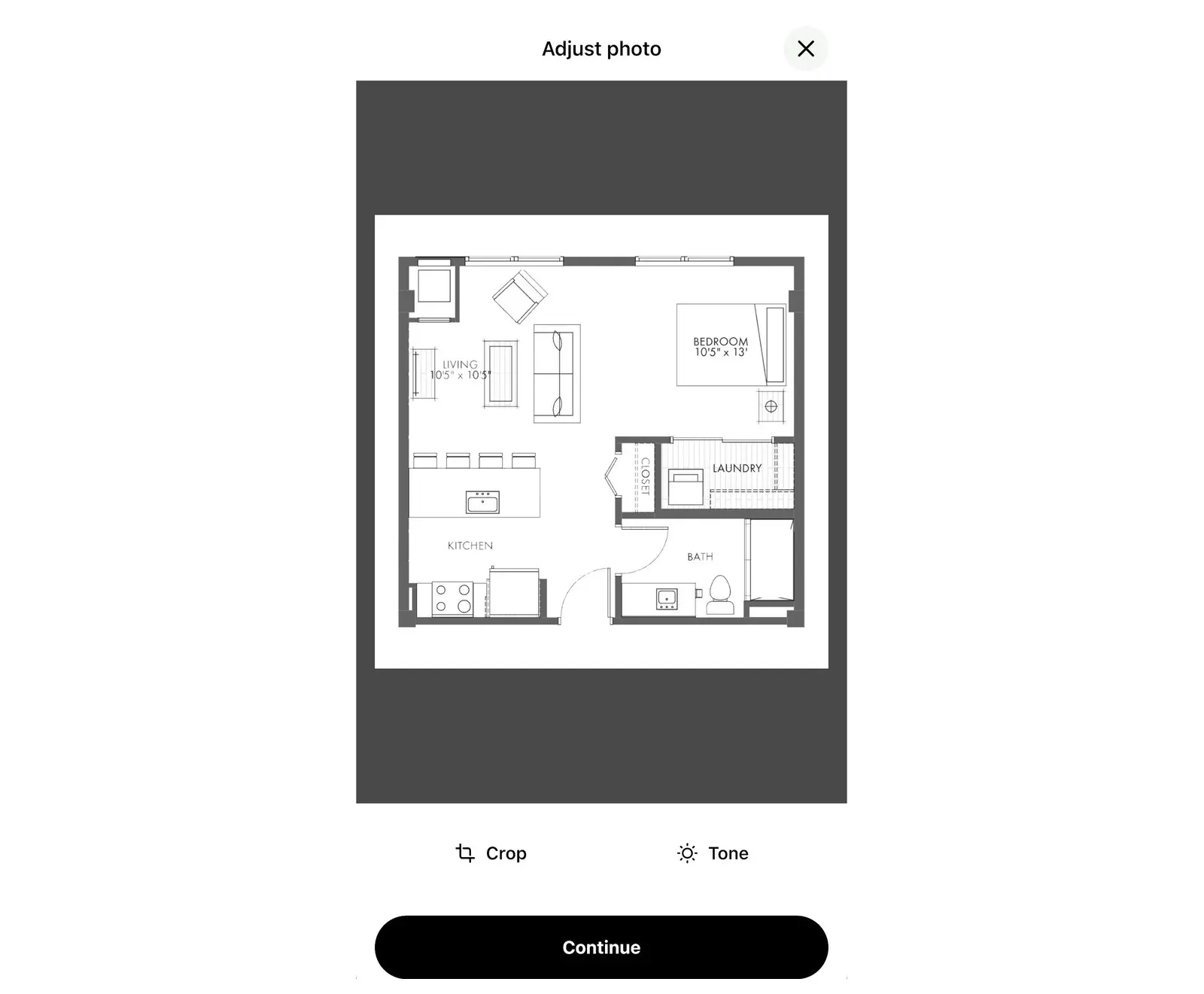
لإضافة مخطط إلى مشروع مفتوح بالفعل، يُضغط على تحميل مخطط الطابق. يظهر هذا الزر في شريط أدوات وضع 2D للطابق الذي لا يحتوي على صورة مخطط أو غرف بعد، أو أثناء رسم الجدران. وعند اختيار ملف متعدد الصفحات، تُفتح نافذة اختيار الصفحة التي تحتوي على مخطط الطابق لتحديد الصفحة واستيرادها. بعد ذلك، يُنتقل إلى الخطوة 2. اختيار التعرف التلقائي أدناه.
2. اختيار التعرف التلقائي
من نافذة اختيار طريقة الاستيراد، يُحدد التعرف التلقائي. يحلل Home Planner المخطط وينشئ المشروع تلقائياً. يُرجى ترك التطبيق مفتوحاً حتى يظهر المخطط. وفي حال تعذر التعرف عليه، يتيح Home Planner خيار تحميل صورة أخرى أو رسم الجدران يدوياً.
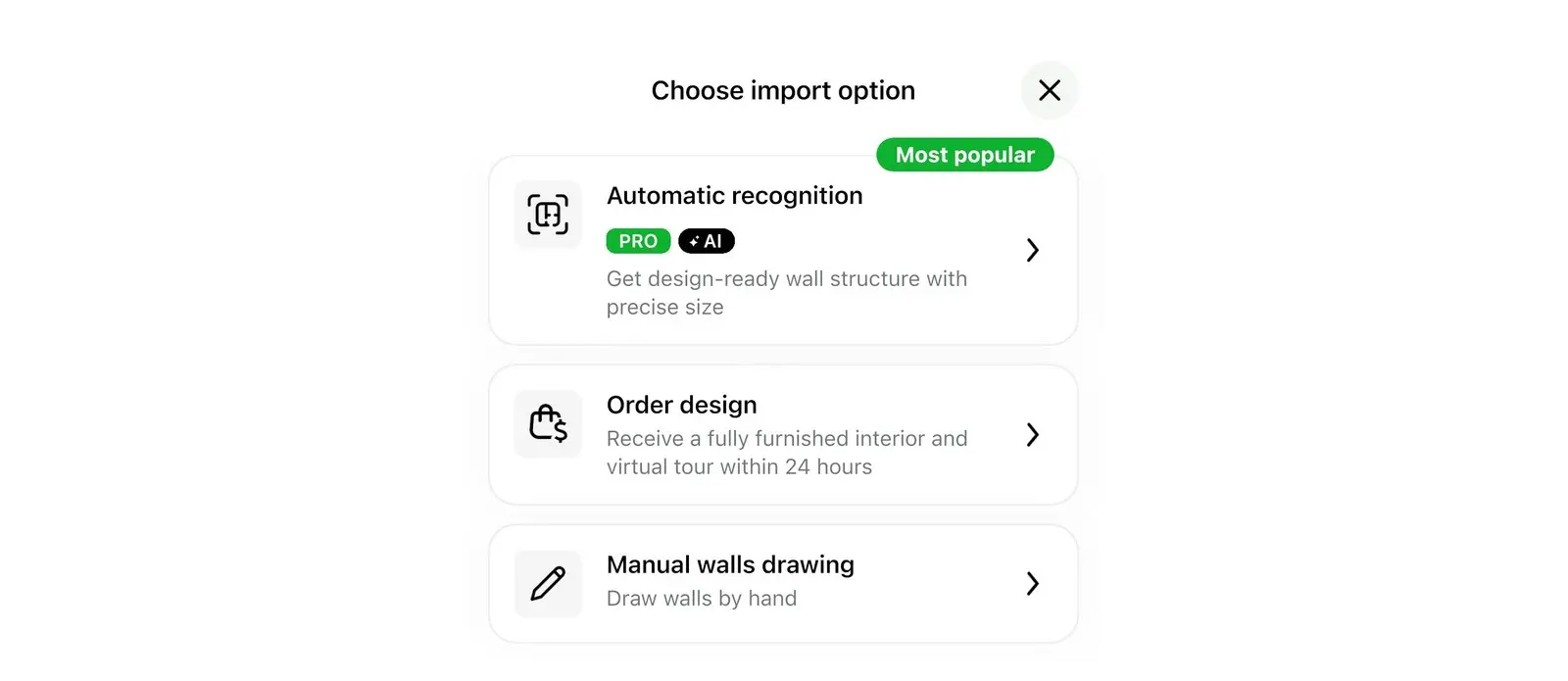
تتضمن النافذة نفسها خيارين آخرين:
- رسم الجدران يدويًا: يُدرج المخطط كصورة خلفية لتتبع الجدران ورسمها فوقها يدوياً.
- اطلب التصميم: خدمة مدفوعة يتولى فيها مصممون محترفون تأثيث المخطط، وتظهر فقط في المناطق التي تتوفر فيها الخدمة.
3. التحقق من النتيجة ومقياس الرسم
بعد انتهاء التعرف التلقائي، يُفتح المخطط في وضع 2D. وإذا لم يستطع Home Planner التأكد من النتيجة بدقة، فإنه يُظهر أولاً رسالة تحقق من النتيجة للتأكد من مقياس الرسم والجدران والنوافذ والأبواب. يُضغط على موافق لإغلاقها. أما إذا رُصدت أخطاء كثيرة، فسيُفتح المخطط مباشرة في وضع تحرير الجدران.
في جميع الأحوال، يجب مقارنة طول أحد الجدران بالقياس المدون في المخطط الأصلي. وفي حال وجود اختلاف، يُضبط مقياس الرسم كما يلي:
- اختيار تغيير الحجم (والتي تُسمى غير الحجم في رسالة تحقق من النتيجة). وفي حال عدم ظهور هذا الخيار، يُضغط على تحرير الجدران أولاً، حيث لا يظهر خيار تغيير الحجم إلا أثناء وضع تحرير الجدران.
- عندما يطلب التطبيق ذلك، يُحدد تغيير مقياس المخطط. وفي المشاريع متعددة الطوابق، يُختار إما تغيير للطابق الحالي أو تغيير لجميع الطوابق.
- يُضغط على طول الجدار أو مساحة الغرفة من الأرقام الظاهرة على الجدران داخل المخطط، ثم يُكتب القياس الصحيح المطابق للمخطط الأصلي، ليعيد Home Planner ضبط مقياس المخطط بالكامل تلقائياً.
- تُعدل الجدران والنوافذ والأبواب عند الحاجة.
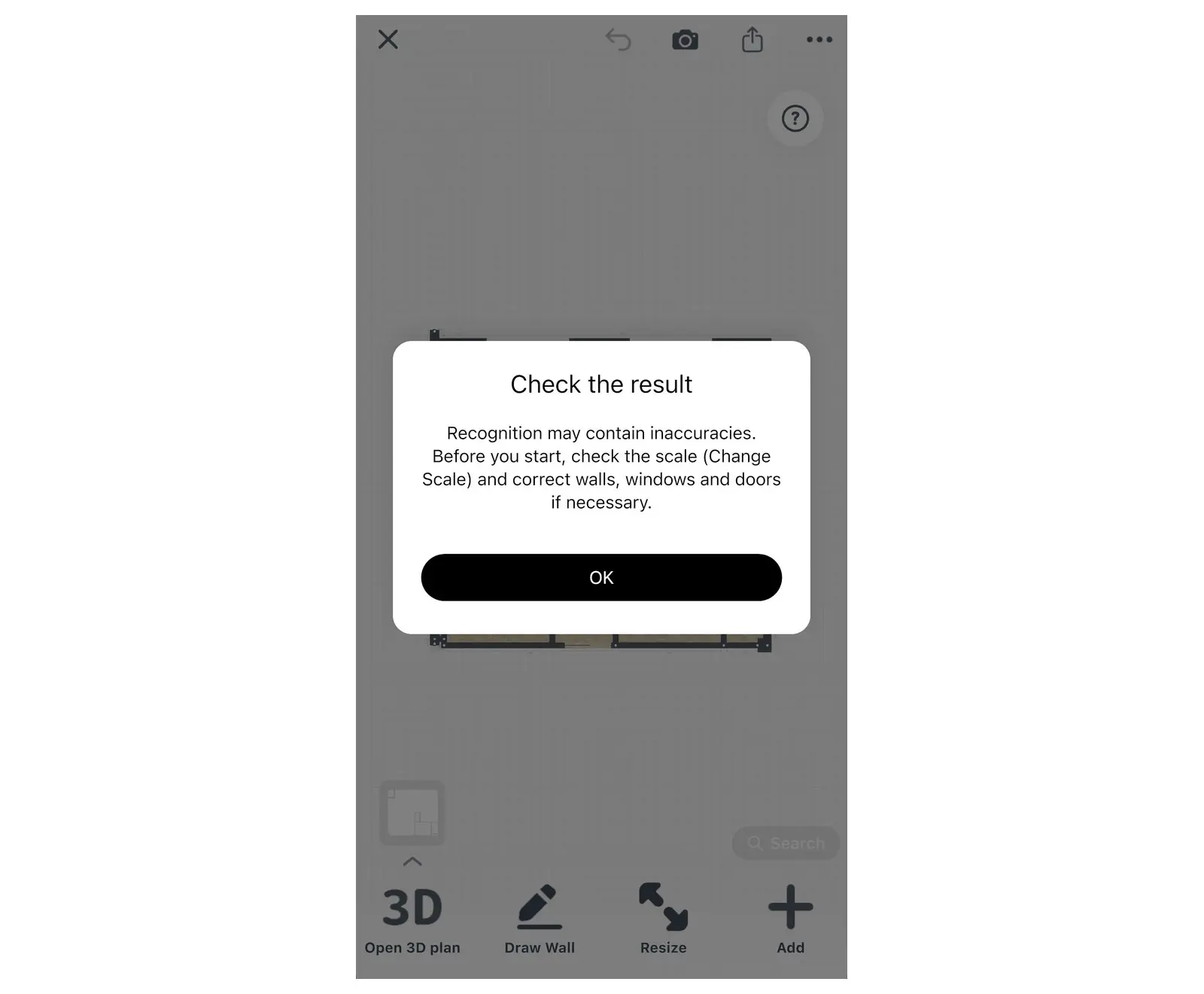
عادةً ما تُضبط المخططات التي تتضمن أبعاداً أو مساحات مدونة للغرف على مقياس الرسم الصحيح تلقائياً، ويمكن تغيير مقياس الرسم لاحقاً بالخطوات نفسها.
4. معاينة مخطط الطابق في وضع 3D
يُضغط على فتح المخطط ثلاثي الأبعاد في أسفل يسار المخطط في وضع 2D للتجول داخل المنزل. بعد ذلك، يمكن إضافة الأثاث، وتغيير ألوان الأرضيات والجدران، وإنشاء صور واقعية تماماً كما في أي مشروع على Home Planner.
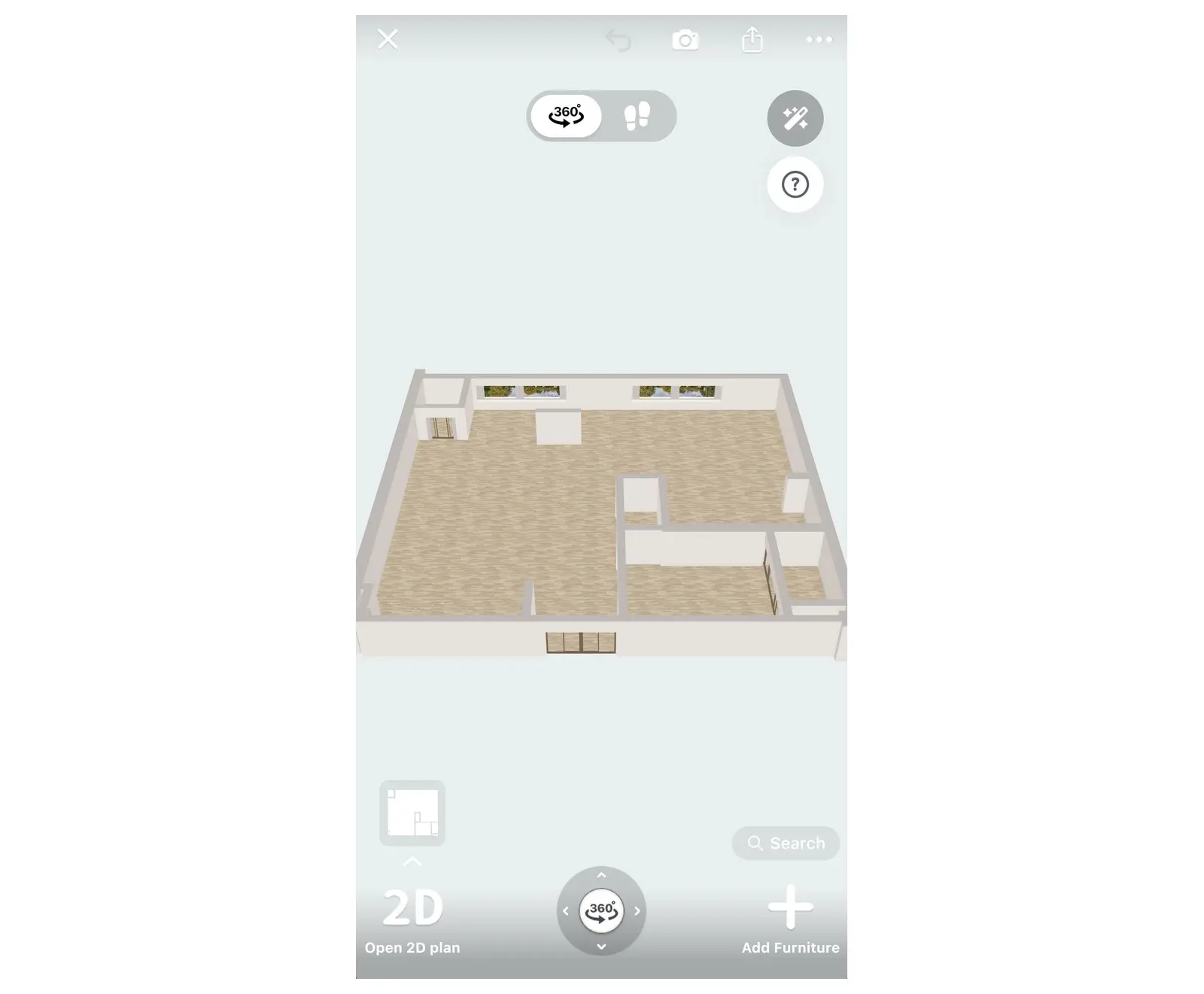
تحويل مخطط طوابق متعددة إلى نموذج ثلاثي الأبعاد
يتيح Home Planner تحميل مخططات تصل إلى 5 طوابق دفعة واحدة عند بدء مشروع جديد، بوقع مخطط واحد لكل طابق. ولإضافة طابق ودرج يدويًا، يُرجى الاطلاع على مقال كيفية إنشاء مخطط طابق من دورين مع درج.
- يُضغط على إنشاء، ثم مخطط من صورة، ثم بدء. وعلى الهواتف، يُمكن تحديد عدة صور من معرض الصور، أو فتح ملف PDF واحد من الملفات واختيار صفحة منه في نافذة اختيار مخططات الطوابق. أما على أجهزة الكمبيوتر، فيُمكن تحديد عدة ملفات من نافذة استعراض الملفات، أو فتح ملف PDF واحد واختيار صفحة منه في نافذة اختيار مخططات الطوابق.
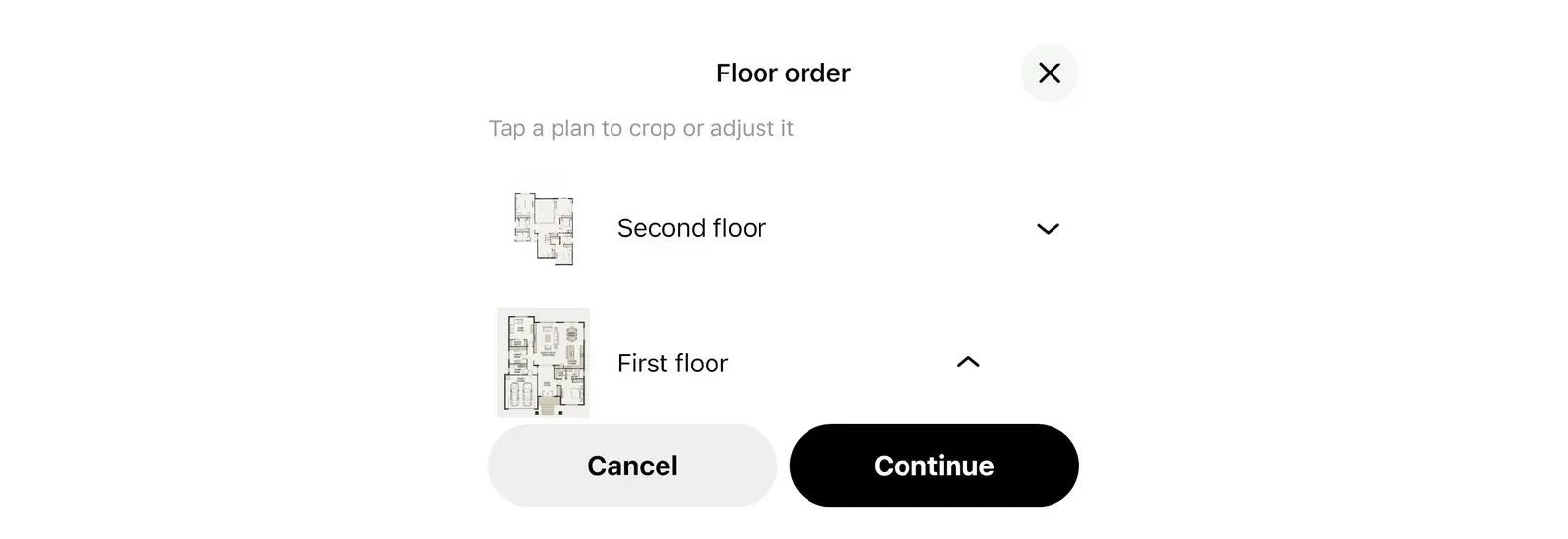
- في ترتيب الطوابق، رتّب المخططات. المخطط السفلي هو الطابق 1: وتستخدم الطوابق الأخرى مقياسه وموضعه.
- يُضغط على متابعة ثم يُختار التعرف التلقائي. يتعرف Home Planner على الطوابق واحداً تلو الآخر ويضع كل طابق فوق الطابق الذي أسفله.
- عند الانتهاء، تُظهر شاشة تم استيراد مخططات الطوابق نتيجة كل طابق. ويمكن إعادة إضافة أي طابق تعذّر التعرّف عليه لاحقاً أو رسمه يدويناً.
يمكن الضغط على إيقاف لإنهاء عملية الاستيراد مبكراً، مع الاحتفاظ بالطوابق التي اكتملت بالفعل داخل المشروع.
نصائح للحصول على أفضل نتيجة تعرّف
يتعرف Home Planner على المخطط بأفضل دقة عندما تكون خطوطه واضحة ونظيفة وتتضمن الأبعاد وأسماء الغرف.
- يُفضل استخدام الصورة الأصلية أو لقطة شاشة للمخطط. ويمكن استخدام صورة لمخطط ورقي بشرط تثبيت الكاميرا في وضع أفقياً تماماً فوقه مع توفير إضاءة جيدة.
- قد لا يتعرف التطبيق على المخططات الأولية أو الرسم اليدوي الذي يفتقر إلى خطوط وأبعاد واضحة؛ وفي هذه الحالة، يُنصح باستخدام خيار رسم الجدران يدويًا.
- يُوصى باستخدام صورة عالية الجودة. وإذا ظهرت رسالة تفيد بأن حجم الملف كبير جداً، يمكن تحميل لقطة شاشة للمخطط بدلاً منه.
- يُفضل الإبقاء على الأبعاد والأبواب والنوافذ وأسماء الغرف على المخطط؛ لأنها تُستخدم في تحديد مقياس الرسم وأنواع الغرف.
لمعرف متطلبات الملفات الخاصة بخدمة طلب التصميم، يُرجى الاطلاع على تحميل مخطط الطابق والحصول على تصميم ثلاثي الأبعاد.
إشعار العلامات التجارية. لا يتبع Home Planner شركات Apple Inc. أو Autodesk, Inc. أو Google LLC أو Microsoft Corporation، ولا يمت إليها بصلة رعاية أو تأييد؛ وكل الأسماء والعلامات التجارية هي ملك لأصحابها. تُعد iPhone وiPad وMac وmacOS علامات تجارية لشركة Apple Inc.، ومسجلة في الولايات المتحدة ودول أخرى. وتُعد Android علامة تجارية لشركة Google LLC. كما تعود ملكية العلامات التجارية الأخرى لأصحابها المعنيين.
جرب الخدمة في مشروعك
تطبيق مجاني لأجهزة iPhone وiPad وMac وAndroid وWindows.


