按比例绘制房间平面图:设定平面图比例和精确墙壁长度

在Home Planner中按比例绘制你的房间:根据一堵已测量的墙壁设定平面图比例,使用PRO版本输入精确墙长,以及调整房间大小。

你的客厅长4.2米(13英尺9英寸),而你喜欢的沙发宽2.4米(7英尺10英寸)。按比例绘制的房间平面图能在送货日到来前告诉你自己相中的两样家具能否摆下。在Home Planner中,每堵墙都可以设置精确的长度,且整张平面图都能根据你测量的一堵墙进行按比例缩放。
本指南将向你展示如何设定平面图比例、调整房间大小、输入精确的墙壁长度,以及利用测得的对角线矫正墙角。指南还会解释数字测量的是墙壁的哪一侧,确保你的平面图与卷尺测量结果完全吻合。
工作原理
- 在2D模式下打开你的设计,然后选择编辑墙。
- 使用调整大小设定比例或房间大小,或输入墙壁的精确长度(PRO)。
- 使用对角线检查各个墙角,并在3D模式下查看房间。
开始之前
| 所需条件 | 原因 |
|---|---|
| 运行于iPhone、iPad、Android、Mac或Windows上的Home Planner | 所有设备上的操作步骤基本相同。 |
| 包含至少一个房间的设计 | 调整大小按钮仅在楼层包含墙壁或房间时出现。 |
| 你在房间内部测得的数据 | Home Planner会在靠近房间内部的一侧显示每堵墙的长度。请参阅下方关于内侧长度的章节。 |
| 用于输入精确长度的PRO版本 | 在免费方案中,墙壁会自动吸附到网格上。输入精确长度或设定比例需要PRO版本。导入平面图的首次比例设定以及对角线模式是免费的。 |
如何设定平面图的比例?
在2D模式下选择调整大小,选择改变平面图比例,然后输入一堵墙的真实长度。Home Planner会以这堵墙为基准缩放整张平面图,使其他所有长度按比例改变。
设定比例需要PRO版本。在免费方案中,你可以对导入的平面图设定一次比例。
- 在2D模式下打开设计,然后选择编辑墙。
- 在底部工具栏中选择调整大小。
- 选择房间内部的一个点。Home Planner会询问:改变房间大小或平面图比例?
- 选择改变平面图比例。此时将打开改变比例模式。
- 如果你的设计包含不止一个楼层,请选择更改当前楼层或更改所有楼层。
- 选择你测量的墙壁的长度标签,并输入其真实长度。平面图将随之按比例缩放。

请使用你测量的最长的墙壁。在5米的墙壁上出现1厘米的误差,比例误差为0.2%;而在1米的墙壁上,误差则是1%。
从照片或PDF导入了平面图?在设定图像比例之前,Home Planner会隐藏墙壁长度,所有方案中的首次比例设定均为免费。导入操作本身包含在如何将2D平面图转换为3D中。
如何改变单个房间的大小?
当某个房间尺寸有误而平面图其余部分正确时,请使用改变房间大小。它只会调整你所选房间的大小。
- 在编辑墙中,选择调整大小。
- 选择你想要改变的房间内部的一个点。
- 选择改变房间大小。此时将打开房间大小区块。
- 选择你要修改的行并输入新数值。你只需要修改一个数值即可。每一行都会打开独立的数字键盘。
| 行 | 修改的内容 | 免费方案 |
|---|---|---|
| 房间长度 | 房间内侧的长度 | PRO |
| 房间宽度 | 房间内侧的宽度 | PRO |
| 房间面积 | 房间的地板面积 | PRO |
| 室内净高 | 房间的高度 | 免费 |
| 墙壁厚度 | 房间墙壁的厚度 | PRO |
如果你在显示整个楼层且未选择房间时点击调整大小,Home Planner将直接进入比例模式。
如何输入精确的墙壁尺寸?
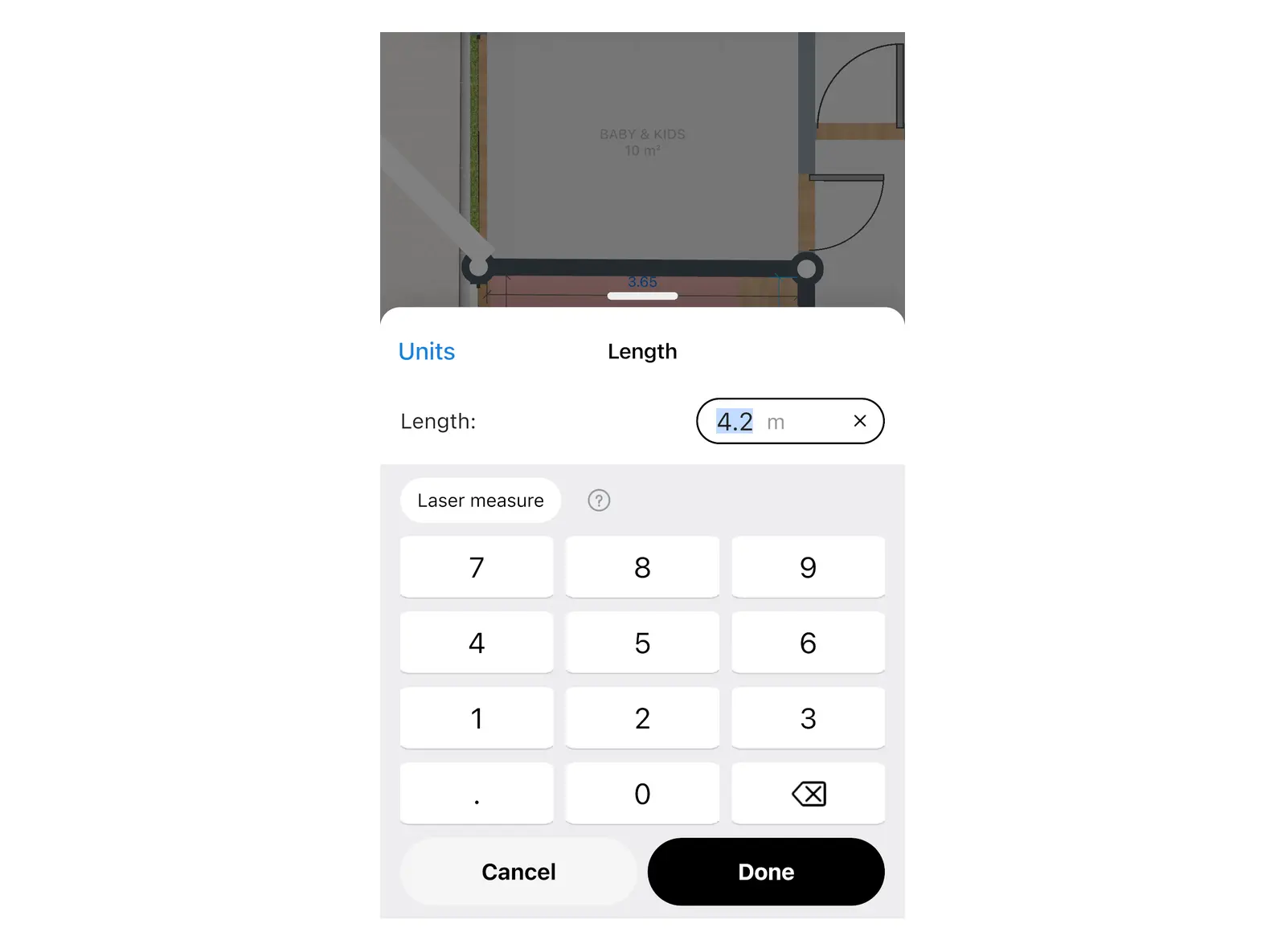
在2D模式下选择墙壁上的长度标签并输入长度。Home Planner会修改该墙壁并相应调整与之相连的墙壁。输入精确长度需要PRO版本。
- 在2D模式下打开设计,然后选择编辑墙。
- 选择墙壁上的长度标签。
- 输入你测得的长度并确认。
- 如果Home Planner询问:调整这堵墙将会改变其他墙的长度。继续操作吗?,选择继续以接受相邻墙壁的新长度。
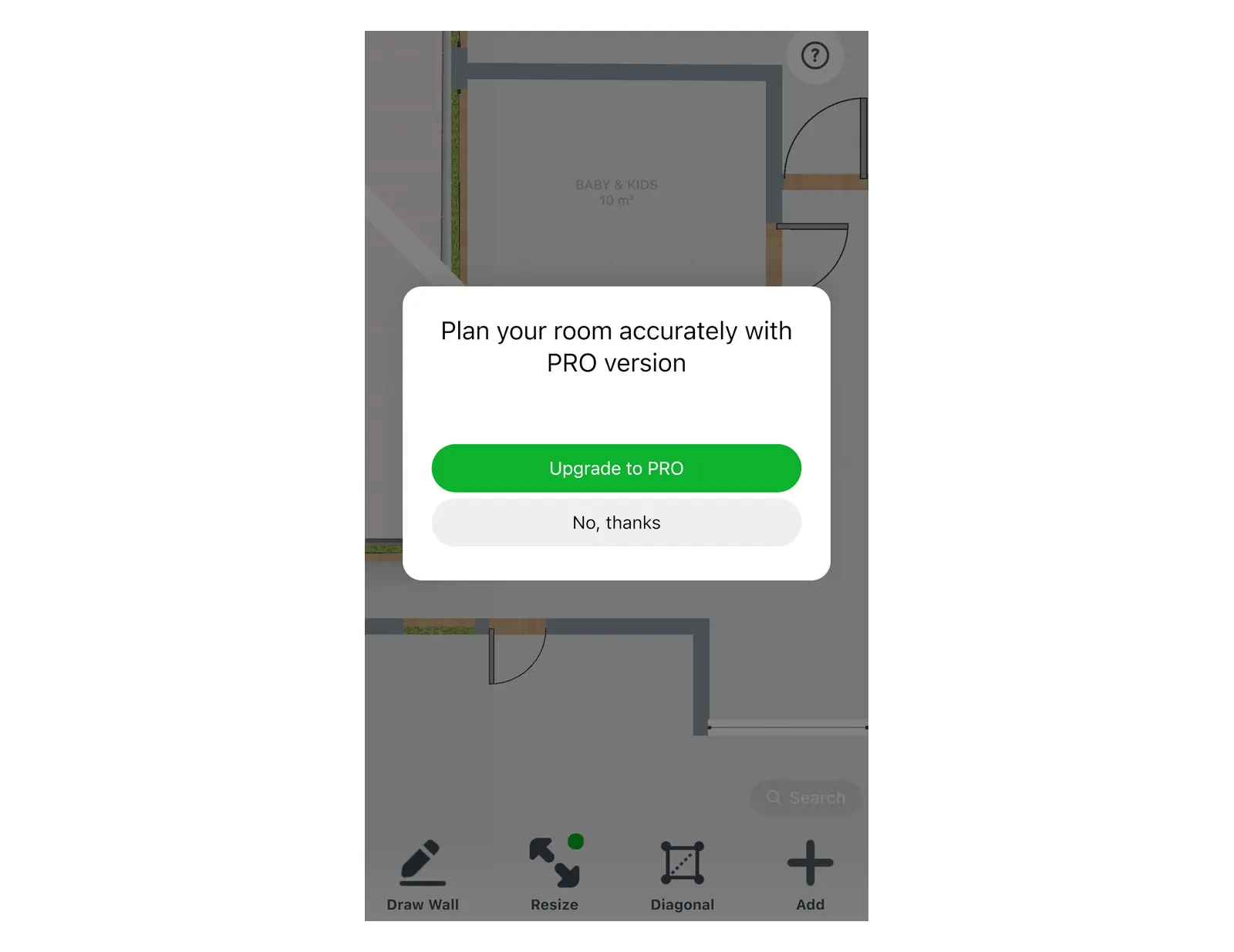
在免费方案中,你无法输入精确长度。当你选择长度标签时,Home Planner会显示使用PRO版本设计你的房间。选择升级到PRO以查看方案,或选择不用了,谢谢返回平面图。
即使没有PRO版本,你仍可利用网格按比例绘制。当设计使用英尺和英寸时,每个网格单元格代表1米或3英尺。拖动几次后,Home Planner会推荐PRO版本以提供更顺畅的绘制体验。
如何矫正不规则房间的墙角?
测量房间的对角线并在对角线模式下输入它们。Home Planner会保持墙壁长度不变,并移动墙角以进行匹配。对角线模式是免费的。
现实中的房间很少是绝对方正的。即使四堵墙的长度完全正确,形状也可能不对,因为墙角可能不是正好90°。测量一条从一个墙角到对面墙角的对角线,就能固定四墙房间的形状。
- 在2D模式下打开设计,然后选择编辑墙。
- 在底部工具栏中选择对角线。Home Planner会为房间的各个墙角编号。没看到对角线?选择一个墙角并选择从这里量对角线:该墙角将成为第一个墙角。
- 选择第一个墙角,然后选择对面的墙角。
- 输入你在房间内部测得的角对角对角线距离并确认。Home Planner会移动墙角,同时保持所有墙壁的长度不变。
房间需要至少四个墙角。如果Home Planner提示这些长度无法构成三角形。请检查测量值,请重新测量墙壁和对角线。
为什么Home Planner会询问“精确的尺寸或位置信息将会丢失”?
因为该墙壁已被锁定。一旦你为一堵墙指定了精确长度,它就会自动锁定,这样后续的拖动就不会意外改变它。
当某项编辑会移动已锁定的墙壁或门窗等开口时,Home Planner会询问:精确的尺寸或位置信息将会丢失。继续操作吗?
| 你的选择 | 发生的情况 |
|---|---|
| 继续 | Home Planner会解锁墙壁或开口并应用你的编辑。 |
| 取消 | Home Planner会撤销编辑,保留精确长度。 |
常见错误:你输入了所有四堵墙的长度,然后拖动一个墙角来调整形状并选择了继续。此时精确长度会丢失。请在形状正确后再输入长度,并使用对角线来矫正墙角,而不是通过拖动。
数字显示的是墙壁的哪一侧?
房间内部那一侧。每个标签显示的都是墙壁的内侧长度,即从房间内部看到的墙面测量值,而不是沿着墙壁中心线测量的长度。
- 请从房间内部测量每堵墙的墙角到墙角距离,并输入该数值。
- 在外墙上,标签位于墙壁外侧,但数值仍然是内侧长度。
- 当独立立于房间内的墙壁两侧长度差异超过1厘米时,它可以显示第二个标签来代表另一侧。
- 改变房间大小同样适用于房间的内侧尺寸。
墙壁高度是一个单独的设置:请参阅如何改变室内净高。
准备好卷尺了吗?在Home Planner中按比例绘制你的房间,在下单之前确认沙发是否放得下。
商标声明。Home Planner与Apple Inc.、Google LLC或Microsoft Corporation无任何隶属、赞助或认可关系;其名称及标识归各自所有者所有。iPhone、iPad和Mac是Apple Inc.在美国及其他国家/地区的注册商标。Android是Google LLC的商标。其他商标均为其各自所有者的财产。
用你自己的项目亲自体验
免费的房间规划与室内设计应用


