如何在 3D 视图中设计露台布局和后院

在 Home Planner 中按比例绘制你的露台或后院,设置类型为“庭院或露台”,分割出不同区域并配上独立地板,再添加开放通道即可。

想在同一个院子里安排厨房门旁边的用餐区、通往大门的小路以及供孩子游玩的草坪?在订购铺路石之前,你最好先搞清楚每个区域的位置。本文将介绍如何在 Home Planner 中设计露台布局,并在 3D 视图中查看效果。
在 Home Planner 中,露台或后院就是你在房屋周围或旁边绘制的区域,就和房间一样。只需将其类型设置为庭院或露台,分割成拥有独立地板的各个区域,并留出走人的通道即可。
操作流程
- 在 2D 模式下,围绕房屋或在房屋旁绘制户外区域。
- 将其类型设置为庭院或露台。
- 将其分割成不同区域,为每个区域选择地板,并添加通道。
准备工作
| 所需条件 | 原因 |
|---|---|
| 在 iPhone、iPad、Android、Mac 或 Windows 上安装 Home Planner | 各设备上的操作步骤基本相同。 |
| 包含房屋的设计或空白设计 | 庭院与房间是在同一个 2D 编辑器中绘制的。 |
| 庭院和各个区域的尺寸 | 只有按比例绘制,露台布局设计才具有实用价值。 |
| 升级 PRO 以使用精确长度 | 免费版中墙体只能吸附到 1 米(3 英尺)网格。输入精确长度需要升级到 PRO。 |
| 升级 PRO 以解锁完整目录和所有材质 | 免费版中,每个目录分类和材质选项卡中的部分资源带有 PRO 标记。 |
要按比例绘制庭院,请参阅如何按比例绘制平面图。
如何在 Home Planner 中设计露台布局?
将露台绘制为房间,然后将其类型设置为庭院或露台。设置该类型后,Home Planner 就会将该区域视作户外空间。
- 在 2D 模式下打开设计,然后选择编辑墙。
- 沿着房屋周围或在房屋旁边,绘制出露台或整个庭院的外框。
- 选择新区域的地板。选中项下方会出现选择房间类型按钮。选择该按钮,即可打开设置类型和名称。
- 选择房间类型这一行。在选择房间类型网格中,选择庭院或露台。
- 打开 3D 视图检查效果。
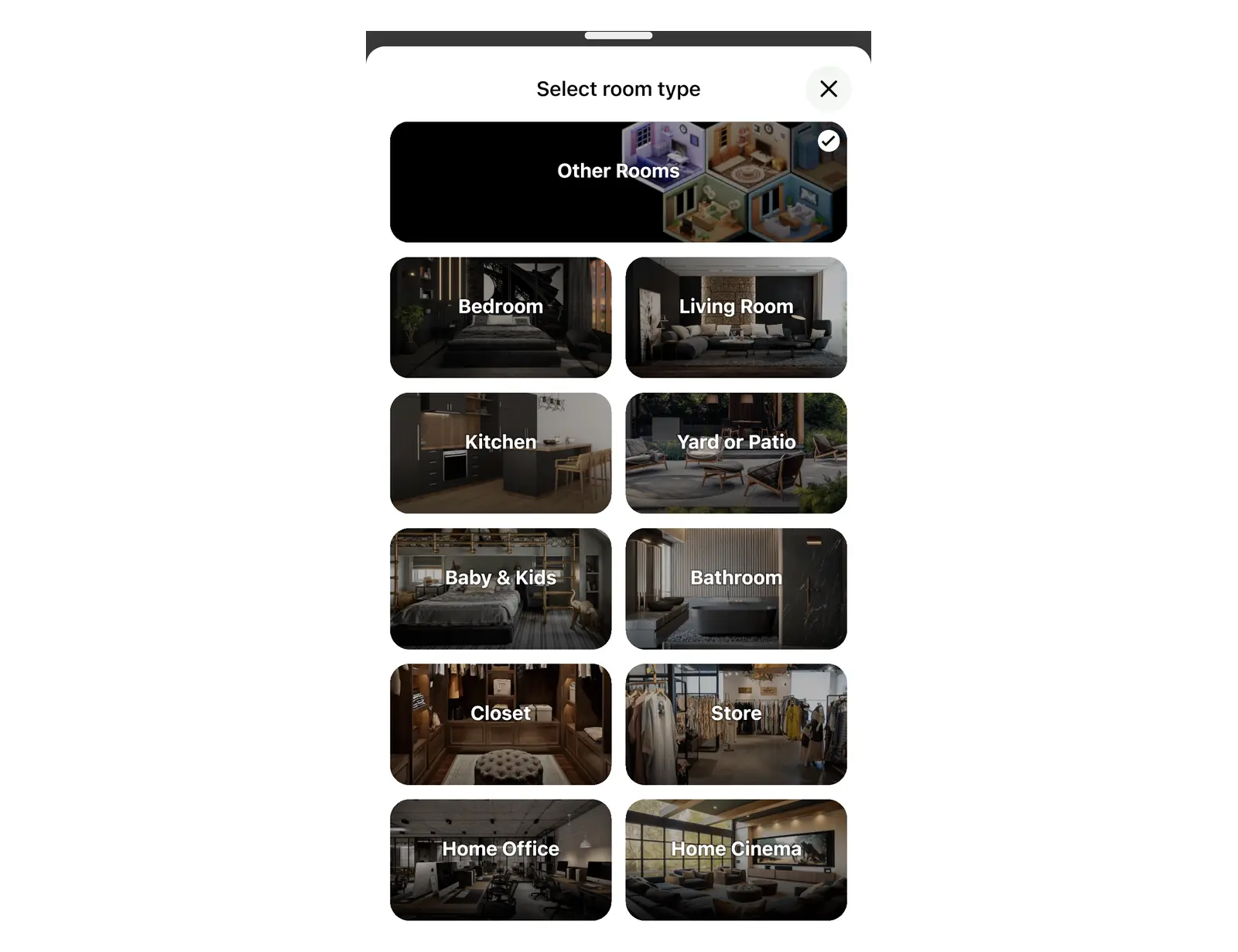
选择房间类型仅适用于 2D 模式。在编辑墙中,它是选中地板下方的按钮。在编辑墙之外,可以打开三点菜单(更多)来找到它。如果处于 3D 模式,请先切换回 2D 模式。
为什么庭院里的地板会闪烁?
因为该区域仍然被设置成了室内房间类型。只要将其类型设置为庭院或露台,闪烁就会停止。
围绕房屋绘制的庭院会与内部房间的地板重叠。如果类型设为庭院或露台,Home Planner 会将庭院地板置于房间地板的正下方,从而确保房屋地板显示在上方。如果设为其他类型,两种地板就会处于同一高度,在 3D 视图重叠处产生闪烁。
常见错误:在房屋周围画上一圈墙,就以为它会自动变成庭院。围着房屋画闭合墙壁并不能将其变成庭院,你必须手动设置类型。
如何设计带有独立区域的后院布局?
在庭院中穿过绘制一道墙,然后将其隐藏。这道墙会将庭院分割成独立的部分,每部分都拥有自己的地板,而隐藏的墙壁则会变成开放通道。
- 在编辑墙中,在区分不同区域的位置(例如露台和草坪之间)穿过庭院绘制一道墙。庭院就会被分割成两部分。
- 此时只有较大的那部分会保留庭院或露台类型。选择较小部分的地板,然后选择选中项下方的选择房间类型。选择房间类型这一行,再选择庭院或露台。
- 选中新建的墙壁,然后打开三点菜单(更多)。
- 选择隐藏墙壁。这样该墙壁就不会在 3D 视图中显示。
- 选择某个区域的地板,然后选择圆形色块(即选中时出现的小工具栏的第一个按钮)。在打开的调色板中选择材质,例如在石头、瓷砖或木头选项卡中选择。对每个区域重复此步骤。
要重新显示隐藏的墙壁:在 2D 模式下,隐藏的墙壁显示为灰色虚线。选中它后会变成蓝色虚线,且墙壁上方会出现一个小工具栏。选择带有带斜线眼睛图标的灰色圆形按钮(无标签);或者打开三点菜单(更多),再次选择隐藏墙壁即可。

外边缘也可以采用相同的操作步骤。如果庭院一侧有围栏而其他几侧开放,只需保留一道墙,并将其余墙壁隐藏即可。有关平台木地板材质及其优缺点,请参阅户外平台设计灵感。
如何添加开放通道?
在墙上添加门洞即可。Home Planner 提供了无门洞口,你可以通过两种方式添加。
| 位置 | 选择对象 | 你将获得 |
|---|---|---|
| 目录 | 窗户和门 → 门洞或拱门 | 放置在墙上的门洞或拱门 |
| 2D 模式下的墙壁 | 选中墙壁,然后选择“添加门洞” | 该墙壁上的拱门;同一个对话框中也提供“隐藏墙壁”选项 |
在窗户和门中,门洞和拱门是位于门旁边的独立分组。它们并不在门的内部。如果你在门里面寻找无门洞口,是找不到的。
在哪里可以找到户外植物和露台家具?
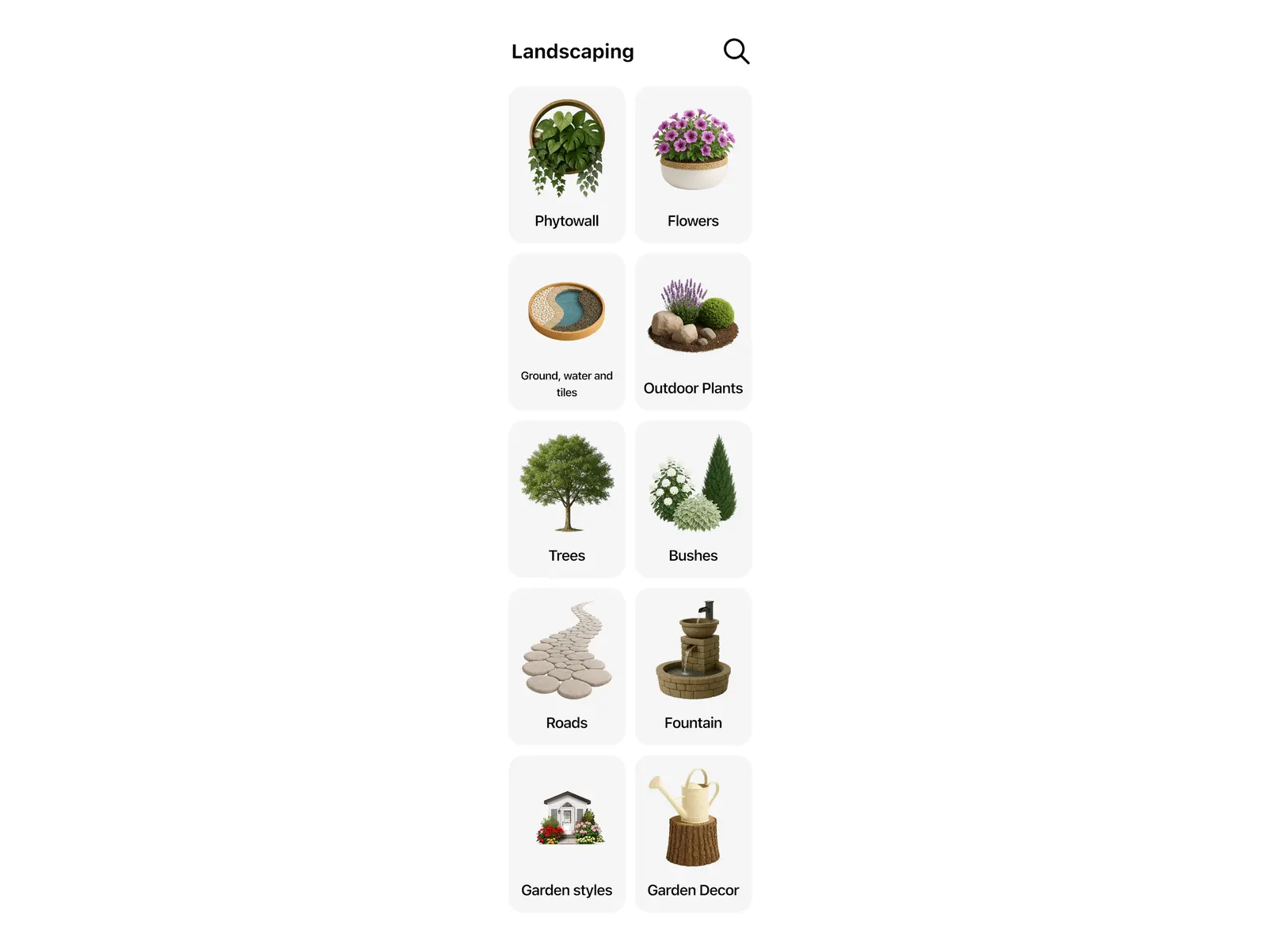
它们位于名为庭院或露台的目录分类中(名称与房间类型相同)。植物、石头和花园装饰位于园林绿化中。露台沙发和单人沙发位于座椅家具 → 户外休闲家具下。露台桌子和餐桌椅组合位于桌子和椅子 → 户外休闲家具下。
| 所需物品 | 查找路径 |
|---|---|
| 植物、花卉、树木和灌木 | 庭院或露台 → 园林绿化 → 户外植物、花卉、树木或灌木 |
| 地被植物、水体和瓷砖 | 庭院或露台 → 园林绿化 → 地面、水和瓷砖 |
| 道路与小径 | 庭院或露台 → 园林绿化 → 道路 |
| 石头、喷泉和雕塑 | 庭院或露台 → 园林绿化 → 石头、喷泉或雕塑 |
| 植物墙 | 庭院或露台 → 园林绿化 → 植物墙 |
| 花园饰品 | 庭院或露台 → 园林绿化 → 花园装饰 |
| 特定园林风格的物品,例如地中海风格或日式禅意风格 | 庭院或露台 → 园林绿化 → 园林风格 |
| 户外沙发、单人沙发和座椅组合 | 座椅家具 → 户外休闲家具 |
| 露台桌子、椅子和餐桌椅组合 | 桌子和椅子 → 户外休闲家具 |
| 游泳池 | 庭院或露台 → 游泳池 |
| 围栏及其他花园建筑结构 | 庭院或露台 → 园林建筑件 |
| 日光浴塌和躺椅 | 座椅家具 → 日光浴榻 |
园林风格是一个筛选条件,而不是现成的花园模板。它会显示属于某种风格的物品,需要你自行摆放。
在免费版中,每个分类(包括庭院或露台)中的部分物品带有 PRO 标记。选择这些物品时,Home Planner 会打开订阅界面。其他物品均可免费使用。
是否有免费的露台设计应用?
Home Planner 可以免费上手使用。在免费版中,你可以绘制露台、设置其类型并在 3D 模式下查看。此时墙体只能吸附到 1 米(用英尺和英寸表示时为 3 英尺)的网格。要精确到厘米级别的长度,需要升级到 PRO。在目录和地板材质中,带有 PRO 标记的资源也需要 PRO 订阅。纯色材质则是永久免费的。
已经测量好庭院尺寸了?快在 Home Planner 中画出来,在采购铺路石前,先在同一份图纸上对比两种露台布局方案吧!
商标声明。 Home Planner 与 Apple Inc.、Google LLC 或 Microsoft Corporation 无任何隶属关系、获其认可或受其赞助;上述公司的名称和标记归其各自所有者所有。iPhone、iPad 和 Mac 是 Apple Inc. 在美国及其他国家/地区的注册商标。Android 是 Google LLC 的商标。其他商标均为其各自所有者的财产。
用你自己的项目亲自体验
免费的房间规划与室内设计应用


