如何在大型项目中保持Home Planner的高速运行

Home Planner在大型项目上运行缓慢?将其拆分为独立的设计,查看大型项目警告何时出现以及图形设置改变了什么。

要在手机上处理一整栋包含各个楼层和家具的房子,任务确实非常繁重。解决方案是将其拆分为不同的设计:每个设计只包含一个楼层或一个房间。当设计规模过大时,Home Planner会向你发出警告:对于大型项目,我们建议在单独的项目中为房间和楼层布置家具。进一步添加物品和装饰可能会使应用变慢并变得不稳定。
图形设置可以让应用运行得更顺畅,但无法增加设计可容纳的物品数量。本指南将解释何时会出现此警告,以及如何拆分大型设计。指南还介绍了省电模式和最高图形质量、为什么镜子有时看起来很普通,以及何时使用电脑是更好的选择。
工作原理
- 留意警告:当设计中的物品数量超出设备的承载能力时,Home Planner就会显示该警告。
- 将大型设计拆分为较小的设计,例如每个楼层使用一个设计。
- 如果你的设备发热,请在资料设置中降低图形质量。
准备工作
| 你需要 | 原因 |
|---|---|
| 你用来工作的设备 | 物品数量限制取决于设备的显存。 |
| Home Planner中的“资料设置” | “省电模式”和“最高图形质量”选项均在此处。 |
| 为每个副本准备一个免费的设计槽位 | 拆分设计会创建副本。每个副本都是一个独立的设计:免费方案提供10个(如果有奖励设计则更多),PRO方案提供20个,PRO+方案无限制。 |
Home Planner何时会显示大型项目警告?
当设计中的物品数量超出设备显存能良好处理的范围时(大约每吉字节显存对应275个物品)。对于显存为2 GB的手机,当设计中的物品达到约550个(或单层达到约330个)时,就会收到警告。在显存更大的电脑上,此限制会更高。
| 计入项目 | 数量计算 |
|---|---|
| 房间内的家具和装饰 | 各计为1个物品 |
| 墙壁上的物品 | 各计为1个物品 |
| 门和窗户 | 各计为半个物品 |
| 地板上的开口 | 不计入 |
每次打开此类设计时,Home Planner都会显示警告。当你克隆房间或选择复制楼层且结果将超出限制时,应用也会发出询问;此时请选择取消或继续。警告不会阻止任何操作,也不会改变图形质量。它只是提醒你,添加更多物品可能会使应用变慢或不稳定。
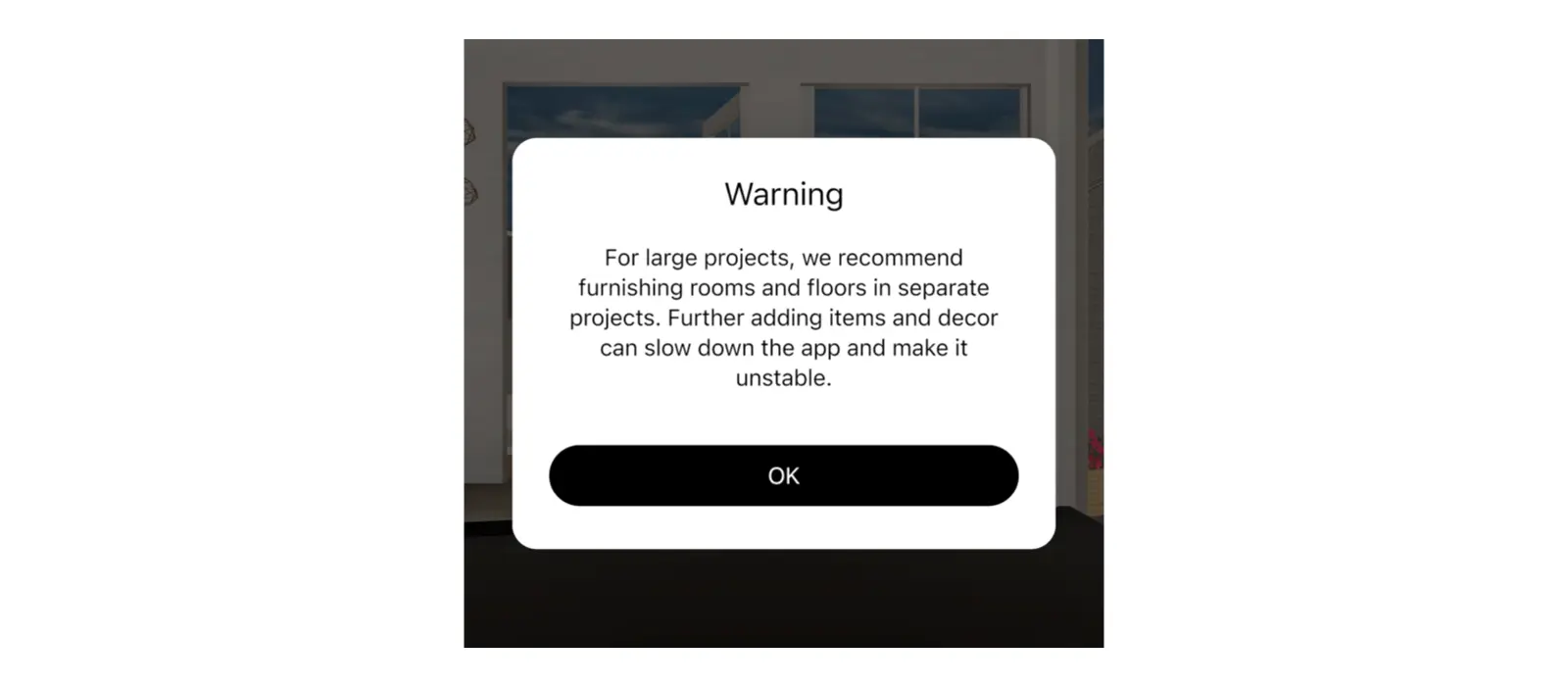
如果房间设计应用在处理大型项目时不断崩溃怎么办?
缩小每个设计的规模。保留整栋房子作为包含墙壁、门和窗户的平面图,并在各自的副本中为每个楼层或房间组布置家具。
- 打开大型设计。
- 在3D视图中,选择右侧工具栏中的分享按钮,然后选择保存。为每个楼层或房间组创建一个副本。
- 打开每个副本,删除不需要的楼层和家具。
- 在原始设计中,保留墙壁、门和窗户,并移除大部分家具。
在打开大型设计时应用会关闭吗?在手机或平板电脑上,请在省电模式中选择始终开启,然后重新打开设计。如果仍然关闭,请联系支持人员并提供该设计的名称。
常见错误:等到应用已经运行吃力时才去拆分设计。请在警告首次出现时立即进行拆分;物品较少的设计打开速度更快,也更容易进行编辑。
图形设置改变的是发热量、电池消耗和帧率,而不是物品数量限制。如果手机或平板电脑发热,请在省电模式中选择始终开启,并关闭最高图形质量。
即使是微小的设计也会导致应用关闭吗?请联系支持人员:⋯ › 帮助和反馈 › 报告一个问题 › 通过电邮联系。Home Planner会在电子邮件中附上你的设备详细信息。
省电模式会改变什么?
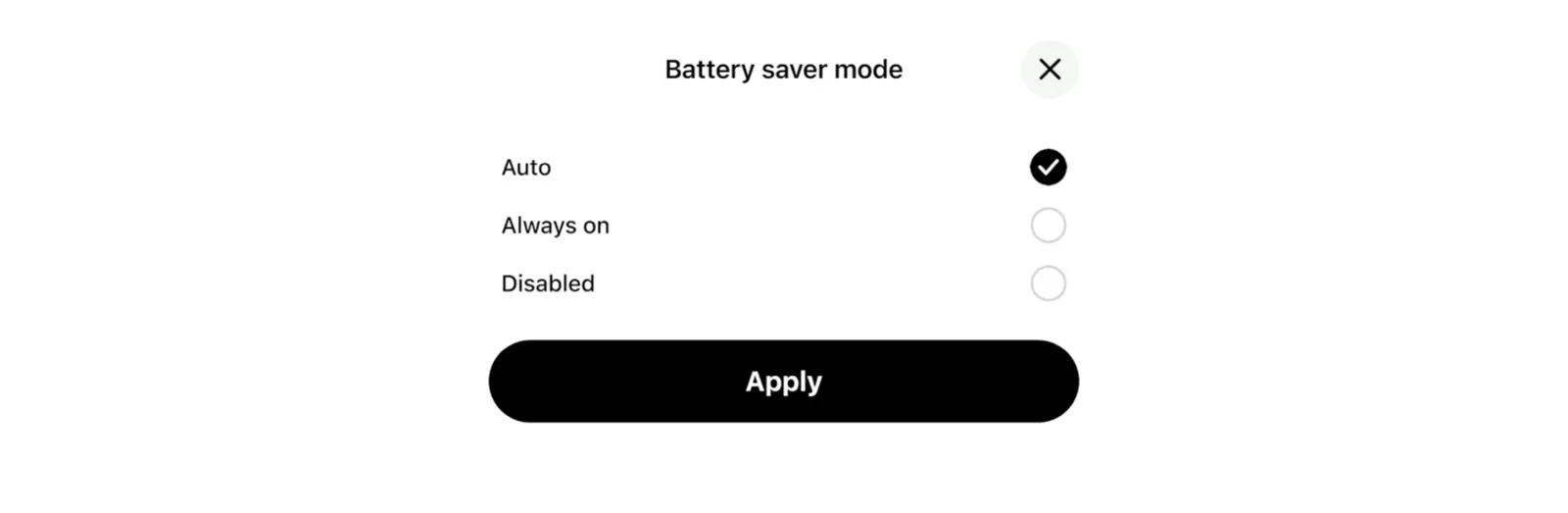
省电模式可降低图形质量以节省电量并保持设备冷却。该功能适用于手机和平板电脑:选择⋯,接着选择资料设置,然后选择省电模式(降低图像和热度)。它包含三个选项。
| 选项 | 生效时机 | 改变的内容 |
|---|---|---|
| 自动(默认) | 仅在设备自身的省电功能开启时生效:iPhone和iPad上的低电量模式,Android上的省电模式 | 实时镜面反射关闭,帧率保持在每秒45帧或更低。 |
| 始终开启 | 始终生效 | 实时镜面反射和边缘平滑关闭,帧率保持在每秒30帧或更低,顶级画质关闭。 |
| 禁用 | 从不 | 图形质量保持在设备的正常水平,即使设备的省电功能已开启也是如此。 |
在自动模式下,当设备的省电功能开启时,Home Planner会显示已激活省电模式,图像已简化和图形已简化。当其关闭时,Home Planner会显示已取消省电模式,图形已恢复和图形已恢复。
当设备过热时,无论你的设置如何,Home Planner都会降低图形质量并显示设备过热,图形已降级。当设备冷却后,Home Planner会自动恢复图形质量并显示设备已冷却,图形已恢复。在始终开启模式下,图形质量将一直保持在较低水平。
最高图形质量有什么作用?
它会将Home Planner切换至最高图形级别:阴影、实时镜面反射以及高达每秒60帧的动态画面。该设置位于资料设置中,描述为阴影和镜子。省电模式下反射关闭。
性能最强劲的手机、平板电脑和电脑默认已使用此级别,因此不会显示该设置。代价是:设备工作更负重,因此发热更高,电池消耗也更快。“最高图形质量”不会覆盖省电模式或过热保护。
为什么Home Planner中的镜子看起来更简单?
实时镜面反射需要消耗大量图形性能,因此Home Planner仅在顶级图形级别下显示它们。当开启省电模式、设备过热,或者设备未达到顶级水平(且未开启最高图形质量)时,镜子看起来会更简单。
你的设计本身不会发生改变:镜子及其周围的一切都将保持你放置时的原样。
我应该使用电脑来制作大型项目吗?
如果你有电脑,是的。物品限制会随显存增加而提高,因此配备强劲显卡的电脑在出现警告前可以处理大得多的设计。Home Planner不仅支持手机和平板电脑,还支持在Mac和Windows上运行。要将设计移至电脑,请阅读如何将你的设计转移到新设备(云同步,付费方案)。
商标声明。 Home Planner与Apple Inc.、Google LLC或Microsoft Corporation无任何关联、认可或赞助关系;其名称和标志归各自所有者所有。iPhone、iPad和Mac是Apple Inc.在美国及其他国家/地区注册的商标。Android是Google LLC的商标。其他商标为其各自所有者的财产。
用你自己的项目亲自体验
免费的房间规划与室内设计应用


