Home Planner 应用登录指南:如何登录与找回你的账号

无需密码登录 Home Planner 应用:通过 Google、Apple、Facebook 或邮件链接快捷登录,找回先前使用的账号并查看已同步的设计。

Home Planner 采用无密码方式登录应用:只需选择 Google、Apple、Facebook 或你的电子邮件地址,确认后即可登录。你的个人资料和已同步的设计均绑定至该账号,因此只需在任意设备上登录,即可随心访问(云端同步功能需要付费订阅服务)。
如果你发现自己的账号似乎不见了,极有可能是因为使用了另一个不同的电子邮件地址登录了第二个账号。本指南将为你介绍如何登录、邮件链接的使用机制、如何确认先前使用的账号,以及删除账号后会发生什么。
操作流程
- 在 Home Planner 中打开登录窗口。
- 从四种登录方式中选择一种。
- 在服务提供商的窗口中进行确认,或者点击 Home Planner 发送到你邮箱的链接。
准备工作
| 必备项 | 用途 |
|---|---|
| 手机、平板电脑或电脑上的 Home Planner | 所有设备上的登录窗口均相同。 |
| 你先前使用的电子邮件或账号 | Home Planner 通过电子邮件识别你的账号。相同的电子邮件始终对应同一个账号。 |
| 网络连接 | 你需要处于在线状态才能登录。 |
| 选择邮箱登录时:需要能够访问你的收件箱 | 登录链接将通过邮件发送给你的邮箱。请在约 10 分钟内打开该链接。 |
如何登录 Home Planner?
打开资料设置,选择登录,然后从四种方式中任选一种。Home Planner 无需密码:通过 Google、Apple、Facebook 或邮件链接即可确认你的身份。
- 点击三点按钮(⋯),依次选择资料设置和登录。此外,当某项功能需要使用账号时,Home Planner 也会自动打开登录窗口。
- 窗口中会显示选个方便的登录方式。你可以选择通过Google登录、通过Apple登录、通过Facebook登录或继续使用邮箱。
- 在弹出的窗口中进行确认。在电脑上,登录页面可能会在浏览器中打开,确认后会跳转回 Home Planner。
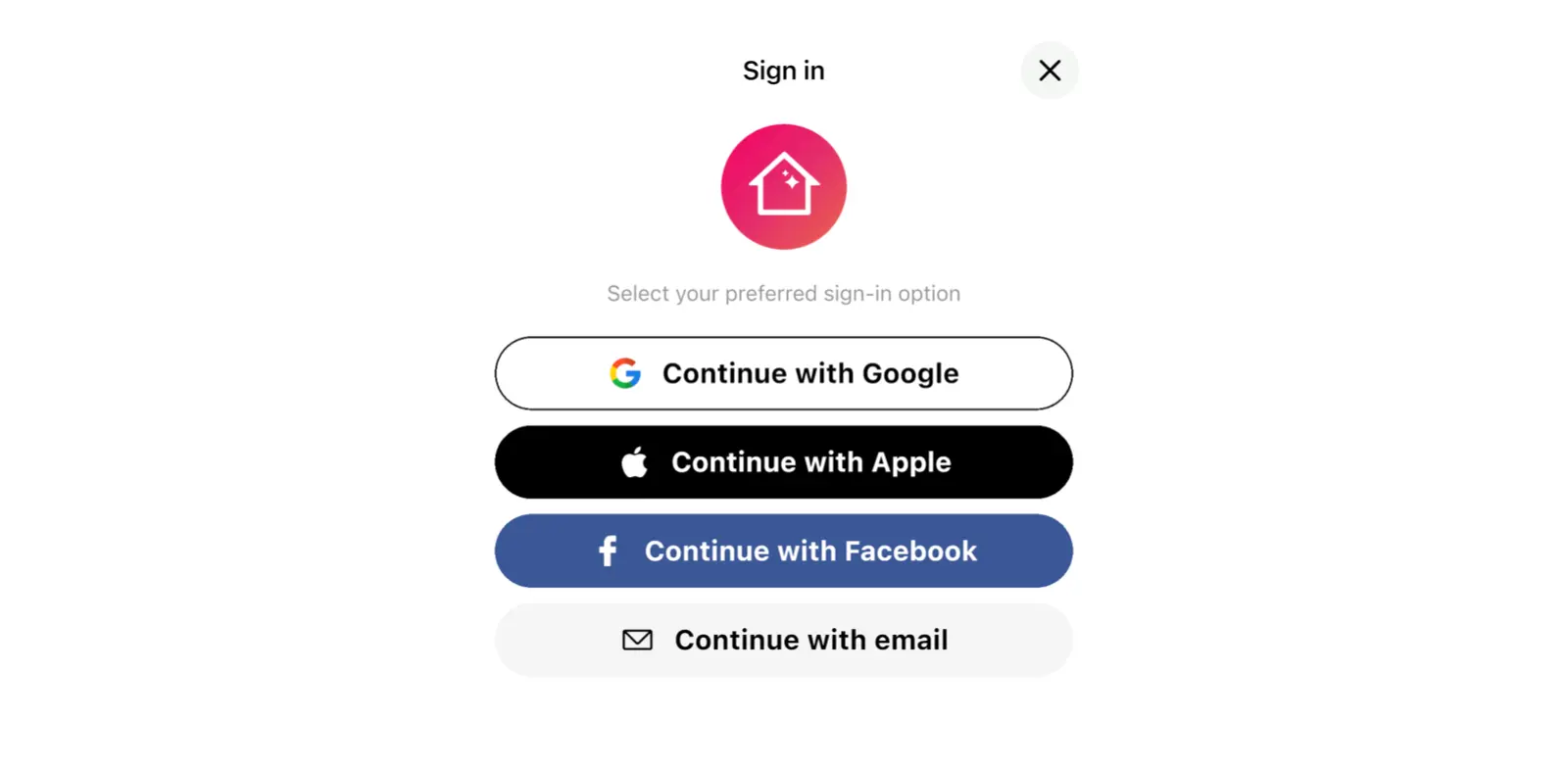
| 登录方式 | 后续流程 | 注意事项 |
|---|---|---|
| 通过Google登录 | 在弹出的 Google 登录窗口中进行确认。 | Home Planner 会通过你的 Google 账号绑定邮箱来识别账号。 |
| 通过Apple登录 | 使用你的 Apple 账号进行确认。 | 如果你选择隐藏邮箱,Apple 会向 Home Planner 提供一个中转地址。Home Planner 会将该地址视为一个单独的新账号。 |
| 通过Facebook登录 | 在弹出的 Facebook 登录窗口中进行确认。 | Home Planner 会通过你的 Facebook 账号绑定邮箱来识别账号。 |
| 继续使用邮箱 | Home Planner 会向你发送一次性登录链接。 | 无需密码。在任意设备上于 10 分钟内打开该链接即可。 |
邮箱登录链接是如何工作的?
Home Planner 会向你发送一次性链接来代替密码。你可以在任意设备(包括电脑)上于约 10 分钟内打开该链接。发送链接请求的 Home Planner 应用随后会自动为你完成登录。
- 选择继续使用邮箱。
- 输入你的电子邮件地址并选择继续。
- Home Planner 会显示消息已发送至以及你的邮箱地址。选择打开邮件应用,或者在其他设备上查看邮件。
- 点击邮件中的链接。如果在同一台手机上操作,返回 Home Planner 即可完成登录。如果在其他设备上打开链接,请在发起请求的设备上保持 Home Planner 处于打开状态。
未收到邮件?请检查垃圾邮件文件夹。当重发按钮上的倒计时结束时,点击该按钮。如果邮箱地址填写有误,请选择更改电子邮件。若链接已失效,系统会提示:此登录链接已过期,请重新获取。
为什么登录后我的设计都不见了?
这大概率是因为你登录了不同的账号。Home Planner 通过邮箱来匹配账号:无论使用哪种方式登录,只要邮箱相同即可进入同一账号;邮箱不同,则会进入不同的账号。
- 邮箱相同,登录方式不同。如果你之前使用过邮箱链接登录,现在选择使用相同邮箱地址的 Google 账号登录,进入的仍然是同一个账号。
- 邮箱不同。使用第二个 Google 账号、另一个 Apple 账号或隐藏的随机中转地址登录时,会进入不同的账号;如果该账号此前不存在,则会创建一个全新的账号。
- 已经登录。Home Planner 会提示:你已经登录了。要用另一个账号登录,请先退出。请退出当前账号,然后使用你先前使用的邮箱重新登录。
你在登录前创建的设计将保留在当前设备上。Home Planner 会提示:你还有 N 个设计尚未保存到账号。选择保存到我的账号,即可将它们保存至当前登录的账号中。
订阅付费服务可将你的所有设计同步至其他设备,而免费计划仅会备份其中的 1 个设计。阅读如何将设计迁移至新设备,如果误删了作品,可参考如何恢复已删除的设计。
如何找到我以前的 Home Planner 个人资料?
你可以在探索中进行搜索,并将资料链接发送给支持团队。有了该链接,支持团队就能明确你咨询的是哪个账号。
- 打开探索并选择搜索用户。
- 尝试输入你旧资料中使用的名称,然后在结果中打开对应的个人资料。
- 打开该资料的菜单按钮(⋯),选择分享个人资料。复制链接或将其发送给自己。
- 依次点击 ⋯、帮助和反馈、报告一个问题以及通过电邮联系。将链接粘贴到邮件中并说明你的需求。

已删除的 Home Planner 账号可以恢复吗?
无法恢复。删除账号会永久清除其中的房间设计、照片、聊天记录和评论。如果你使用相同的邮箱再次登录,Home Planner 将为你创建一个新账号。
你可以在登录状态下,通过帮助和反馈 → 报告一个问题 → 删除账号来注销账号。你的订阅服务与账号是相互独立的。Home Planner 会提示你,删除账号不会自动取消通过应用商店结算的订阅服务,并会列出对应的商店名称。请务必先前往对应商店取消订阅服务。
已成功登录并准备就绪?在 Home Planner 中打开你的设计,继续创作吧。
商标声明。Home Planner 与 Google LLC、Apple Inc. 或 Meta Platforms, Inc. 无任何关联、赞助或认可关系;其名称和标志归各自所有者所有。其他商标均为其各自所有者的财产。
用你自己的项目亲自体验
免费的房间规划与室内设计应用


