Как примерить мебель в комнате перед покупкой

Примеряй мебель в комнате перед покупкой: расставляй реальные товары брендов на плане, рассматривай их в 3D в натуральную величину и получай готовый список покупок с ценами.
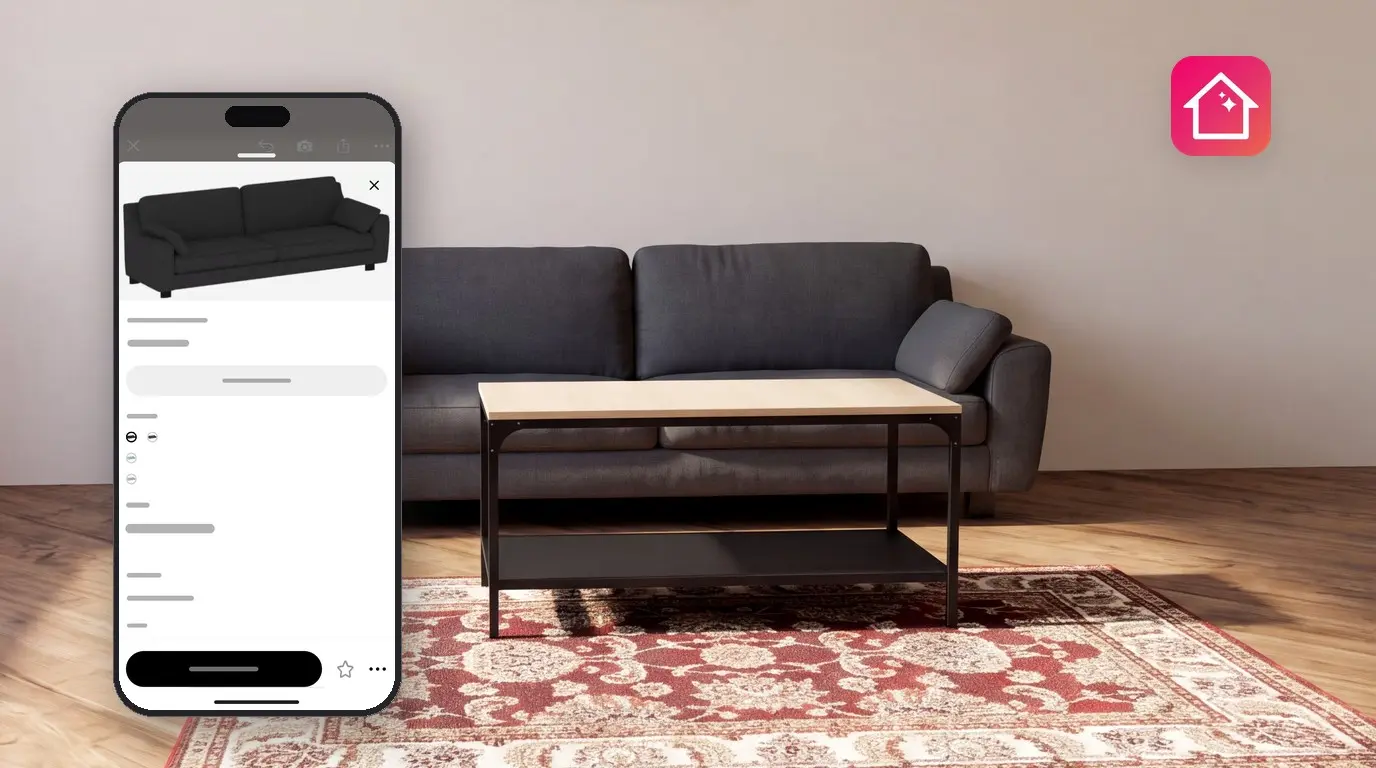
Диван, который отлично смотрелся в магазине, дома может перекрыть дверь. Чтобы сначала примерить мебель в комнате, добавь реальный товар на план своей комнаты и рассмотри его со всех сторон в 3D. В Home Planner для этого есть каталог мебели и декора от настоящих брендов и интернет-магазинов: товары брендов сохраняют свои реальные размеры, а цены показываются там, где их указал магазин.
Когда комната выглядит так, как нужно, Home Planner составляет список покупок. В нем есть каждый предмет, его количество и цена с группировкой по комнатам. С этим списком удобно идти в магазин: в карточке каждого товара есть кнопка Найти в магазинах. Для некоторых позиций каталога нужна подписка PRO.
Как это работает
В Home Planner ты один раз чертишь комнату, добавляешь реальные товары из каталога, а затем используешь список покупок для заказа в магазинах.
- Сделай план комнаты с ее реальными стенами, дверями и окнами.
- Добавь реальные товары из каталога и посмотри на них в комнате в 3D.
- Открой список покупок, чтобы узнать, что именно тебе нужно, в каком количестве и по какой общей цене, а также найти каждый предмет в магазинах.
Прежде чем начать
Тебе понадобятся Home Planner и план комнаты, которую ты хочешь обставить. Названия кнопок в этом руководстве приведены на английском языке; если у тебя другой язык приложения, ищи аналогичные кнопки. На телефоне некоторые кнопки могут смещаться: если какой-то кнопки нет там, где указано, поищи ее вдоль того же края экрана.
| Что потребуется | Зачем |
|---|---|
| Home Planner | На iPhone, iPad, Android, Mac или Windows. |
| План твоей комнаты | Начерти стены или импортируй план помещения. Реальная длина стен позволит убедиться, что мебель поместится. |
| Размеры комнаты | Измерь стены, двери и окна или используй план с чертежными размерами. |
| Home Planner PRO (опционально) | Для некоторых позиций каталога требуется подписка PRO. На бесплатном тарифе Home Planner предложит оформить PRO, когда ты добавишь такой элемент, а также позже — при публикации или рендере комнаты. |
Еще нет плана? Посмотри, как создать план помещения на телефоне или как загрузить план помещения.
Найди реальную мебель в каталоге
В каталоге Home Planner собраны мебель и декор реальных брендов, при этом для фирменных товаров отображаются цены из магазинов. У универсальных предметов цен нет. Есть фотография предмета? Воспользуйся функцией Найди мебель по фото.
- Открой свой проект на 2D-плане и нажми на свободное место, чтобы снять выделение со всех объектов. Если какой-то предмет выделен, выбранный в каталоге товар может заменить его.
- Нажми Добавить мебель в правом нижнем углу 2D-плана. Откроется каталог. Если на кнопке написано Добавить, ты всё еще находишься в режиме Править стены: нажми Готово вверху слева, и появится кнопка Добавить мебель.
- Выбери категорию, например диваны или столы.
- Используй фильтры каталога, чтобы сузить список: Бренды, Цена, Размер и Наличие. Нажми Размер и введи максимальные ширину, глубину и высоту, которые подходят для твоего пространства.
- Выбери товар, чтобы открыть его карточку. В карточке указаны Размер, цена и бренд.
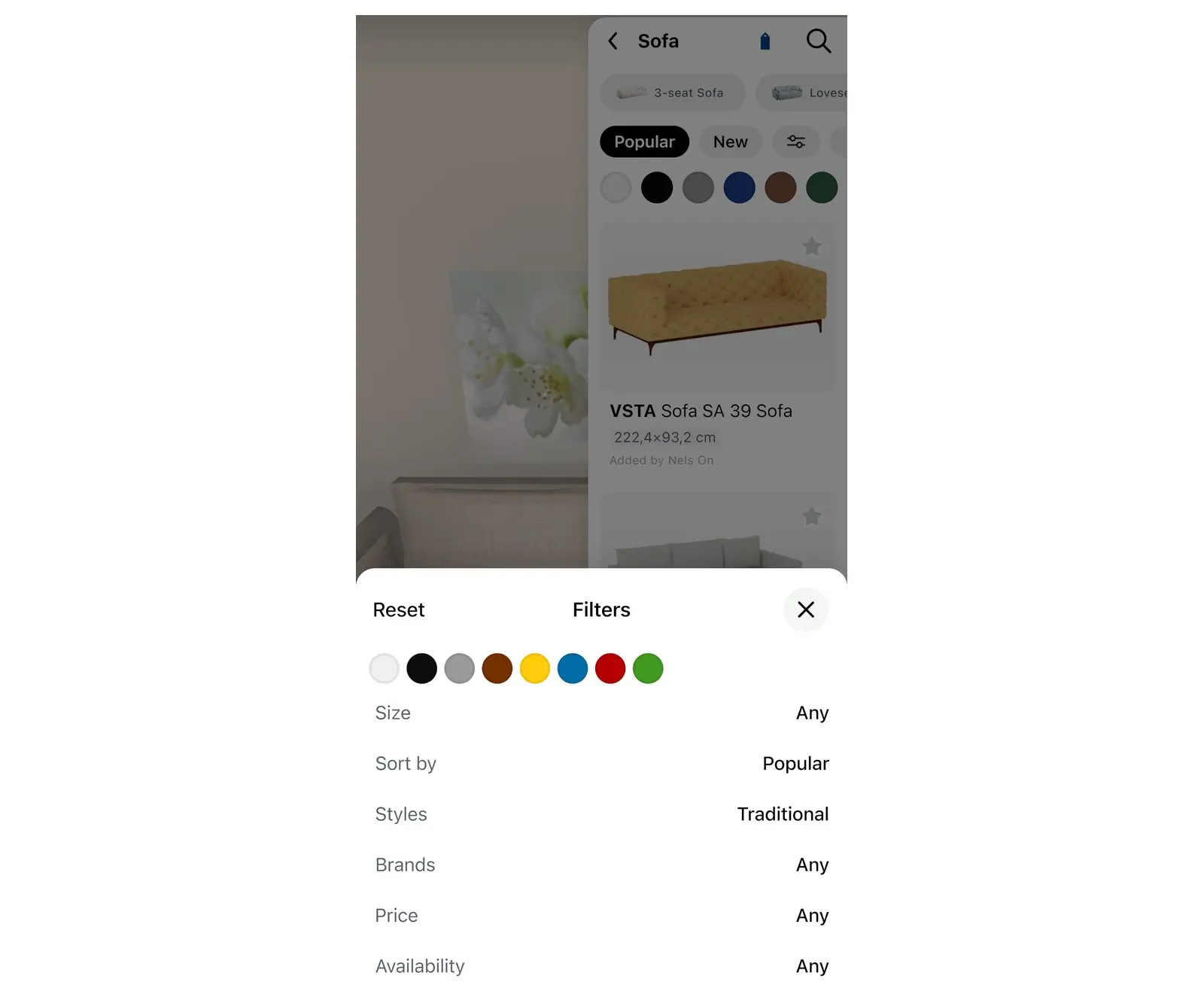
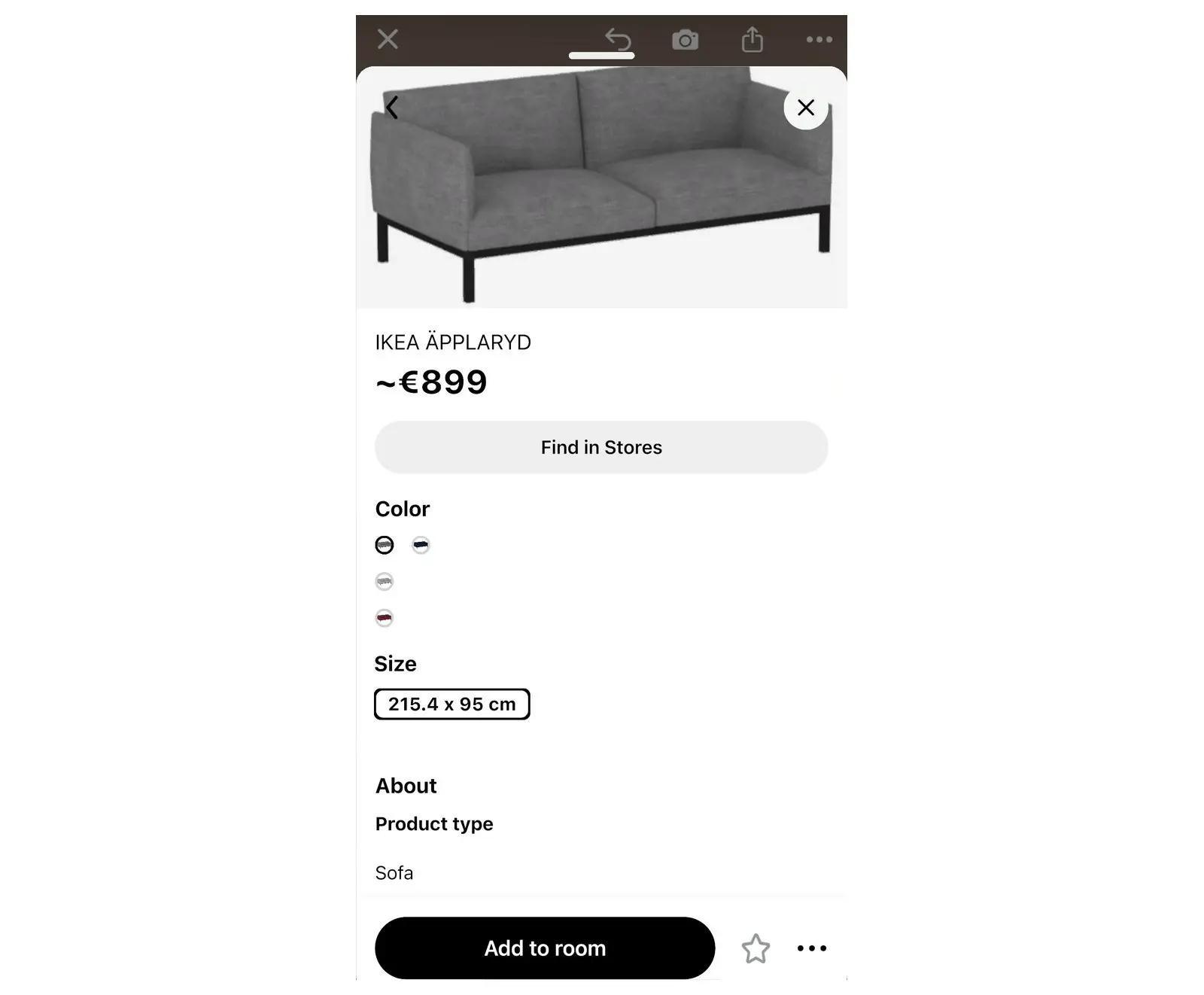
В карточке товара нажми на логотип бренда, чтобы узнать больше: Исследовать коллекцию [brand name] откроет все товары этого бренда, а Перейти на официальную страницу откроет страницу товара на сайте производителя, если она есть.
Примерь мебель в своей комнате
Home Planner разместит товар на твоем плане, чтобы ты мог оценить его со всех сторон в 3D перед покупкой.
- В карточке товара нажми Добавить в комнату. Товар появится в твоем помещении в своем реальном размере.
- Перетаскивай его на 2D-плане, чтобы изменить положение. Оставляй достаточно места для прохода, а также для открывания дверей и выдвижных ящиков.
- Нажми Открыть 3D план в левом нижнем углу, чтобы увидеть мебель с твоими стенами, полом, окнами и освещением.
- Чтобы примерить другой товар на то же место, выбери предмет в комнате и нажми иконку замены справа от иконки корзины на панели инструментов рядом с ним. Откроется окно с похожими товарами — выбери один из них. Если добавить второй диван для сравнения, в списке покупок будут учитываться оба, пока ты не удалишь один из них.
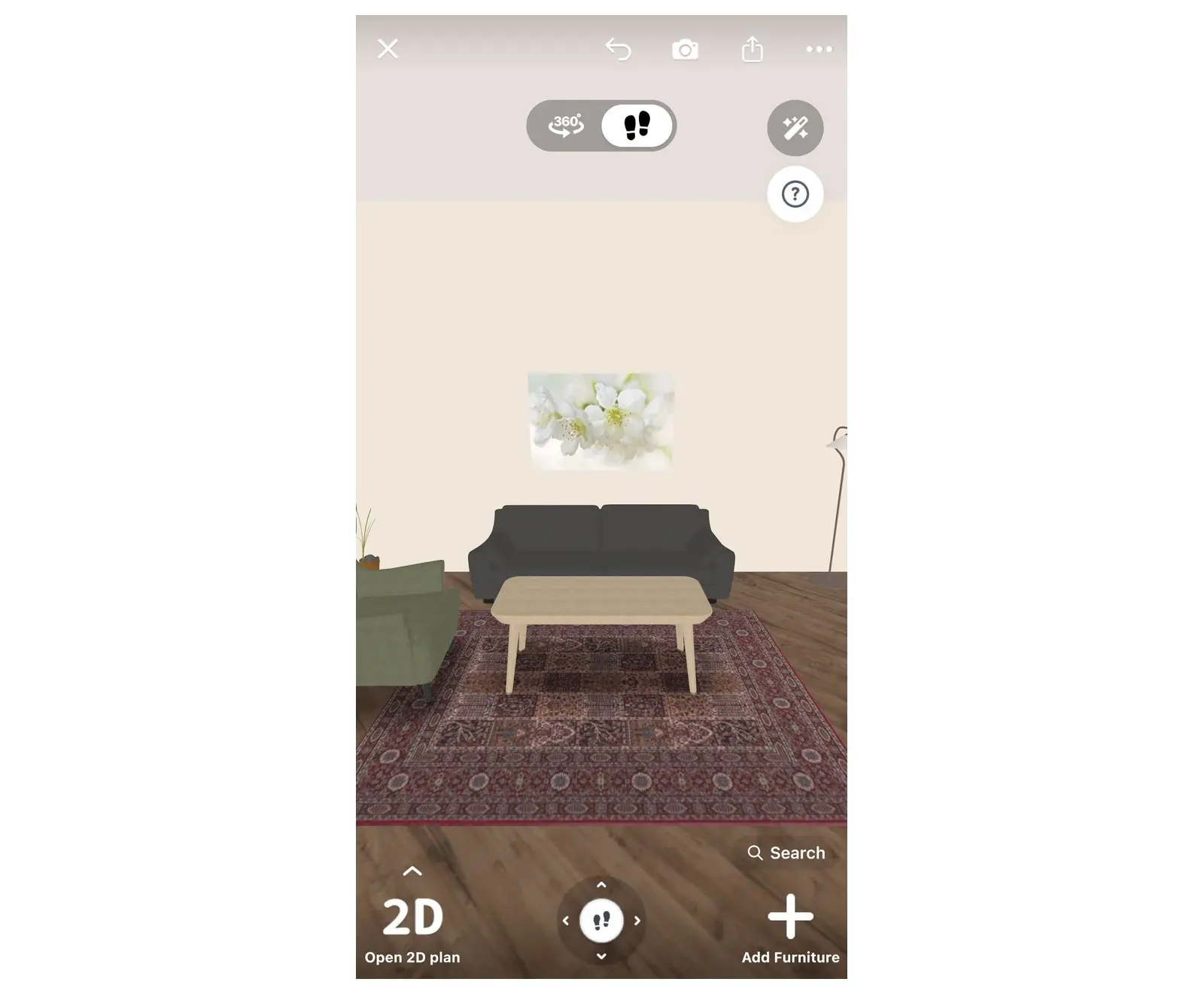
План точно сохраняет реальные пропорции, поэтому всё, что подошло в Home Planner, поместится и в реальной комнате — при условии, что стены на плане соответствуют твоим замерам.
Получи список покупок для всего, что есть в комнате
Список покупок в Home Planner — это перечень всех товаров и отделочных материалов из твоего проекта с указанием их количества, цены и общей стоимости.
- В редакторе нажми иконку «Поделиться» на правой панели инструментов. Откроется меню. Нет иконки «Поделиться»? Нажми Готово вверху слева, чтобы выйти из режима Править стены, и иконка снова появится.
- Нажми Список покупок. Не используй PDF в этом меню для получения списка: эта кнопка экспортирует весь проект целиком. У списка покупок есть отдельная кнопка Экспорт в PDF.
- В списке отображается весь проект с группировкой по комнатам: сначала мебель, затем пол, стены и потолок. Чтобы посмотреть отдельную комнату или этаж, выбери соответствующую вкладку в верхней части списка.
- Проверь общую сумму рядом с Общая цена: внизу списка. С подпиской PRO кнопка Статистика в том же меню «Поделиться» показывает итоговую стоимость по каждому этажу и комнате.
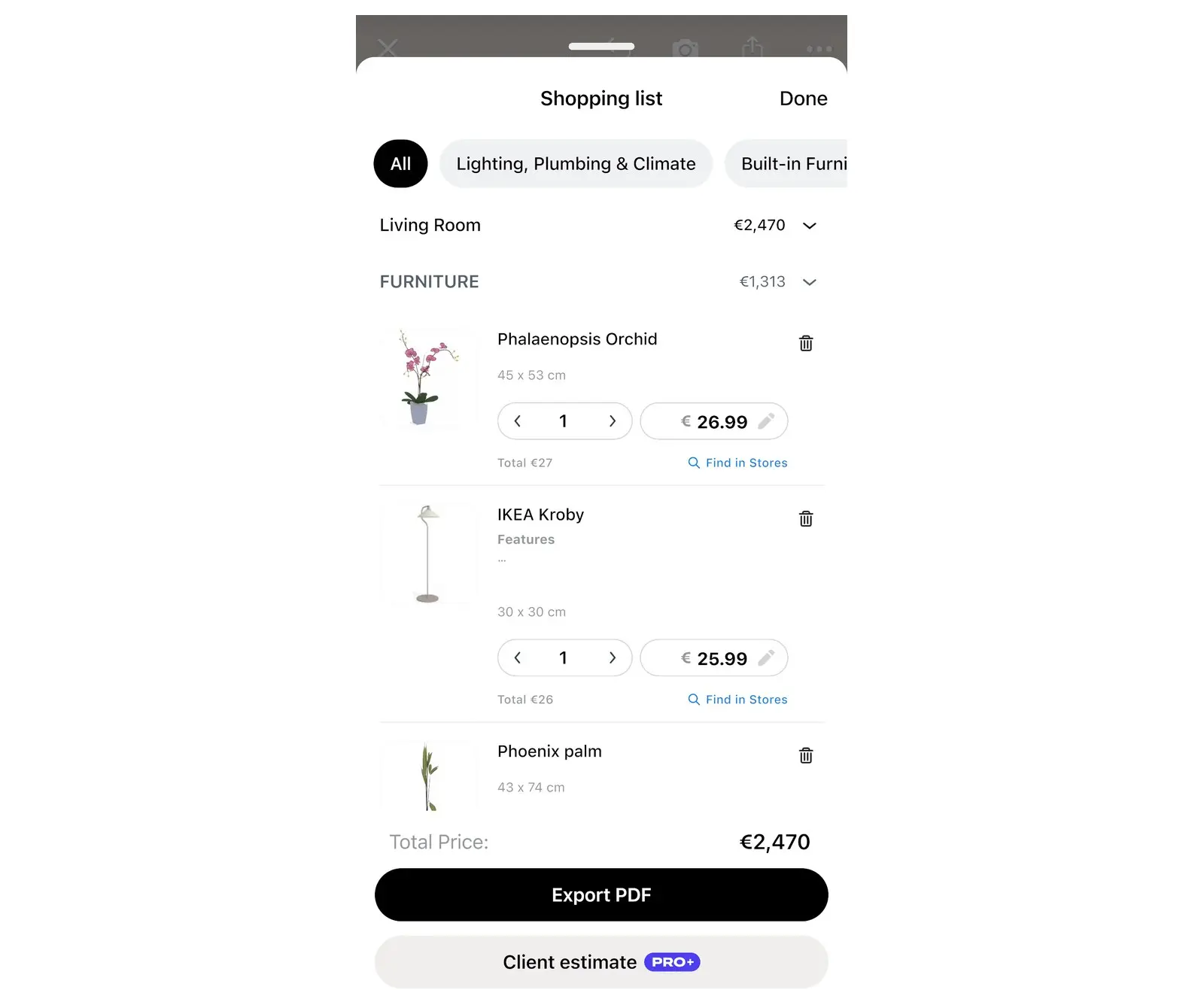
Ты можешь отредактировать список в соответствии с тем, что действительно планируешь купить. Изменения сохранятся в проекте.
| В списке покупок | Что можно сделать |
|---|---|
| Кол-во | Измени необходимое количество, например 4 стула. |
| Цена | Введи найденную цену, например со скидкой. Итоговые суммы обновятся автоматически. |
| Удалить | Home Planner спросит, как поступить с объектом: «Удалить из списка» сохранит предмет в комнате, а «Удалить из списка и комнаты» уберет его и из комнаты тоже. |
| Сбросить | Кнопка в верхнем левом углу окна. Она появляется после редактирования списка, запрашивает подтверждение и восстанавливает исходный вариант. |
| Добавить аксессуары | Для товаров, у которых есть комплектующие: добавь их к основному предмету. |
| Экспорт в PDF | Home Planner сформирует PDF-файл с изображением каждого товара, его размером, артикулом, количеством и ценой для выбранной комнаты или этажа, а затем откроет окно для сохранения или отправки. |
Найди товары в магазинах
Home Planner может найти товар из каталога в интернет-магазинах: используй для этого кнопку Найти в магазинах в карточке товара.
- Открой карточку товара: выбери предмет в каталоге или нажмите на него прямо в комнате, а затем выбери появившуюся мини-карточку.
- Нажми Найти в магазинах. Home Planner покажет статус Поиск... со шкалой прогресса или сразу откроет официальную страницу бренда.
- Если Home Planner найдет несколько подходящих товаров, выбери нужный из списка. Откроется страница товара.
- Перед покупкой обязательно проверь цену и размеры в магазине. Цены и наличие товаров на складе могут меняться.
- Если Home Planner показывает сообщение Поиск не дал результатов, значит, найти товар в магазинах не удалось. Попробуй найти его вручную по названию и бренду или введи цену самостоятельно.
Чтобы купить всё необходимое для всей комнаты, используй функцию Найти в магазинах для каждого товара или возьми с собой файл из списка покупок через Экспорт в PDF.
Чтобы составить полный бюджет на ремонт, посмотри, как рассчитать стоимость ремонта по плану помещения.
Уведомление о товарных знаках. Home Planner не связан с компаниями Apple Inc., Google LLC, Microsoft Corporation или Inter IKEA Systems B.V., не поддерживается и не спонсируется ими; их названия и марки принадлежат их соответствующим владельцам. iPhone, iPad и Mac являются товарными знаками Apple Inc., зарегистрированными в США и других странах. Android является товарным знаком Google LLC. Прочие товарные знаки являются собственностью их соответствующих владельцев.
Попробуй на собственном проекте
Бесплатное приложение для iPhone, iPad, Mac, Android и Windows.


