평면도를 위한 방 측정 방법, 단계별 안내

평면도를 위한 방 측정 방법: 벽, 천장 높이, 문, 창문, 대각선을 측정한 뒤 Home Planner에 입력하면 실제 크기의 2D 및 3D 계획을 만들 수 있습니다.
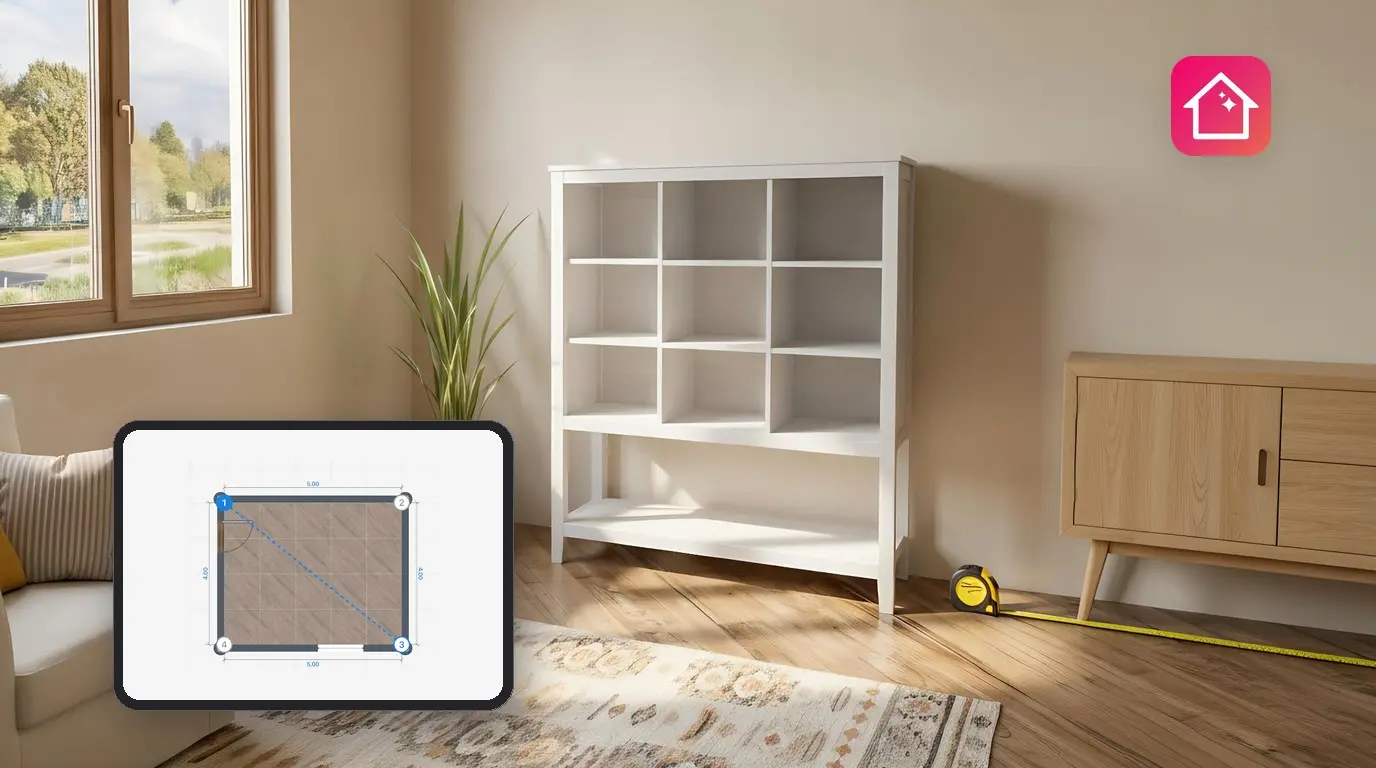
평면도는 입력한 숫자만큼만 정확합니다. 바닥에서 재면 벽마다 걸레받이만큼 짧게 나옵니다. 대각선을 빼먹으면 정사각형이 아닌 방도 화면에서는 완벽한 직사각형이 됩니다. 옷장은 평면도에는 들어가지만 실제 방에는 안 맞을 수 있습니다.
이 가이드는 평면도를 위한 방 치수 재는 방법을 단계별로 보여줍니다. 벽, 천장 높이, 문과 창문, 그리고 방의 형태를 잡아주는 대각선까지요. 줄자나 레이저 거리 측정기, 연필, 그리고 방마다 약 15분이 필요합니다.
마지막에는 숫자를 Home Planner에 입력해 실제 치수 그대로의 2D 평면도와 3D 모델을 만들 수 있습니다. 휴대폰 스캔이나 Bluetooth® 레이저 거리 측정기를 선호하시나요? 이 가이드에서 두 방법의 자세한 안내로 바로 연결됩니다.
방을 잴 때 어떤 치수를 먼저 재나요?
먼저 스케치를 하고, 그다음 1번 모서리부터 시계 방향으로 벽을 잽니다. 벽을 잰 뒤에는 천장 높이, 문과 창문, 대각선을 잽니다.
- 스케치를 종이에 그리고 모서리에 시계 방향으로 번호를 매기세요.
- 재세요각 벽, 천장 높이, 모든 문과 창문, 그리고 하나 이상의 대각선을.
- 입력하세요숫자를 Home Planner에 입력하세요. 벽에는 정확한 길이가 들어가고, 대각선은 각도를 보정합니다.
정해진 순서대로 하면 모든 숫자가 해당 벽 옆에 붙어 있어 입력할 때 헷갈리지 않습니다.
시작하기 전에
줄자와 스케치만 있으면 충분합니다.
| 필요한 것 | 왜 필요한가요 |
|---|---|
| 줄자(5m / 16ft 이상) 또는 레이저 거리 측정기 | 레이저 거리 측정기는 긴 벽을 잴 때 더 빠르고 혼자서도 사용할 수 있습니다. 작은 방이라면 줄자로도 충분합니다. |
| 종이와 연필 | 각 숫자를 스케치에, 해당 벽 옆에 적습니다. |
| 휴대폰, 태블릿 또는 컴퓨터의 Home Planner | Home Planner가 숫자를 2D 평면도와 3D 모델로 바꿔줍니다. |
| Home Planner PRO | 정확한 벽과 방 치수를 입력하는 기능은 PRO에 포함됩니다. 이 기능이 없으면 벽을 드래그할 때 격자에 맞춰집니다. 정확한 치수 입력은 한 계획에서 무료로 사용할 수 있습니다. 바로 처음 사용하는 계획입니다. 치수 창에는 정확한 치수 — 이 방에서는 무료라고 표시됩니다. |
기기 제조사의 안전 지침을 따르세요. 레이저를 누구의 눈에도 직접 비추지 마세요.
줄자, 레이저, 아니면 휴대폰 스캔?
세 방법 모두 실제 치수의 평면도로 이어집니다. 차이는 속도와 필요한 준비물입니다.
| 방법 | 추천 대상 |
|---|---|
| 줄자 | 어떤 방이든, 추가 기기 없이. 이 가이드. |
| Bluetooth® 레이저 거리 측정기(선택된 모델) | 긴 벽, 여러 방, 혼자 작업할 때 좋습니다. 측정값은 iPhone, iPad, Mac, Android에서는 평면도에 바로 들어갑니다(Windows에서는 제외). |
| 휴대폰 스캔(LiDAR 또는 AR) | iPhone, iPad 또는 Android 휴대폰으로 가구가 있는 방의 빠른 평면도 |
자세한 가이드: Bluetooth® 레이저 거리 측정기로 방 재기 및 휴대폰(LiDAR)으로 방 재기. 아래 규칙은 세 방법 모두에 적용됩니다. 무엇을 재야 하는지, 줄자를 어디에 대야 하는지, 그리고 방의 형태를 어떻게 확인하는지요.
1단계. 방 스케치하기
스케치는 축척대로 그릴 필요가 없습니다. 각 숫자가 들어갈 자리를 만드는 것이 목적입니다.
- 문 앞에 서서 보이는 그대로, 위에서 내려다본 방의 윤곽을 그리세요.
- 모서리에 1, 2, 3 순서로 시계 방향 번호를 매기세요. 문 왼쪽 모서리부터 시작합니다.
- 벽에 있는 모든 문, 창문, 라디에이터, 기둥, 붙박이장을 표시하세요.
2단계. 벽 재기
방 안쪽에서 벽면을 따라 모서리에서 모서리까지 각 벽을 재세요.
- 1번 모서리부터 시작해 시계 방향으로 진행하세요. 그러면 스케치의 숫자 순서가 벽의 순서와 같아집니다.
- 줄자는 바닥에서 약 1m(3ft) 높이에 대세요.
- 테이프를 곧게, 수평으로 유지하세요. 테이프가 처지면 길이가 더 길게 나옵니다.
- 각 길이를 스케치에 벽 옆에 가장 가까운 센티미터 또는 1/4인치까지 적으세요.
- 짧은 벽 부분도 측정하세요. 굴뚝 돌출부의 옆면, 오목한 부분, 모서리로 잘린 부분도 포함됩니다.
- 문틀의 벽 두께, 즉 개구부의 깊이도 측정해 스케치에 적으세요.
흔한 실수: 바닥을 따라 측정하는 것. 걸레받이 때문에 벽이 더 짧아 보이고, 평면도의 모든 벽 길이가 너무 짧게 나옵니다.
집 바깥이 아니라 방 안쪽에서 측정하세요. Home Planner의 평면도는 각 벽의 방 안쪽 면을 기준으로 합니다.
3단계. 문과 창문 측정하기
문과 창문마다 두 가지가 필요합니다. 벽에서 시작하는 위치와 크기입니다.
| 재세요 | 시작점 – 끝점 |
|---|---|
| 모서리부터의 거리 | 가장 가까운 모서리부터 개구부 가장자리까지의 거리(문틀 가장자리) |
| 너비 | 개구부 한쪽 가장자리부터 반대쪽 가장자리까지 |
| 높이 | 바닥부터 개구부 윗부분까지 |
| 창턱 높이 | 바닥부터 창 개구부 아래쪽까지 |
문짝이나 창짝이 아니라 벽의 개구부를 측정하세요. 스케치에는 모서리부터의 거리를 먼저, 너비를 나중에 적으세요. 그래야 헷갈리지 않습니다.
4단계. 천장 높이 측정하기
마감 바닥부터 천장까지, 방 안의 두세 군데에서 측정하세요.
- 테이프의 끝부분(또는 레이저 측정기의 뒷면)을 벽 옆 바닥에 대세요.
- 천장까지 곧게 위로 측정하세요. 테이프를 쓸 때는 다른 사람의 도움이 필요하고, 레이저 측정기를 쓸 때는 빔을 천장에 맞추세요.
- 다른 모서리에서도 반복하세요. 오래된 바닥과 천장은 수평이 아닌 경우가 많습니다.
- 평평한 천장인 방에서는 가장 작은 값을 스케치에 적으세요. 보와 낮아진 천장 부분은 따로 측정하세요.
- 경사진 천장: 낮은 벽의 높이, 가장 높은 지점의 높이, 그리고 그 사이의 바닥 거리를 측정하세요. 세 값 모두 적으세요.
5단계. 대각선 측정하기
대각선은 서로 마주 보는 두 모서리 사이의 거리입니다. 이 단계는 건너뛰기 쉽지만, 형태를 바로잡는 핵심입니다. 같은 네 벽으로도 직사각형이 될 수도, 평행사변형이 될 수도 있습니다. 둘을 구분하는 건 대각선뿐입니다.
- 방 안쪽에서, 벽 안쪽 면을 따라, 양쪽 끝의 높이를 같게 해서 모서리에서 모서리까지 측정하세요.
- 예를 들어 "대각선 1–3"처럼 모서리 번호와 함께 길이를 스케치에 적으세요.
- 모서리가 네 개인 방이라면 대각선 하나면 충분합니다. 확인용으로 두 번째도 측정하세요. 두 대각선이 같고 마주 보는 벽의 길이도 같다면, 그 방은 직사각형입니다.
- 모서리가 더 많은 방이라면 대각선을 더 측정하세요. 모서리 n개인 방에는 n − 3개의 대각선이 필요합니다. 모서리 6개의 ㄴ자형 방에는 3개가 필요합니다. 선이 방 안에 머무는 모서리 쌍을 고르세요. ㄴ자형 방에서는 안쪽 모서리에서 인접하지 않은 세 모서리까지 측정하세요.
가구가 걸리나요? 모서리 사이의 선이 비어 있는 높이에서 측정하거나 레이저 측정기를 사용하세요. 평면이라면 각 방에서 1–5단계를 다시 반복하고, 각 문틀마다 벽 두께를 적으세요.
Home Planner에 측정값 입력하기
방을 한 번 그린 다음, 그려진 치수를 측정값으로 바꾸세요.
벽 길이
- 2D 평면도에서 계획을 여세요. 방을 그리거나 방 형태에서 시작하세요.
- Select 벽 편집를 아래 도구 모음에서 선택하세요. 새 계획에는 이 버튼이 없습니다. 벽이 이미 편집 가능하기 때문입니다.
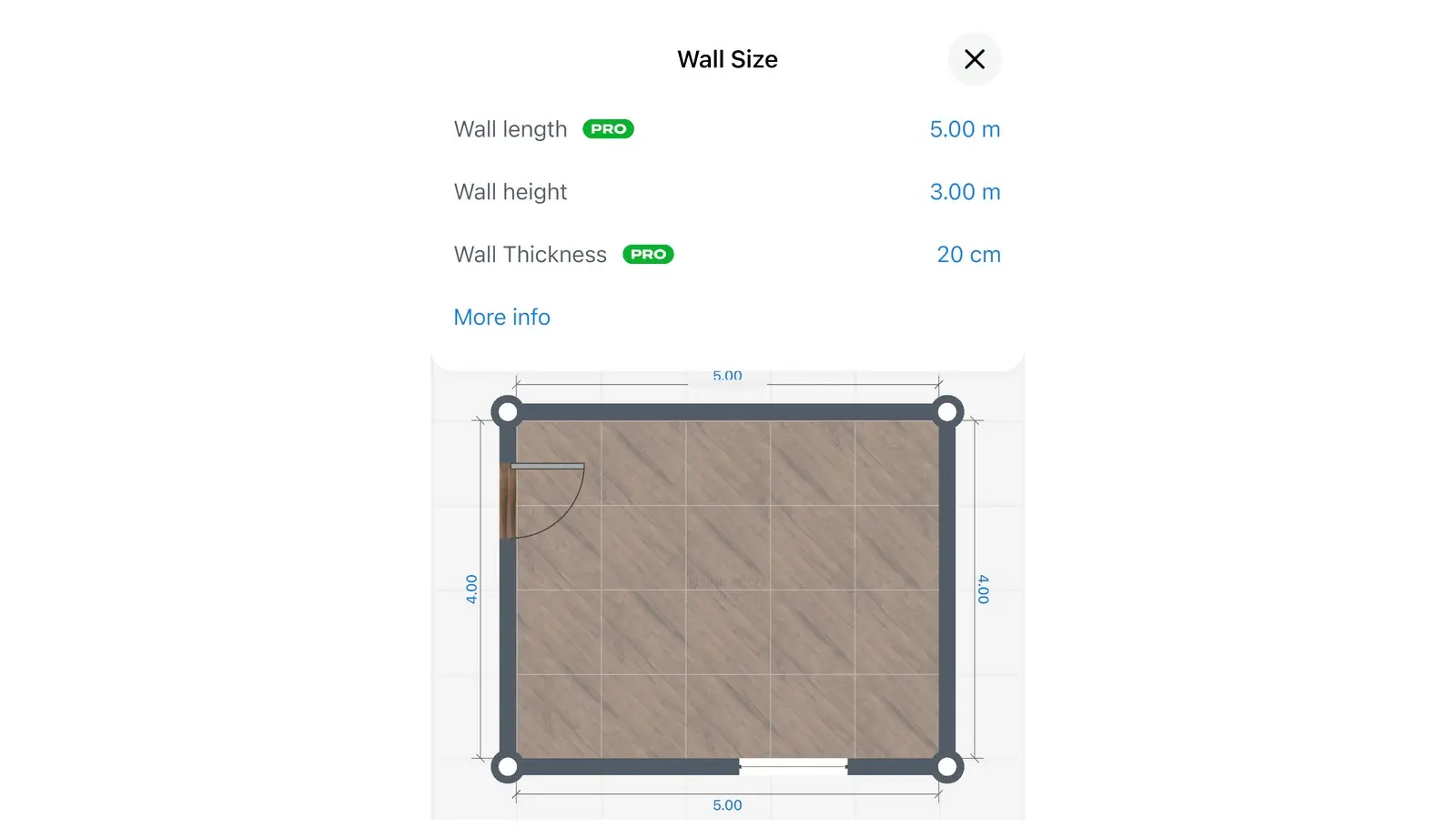
- 벽을 선택한 다음, 위 도구 모음에서 크기 버튼(자 아이콘)을 선택하세요. 벽 크기패널이 열리고 벽 길이, 벽 높이 및 벽 두께.
- 스케치의 길이를 입력하고 완료. 각 벽에도 같은 방식으로, 모서리 번호 순서대로 하세요.
스케치에 적은 벽 두께를 입력하세요 벽 두께. 벽 높이는 이 벽의 높이만 의미합니다. 천장 높이는 다음 단계에서 방 전체에 설정하세요. 벽 길이 및 벽 두께에는 PRO 라벨이 표시되며, PRO를 사용해도 라벨은 그대로 유지됩니다.
바로가기 방법: 평면도에서 벽의 길이 숫자를 선택하면 해당 벽의 크기 키패드가 열립니다.
천장 높이
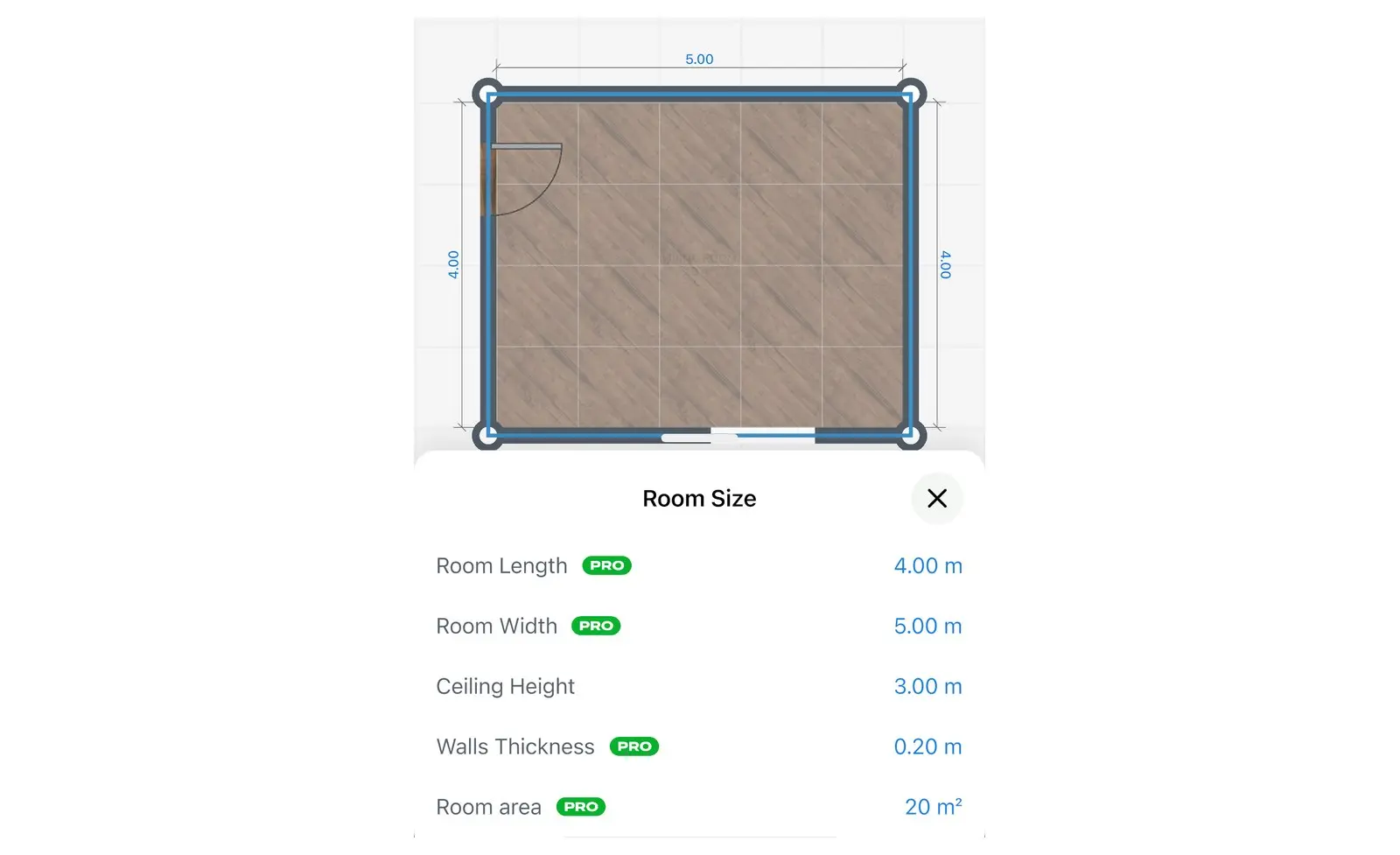
- 2D 평면도에서 방을 선택하세요( 벽 편집가 보이면 먼저 그것을 선택한 다음 크기 버튼을 누르세요). 또는 3D로 전환한 뒤 방을 선택하고 크기 버튼을 누르세요. 방 크기 패널이 열립니다.
- 측정값을 입력하세요 천장 높이. 패널에는 다음 항목도 표시됩니다 방 길이, 방 너비, 벽 두께 및 방 면적.
문과 창문
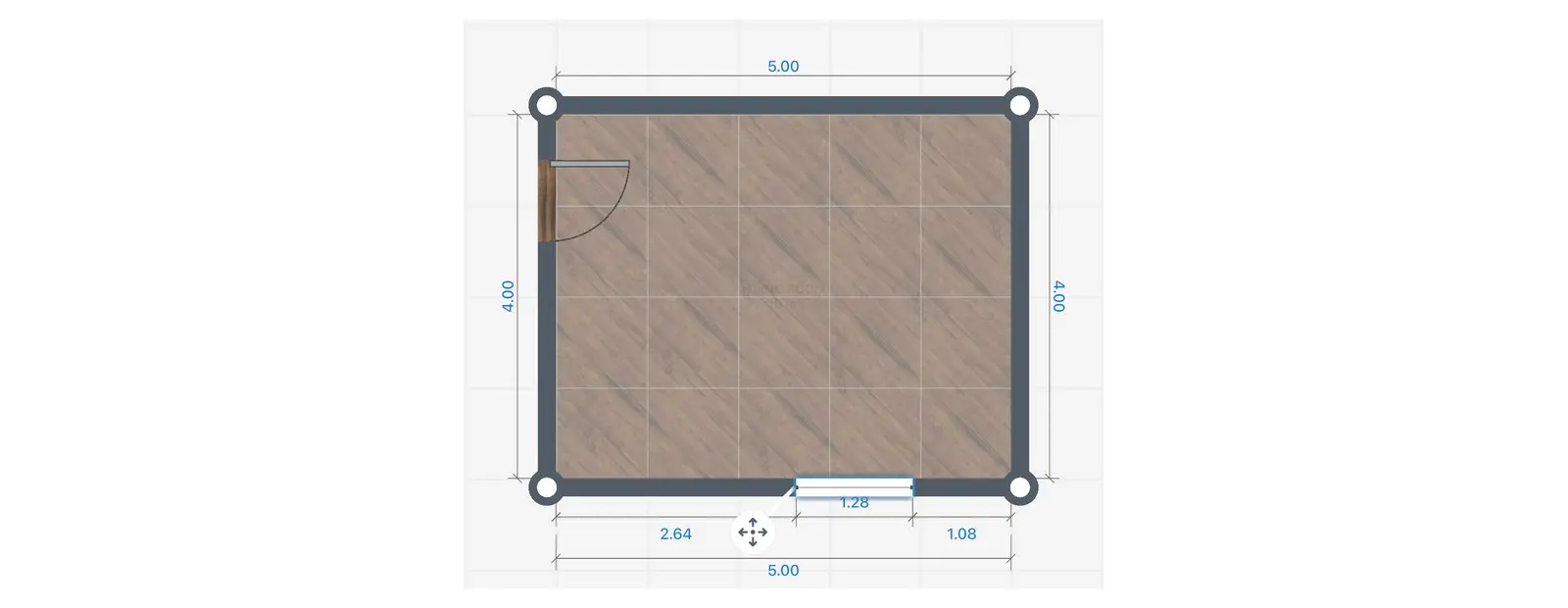
- 벽을 선택한 다음 + 버튼을 누르고 문 추가 또는 창문 추가를 선택하세요. 문이나 창문이 벽에 나타납니다. 벽을 따라 드래그하세요.
- 개구부와 모서리 사이의 거리 숫자를 선택한 다음, 스케치에 적은 거리를 입력하세요(PRO).
- 문이나 창문을 선택한 다음, 도구 모음의 점 3개 버튼을 누르고 정보를 선택하세요. 너비 및 높이를 입력하세요. 일부 문과 창문의 크기 변경에는 PRO가 필요합니다.
- 창턱 높이: 3D로 전환하거나 해당 벽의 벽 보기로 이동하세요. 창문을 선택한 다음, 도구 모음의 점 3개 버튼을 누르고 위치에 창턱 높이를 입력하세요 아래: 바닥에서 창문까지의 높이입니다.

대각선
Home Planner에 입력한 대각선은 방의 각도를 보정해 평면도가 실제 치수와 맞도록 해줍니다. 각진 벽이 있는 방은 평면도에서 각진 벽 그리는 방법.
- Select 벽 편집을 하단 도구 모음에서 확인하세요(새 프로젝트에는 이 버튼이 없습니다. 벽은 이미 편집할 수 있습니다). 그런 다음 방을 선택하세요. 모서리 번호가 표시됩니다.
- Select 대각선. 첫 번째 모서리를 선택한 다음 반대쪽 모서리를 선택하세요.
- 스케치에 적은 대각선 길이를 입력한 다음 선택하세요 완료. Home Planner는 모서리를 이동해 방의 벽 길이와 대각선이 정확히 맞도록 합니다. 방 모양이 업데이트됨.
모서리 숫자를 확인하세요: 앱의 수치가 스케치와 다를 수 있습니다. 입력하기 전에 벽 길이를 기준으로 모서리를 맞추세요.
다른 시작 방법: 모서리를 선택한 다음 이곳에서 대각선. 휴대폰 세로 화면에서는 대각선 버튼이 숨겨질 수 있습니다. 대신 이곳에서 대각선 를 사용하세요. 벽의 크기 키패드에 모서리가 아직 정확하지 않음이 표시되면 아래의 대각선 링크를 사용하세요.
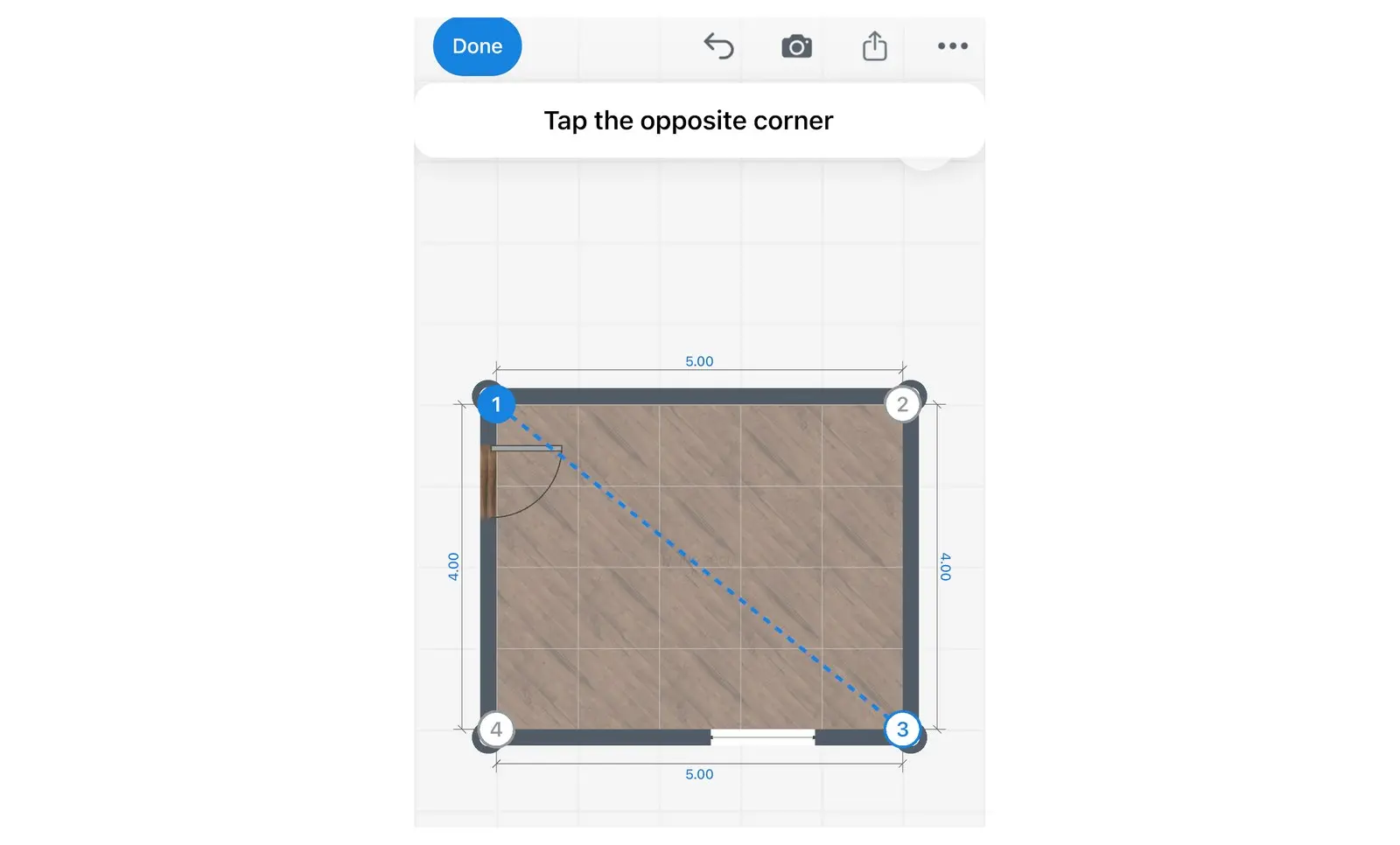
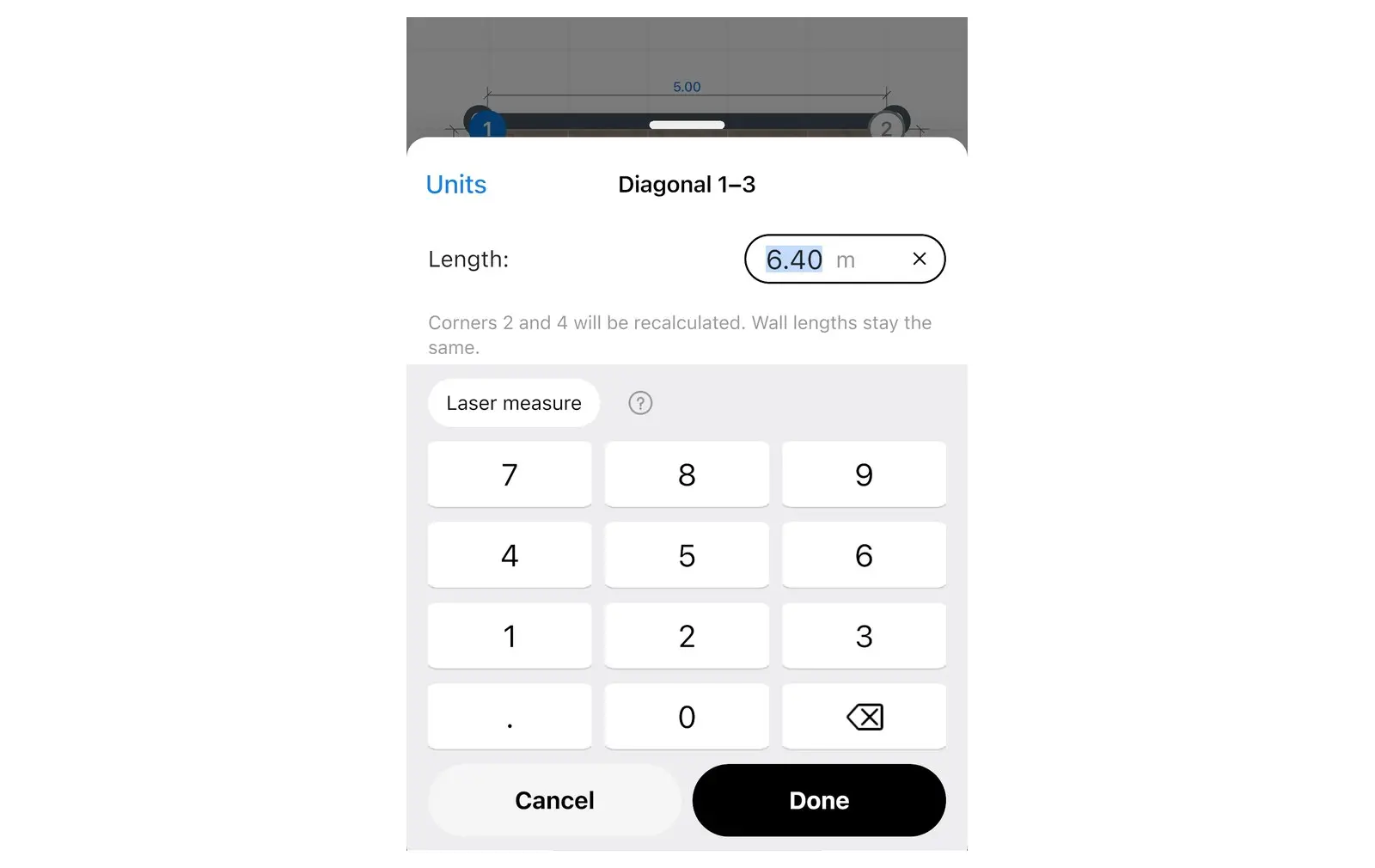
저장된 대각선은 방의 형태를 유지합니다. 나중에 벽을 변경해도 앱은 측정한 위치에 모서리를 그대로 둡니다. 대각선을 삭제하려면 열어서 삭제.
앱이 대각선을 받아들이지 않나요?
메시지를 읽어 보세요. 무엇을 확인해야 하는지 알려 줍니다. Home Planner는 모든 대각선을 벽 길이와 비교하며, 메시지에 문제도 함께 표시됩니다.
| 앱에서 | 의미 | 대처 방법 |
|---|---|---|
| 이 길이로는 삼각형을 만들 수 없습니다. 측정값을 확인하세요 | 대각선이 두 모서리 사이의 두 벽 길이 합보다 길거나 너무 짧습니다. | 대각선과 두 벽을 다시 측정하세요. |
| …만큼 차이남. 대각선 하나를 다시 측정하세요 | 같은 방의 두 대각선이 서로 일치하지 않습니다. | 두 대각선을 같은 높이에서 다시 측정하세요. |
| 이 모서리들은 벽을 공유합니다 | 한 벽의 양 끝 모서리 두 개를 선택했습니다. | 서로 붙어 있지 않은 두 모서리를 선택하세요. |
| 이 선은 방 밖으로 나갑니다 | 모서리 사이의 선이 방 밖으로 벗어납니다. 예를 들어 ㄴ자형 방에서 그렇습니다. | 다른 모서리를 선택하거나, 이 부분을 벽으로 측정하세요. |
| 옆방도 함께 변경됩니다 | 이 방이 다른 방과 벽을 공유하고 있으며, 그 벽이 이동합니다. | 확인하여 두 방을 모두 이동하거나, 취소하고 측정값을 확인하세요. |
| 방 모양을 더 정밀하게 조정할 수 없습니다 | 앱이 평면도를 망가뜨리지 않고 모서리를 이동할 수 없었습니다. | 벽 길이를 확인한 뒤 대각선을 다시 입력하세요. |
휴대폰이나 레이저 측정기로 방을 측정하세요
휴대폰 스캔과 Bluetooth® 레이저 측정기를 사용하면 입력을 대부분 건너뛸 수 있습니다. 규칙은 같습니다. 방 안에서 측정하고, 시계 방향으로 진행하며, 형태를 확인하세요.
- 휴대폰 스캔: Room Scan이 카메라로 평면도를 만듭니다. LiDAR가 있는 iPhone 또는 iPad에서는 스캔이 자동으로 더 정밀하게 진행됩니다. AR을 지원하는 Android 휴대폰이나 LiDAR가 없는 iPhone에서는 바닥 모서리를 표시하고 버튼으로 문과 창문을 추가합니다. 앱은 Room Scan PRO로 표시합니다. PRO가 없으면 스캔한 방을 3D로 둘러볼 수 있지만, 평면도 편집에는 PRO가 필요합니다. 휴대폰 스캔 가이드.
- Bluetooth® 레이저 측정기: 각 측정값이 선택한 벽에 바로 입력되고, 앱이 대각선을 포함해 방을 따라 안내합니다. iPhone, iPad, Mac, Android에서 PRO 기능입니다. 레이저 측정기 가이드.
스캔은 빠르지만 반드시 확인하세요. 특히 모서리와 가구 뒤쪽은 줄자를 사용해 모든 벽과 천장 높이를 다시 측정하세요.
방을 정확하게 측정하려면 어떻게 하나요?
줄자는 바닥에서 약 1m(3ft) 높이로 유지하고, 곧게 펴서 측정하세요. 문이 아니라 개구부를 측정하고, 단위는 하나만 사용하며, 대각선도 측정하세요. 평면도에서 가장 많은 오류를 만드는 습관은 다섯 가지입니다.
| 실수 | 계획에서의 결과 | 피하는 방법 |
|---|---|---|
| 바닥 높이에서 측정하기 | 걸레받이 때문에 벽이 너무 짧게 나옴 | 바닥에서 약 1m(3ft) 위에서 측정하세요 |
| 늘어지거나 기울어진 줄자 | 벽이 너무 길게 나옴 | 줄자를 곧게 유지하세요. 긴 벽은 레이저 측정기를 사용하세요 |
| 대각선 측정 안 함 | 방이 직각이 아니어서 가구가 맞지 않음 | 대각선을 측정하세요. 네 모서리 방은 1개, 모서리가 n개인 방은 n − 3개를 측정합니다 |
| 문짝을 측정하고, 개구부는 측정하지 않음 | 문이 너무 좁게 나옴 | 벽의 개구부를 측정하세요 |
| 단위가 섞임 | 벽이 너무 길거나 너무 짧게 나옴 | 스케치에는 단위를 하나만 유지하고(프로필 → 설정 → 단위), 입력하기 전에 키패드의 단위를 확인하세요 |
스케치가 준비되셨나요? Home Planner를 열고 방을 그린 다음 수치를 입력하세요. 실제 크기의 계획이면 가구가 들어가는지 구매 전에 확인할 수 있습니다.
상표 고지.Home Planner는 Apple Inc., Google LLC, Microsoft Corporation 또는 Bluetooth SIG, Inc.와 제휴, 승인 또는 후원을 받지 않았습니다. 해당 회사명과 상표는 각 소유자의 자산입니다. Bluetooth® 워드 마크와 로고는 Bluetooth SIG, Inc.가 소유한 등록 상표입니다. iPhone, iPad 및 Mac은 Apple Inc.의 상표이며, 미국 및 기타 국가에 등록되어 있습니다. Android는 Google LLC의 상표입니다. 기타 상표는 각 소유자의 자산입니다.
직접 만든 프로젝트에 적용해 보세요
iPhone, iPad, Mac, Android, Windows 지원 무료 앱.


