購入前に部屋で家具をシミュレーションする方法

購入前に家具をお部屋でシミュレーション:実際のブランド製品をお部屋のプランに配置し、実物大の3Dで確認。価格付きの買い物リストも作成できます。
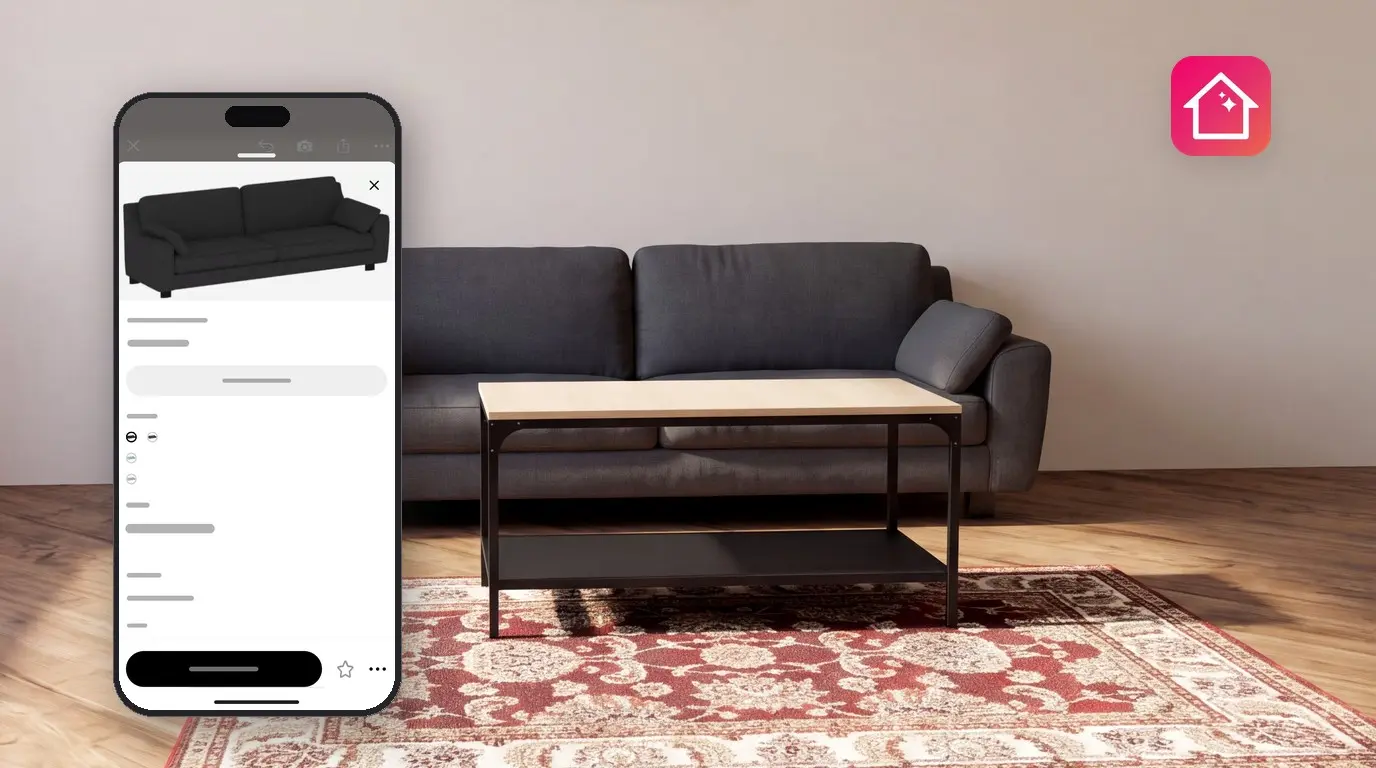
店舗で良く見えたソファでも、自宅ではドアを塞いでしまうことがあります。家具を購入する前に自分の部屋に配置したイメージを確認するには、実際の製品を自分のお部屋のプランに配置し、3Dで全方向から確認してみましょう。Home Plannerなら、実在するブランドやオンラインショップの家具やインテリアのカタログを使って、これが可能です。ブランド製品は実際のサイズが維持され、ショップ側で提供されている場合は店舗価格も表示されます。
部屋のレイアウトが完成すると、Home Plannerは部屋ごとにグループ化された、全アイテムの数量と価格が含まれる買い物リストを作成します。リストができたら店舗へ持参しましょう。各製品カードには店舗を探すが表示されます。※カタログの一部アイテムのご利用にはPROが必要です。
ご利用手順
Home Plannerでは、一度お部屋を描くだけでカタログから実際の製品を追加でき、買い物リストを使って店舗で購入できます。
- 実際の壁、ドア、窓を配置してお部屋のプランを作成します。
- カタログから実際の製品を追加し、お部屋の3D表示で確認します。
- 買い物リストを開いて必要なアイテム、数量、合計金額を確認し、各取扱店舗を探します。
準備するもの
Home Plannerと、家具を配置したい部屋のプランが必要です。このガイドに記載されているボタン名は英語表記です。アプリを別の言語でお使いの場合は、対応するボタンを探してください。スマートフォンでは一部のボタンの位置が移動することがあります。ガイド通りの場所にない場合は、画面の同じ端に沿って探してみてください。
| 必要なもの | 理由 |
|---|---|
| Home Planner | iPhone、iPad、Android、Mac、Windowsで利用可能。 |
| お部屋のプラン | 壁を描くか、間取り図を読み込みます。壁の長さを正確に設定することで、家具が収まるか確認できます。 |
| お部屋のサイズ | 壁、ドア、窓の寸法を測るか、寸法が記載された図面を使用します。 |
| Home Planner PRO(任意) | カタログの一部アイテムのご利用にはPROが必要です。無料プランをご利用の場合、PRO対象のアイテムを追加した際、または後からお部屋の共有やレンダリングを行う際にPROのご案内が表示されます。 |
プランがまだありませんか?スマホで間取り図を作成する方法または間取り図をアップロードする方法をご覧ください。
カタログで実際の家具を探す
Home Plannerのカタログには実在するブランドの家具やインテリアが収録されており、ブランド製品には店舗価格が表示されます。ノーブランドのアイテムには店舗価格が表示されません。写真をお持ちですか?画像から家具を探すをお試しください。
- 2Dプランでプロジェクトを開き、アイテムが何も選択されないよう空いている場所をタップします。アイテムが選択されていると、カタログで選んだ製品に置き換わってしまうことがあります。
- 2Dプランの右下にある家具を追加するを選択します。カタログが開きます。ボタンに追加と表示されている場合は、まだ壁を編集画面にいます。左上の完了を選択すると、家具を追加するが表示されます。
- ソファやテーブルなどのカテゴリーを選択します。
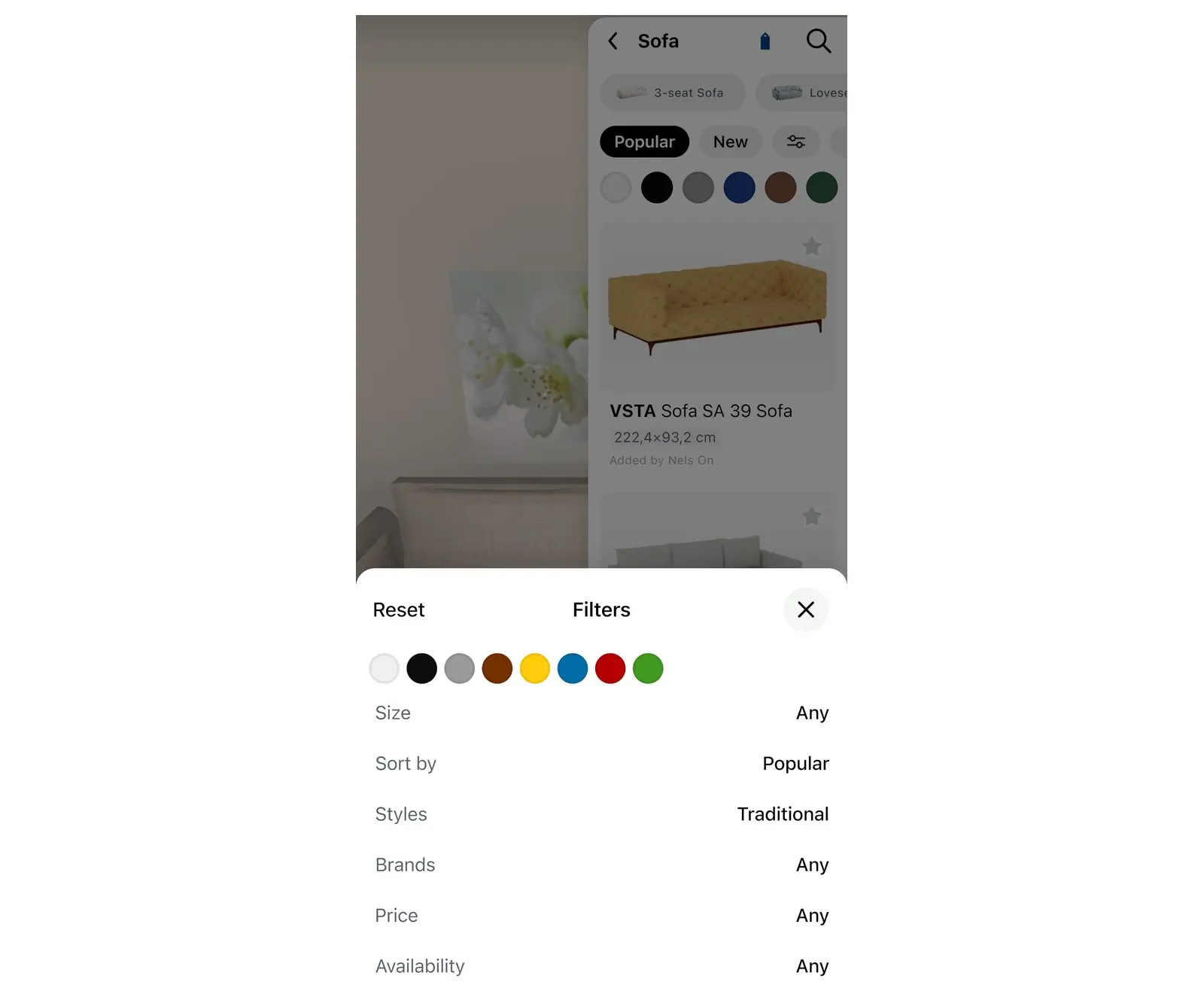
- カタログのフィルターを使用してリストを絞り込みます:ブランド、価格、サイズ、在庫。サイズを選択し、スペースに収まる最大の幅、奥行き、高さを入力します。
- 製品を選択して製品カードを開きます。カードにはサイズ、価格、ブランドが表示されます。
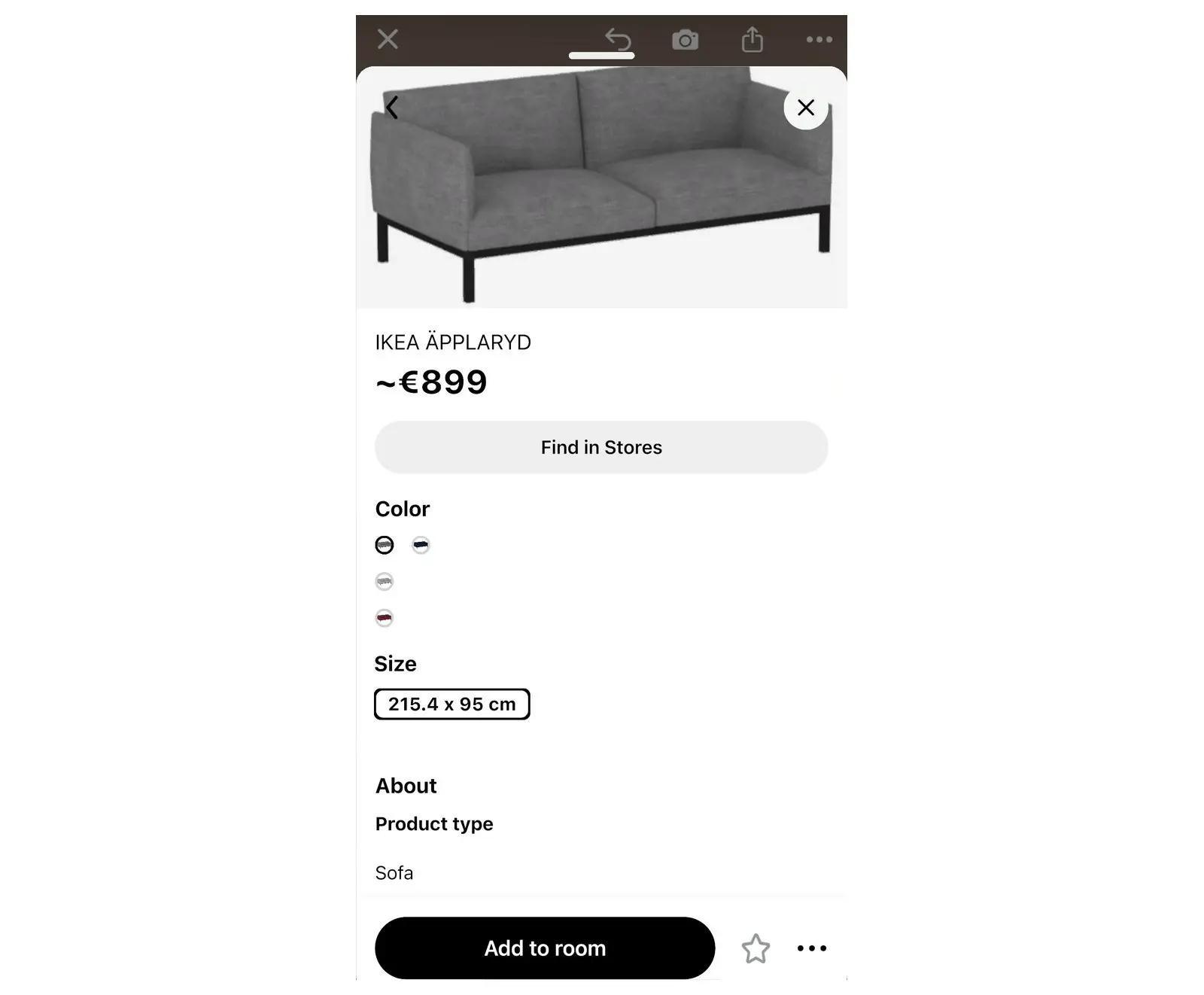
製品カードでブランドロゴを選択すると詳細が表示されます。Explore [brand name] Collectionを選択するとそのブランドの全製品が開き、公式ページへを選択するとブランドの公式ウェブサイト(存在する場合)で製品が開きます。
お部屋の中で家具をシミュレーションする
Home Plannerがプラン内に製品を配置するため、購入を決める前に3Dで全方向から確認できます。
- 製品カードで部屋に追加を選択します。製品が実際のサイズでお部屋に配置されます。
- 2Dプラン上でドラッグして移動させます。周囲を歩いたり、ドアや引き出しを開けたりするのに十分なスペースを確保してください。
- 左下の3Dプランを開くを選択すると、壁、床、窓、照明と一緒にお部屋の家具を確認できます。
- 同じ場所で別の製品を試したい場合は、部屋の中の製品を選択し、横に表示されるツールバーのごみ箱アイコンの右側にある置換アイコンを選択します。類似製品のウィンドウが開くので、いずれかを選択してください。比較のために2つ目のソファを追加した場合、一方を削除するまで買い物リストには両方がカウントされます。
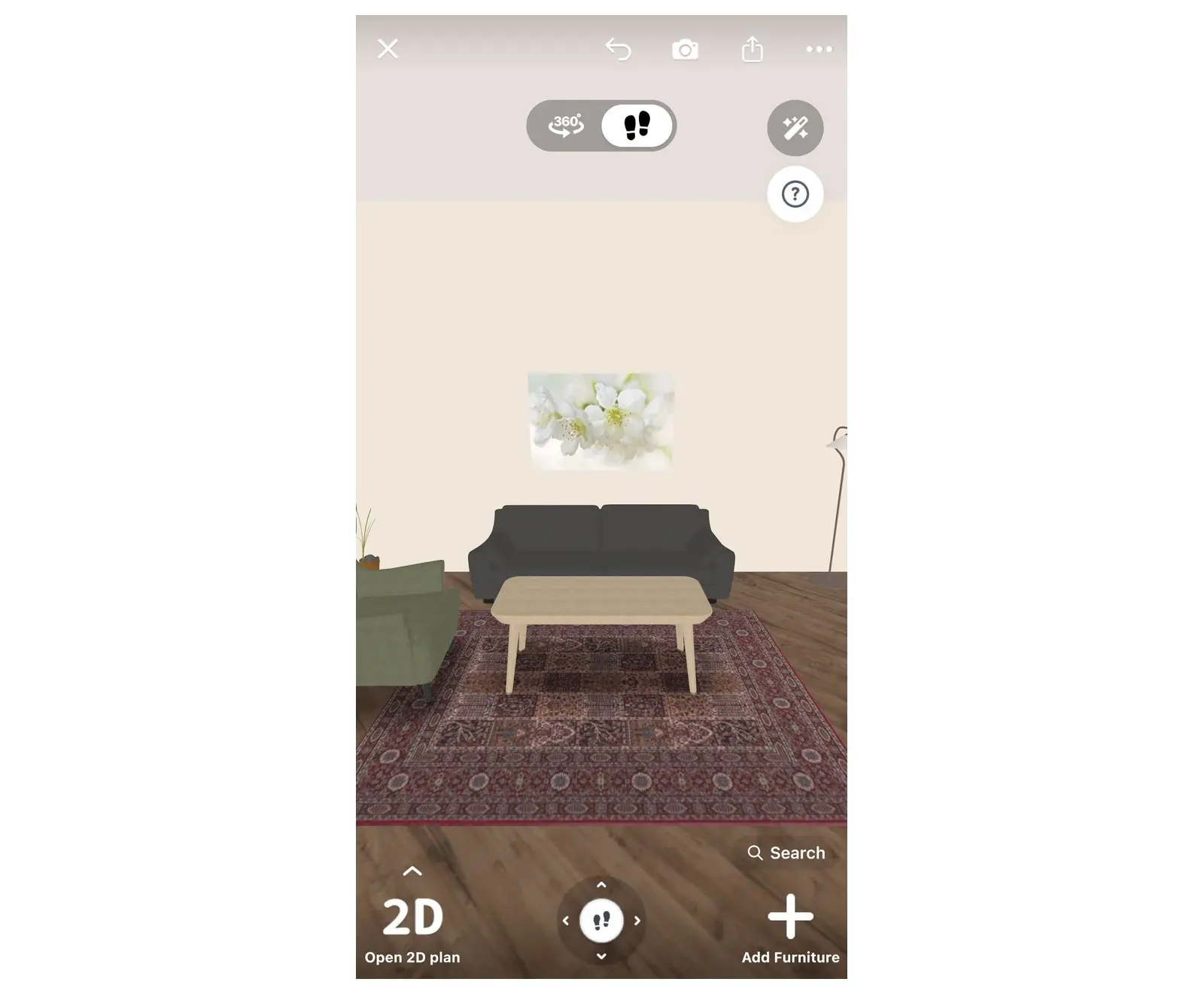
プランは実際の距離を維持するため、プランの壁が計測値と一致している限り、Home Plannerで収まるものは実際の部屋にも収まります。
お部屋にあるすべてのものの買い物リストを作成する
買い物リストは、プロジェクト内のすべての製品と仕上げ材の数量、価格、合計金額を一覧にしたHome Plannerのリストです。
- エディターで、右側のツールバーにある共有アイコンを選択します。メニューが開きます。共有アイコンが表示されない場合は、左上の完了を選択して壁を編集を抜けると、アイコンが再度表示されます。
- 買い物リストを選択します。リストを作成する際、このメニュー内のPDFは使用しないでください。プロジェクト全体がエクスポートされてしまいます。買い物リストには専用のPDFをエクスポートがあります。
- リストにはプロジェクト全体が部屋ごとにグループ化されて表示されます(家具、次に床、壁、天井)。特定の部屋や階層のみを表示するには、リストの上部にあるタブを選択します。
- リストの下部にある合計金額:の横で合計を確認します。PROをご利用の場合、同じ共有メニュー内にある統計で、各階層や部屋ごとの合計を確認できます。
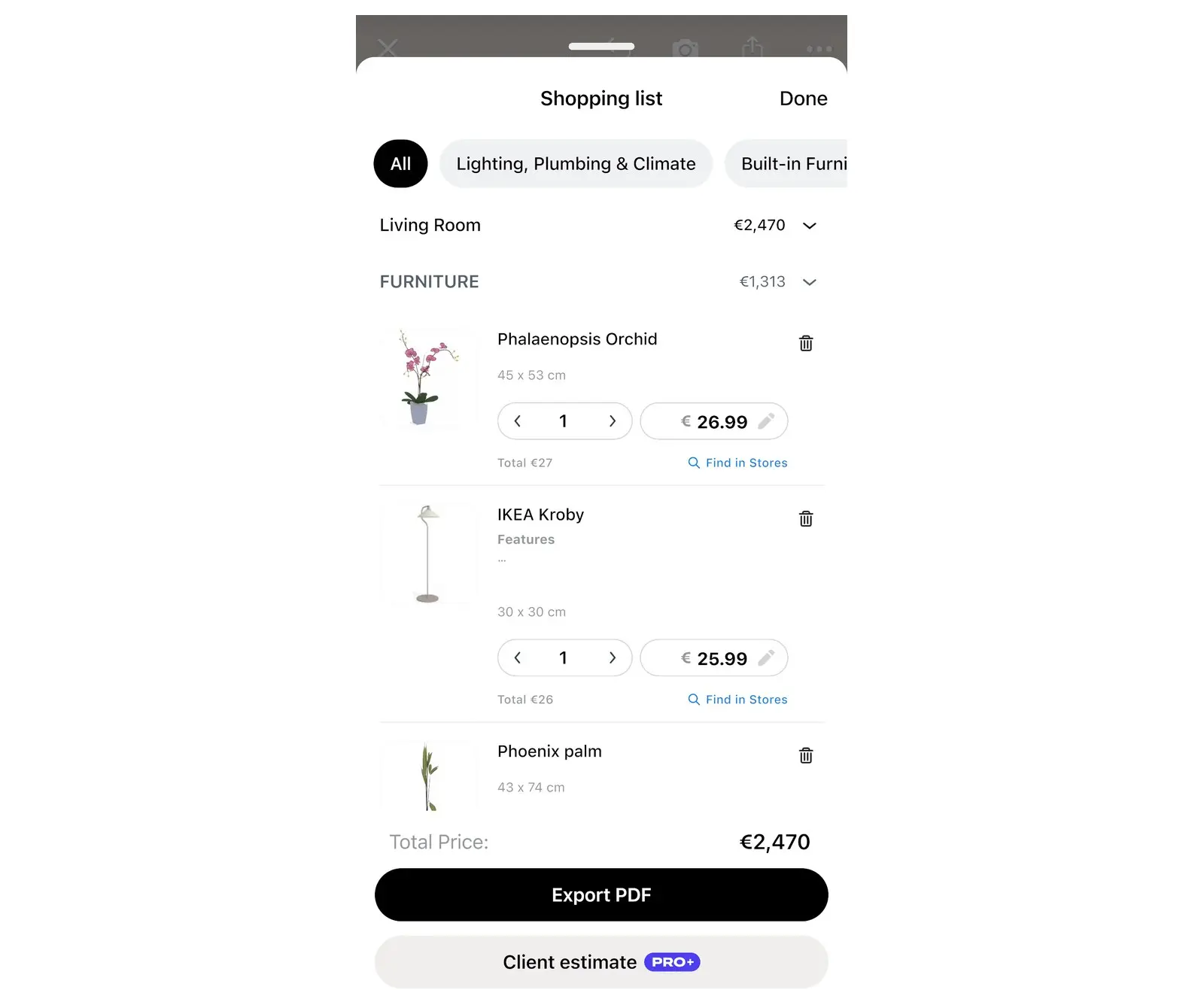
リストを変更して、購入予定の内容に合わせることができます。変更内容はプロジェクトに保存されます。
| 買い物リストでの操作 | できること |
|---|---|
| 数量 | 必要な数を変更します(例:椅子4脚)。 |
| 価格 | 自分で確認した価格(セール価格など)を入力します。合計金額が更新されます。 |
| 削除 | Home Plannerから削除方法を確認されます。「リストから削除」を選ぶと製品はお部屋に残ります。「リストとお部屋から削除」を選ぶと、お部屋からも削除されます。 |
| リセット | ウィンドウの左上にあるボタンです。リストを変更すると表示され、確認後に元のリストを復元します。 |
| アクセサリーを追加 | アクセサリーが用意されている製品に、アクセサリーを追加します。 |
| PDFをエクスポート | 選択した部屋や階層について、各製品の写真、サイズ、品番、数量、価格が含まれたPDFが作成され、保存または共有するためのウィンドウが開きます。 |
店舗で製品を探す
Home Plannerでは、カタログ製品を取り扱っているオンラインショップを検索できます。製品カードの店舗を探すを使用してください。
- 製品カードを開きます。カタログで製品を選択するか、お部屋の中の製品を選択して表示される小さな製品カードを選択します。
- 店舗を探すを選択します。進捗状況とともに検索中...が表示されるか、すぐにブランドの公式ページが開きます。
- 該当する製品が複数見つかった場合は、リストから1つ選択します。製品ページが開きます。
- 購入する前に、ショップで価格とサイズを確認してください。店舗での価格や在庫状況は変動する場合があります。
- 検索に失敗しましたと表示された場合は、製品が店舗で見つかりませんでした。製品名とブランド名でショップ内を検索するか、自分で価格を入力してください。
部屋全体の家具を購入するには、各製品で店舗を探すを使用するか、リストのPDFをエクスポートを印刷して店舗へ持参してください。
フルリノベーションの予算については、間取り図からリノベーション費用を見積もる方法をご覧ください。
商標に関する通知: Home Plannerは、Apple Inc.、Google LLC、Microsoft Corporation、Inter IKEA Systems B.V.と提携、推奨、スポンサー関係にあるものではありません。各社の名称および商標は各所有者に帰属します。iPhone、iPad、Macは米国およびその他の国で登録されたApple Inc.の商標です。AndroidはGoogle LLCの商標です。その他の商標は、それぞれの所有者の財産です。
ご自身のプロジェクトでお試しください
iPhone、iPad、Mac、Android、Windows対応の無料アプリ。


