間取り図にオリジナルの家具3Dモデルを追加する方法

カタログにお目当ての家具がない場合に間取り図へ追加する方法:独自の3Dモデルや写真をHome Plannerにインポートして部屋に配置できます。

お店で理想のソファを見つけたのに、Home Plannerのカタログに似たものがない場合は、ご自身で追加できます。カタログにお目当ての家具がないときに間取り図へ追加するには、家具の写真、ショップページのリンク、またはブランドが提供している場合は3Dモデルをインポートします。3Dファイルのインポートは通常約7分で完了します。手順はiPhone、iPad、Android、Mac、Windowsで共通です。カタログにすでに該当する家具がある場合は、家具を追加するを選択してそこから選ぶか、写真でカタログを検索してください。
インポート機能はHome Plannerアカウントがあれば無料で利用できます。最初は5個まで、プロジェクトの作成を進めるにつれて最大25個まで追加可能です。PROプランでは上限が100個に拡大されます。インポートは、使用権限を持つモデルや画像のみを行ってください。
このガイドに記載されているボタン名やメッセージは、英語版アプリからの引用です。
仕組み
Home Plannerは送信された3Dファイルをサーバーに転送してカタログアイテムへと変換し、マイアイテムに保存します。
- マイアイテムを開く:プロジェクト内で家具を追加するを選択し、その他 › マイアイテムの順に選択します。
- ファイルをインポートする:アイテムを追加 › アイテムをインポート › 3Dモデルインポートの順に選択し、ファイルを選びます。
- アイテムを確認して配置する:モデルの準備が整うとHome Plannerから通知されます。サイズを確認したら、マイアイテムで該当アイテムを選択し、表示 › 部屋に追加の順に選択します。
始める前に
オリジナル3DモデルをHome Plannerにインポートするには、アカウント、インターネット接続、およびサポートされている形式のファイルが必要です。
| 必要なもの | 理由 |
|---|---|
| Home Plannerアカウント | アイテムはアカウントに保存されます。「アイテムを追加」を選択した際にサインインを求められます。サインインしていない場合、「マイアイテム」にサインインボタンが表示されます。 |
| インターネット接続 | モデルの変換処理はHome Plannerのサーバー上で行われます。 |
| 15 MB以下のモデルパッケージ(PRO++では30 MBまで) | Home Plannerはアップロード前に余分なファイルを削除し、大きな画像を縮小します。処理後も上限サイズを超えている場合はインポートが拒否されます。 |
| アイテム上限の空き容量 | 無料:5個(プロジェクトの作成を進めると最大25個まで拡大)。PRO:100個。PRO+:500個。PRO++:2,500個。 |
| サポートされている形式 | FBXが最も推奨されますが、OBJやSketchUp(SKP)も使用可能です。全リストは「サポートされている形式」で確認できます。GLBファイルはインポートできません。同じページからFBX、OBJ、またはSKPバージョンをダウンロードするか、下記の「写真インポート」をご利用ください。 |
| ZIP形式のテクスチャ(モデルにテクスチャファイルがある場合) | モデルとそのJPGまたはPNGテクスチャを1つのフォルダに入れ、ZIP圧縮したうえで、そのZIPファイルを選択してください。 |
| デバイス内のファイル | スマートフォンやタブレットでは、ファイルアプリや本体ストレージなど、アプリから開ける場所にファイルを保存してください。ファイル選択画面でファイルを選べない場合は、同じアカウントを使用しているMacやWindowsパソコンからインポートしてください。パソコンでは任意のフォルダから選択できます。 |
手軽な方法:写真やショップのリンクを使用
3Dファイルがない場合でも、家具の写真からカタログアイテムを作成できます。写真から作成したアイテムも同じアイテム上限数としてカウントされます。
- 家具を追加するを選択し、その他 › マイアイテムの順に進みます。アイテムを追加 › アイテムをインポート › 写真インポートを選択し、写真を選びます。
- 一部の写真では、「この写真を3Dモデルに変換する?」と表示されます。3Dアイテムにする場合ははいを、平面の写真アイテムにする場合はいいえ、ありがとうを選択します。
- 平面写真の場合、「画像の背景を削除する?」と表示されます。背景を削除またはいいえ、ありがとうを選択してください。
同じウィンドウにある商品ページインポートで「オンラインストアのアイテムURLを入力」を選ぶと、そのページの画像とサイズ情報から平面写真アイテムが作成されます。(アイテムを追加ウィンドウにある)素材をインポートを使用すると、オリジナルの素材テクスチャを追加できます。
ステップ1:カタログで「マイアイテム」を開く
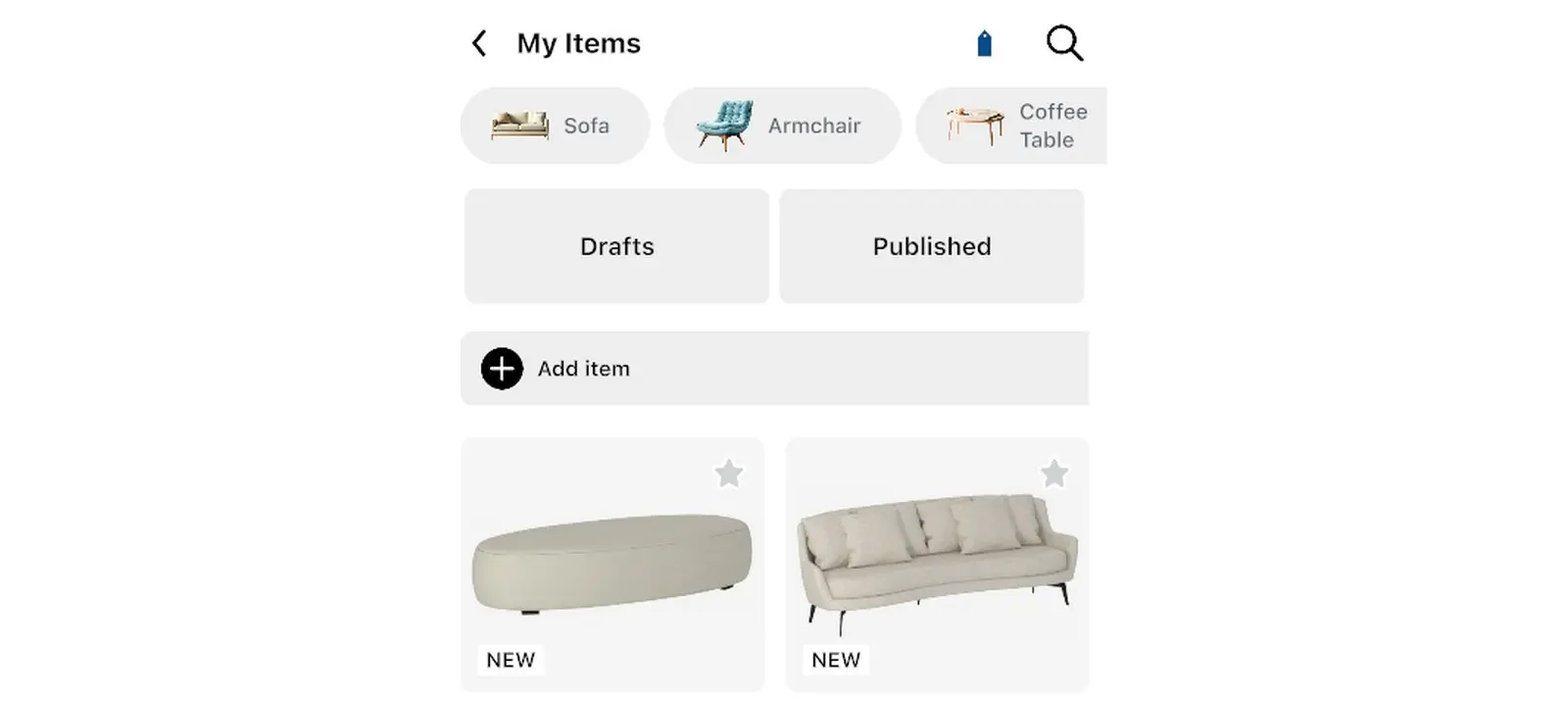
Home Plannerでは、独自に追加したアイテムは家具カタログのマイアイテムカテゴリーに保存されます。
- プロジェクトを開きます。間取り図に壁または部屋が作成されると、家具を追加するが表示されます。
- 家具を追加するを選択します。このボタンは3D表示と2D間取り図の両方にあります。(壁を編集モードの2D間取り図では代わりに追加が表示されるため、先に完了を選択してください。)
- カタログ内でその他を選び、次にマイアイテムを選択します。
- リストの先頭にあるのがアイテムを追加です。個人アカウントの場合、その下に「(3 / 5)」のように現在のアイテム数と上限が表示されます。
別の手順:カタログ検索で該当するものが見つからない場合、「探しているものが見つからない?」と表示されます。追加をリクエストを選択すると、同じインポートウィンドウを開くことができます。
ステップ2:独自の家具3Dモデルをインポートする
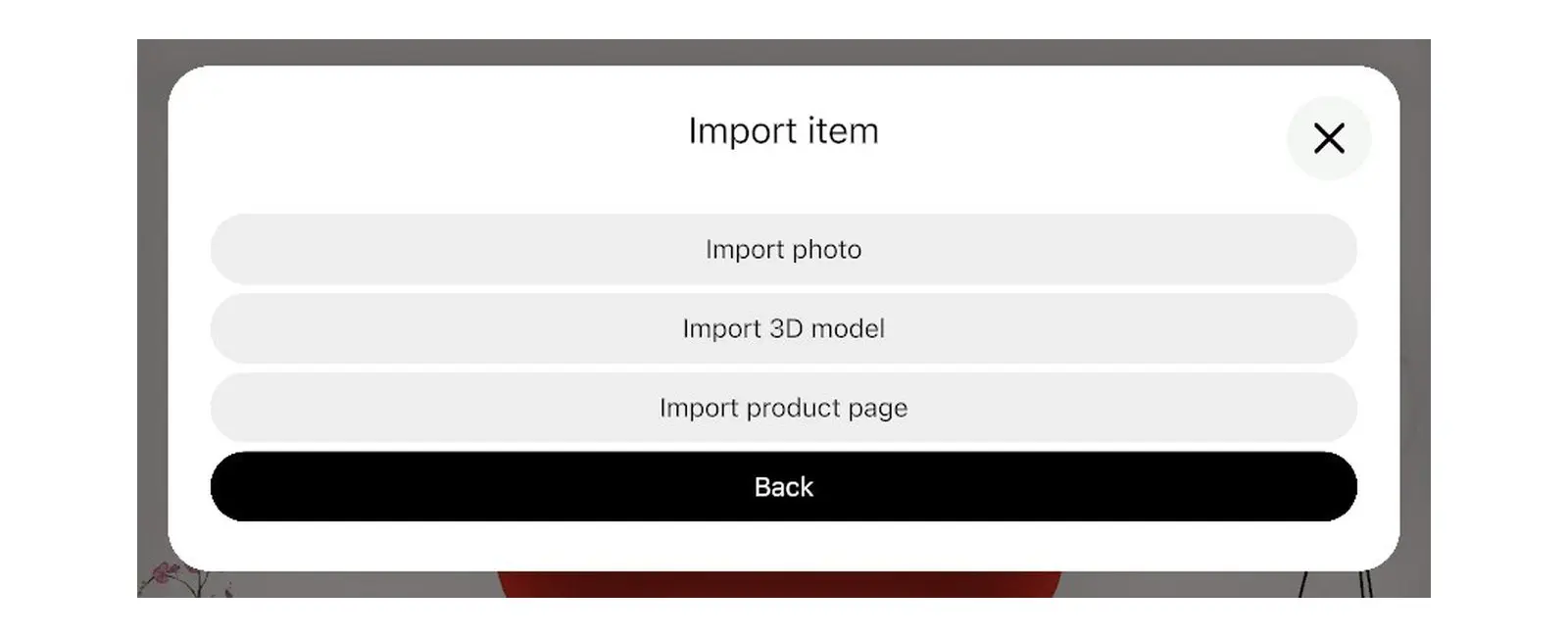
- アイテムを追加を選択します。アイテムを追加ウィンドウでアイテムをインポートを選択します。(同じウィンドウにある素材をインポートは、素材テクスチャを追加するための機能です。)
- 3Dモデルインポートを選択します。(最初のウィンドウに戻るには戻るを使用します。)
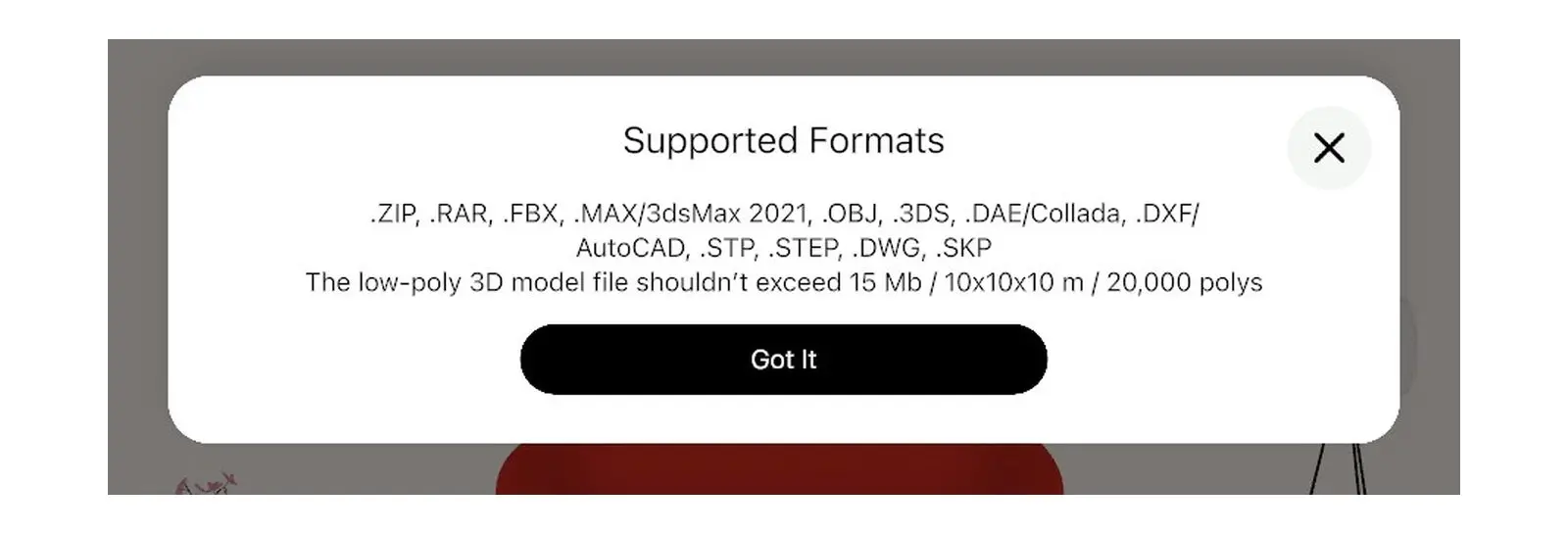
- 初回はサポートされている形式が表示されます。了解を選択してください。
- ファイルを選択します。ZIPまたはRARアーカイブに複数のモデルが含まれている場合は、ファイル選択ウィンドウで1つを選択するよう求められます。
ファイルがアップロードされ、「インポートには通常約7分かかります。完了すると通知されます。」と表示されます。インポートはバックグラウンドで実行されるため、処理中もそのままプロジェクトの編集を続けられます。
ステップ3:インポートしたモデルを間取り図に追加する
モデルの準備ができるとHome Plannerカタログのマイアイテムに表示され、通常のカタログアイテムと同じ手順で追加できるようになります。
- インポートが完了すると、Home Plannerに「3Dモデルはサイズと色を調整する準備ができています」と表示されます。メッセージを選択すると、アイテムウィンドウが開きます。
- 通知を見逃した場合は、プロジェクト内で家具を追加する › その他 › マイアイテムの順に選択し、該当のアイテムを選んでから編集を選択してください。
- サイズを確認します。大きすぎたり小さすぎたりする場合は、(表示されている商品サイズではなく)3Dモデルサイズの行を選択します。3Dモデルサイズウィンドウで実際の幅、奥行き、高さを入力します。1つのサイズを変更しても他のサイズは自動変更されません。完了を選択したらアイテムウィンドウを閉じ、「変更内容を保存?」のメッセージで保存を選択します。
- 家具を追加するを選択し、その他 › マイアイテムの順に進みます。
- 該当のアイテムを選択します。開いたウィンドウで表示を選択します。
- アイテムカードで部屋に追加を選択します。部屋の中にアイテムが配置されます。
- 間取り図上または3D画面上で、アイテムを希望の位置へ移動します。
プロジェクトが開いていない状態で完了通知を選択した場合、新しいプロジェクトでそのアイテムが開きます。そこでサイズを確認したあと、ご自身のプロジェクトを開き、マイアイテムからアイテムを追加してください。
「3Dモデルのインポートに失敗しました。」と表示される場合は、ショップでFBXバージョンが提供されていればそちらをダウンロードしてください。モデルファイルとテクスチャを1つのZIPにまとめてインポートを試みます。それでも失敗する場合は、写真インポートまたは商品ページインポートを使用して、写真やショップのリンクからアイテムを作成してください。非常に精細なモデルはインポート時に簡略化されるため、外観に問題がないか確認してください。
商標に関する表示:Home Plannerは、Apple Inc.、Google LLC、Microsoft Corporation、Autodesk, Inc.、Trimble Inc.、The Khronos Group, Inc.と提携、支援、またはスポンサー関係にあるものではありません。各社の名称および商標はそれぞれの所有者に帰属します。iPhone、iPad、Macは米国およびその他の国で登録されたApple Inc.の商標です。AndroidはGoogle LLCの商標です。その他の商標は各所有者の所有物です。
自分のプロジェクトで試す
iPhone、iPad、Mac、Android、Windows対応の無料アプリ。


