階段付き2階建て間取りの作り方

Home Plannerで2階建ての間取りを作成しましょう。2階を追加し、階段を配置して階段用の開口部を作り、3Dで階を移動できます。

下の階は描かれ、寝室は上の階にあります。1フロアなら簡単です。家で少しややこしくなるのは階段です。階段は次の階まで届き、その階には階段用の開口部が必要です。
Home Plannerで2階建ての間取りを作る方法は次のとおりです。同じプランに2階を追加し、下の階に階段を配置し、上の階に開口部を作って、3Dで上りましょう。
フロアと階段用開口部の追加は無料です。カタログ内の一部の階段にはPROマークが付き、Home Planner PROが必要です。iPhone、iPad、Android、Mac、Windowsで使えます。
階段付きの間取りは何が必要ですか?
Home Plannerでは、2階建ての間取りは、階段と階段用開口部でつながった2つのフロアを持つ1つのプランです。
- フロアを追加。Home Plannerは、同じ壁で家具のない新しいフロアを上に作成するか、完全なコピーとして作成します。
- 階段を配置を下の階に、階段セクションのカタログから。
- 階段用開口部を追加を上の階の床に、階段の上に作成します。Home Plannerは下の天井にも同じ開口部を作成します。
始める前に
下の階に少なくとも1つの部屋があるHome Plannerのプランが必要です。
| 必要なのは | なぜなら |
|---|---|
| 下の階が描かれているプラン | 新しいフロアは、既存のフロアの壁をコピーします。壁を手で描くか、間取り画像またはPDFからプランを開始してください。 |
| あと1フロア分の部屋 | プランは最大5フロアまでです。屋根は数えません。5フロアになると、+ フロアを追加とフロア一覧の追加ボタンは表示されません。 |
最初の間取りの上に2階の間取りを描けますか?
はい。Home Plannerでは、カタログの建築セクションから2階を追加します。アプリがフロア名と新しいフロアの作成方法をたずねます。
- プランを開いて、家具を追加を選択します。追加が表示されている場合は、壁を編集中です。左上の完了を選択してください。
- カタログで建築を開き、+ フロアを追加.
- で新しいフロア名を開き、提案された名前(たとえば、2階など)をそのまま使うか、自分で入力します。
- Select フロアを追加を選択して、新しいフロアを上に作成します(プランに屋根がある場合は、その下です)。代わりに地下を追加するには、下の階を追加.
- を選択します。次のウィンドウで、フロアを追加を選ぶと、隣のフロアと同じ壁で家具なしになります。フロアをコピーを選ぶと、現在のフロアを家具ごとコピーします。同じウィンドウは下の階を追加.
- コピーする床面積が非常に大きい場合、Home Planner はプロジェクトの動作が遅くなる可能性があることを警告します。続行 を選んでそのままコピーするか、キャンセル.
Home Planner は新しい階を開きます。上の階は下の階をそのまま繰り返す必要はありません。壁を変更、移動、削除できます。
階を追加しますか、それとも複製しますか? フロアを追加上の階に独自の部屋と家具を作る場合は、フロアをコピー2つの階がほぼ同じ場合は、
![Home Planner の新しい階名ダイアログ、[階を追加]と[下の階を追加]ボタン付き](https://cdn.sanity.io/images/fu0w15yq/production/24b666803b8ca0c12acf4bd83f34a38df11ebac8-1600x1318.jpg?w=1600&fit=max&fm=webp&q=75)
2つのボタンで、新しい階を家の上に作るか、下に作るかが決まります。
階名は言語と地域に合わせて表示されます。米国英語とカナダ英語では階は1階, 2階から始まり、その他の地域の英語では地上階から始まります。地下の階は地下1階, 地下2階.
図面画像から始めますか?新しいプロジェクトでは、1階につき1枚、最大5枚までの図面を一度に取り込めます。2Dの間取り図を3Dに変換する方法.
階を切り替える
プロジェクトに2階以上ある場合、Home Planner は画面上部に現在の階名を表示します。それを選ぶと階の一覧が開きます。
- 画面上部の階名を選びます。階一覧
- から編集する階を選びます。リストは開いたままなので、完了を選ぶと閉じて階が表示されます。
- Select 追加の階一覧
画面上部に階名がありませんか?計測中、壁表示中、または別のウィンドウが開いている間は、名前は非表示になります。ウィンドウを閉じるか、そのモードを終了すると、名前が再び表示されます。
一覧の各階にはオプションボタンがあり、名前を変更, 上へ移動と下へ移動(移動できる場合)と削除があります。削除すると確認が表示されます。たとえば「2階」を削除しますか?
間違った階を削除しましたか? 「階一覧元に戻すをすぐに選びます。

間取り図に階段を描くにはどうしますか?
Home Planner では、階段が始まる下の階に、カタログから完成済みの階段を配置します。
- 下の階に切り替えて、2Dプランを開きます。
- 階段のある部屋を選択します。+で、階段、台座を選び、必要ならメインカタログに戻ってから、家具を追加を選択します。建築 → 階段.
- 「階段」セクションで、たとえば直線階段, L字階段またはらせん階段でタイプを絞り込み、階段を選びます。
- 階段を部屋の位置に配置します。
- 3Dに切り替えて、階段が上の階まで届いているか確認します。最上段が上の階に届いていない場合は、階段を選択してサイズアイコンを押し、「家具サイズ」で高さが届くまで調整します。
あとで3Dで階段を上りたいですか?「直線階段またはL字階段」を選びます。階の移動はらせん階段やはしご.
![Home Plannerカタログの「階段」セクション、[Steps]と[Straight stairs]フィルター、階段モデル](https://cdn.sanity.io/images/fu0w15yq/production/be42dedce07a3b143c618a3855e8d4faba186663-1600x1318.jpg?w=1600&fit=max&fm=webp&q=75)
2階のプランの階段には何が必要ですか?
階段開口部が必要です。階段開口部は、階段の上にある上の階の床に開ける穴です。Home Plannerは、下の階の天井に対応する穴を自動で追加します。
- 上の階に切り替えて、2Dプランを開きます。
- 階段の上の部屋を選択します。
- Select +で、階段開口部.
- Home Plannerが部屋に開口部を配置して選択します。階段の上までドラッグしてください。階段が通れる大きさにするには、開口部の横にある小さなツールバーでサイズアイコンを選択します。
下の階から始めることもできます。3Dで、階段の上の天井を選択し、+を選んでから、階段開口部を選択します。どちらの場合も、開口部は無料です。
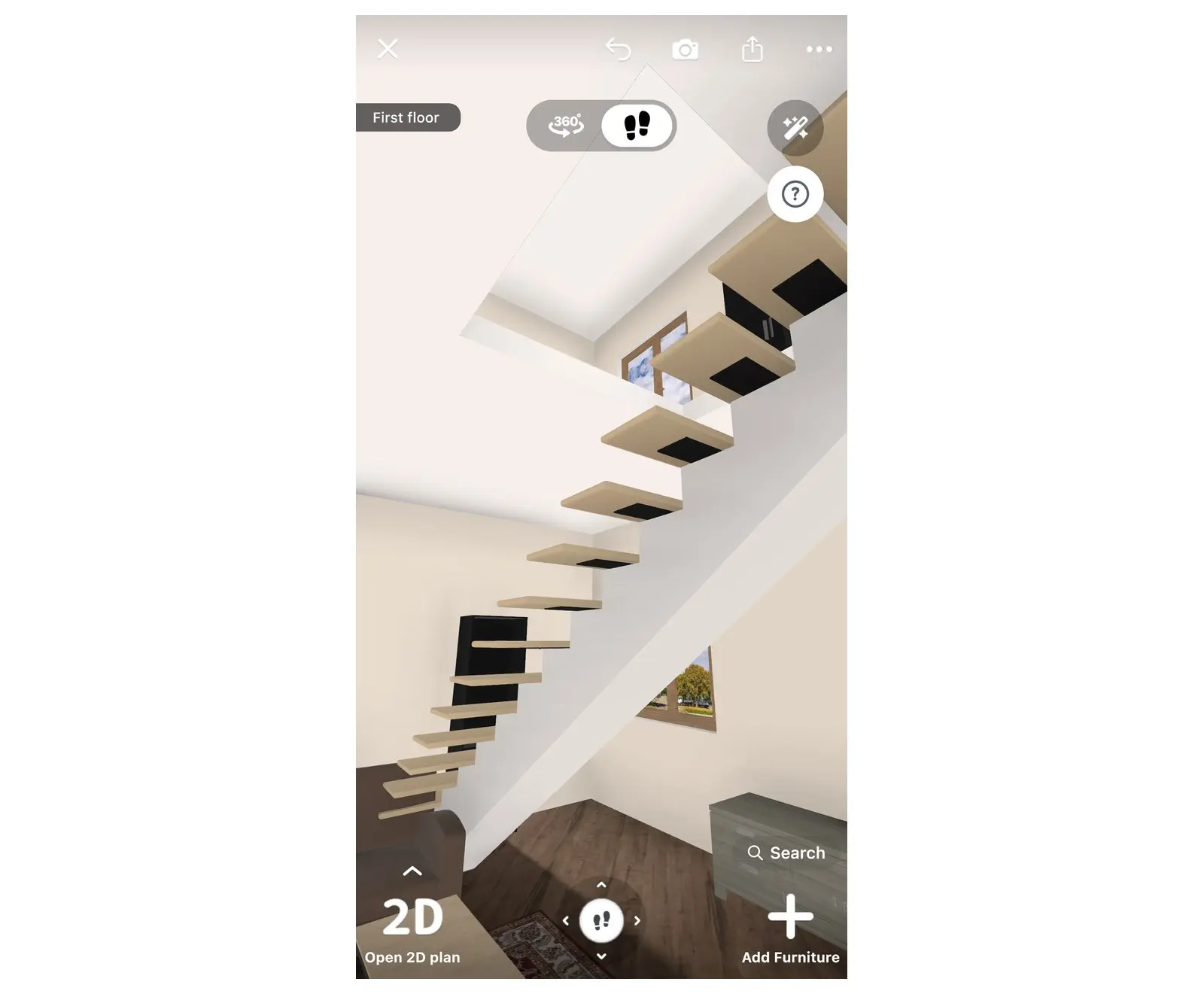
2階以上ですか?3階や地下室の場合は、隣り合う各階の組み合わせごとに、階段と開口部を繰り返します。階段は下の階、開口部は上の階に配置します。
3Dで階段を上る
「3Dウォークスルービューでは、階段を上の階まで上って、また下りることができます。2つの階が本当につながっているか確認できます。
- ビューのメニューを開きます。3Dプランを開くまたは2Dプランを開くの横にある小さな矢印ボタンを選択するか、そのボタンを長押しします。次に3Dウォークスルー.
- 階段まで移動します。スマートフォンやタブレットでは、画面下部のオンスクリーンジョイスティックを押します。パソコンでは、W、A、S、Dキーまたは矢印キーを使います。階段を上ってください。開口部に着くと、Home Plannerが上の階へ移動します。
- 同じ階段を下りて、下の階に戻ります。
階の移動には、次の3つが必要です。
- 傾斜した階段
- その上の階段開口部
- 開口部の位置にある、もう一方の階の部屋
傾斜した階段に対応しています。たとえば直線階段とL字階段。ただし、はしごまたはらせん階段には対応していません。ほかの種類で上がれない場合は、直線階段かL字階段を試してください。
最上段で止まってしまいますか?開口部が階段の上にあるか、上階のその位置に部屋があるか確認してください。
平面図では合って見える階段でも、上階では別の部屋に出てしまうことがあります。Home Plannerでご自宅の上下階を両方描き、実際に階段を上る前に確認しましょう。
商標に関するお知らせ。Home PlannerはApple Inc.、Google LLC、Microsoft Corporationとは提携、承認、またはスポンサー関係にありません。各社名および各商標は、それぞれの所有者に帰属します。iPhone、iPad、MacはApple Inc.の商標で、米国およびその他の国で登録されています。AndroidはGoogle LLCの商標です。その他の商標は、それぞれの所有者に帰属します。
ご自身のプロジェクトでお試しください
iPhone、iPad、Mac、Android、Windows対応の無料アプリ。