AIを使ってインテリアデザイン用ムードボードを作成する方法

プロジェクトからインテリアデザイン用ムードボードを作成する方法:実際の家具、デコレーション、カラーパレットを組み合わせ、クライアント向けのリアルなAI画像としてエクスポートします。

クライアントから図面の承認を得た後、部屋の実際の雰囲気を尋ねられたことはありませんか?ストックフォトで作ったムードボードでは、注文できないアイテムばかりが並んでしまいます。本ガイドでは、プロジェクトそのものからインテリアデザイン用のムードボードを作成する方法をご紹介します。Home Plannerは、部屋の家具、デコレーション、仕上げ材を5色のカラーパレットとともに1つのコラージュにまとめます。表示される画像はすべて、お客様が実際に配置した製品です。
ボタンを1回タップするだけで、コラージュが洗練されたリアルなプレゼン用画像に変換され、共有ウィンドウが開きます。ムードボードを開く、部屋や階を選択する、編集するといった操作は、iPhone、iPad、Android、Mac、Windowsのいずれでも無料で行えます。クライアント向けにエクスポート機能およびクライアント向けPDF内のムードボードページのご利用には、PRO+プランが必要です。
仕組み
ムードボードはプロジェクトから自動生成されるため、間取り図を変更するとボードの内容も連動して更新されます。
- 提案する製品(家具、デコレーション、カラー、仕上げ材)を配置して部屋をコーディネートします。
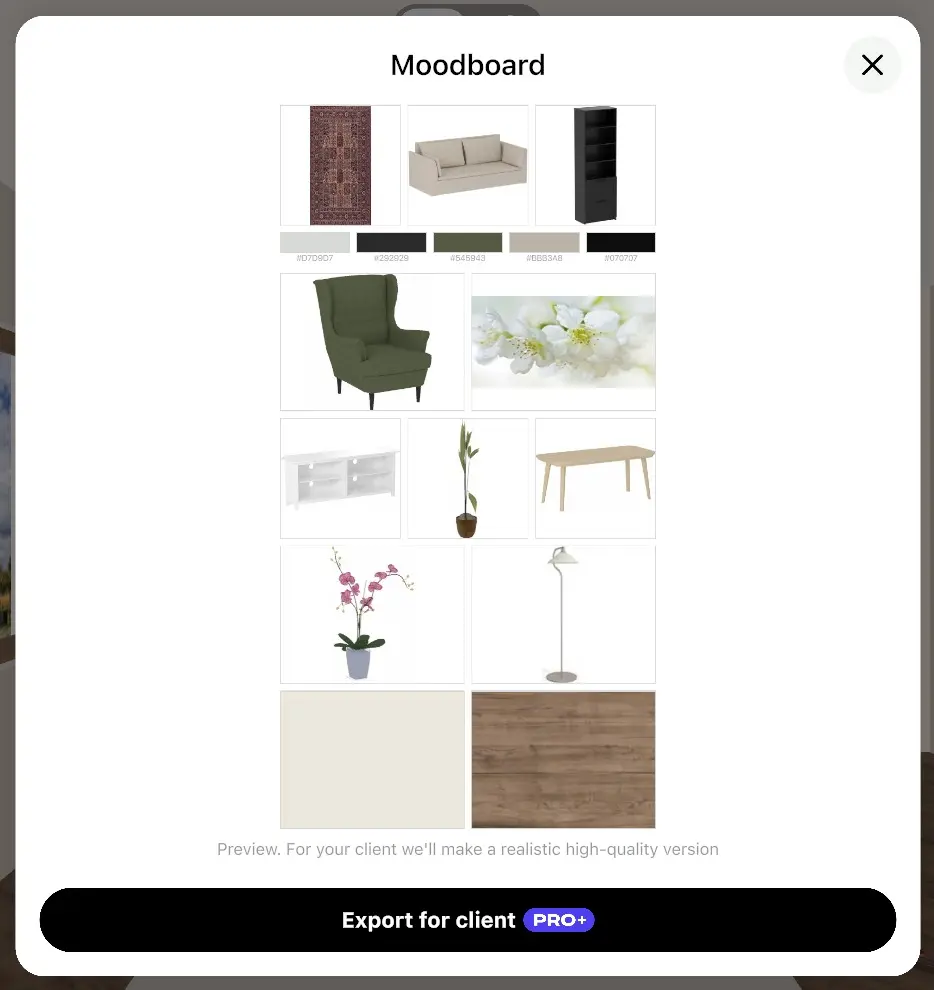
- 共有メニューから「ムードボードを開く」を選択します。Home Plannerが部屋の製品を5色のカラーパレットとともにコラージュとしてレイアウトします。不要なアイテムは削除できます。
- 「クライアント向けにエクスポート」を選択します。 Home Plannerがボードのリアル版を作成してAI写真に保存し、共有ウィンドウを開きます。作成したボードはクライアント向けPDFに組み込むことも可能です。
始める前に
| 必要なもの | 理由 |
|---|---|
| カタログアイテムが3点以上配置された部屋を含むプロジェクト | ムードボードは、部屋に配置された家具やデコレーションをもとに作成されます。同じモデルを複数配置した場合は1点としてカウントされ、ドア、窓、壁の仕上げ材はカウント対象外となります。アイテム数が不足している部屋では「ムードボードはまだ準備できていません」と表示されます。 |
| iPhone、iPad、Android、Mac、Windows版のHome Planner | ムードボードウィンドウおよびコラージュ機能は、すべてのデバイスで無料でご利用いただけます。 |
| Home Planner PRO+またはPRO++ | ボードをクライアントに送信するには、リアル版を作成する「クライアント向けにエクスポート」およびクライアント向けPDFのムードボードページ(PRO+以上で利用可能)が必要です。 |
| インターネット接続 | リアル版の作成処理はHome Plannerのサーバー上で行われます。オフラインの場合は、代わりにコラージュ画像が共有されます。 |
ステップ1:AIリデザインでスタイルをすり合わせる(任意)
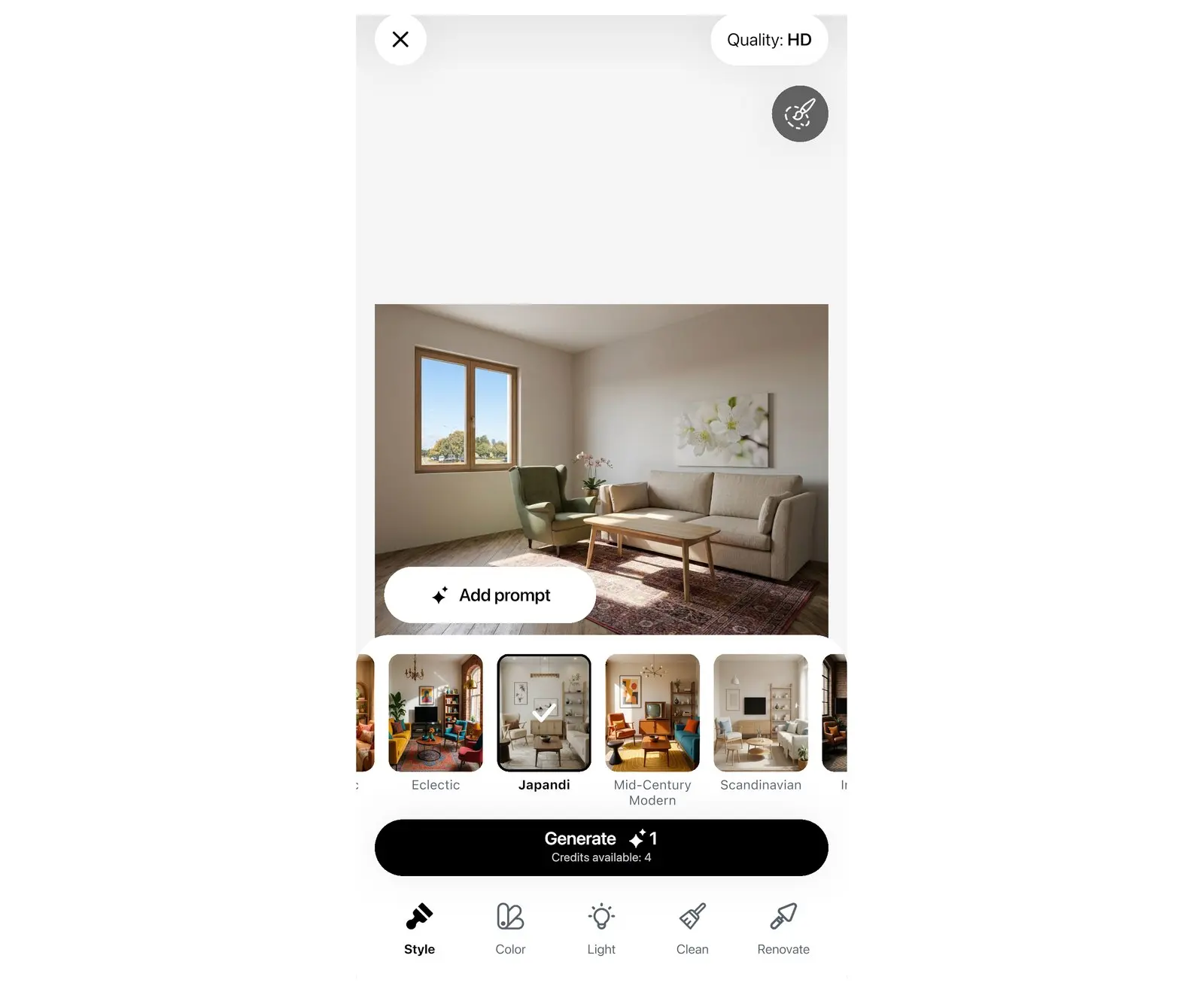
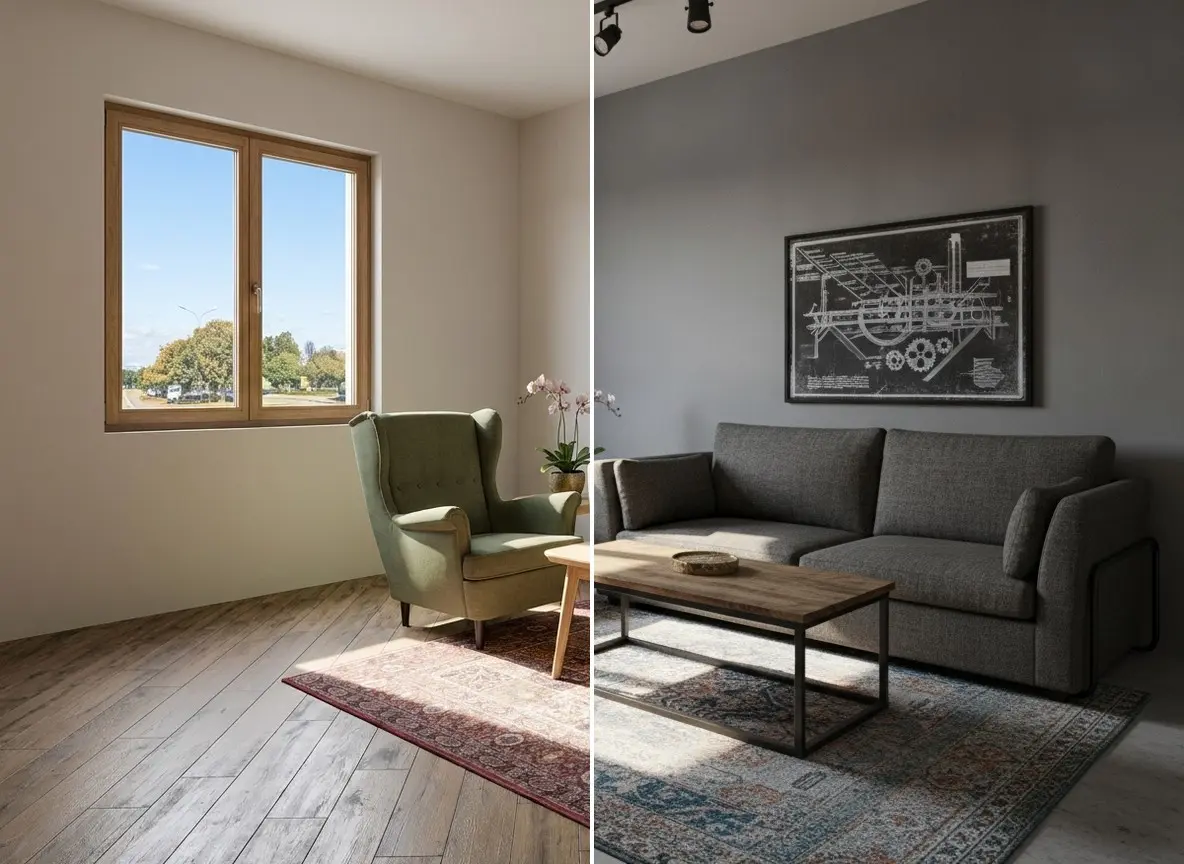
クライアントが希望するスタイルをまだ決めていない場合は、製品を選定する前に、同じ部屋を2〜3種類の異なるスタイルで提示してみましょう。Home PlannerのAIリデザイン機能を使えば、部屋の写真1枚から40種類以上のインテリアスタイルへ着せ替えが可能です。詳細な手順は写真からAIで部屋をリデザインする方法をご覧ください。
- AIリデザインを開きます。スマートフォンをご利用の場合は作成をタップし、AIリデザインカードの開始を選択してから新しいデザインをタップします。タブレット、Mac、Windowsをご利用の場合は、サイドメニューのAIリデザインを選択し、写真をアップロードをクリックします。
- 部屋の写真を選択します。写真を調整画面で、必要に応じてトリミングを行い、次へを選択します。
- スタイルを選択し、北欧風やジャパンディなどのスタイルタイルを選んで生成をタップします。生成を行うごとにクレジットが1点消費されます。残数は利用可能なクレジットでご確認いただけます。
- 同じ写真を使って2〜3種類のスタイルを生成し、クライアントに選んでもらいます。選択されたスタイルが、次のステップでの色や素材選びの基準となります。
ステップ2:提案する製品で部屋をコーディネートする
ムードボードには、実際に部屋へ配置したアイテムのみが表示されます。ダミーのダミーデータではなく、実際に提案する製品を配置してください。
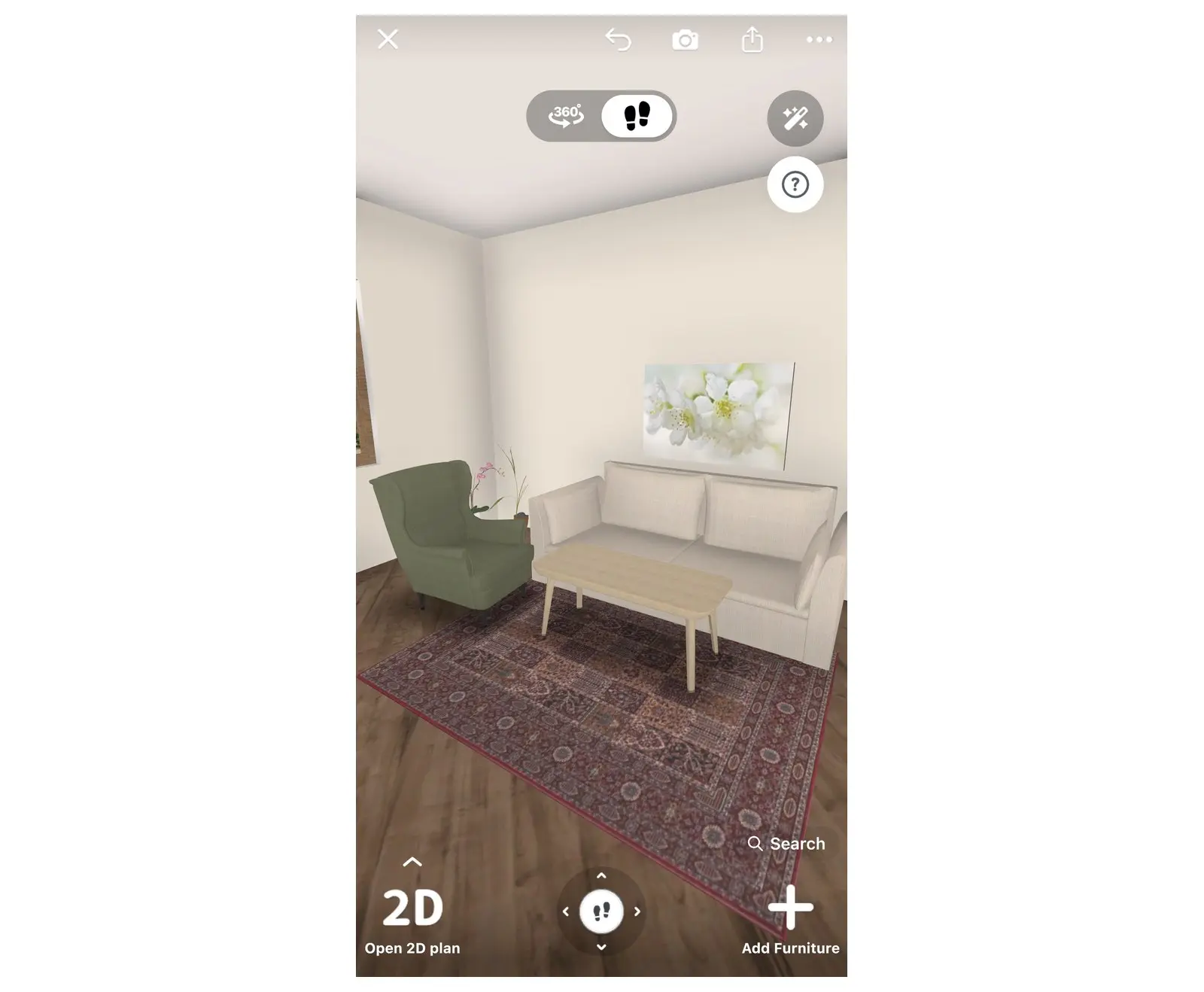
- 既存のプロジェクトを開くか、新規作成します。作成を選択し、3Dデザインカードの開始をタップして、部屋を描くか間取り図からスタートします。
- 家具を追加するを選択し、カタログから家具やデコレーションを追加します。実在ブランドの製品は、実際の寸法と価格がそのまま保持されます。アイテムは3点以上追加してください。
- 壁または床を選択します。表示される小さなツールバーの最初のボタン(カラーサンプル)を選択し、色や仕上げ材を指定します。部屋の主要な素材が自動的にボードへ反映されます。
- 3Dで部屋全体を確認します。不収まりの悪い家具があればこの段階で変更してください。ボードの内容も自動的に更新されます。
ステップ3:ムードボードを開く
Home Plannerがボードを自動生成するため、コラージュ作成ツールを使ったり、スクリーンショットを撮影したり、製品写真を切り抜いたりする手間は一切かかりません。
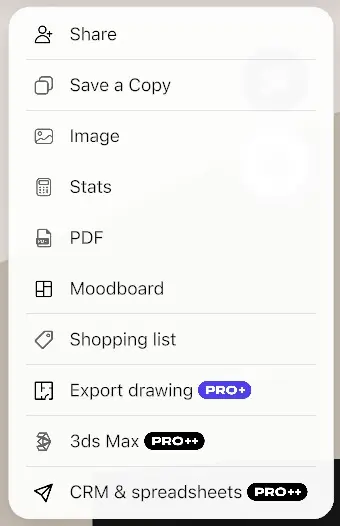
- プロジェクト内で、ツールバーにある共有アイコンを選択します。
- ムードボードを選択します。メニュー内のPDFのすぐ下にあります。
- プロジェクト内の複数の部屋にそれぞれ3点以上のアイテムが配置されている場合は、画面上部で表示対象(すべて、特定の階(部屋が複数の階に跨がる場合)、または特定の部屋)を選択できます。初期状態では、現在編集中の部屋が開きます。
ムードボードウィンドウには、家具、デコレーション、最大3種類の素材を含む3〜12マスのコラージュと、HEXコード付きの5色カラーパレットが表示されます。各モデルには1つのマスが割り当てられます(同一の椅子2脚は1マスにまとめられ、色が異なる同じ椅子は2マスに分かれます)。ボード下のテキストはプレビューであることを示しており、クライアントには高品質なリアル版が提供されます。
ステップ4:ボードを編集する
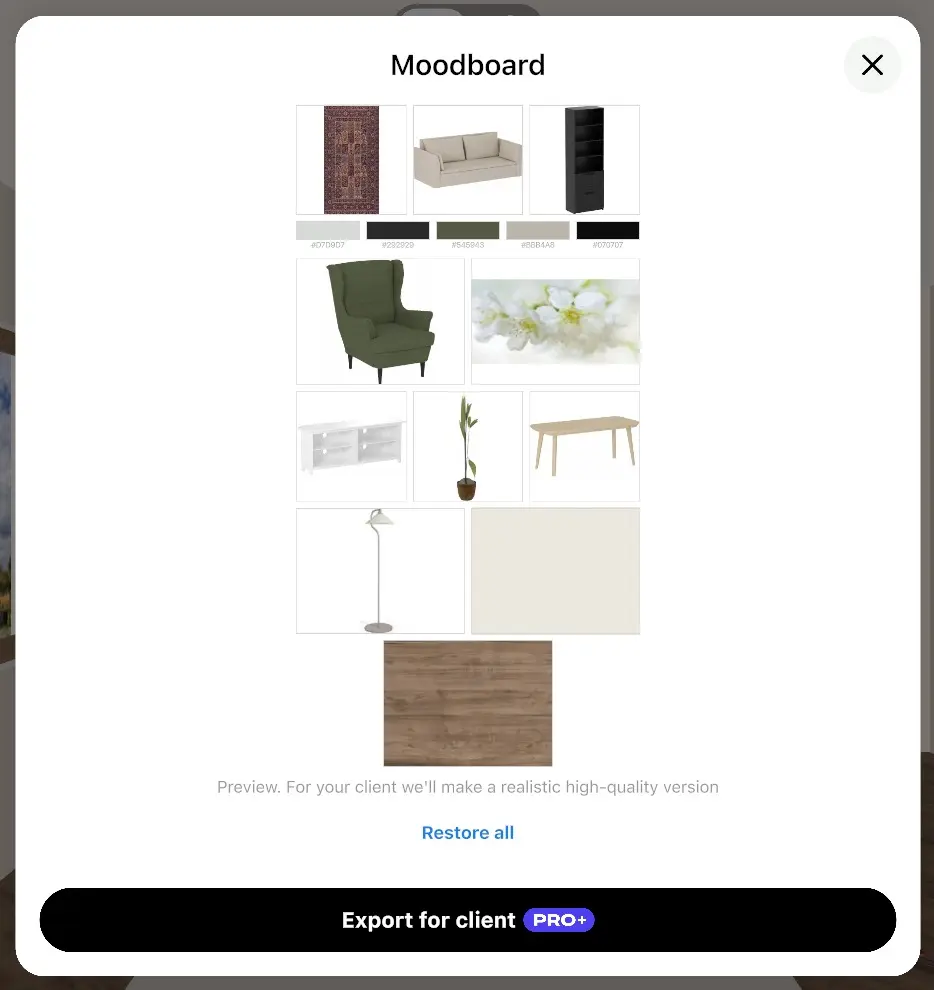
小型の照明や観葉植物など、コンセプトの邪魔になる要素を取り除きます。空いたスペースには、部屋にある次のアイテムが自動的に配置されます。
- コラージュ内のアイテムを選択します。選択したアイテム上に削除ボタン(✕)付きの枠が表示されます。
- ✕を選択します。Home Plannerが該当のアイテムを除外してコラージュを再構成します。
- 削除したすべてのアイテムを元に戻すには、ボード下のすべて戻すを選択します。
変更内容は、各部屋または各階ごとにプロジェクトへ自動保存されます。すべてのアイテムを取り除くと、ウィンドウにすべてのアイテムを外しましたおよびすべて戻すが表示されます。
ステップ5:クライアント向けにムードボードをエクスポートする
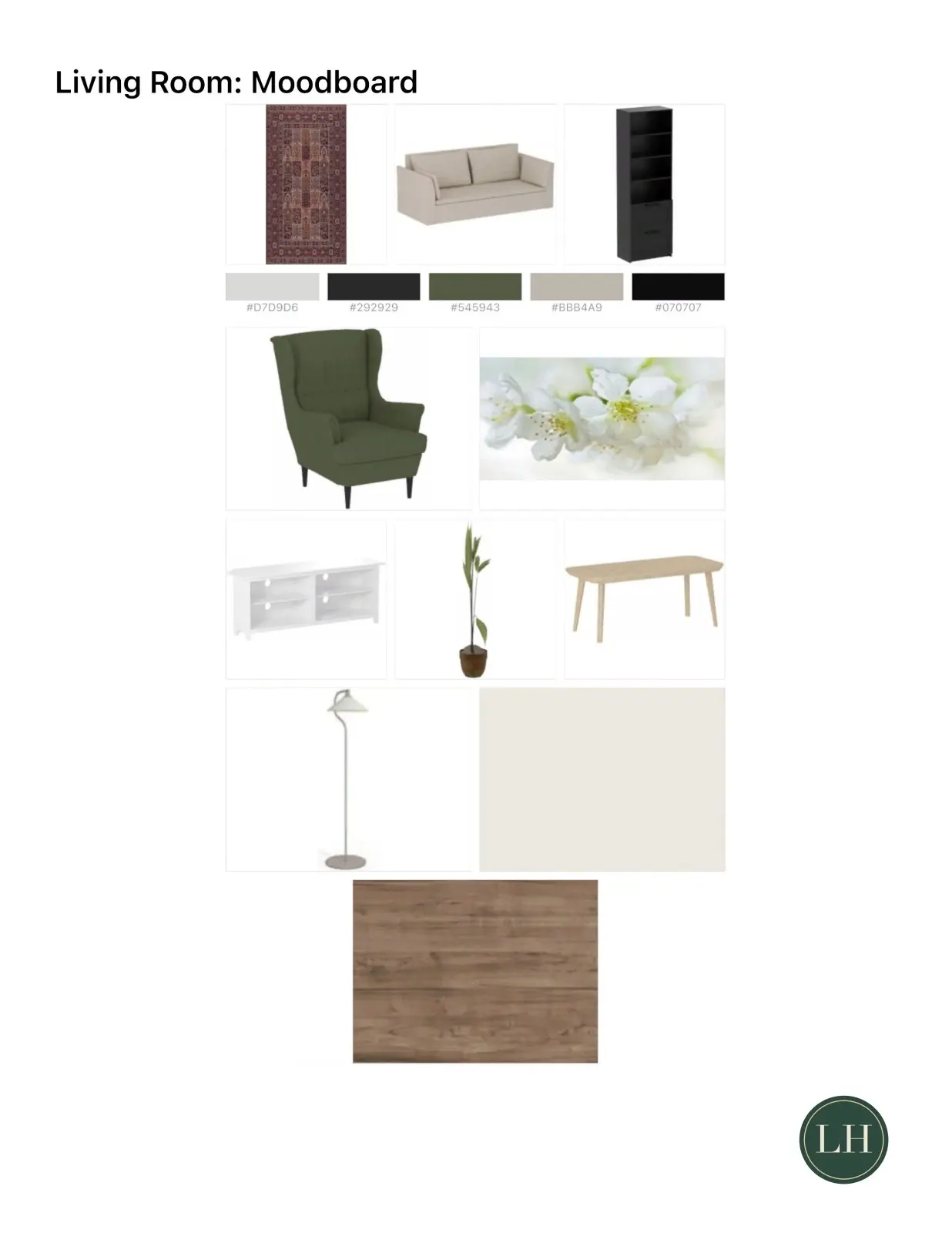
PRO+プランでは、Home Plannerがコラージュを洗練されたビジュアルボードに変換します。同じ製品配置とレイアウトを維持しながら、明るい背景上に柔らかい影を伴うクリーンな切り抜き画像として整え、カラーパレットとHEXコードを添えて仕上げます。部屋のパース写真ではなく、あくまでボード形式として保持されます。AI生成画像のため、ハンドルや生地の柄などの細部は送信前に確認し、クライアントへもAI生成画像であることを事前にお伝えください。
- クライアント向けにエクスポートを選択します。PRO+プラン未契約の場合はプラン比較画面が先に開き、購入完了後に自動でエクスポートが開始されます。
- ボタンにリアル版を作成中…と表示されている間、そのままお待ちください。画像の準備が整うと、ウィンドウ内のコラージュが差し替わります。
- 選択した部屋や階の名前(例:ムードボード — リビングルーム)が付けられた画像とともに共有ウィンドウが開きます。メールやメッセージアプリで送信するか、端末に保存してください。
作成された画像はHome Planner内のAI写真にも保存されます。マイデザインを開き、ギャラリーを選択してご確認ください。同じボードを再度エクスポートする場合は、再生成を行わずに完成版画像を即座に取得できます。ボード内容を変更した場合は、次のエクスポート時に新しいバージョンが生成されます。
1日のAI生成上限に達している場合やオフラインの場合は、代わりにコラージュ画像が共有され、「接続がありません — プレビューを共有しました」などのメッセージが表示されます。
ステップ6:クライアント向けPDFにムードボードを追加する
図面、買い物リスト、見積書と一緒にムードボードを渡したい場合は、クライアント向けPDFに組み込んで出力します。
- 共有アイコンを選択し、PDFをタップします。PDFをエクスポートウィンドウが開きます。
- クライアント向けPDFブロック内でムードボードをオンにします。あわせてヘッダーにロゴやクライアント向け見積書を有効にすることも可能です。このブロックの利用にはPRO+が必要であり、未契約の場合、各行を選択するとプランの案内が表示されます。
- エクスポートを選択します。各部屋のリアル版ムードボードが含まれたページがPDFに追加されます。
リアル版の作成中、画面にはAIムードボードをスキップが表示されます。これを選択すると、生成を待たずにコラージュ画像のまま即座にPDFを取得できます。オフライン時やAIの1日上限に達している場合はコラージュ画像が適用され、その旨の通知が表示されます。クライアント向けPDFの詳細手順は寸法付きの間取り図PDFを作成する方法をご覧ください。
クライアントへ効果的にムードボードをプレゼンする方法
図面や見積書の横に、部屋ごとのムードボードを1枚ずつ提示しましょう。デザインの空気感、配置、コスト感を同時に把握できるようになります。
- ムードボードは1部屋につき1枚作成するのが基本です。すべてや特定の階の選択は、プロジェクト全体の雰囲気を素早く俯瞰したい場合のみ使用してください。
- デザインコンセプトに直接関係のない小物類は削除し、主役となる主要家具が大きめのマスに配置されるように調整します。
- カラーパレットには常に5色が選出されます。まとまりのない色合いに見える場合は、壁や床の素材を1箇所変更してから再度ボードを開いてみてください。
- ボードの横に実際の部屋の完成イメージを並べて見せましょう。計画中の部屋のAI写真または3Dレンダリングを添えることで、各要素がどのように調和するかが明確になります。
- 共同作業者と一緒にプロジェクトを進めていますか?共同作業者が図面を編集しても、あなたが編集したボードの内容や削除したアイテムの設定はそのまま保持されます。
商標に関する注記: Home Plannerは、Apple Inc.、Google LLC、Microsoft Corporationのいずれとも提携、承認、スポンサー関係にありません。各社の名称および商標はそれぞれの所有者に帰属します。iPhone、iPad、Macは、米国およびその他の国で登録されたApple Inc.の商標です。AndroidはGoogle LLCの商標です。その他の商標は、それぞれの所有者の財産です。
自分のプロジェクトで試す
iPhone、iPad、Mac、Android、Windows対応の無料アプリ。


